
मार्केटिंग एट्रिब्यूशन रिपोर्ट
Odoo सीआरएम ऐप्लिकेशन का इस्तेमाल करें मार्केटिंग एट्रिब्यूशन रिपोर्ट बनाने के लिए, जो लीड के सोर्स का एनालिसिस करती है, और उन्हें इस तरह ग्रुप करती है कि लीड जनरेशन, एट्रिब्यूशन, विन रेट और ज़्यादा पर मार्केटिंग के कुल प्रभाव की गणना की जा सके।
लीड एनालिसिस डैशबोर्ड
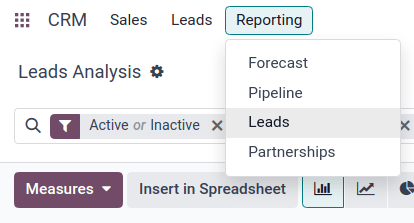
लीड एनालिसिस डैशबोर्ड पर जाकर शुरू करें, पर जाएं।
सलाह
डैशबोर्ड पर भी रिपोर्ट चलाई जा सकती हैं, जो सिर्फ़ तभी ऐक्सेस की जा सकती है अगर लीड फ़ीचर सेटिंग पेज पर ऐक्टिवेट किया गया हो।
अगर लीड फ़ीचर नहीं ऐक्टिवेट किया गया है, तो डैशबोर्ड का भी इस्तेमाल रिपोर्ट चलाने के लिए किया जा सकता है।
दोनों डैशबोर्ड में एट्रिब्यूशन रिपोर्ट चलाने के लिए ज़रूरी फ़िल्टर और इन्होंने ग्रुप किया मानदंड हैं।
यह भी देखें
(ग्राफ़) व्यू डिफ़ॉल्ट रूप से दिखाया जाता है, ऐक्टिव या इनऐक्टिव और इस पर बनाया गया: [वर्तमान साल] फ़िल्टर खोजें... बार में सक्रिय होते हैं। ग्राफ़ विज़ुअलाइज़ेशन जेनरेट की गई लीड की संख्या दिखाता है, महीने के हिसाब से और सेल्स टीम के हिसाब से, हर सेल्स टीम को दिखाए गए महीने के लिए अपने रंग के साथ दिखाया जाता है।
व्यू को (लिस्ट) ऑप्शन पर स्विच करें, डैशबोर्ड के ऊपर-दाईं ओर स्थित संबंधित आइकॉन पर क्लिक करके। इससे लीड को इन्होंने ग्रुप किया पैरामीटर द्वारा सेट किए गए ग्रुपिंग में आसानी से दिखाया जा सकता है।

यूटीएम पैरामीटर जोड़ें
अर्चिन ट्रैकिंग मॉड्यूल (यूटीएम) यूआरएल में एम्बेडेड टेक्स्ट के स्निपेट हैं जो विज़िटर डेटा को ट्रैक करने के लिए इस्तेमाल किए जाते हैं। इसमें इस बात से संबंधित पैरामीटर शामिल हैं कि विज़िटर लिंक तक कैसे पहुंचा, जैसे विज़िट की गई वेबसाइट का टाइप, और/या विज़िट किस मार्केटिंग कैंपेन से आई।
Odoo मार्केटिंग एट्रिब्यूशन रिपोर्ट में इन यूटीएम को पैरामीटर के रूप में इस्तेमाल कर सकता है ताकि मार्केटिंग कैंपेन की मेट्रिक्स और परफ़ॉर्मेंस को ट्रैक किया जा सके।
यूटीएम बनाएं
Odoo में लिंक ट्रैकर का इस्तेमाल यूटीएम बनाने और कॉन्फ़िगर करने के लिए किया जा सकता है।
ईमेल मार्केटिंग और मार्केटिंग ऑटोमेशन ऐप्लिकेशन द्वारा यूटीएम ऑटोमैटिकली भी जेनरेट किए जा सकते हैं।
मार्केटिंग एट्रिब्यूशन रिपोर्ट में इस्तेमाल किए जाने वाले यूटीएम पैरामीटर मीडियम, सोर्स और कैंपेन हैं, कवरेज के घटते क्रम में।
मीडियम सबसे व्यापक कवरेज वाला यूटीएम है, और इसका इस्तेमाल लिंक को ऐक्सेस करने के लिए इस्तेमाल किए गए मीडियम की पहचान करने के लिए किया जाता है। इसमें सोशल मीडिया, ईमेल या कॉस्ट पर क्लिक (सीपीसी) जैसे मीडियम शामिल हो सकते हैं।
सोर्स ज़्यादा संकीर्ण है और ट्रैफ़िक के सोर्स की पहचान करने के लिए इस्तेमाल होता है। उदाहरण के लिए, किसी वेबसाइट का नाम, इस्तेमाल किया गया सर्च इंजन, या कोई खास सोशल मीडिया प्लेटफ़ॉर्म।
कैंपेन सबसे ज़्यादा संकीर्ण है और नाम से खास मार्केटिंग कैंपेन को ट्रैक कर सकता है। इसमें कोई प्रतियोगिता या प्रॉडक्ट का नाम, सेल का टाइप आदि शामिल हो सकते हैं।
रिपोर्ट बनाएं
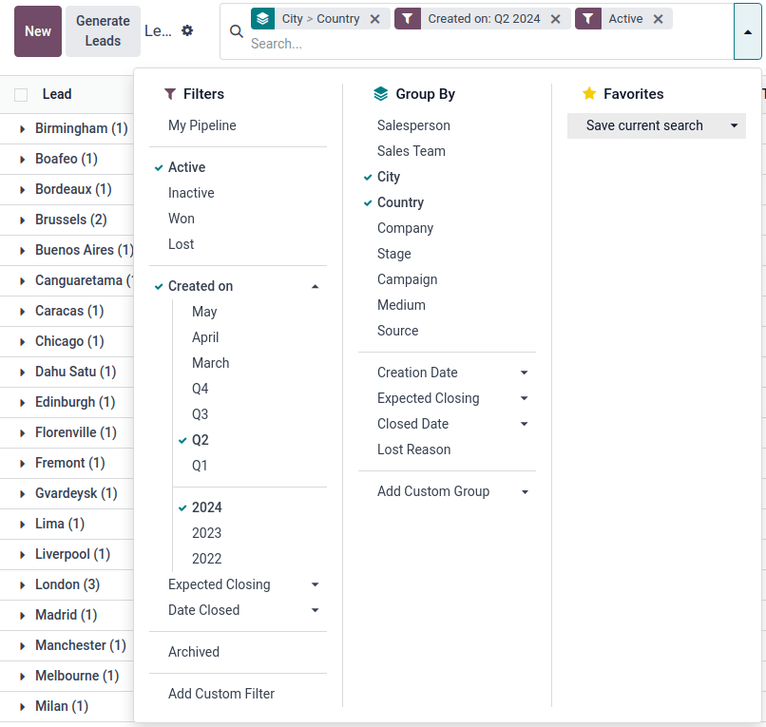
रिपोर्ट बनाना शुरू करने के लिए, (नीचे ऐरो) पर खोजें... बार के दाईं ओर क्लिक करें ताकि फ़िल्टरिंग और ग्रुपिंग पैरामीटर की लिस्ट देख सकें।
फ़िल्टर, जो सर्च ऑप्शन के बाएं कॉलम में स्थित हैं, का इस्तेमाल सिर्फ़ उन रिज़ल्ट को रखने के लिए किया जा सकता है जो फ़िल्टर में फ़िट होते हैं। उदाहरण के लिए, वन फ़िल्टर चुनने पर एट्रिब्यूशन रिपोर्ट में सिर्फ़ वे लीड दिखाई देती हैं जो जीती जा चुकी हैं।
इन्होंने ग्रुप किया, जो बीच के कॉलम में मिलता है, रिज़ल्ट को ग्रुप में व्यवस्थित करने के लिए इस्तेमाल होता है और इसे फ़िल्टर के साथ या बिना इस्तेमाल किया जा सकता है।
सलाह
कई इन्होंने ग्रुप किया ऑप्शन सेट करने से नेस्टेड ग्रुप बनते हैं, इस आधार पर कि कौन सा ऑप्शन पहले चुना गया है। उदाहरण के लिए, मीडिया चुनना, उसके बाद सोर्स, और फिर कैंपेन, इन्होंने ग्रुप किया कॉलम में, सभी रिज़ल्ट को पहले मीडिया के आधार पर, फिर हर मीडिया में खास सोर्स के आधार पर, उसके बाद हर सोर्स में कैंपेन के आधार पर सॉर्ट करता है।
इसे खोजें... बार में दिखाई देने वाले ग्रुप टाइल में सेलेक्शन की डायरेक्शन और ऑर्डर देखकर वेरिफ़ाई किया जा सकता है।

Example
उपयोगी पहली रिपोर्ट के लिए:
#. From the Filters column, select the Active filter to view only leads that are still marked as active. #. From the Group By column, select (in this specific order) Source, followed by the City or Country, depending on which grouping is more relevant.
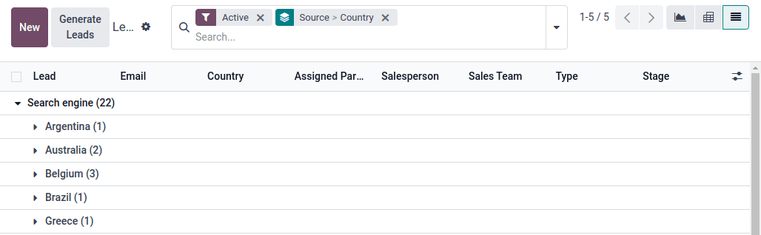
इस रिपोर्ट में सभी एक्टिव लीड शामिल हैं, जिन्हें पहले लीड के सोर्स के आधार पर ग्रुप किया गया है, फिर हर लीड किस शहर या देश से है उसके आधार पर। यह जगह के आधार पर सॉर्ट किए गए एक्टिव अवसरों की घनत्व देखने के लिए उपयोगी है।
इस डेटा के साथ, मार्केटिंग कैंपेन, जैसे कॉन्फ्रेंस या बिलबोर्ड, उन जगहों को टारगेट किया जा सकता है जो सबसे ज़्यादा संभावित रेवेन्यू जेनरेट कर रही हैं। इसी तरह, उन जगहों पर आउटरीच बढ़ाने पर ज़्यादा ध्यान दिया जा सकता है जहां मौजूदा मार्केटिंग कैंपेन कम प्रभावी हैं।
रिपोर्ट एक्सपोर्ट करें
रिपोर्ट के मेज़र सेट करने के लिए, (पिवट व्यू) पर लीड एनालिसिस डैशबोर्ड पर जाकर शुरू करें।
मेज़र बटन पर क्लिक करें ताकि रिपोर्ट के उपलब्ध मेज़र देख सकें। ड्रॉप-डाउन मेन्यू से इच्छित मेज़र चुनें (कई मेज़र चुने जा सकते हैं), और वेरिफ़ाई करें कि मेज़र, फ़िल्टर और ग्रुप सभी पिवट टेबल में सही तरीके से डिस्प्ले हो रहे हैं। यह सुनिश्चित करता है कि डेटा एक्सपोर्ट के लिए तैयार है।
लिस्ट में डेटा को .xlsx फ़ाइल के रूप में जल्दी से एक्सपोर्ट करने के लिए, (लिस्ट व्यू) पर जाएं। एक्शन (गियर) आइकॉन पर क्लिक करें, जो पेज के ऊपरी-बाएं में लीड एनालिसिस के दाईं ओर स्थित है, और सभी एक्सपोर्ट करें पर क्लिक करें। रिपोर्ट ऑटोमैटिकली .xlsx फ़ाइल के रूप में डाउनलोड हो जाती है।
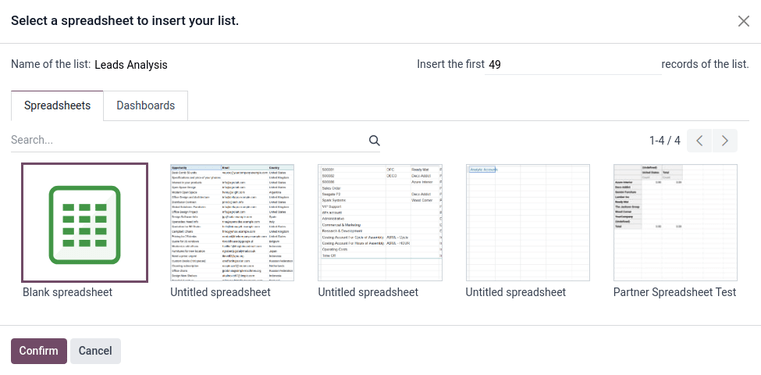
ज़्यादा एक्सपोर्ट ऑप्शन के लिए, रिपोर्ट को Odoo दस्तावेज़ ऐप्लिकेशन में एक्सपोर्ट किया जा सकता है। लीड एनालिसिस पेज के (लिस्ट व्यू) से, एक्शन (गियर) आइकॉन पर फिर से क्लिक करके शुरू करें। अब, स्प्रेडशीट पर जाएं, और स्प्रेडशीट में लिस्ट इन्सर्ट करें पर क्लिक करें। एक पॉप-अप विंडो दिखाई देती है जिसका शीर्षक है, अपनी लिस्ट इन्सर्ट करने के लिए स्प्रेडशीट चुनें।
रिपोर्ट का नाम Name of the list फ़ीलड का इस्तेमाल करके बदला जा सकता है, अगर चाहें तो। रिपोर्ट पर आइटम की संख्या इस फ़ीलड से सेट की जा सकती है: Insert the first _ records of the list। अगला, नई ब्लैंक स्प्रेडशीट चुनें, या किसी मौजूदा स्प्रेडशीट में एक्सपोर्ट करें। अंत में, पुष्टि करें बटन पर क्लिक करें।
रिपोर्ट को .xlsx फ़ाइल के रूप में एक्सपोर्ट करने के लिए, एक्सटर्नल स्प्रेडशीट प्रोग्राम में इस्तेमाल के लिए, Actions (gear) आइकॉन पर क्लिक करें, और Export All ऑप्शन चुनें। अगर प्रॉम्प्ट किया जाए, तो फ़ाइल की जगह चुनें, फ़ाइल का नाम दें, फिर Save पर क्लिक करें।