ऑनबोर्डिंग
जब कोई नया कर्मचारी नियुक्त किया जाता है, तो एक ऑनबोर्डिंग प्रक्रिया का होना ज़रूरी है जिसका पालन किया जा सके। इससे यह सुनिश्चित होता है कि कर्मचारी को जानकारी, उपकरण और ट्रेनिंग प्रदान की जाती है और बिज़नेस के लिए आवश्यक कोई भी अन्य कदम सही व्यक्तियों को असाइन किए जाते हैं।
उचित ऑनबोर्डिंग सुनिश्चित करती है कि नए कर्मचारियों को उनकी भूमिकाओं में सफल होने के लिए आवश्यक सभी जानकारी और टूल दिए जाते हैं और उनकी नई जॉब में सुचारू संक्रमण होता है।
ऑनबोर्डिंग प्लान देखें
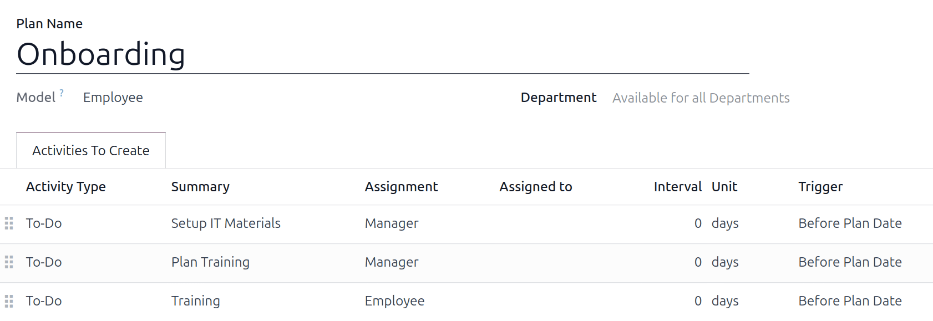
ऑनबोर्डिंग शुरू करने से पहले, Employees ऐप्लिकेशन के साथ प्रीकॉन्फ़िगर किए गए डिफ़ॉल्ट ऑनबोर्डिंग प्लान को चेक करना अनुशंसित है। मौजूदा डिफ़ॉल्ट प्लान देखने के लिए, पर जाएं। विस्तृत ऑनबोर्डिंग प्लान फ़ॉर्म देखने के लिए ऑनबोर्डिंग पर क्लिक करें।
प्लान फ़ॉर्म निम्नलिखित जानकारी प्रदर्शित करता है:
प्लान नेम: ऑनबोर्डिंग प्लान के लिए विशिष्ट नाम।
मॉडल: निर्दिष्ट करता है कि इस प्लान का इस्तेमाल कहां किया जा सकता है। इस मामले में, Employees ऐप्लिकेशन में।
डिपार्टमेंट: अगर खाली छोड़ दिया जाए (डिफ़ॉल्ट सेटिंग) तो यह प्लान सभी डिपार्टमेंट्स के लिए उपलब्ध है। ड्रॉप-डाउन मेन्यू का इस्तेमाल करके डिपार्टमेंट सेलेक्ट करके प्लान के इस्तेमाल को किसी विशिष्ट डिपार्टमेंट तक सीमित करें।
ऐक्टिविटीज़ टू क्रिएट: यह टैब सभी ऑनबोर्डिंग स्टेप्स की लिस्ट करता है। प्रत्येक रो डिस्प्ले करती है:
ऐक्टिविटी टाइप: स्टेप के लिए विशिष्ट ऐक्टिविटी। डिफ़ॉल्ट विकल्प ईमेल, कॉल, मीटिंग, टू-डू, या अपलोड दस्तावेज़ हैं। अगर Sign ऐप्लिकेशन इंस्टॉल है, तो एक रिक्वेस्ट सिग्नेचर विकल्प उपलब्ध है।
समरी: स्टेप का एक लाइन विवरण।
असाइनमेंट: चुनता है कि नए हायर के सापेक्ष ऐक्टिविटी कौन पूरा करेगा:
आस्क ऐट लॉन्च: ऑनबोर्डिंग प्लान लॉन्च करते समय असाइन्ड टू फ़ील्ड में यूज़र चुनें।
डिफ़ॉल्ट यूज़र: ऐसा यूज़र चुनें जो हमेशा इस ऐक्टिविटी को हैंडल करता है। असाइन्ड टू फ़ील्ड में डिफाइन किया गया।
मैनेजर: कर्मचारी रिकॉर्ड पर डिफाइन किए गए अनुसार कर्मचारी के मैनेजर को असाइन करता है।
कोच: कर्मचारी रिकॉर्ड पर डिफाइन किए गए अनुसार कर्मचारी के कोच को असाइन करता है।
कर्मचारी: नया हायर ऐक्टिविटी पूरा करता है।
फ्लीट मैनेजर: नामित Fleet ऐप्लिकेशन मैनेजर को असाइन करता है। यह विकल्प तभी उपलब्ध है जब Fleet ऐप्लिकेशन इंस्टॉल हो।
असाइन्ड टू: यह फ़ील्ड खाली रहती है, जब तक कि असाइनमेंट फ़ील्ड के लिए डिफ़ॉल्ट यूज़र सेलेक्ट न किया गया हो। अगर डिफ़ॉल्ट यूज़र सेलेक्ट किया जाता है, तो यह फ़ील्ड सेलेक्ट किए गए यूज़र से भर जाती है।
साइन करने के लिए दस्तावेज़: संबंधित दस्तावेज़ जिसमें हस्ताक्षर की आवश्यकता है।
इंटरवल: वह समय जब ऐक्टिविटी सक्रिय होती है।
यूनिट: सेट किया गया समय इंटरवल, या तो दिन, सप्ताह, या महीने।
ट्रिगर: ऐक्टिविटी के लिए शेड्यूलिंग कैसे निर्धारित की जाती है। विकल्प या तो प्लान डेट से पहले या प्लान डेट के बाद हैं।
Example
नए कर्मचारी के काम शुरू करने से एक दिन पहले एक लैपटॉप सेट अप और रजिस्टर किया जाना चाहिए। इस कदम को करने वाला व्यक्ति हमेशा आईटी मैनेजर, Abby Jones होना चाहिए।
इन पैरामीटर के साथ इस ऐक्टिविटी को कॉन्फ़िगर करने के लिए, ऐक्टिविटी टाइप को टू-डू पर सेट किया गया है, लैपटॉप असाइन करें की समरी के साथ। असाइनमेंट फ़ील्ड को डिफ़ॉल्ट उपयोगकर्ता पर सेट किया गया है, और को असाइन किया गया फ़ील्ड को Abby Jones पर सेट किया गया है। इंटरवल 1 है, और यूनिट को दिन पर सेट किया गया है। ट्रिगर प्लान तारीख से पहले है।

ऑनबोर्डिंग प्लान स्टेप
डिफ़ॉल्ट ऑनबोर्डिंग प्लान में तीन डिफ़ॉल्ट स्टेप शामिल हैं। सभी स्टेप टू-डू ऐक्टिविटी हैं, और उस दिन के लिए शेड्यूल की गई हैं जिस दिन ऑनबोर्डिंग प्लान लॉन्च किया जाता है (प्लान तारीख से 0 दिन पहले)।
आईटी मटेरियल्स सेटअप करें: मैनेजर को सभी आईटी मटेरियल्स इकट्ठा और कॉन्फ़िगर करने होंगे।
ट्रेनिंग प्लान करें: मैनेजर को नए कर्मचारी के लिए ट्रेनिंग प्लान करनी होगी।
ट्रेनिंग: नए कर्मचारी को मैनेजर द्वारा प्लान की गई ट्रेनिंग पूरी करनी होगी।
ऑनबोर्डिंग प्लान में संशोधन करें
एक ही ऑनबोर्डिंग प्लान तभी काम करता है जब फ़्लो पूरी कंपनी के लिए काम करे।
टिप्पणी
अगर ऑनबोर्डिंग प्लान सार्वभौमिक है, तो डिफ़ॉल्ट ऑनबोर्डिंग प्लान में जोड़ें या संशोधित करें। अगर डिपार्टमेंट-विशिष्ट ऑनबोर्डिंग प्लान की आवश्यकता है, तो नया ऑनबोर्डिंग प्लान बनाएं।
डिफ़ॉल्ट प्लान को संशोधित करने के लिए, पहले पर जाएं, फिर ऑनबोर्डिंग पर क्लिक करें।
किसी स्टेप को संशोधित करने के लिए, उस पर क्लिक करें। ओपन: ऐक्टिविटीज़ पॉप-अप विंडो में, स्टेप में कोई भी वांछित संशोधन करें, फिर सेव करें पर क्लिक करें।
नया कदम जोड़ने के लिए, बनाई जाने वाली गतिविधियां टैब में सूचीबद्ध गतिविधियों के नीचे लाइन जोड़ें पर क्लिक करें, और एक खाली गतिविधियां बनाएं पॉप-अप विंडो दिखाई देती है। पॉप-अप विंडो में सभी जानकारी दर्ज करें, फिर सेव करें और बंद करें पर क्लिक करें अगर जोड़ने के लिए कोई अन्य कदम नहीं है, या सेव करें और नया पर क्लिक करें अगर ज़्यादा कदमों की ज़रूरत है।
ऑनबोर्डिंग प्लान बनाएं
कुछ कंपनियों को अलग-अलग ऑनबोर्डिंग प्लान की ज़रूरत होती है, जब डिपार्टमेंट-विशिष्ट ऑनबोर्डिंग प्रक्रियाएं होती हैं जो पूरी कंपनी पर लागू नहीं होती हैं। ऐसे मामलों के लिए, एक नया डिपार्टमेंट-विशिष्ट ऑनबोर्डिंग प्लान बनाया जाना चाहिए।
नया ऑनबोर्डिंग प्लान बनाने के लिए, वांछित प्लान पर जाएं और सभी वांछित स्टेप्स को कॉन्फ़िगर करें।
Example
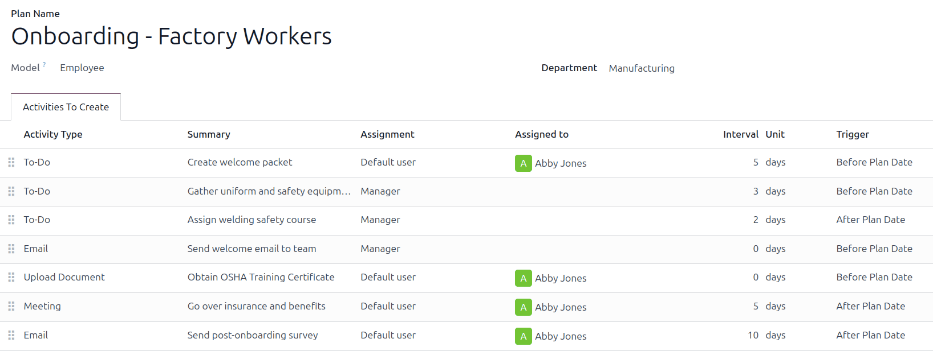
आउटडोर मेटल फ़र्नीचर के मैन्युफ़ैक्चरिंग और बेचने में विशेषज्ञता रखने वाली कंपनी के पास प्रॉडक्ट का उत्पादन करने वाली एक बड़ी फ़ैक्टरी और एक अलग सेल्स ऑफ़िस हो सकता है। इस कंपनी के पास दो अलग ऑनबोर्डिंग प्लान हो सकते हैं, एक फ़ैक्टरी वर्कर के लिए और एक ऑफ़िस वर्कर के लिए।
फ़ैक्टरी वर्कर के लिए ऑनबोर्डिंग प्लान मैन्युफ़ैक्चरिंग डिपार्टमेंट के लिए सेट किया गया है, और इसमें फ़ैक्टरी जॉब से संबंधित विशेष टास्क शामिल हैं। इनमें नए कर्मचारियों की यूनिफ़ॉर्म और सेफ़्टी गियर इकट्ठा करना, सेफ़्टी कोर्स असाइन करना, नई नियुक्ति के बारे में अपनी टीम को ईमेल करना, बेनिफ़िट्स पर जाना, और बहुत कुछ शामिल है।
ऑनबोर्डिंग प्लान लॉन्च करें
कर्मचारी को नियुक्त करने और उनका कर्मचारी प्रोफ़ाइल बनाने के बाद, एम्प्लॉयीज़ ऐप डैशबोर्ड पर उनके कानबान कार्ड पर क्लिक करके वांछित कर्मचारी की प्रोफ़ाइल पर जाएं, फिर उनकी कर्मचारी प्रोफ़ाइल पर लॉन्च प्लान बटन पर क्लिक करें, और एक खाली लॉन्च प्लान पॉप-अप विंडो लोड होती है।
प्लान फ़ील्ड में, वांछित ऑनबोर्डिंग प्लान चुनें। फिर, कैलेंडर सिलेक्टर का उपयोग करते हुए, प्लान डेट फ़ील्ड में तारीख सेट करें। यह आमतौर पर कर्मचारी का पहला दिन होता है, लेकिन कोई भी तारीख चुनी जा सकती है।
लॉन्च प्लान पॉप-अप विंडो की दाईं ओर चुने गए प्लान के सभी स्टेप्स प्रदर्शित होते हैं, जो प्लान फ़ॉर्म पर असाइनमेंट फ़ील्ड में चुने गए विकल्प के अनुसार ग्रुप किए गए होते हैं।
एक बार जब प्लान और प्लान डेट फ़ील्ड कॉन्फ़िगर हो जाएं, तो शेड्यूल बटन पर क्लिक करें, और Odoo प्लान में सब कुछ उनकी संबंधित ड्यू डेट्स के अनुसार शेड्यूल कर देता है।
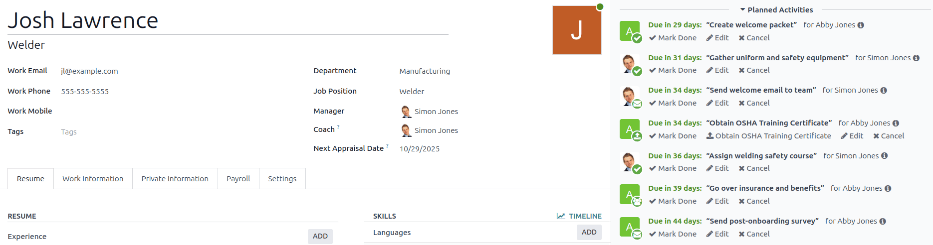
सभी शेड्यूल की गई ऐक्टिविटीज़ कर्मचारी प्रोफ़ाइल के चैटर में और प्लान से संबंधित असाइनमेंट वाले उपयोगकर्ताओं के चैटर में दिखाई देती हैं।
टिप्पणी
अगर किसी भी ऐक्टिविटी असाइनमेंट को लॉन्च पर पूछें के लिए कॉन्फ़िगर किया गया था, तो लॉन्च प्लान पॉप-अप विंडो पर एक असाइन किया गया फ़ील्ड दिखाई देती है। ड्रॉप-डाउन मेनू का उपयोग करते हुए, सभी अनअसाइंड ऐक्टिविटीज़ के लिए जिम्मेदार उपयोगकर्ता को चुनें।