
Avalara (Avatax) पोर्टल
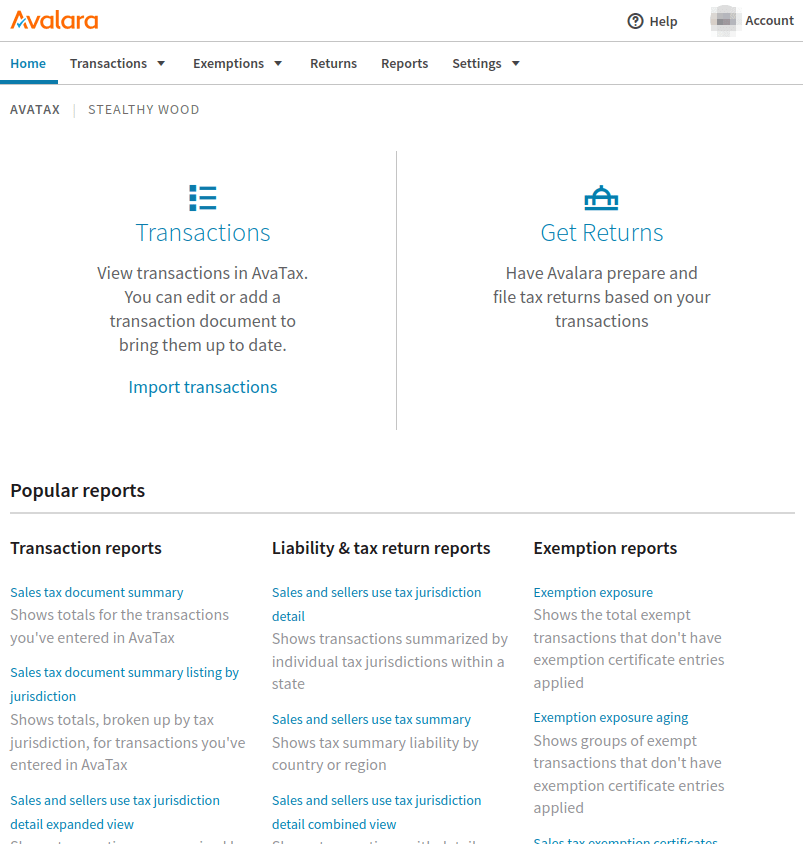
Avalara के (AvaTax) मैनेजमेंट कंसोल में अकाउंट मैनेजमेंट ऑप्शन शामिल हैं जिनमें शामिल हैं: Odoo से AvaTax में भेजे गए ट्रांज़ैक्शन को देखना/बदलाव करना, टैक्स की गणना कैसे की जाती है इसकी जानकारी, टैक्स रिपोर्टिंग, टैक्स छूट मैनेजमेंट, और टैक्स रिटर्न रिसोर्स।
सलाह
Avalara टैक्स सॉफ़्टवेयर AvaTax का सॉफ़्टवेयर डेवलपर है।
कंसोल को ऐक्सेस करने के लिए, पहले Avalara के sandbox या production एन्वायरमेंट पर जाएं। यह इस बात पर निर्भर करेगा कि इंटिग्रेशन में किस टाइप का अकाउंट सेट किया गया था। मैनेजमेंट कंसोल में लॉग इन करें।
यह भी देखें
ज़्यादा जानकारी के लिए Avalara का दस्तावेज़ देखें: Activate your Communications Customer Portal account।
ट्रांजैक्शन
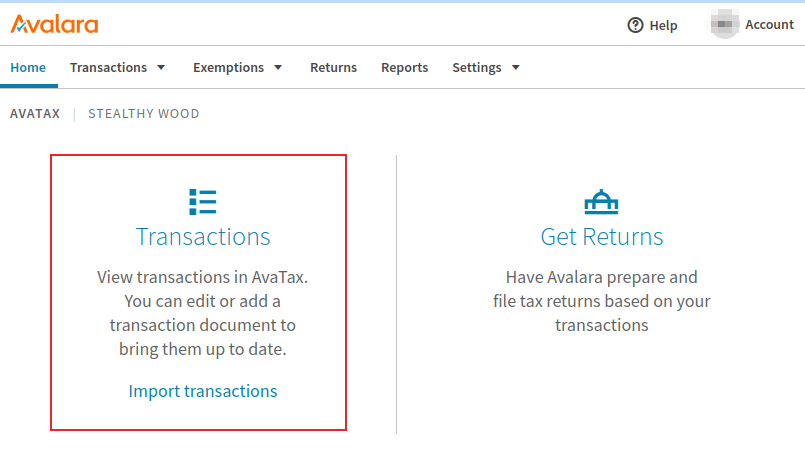
ट्रांज़ैक्शन को ऐक्सेस करने के लिए, Avalara (Avatax) पोर्टल में लॉग इन करने के बाद मुख्य डैशबोर्ड पर Transactions लिंक पर क्लिक करें। Transactions पेज को मैन्युअल रूप से ऐक्सेस करने के लिए, Avalara कंसोल में लॉग इन करने के बाद, पर जाएं।
ट्रांज़ैक्शन में बदलाव करें
ट्रांज़ैक्शन के बारे में ज़्यादा जानकारी देखने के लिए ट्रांज़ैक्शन पर क्लिक करें। इस जानकारी में Invoice detail, Additional info, और Customer info पर सेक्शन शामिल हैं। ट्रांज़ैक्शन में बदलाव करने के लिए Edit document details पर क्लिक करें।
इनवॉइस को एडजस्ट करने के लिए Discount जोड़ा जा सकता है। यह खास तौर पर उन मामलों में उपयोगी है जहां ट्रांज़ैक्शन पहले ही Avalara / AvaTax के साथ सिंक हो चुका है, और बाद में बदलाव करने की ज़रूरत है।
फ़िल्टर
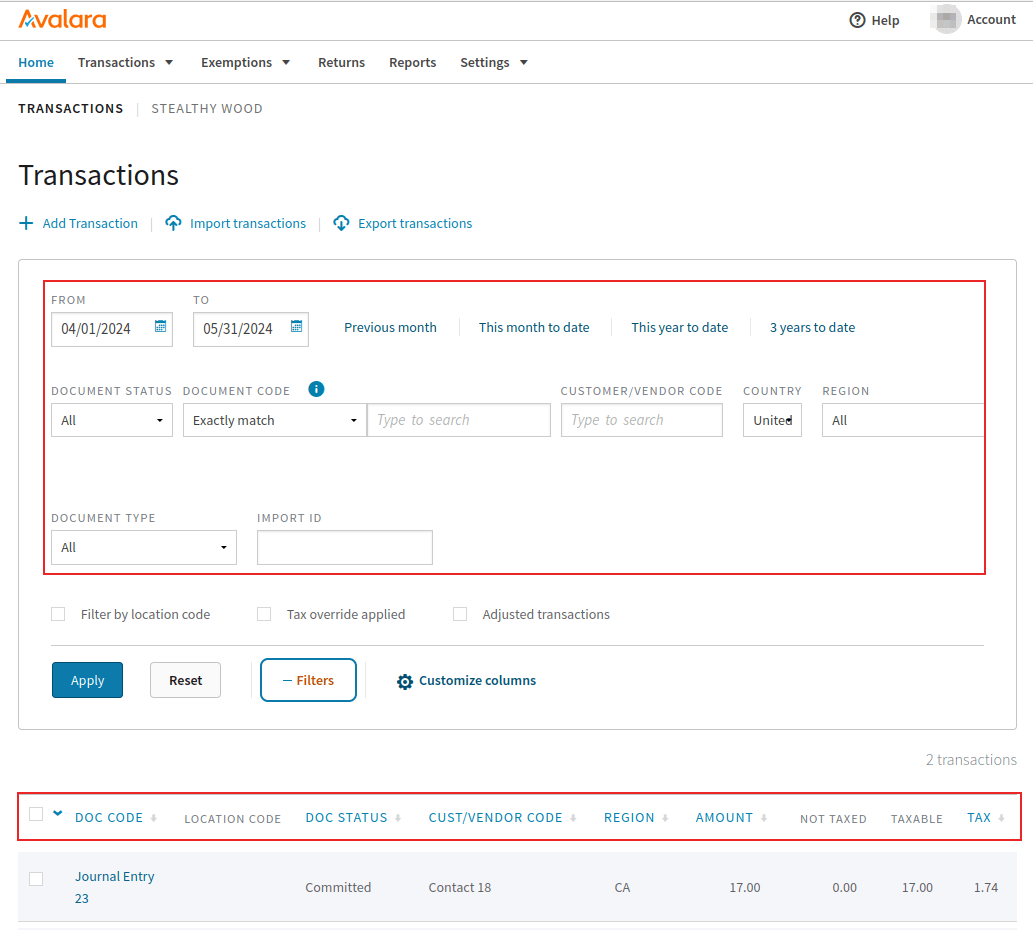
Transactions पेज पर ट्रांज़ैक्शन को फ़िल्टर करें, From और To फ़ील्ड सेट करके, और इनके द्वारा फ़िल्टर करने के लिए अन्य फ़ील्ड कॉन्फ़िगर करके, जिनमें शामिल हैं:
Document Status: निम्नलिखित में से कोई भी ऑप्शन, All, Voided, Committed, Uncommitted, या Locked।
Document Code: निम्नलिखित में से कोई भी ऑप्शन, Exactly match, Starts with, या Contains।
Customer/Vendor Code: Odoo में ग्राहक/वेंडर कोड (जैसे
Contact18)।Country: वह देश जिसमें यह टैक्स कैलकुलेट किया गया था; यह एक टेक्स्ट फ़ील्ड है।
Region: देश का रीजन, जो Country सिलेक्शन के आधार पर अलग-अलग होता है।
निम्नलिखित फ़िल्टर कंडीशन को ऐक्सेस करने के लिए Filters पर क्लिक करें:
Document Type: निम्नलिखित में से कोई भी सिलेक्शन, All, Sales Invoice, Purchase Invoice, Return Invoice, Inventory Transfer Inbound Invoice, Inventory Transfer Outbound Invoice, या Customs Invoice।
इंपोर्ट आईडी: दस्तावेज़ की इंपोर्ट आईडी को दर्शाता है।
इसके द्वारा सॉर्ट करें
ट्रांज़ैक्शन पेज पर, पेज के ऊपरी आधे हिस्से में स्थित सेट फ़िल्टर के अनुसार ट्रांज़ैक्शन नीचे सूचीबद्ध किए जाएंगे। आरोही या अवरोही क्रम में सॉर्ट करने के लिए निम्नलिखित कॉलम डिफ़ॉल्ट रूप से उपलब्ध हैं:
डॉक कोड: निम्नलिखित विकल्पों में से कोई एक, बिल्कुल मेल खाता है, इससे शुरू होता है, या शामिल है।
डॉक स्टेटस: निम्नलिखित विकल्पों में से कोई एक, सभी, वॉइडेड, कमिटेड, अनकमिटेड, या लॉक्ड।
ग्राहक/वेंडर कोड: यह Odoo में ग्राहक/वेंडर कोड है (जैसे Contact18)।
रीजन: यह देश का क्षेत्र है, यह देश चयन के आधार पर भिन्न होगा।
अमाउंट: Odoo दस्तावेज़ पर कुल राशि की संख्यात्मक राशि।
टैक्स: कुल पर लागू टैक्स की संख्यात्मक राशि।
कॉलम कस्टमाइज़ करें
कॉलम कस्टमाइज़ करें पर क्लिक करके अतिरिक्त कॉलम जोड़े जा सकते हैं। परिणामी पॉपओवर विंडो पर, उस कॉलम के लिए ड्रॉप-डाउन मेनू पर क्लिक करें जिसे बदला जाना चाहिए।
अतिरिक्त ट्रांज़ैक्शन जानकारी के लिए निम्नलिखित कॉलम जोड़े जा सकते हैं:
AvaTax कैलकुलेटेड: AvaTax द्वारा कैलकुलेट किए गए टैक्स की राशि।
Country: वह देश जिसमें यह टैक्स कैलकुलेट किया गया था; यह एक टेक्स्ट फ़ील्ड है।
ग्राहक/वेंडर कोड: Odoo में ग्राहक/वेंडर कोड (जैसे
Contact18)।करेंसी: करेंसी के लिए मानकीकृत संक्षिप्त नाम जिसमें कुल राशि है।
डॉक तारीख: दस्तावेज़ की क्रिएशन की तारीख।
डॉक स्टेटस: निम्नलिखित विकल्पों में से कोई भी, सभी, वॉइडेड, कमिटेड, अनकमिटेड, या लॉक्ड।
डॉक टाइप: निम्नलिखित चयनों में से कोई भी, सभी, सेल्स इनवॉइस, परचेज़ इनवॉइस, रिटर्न इनवॉइस, इन्वेंट्री ट्रांसफ़र इनबाउंड इनवॉइस, इन्वेंट्री ट्रांसफ़र आउटबाउंड इनवॉइस, या कस्टम्स इनवॉइस।
इंपोर्ट आईडी: दस्तावेज़ की इंपोर्ट आईडी को दर्शाता है।
लास्ट मॉडिफ़ाइड: आखिरी बार दस्तावेज़ को संशोधित किए जाने का टाइमस्टैंप।
जगह कोड: डिलीवरी पते के आधार पर टैक्स की गणना के लिए इस्तेमाल किया जाने वाला जगह कोड।
पीओ नंबर: परचेज़ ऑर्डर नंबर।
रेफ़रेंस कोड: Odoo रेफ़रेंस कोड (जैसे NV/2024/00003)
क्षेत्र: देश का क्षेत्र, जो देश के चुनाव के आधार पर बदलता है।
सेल्सपर्सन कोड: Odoo में सेल्स ऑर्डर से असाइन किए गए उपयोगकर्ता की संख्यात्मक आईडी।
टैक्स तारीख: टैक्स की गणना की महीना/दिन/साल।
टैक्स ओवरराइड टाइप: जहां छूट दिखाई देगी, यदि कोई नहीं है, तो फ़ील्ड None से भर जाती है।
नया कॉलम जोड़ने के लिए कॉलम पर क्लिक करें।
यह भी देखें
AvaTax ट्रांज़ैक्शन के बारे में ज़्यादा जानकारी के लिए, इस Avalara दस्तावेज़ को देखें: Transactions।
इंपोर्ट-एक्सपोर्ट
ट्रांजैक्शन पर रहते हुए, ट्रांज़ैक्शन इंपोर्ट या एक्सपोर्ट करने के लिए ट्रांज़ैक्शन इंपोर्ट करें या ट्रांज़ैक्शन एक्सपोर्ट करें पर क्लिक करें।
रिपोर्ट
रिपोर्टिंग तक पहुंचने के लिए, Avalara मैनेजमेंट कंसोल के टॉप मेन्यू में लिंक पर जाएं। इसके बाद, उपलब्ध रिपोर्टिंग टैब में से किसी एक को चुनें: ट्रांज़ैक्शन रिपोर्ट, देनदारी और टैक्स रिटर्न रिपोर्ट, या छूट रिपोर्ट।
सलाह
इसके अलावा, एक पसंदीदा टैब और डाउनलोड टैब है। पसंदीदा टैब में Avalara उपयोगकर्ता के लिए कोई भी पसंदीदा रिपोर्ट कॉन्फ़िगरेशन होता है। डाउनलोड टैब में एक लिस्ट व्यू होता है जहां उपयोगकर्ता पिछले 30 दिनों में बनाई गई हाई-वॉल्यूम ट्रांज़ैक्शन रिपोर्ट डाउनलोड कर सकते हैं।
रिपोर्ट चुनें सेक्शन के तहत, रिपोर्ट कैटगरी और रिपोर्ट नाम के लिए एक चुनाव करें।
इसके बाद, रिपोर्ट के विवरण चुनें सेक्शन को भरें। ये विकल्प ऊपर चुने गए टैब के आधार पर अलग होंगे।
रिपोर्ट के साइज़ के आधार पर, अपनी रिपोर्ट के लिए ट्रांज़ैक्शन की अनुमानित संख्या चुनें लेबल वाले सेक्शन में निम्नलिखित दो विकल्प उपलब्ध हैं: रिपोर्ट तुरंत बनाएं और डाउनलोड करें (छोटी रिपोर्ट के लिए) और रिपोर्ट बैकग्राउंड में बनाएं और डाउनलोड करें (बड़ी रिपोर्ट के लिए)। इस रिपोर्ट में ट्रांज़ैक्शन की मात्रा के आधार पर एक या दूसरा चुनें।
अंत में, रिपोर्ट प्रीव्यू और एक्सपोर्ट लेबल वाले सेक्शन के तहत, डाउनलोड करने के लिए फ़ाइल टाइप का चुनाव करें। या तो .PDF या .XLS चुना जा सकता है। वैकल्पिक रूप से, प्रीव्यू विकल्प को चुनकर फ़ाइल का प्रीव्यू देखा जा सकता है।
सभी कॉन्फ़िगरेशन करने के बाद, रिपोर्ट डाउनलोड करने के लिए रिपोर्ट बनाएं पर क्लिक करें। रिपोर्ट कॉन्फ़िगरेशन को उपयोगकर्ता की पसंदीदा में सेव करने के लिए इस रिपोर्ट को पसंदीदा बनाएं पर क्लिक करें।
रिपोर्ट बनने के बाद, डिवाइस पर फ़ाइल डाउनलोड करने के लिए डाउनलोड करें पर क्लिक करें।
सलाह
रिपोर्टिंग डैशबोर्ड के अक्सर इस्तेमाल की जाने वाली रिपोर्ट सेक्शन से पहले से कॉन्फ़िगर की गई रिपोर्ट चुनें।
इस लिस्ट को Avalara मैनेजमेंट कंसोल के ऊपरी मेन्यू में रिपोर्ट ऑप्शन पर क्लिक करके ऐक्सेस करें, और पेज के नीचे तक स्क्रॉल करें।
यह भी देखें
ज़्यादा क्षेत्राधिकार जोड़ें
Avalara मैनेजमेंट कंसोल में अतिरिक्त क्षेत्राधिकार (टैक्स की जगह) जोड़ी जा सकती हैं। Avalara के सैंडबॉक्स या प्रॉडक्शन एनवायरमेंट पर जाएं। यह इस बात पर निर्भर करेगा कि इंटिग्रेशन में किस प्रकार का अकाउंट सेट किया गया था।
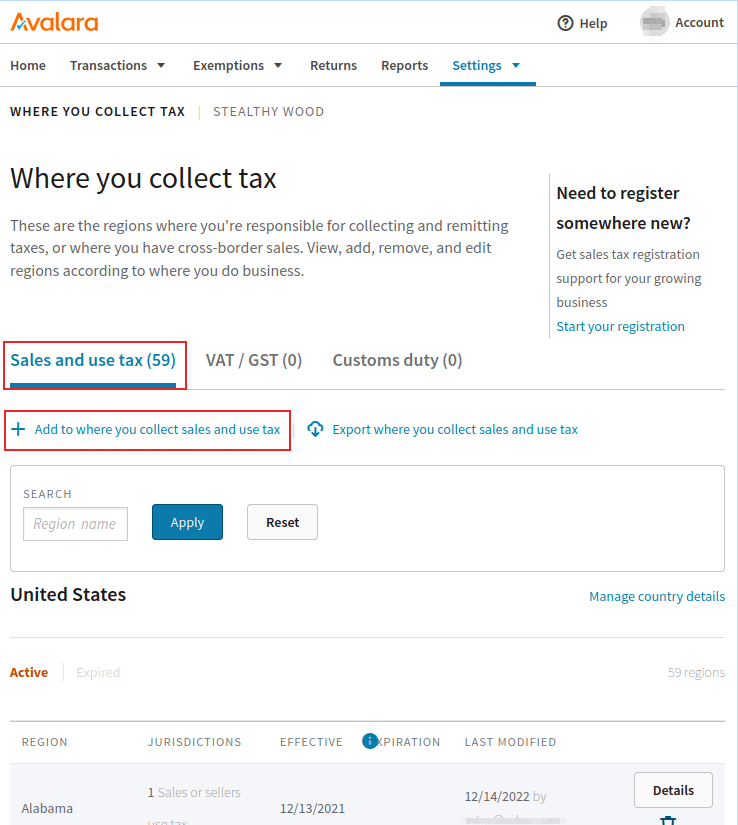
इसके बाद, पर जाएं। बिज़नेस की ज़रूरत के आधार पर तीन अलग-अलग टैब में से चुनें। पहला टैब सेल्स और यूज़ टैक्स है, जहां संयुक्त राज्य अमेरिका के लिए टैक्स इकट्ठा किया जा सकता है। एक और जगह जोड़ने के लिए सेल्स और यूज़ टैक्स इकट्ठा करने की जगह जोड़ें पर क्लिक करें जहां कंपनी सेल्स और यूज़ टैक्स इकट्ठा करती है।
दूसरा ऑप्शन, वैट/जीएसटी टैब है जहां कोई देश या क्षेत्र जोड़ें जहां आप वैट/जीएसटी इकट्ठा करते हैं को दूसरा देश या क्षेत्र जोड़ने के लिए चुना जा सकता है जहां कंपनी वैट/जीएसटी इकट्ठा करती है।
अंत में, सबसे दाईं ओर, कस्टम ड्यूटी टैब है, जहां एक देश जोड़ा जा सकता है जहां कंपनी कस्टम ड्यूटी इकट्ठा करती है। बस टैब के नीचे कोई देश जोड़ें जहां आप कस्टम ड्यूटी की गणना करते हैं आइकॉन पर क्लिक करें।
टैक्स छूट सर्टिफ़िकेट
ग्राहकों के लिए टैक्स छूट सर्टिफ़िकेट Avalara मैनेजमेंट कंसोल में जोड़े जा सकते हैं, ताकि AvaTax को पता हो कि कौन से ग्राहक कुछ टैक्स देने से छूट प्राप्त हो सकते हैं। एक्सेप्शन सर्टिफ़िकेट जोड़ने के लिए पर जाएं। वहां से, छूट कॉन्फ़िगर करने के लिए सर्टिफ़िकेट जोड़ें पर क्लिक करें।
चेतावनी
सर्टिफ़िकेट इमेज अटैच करने और ऑडिट के लिए तैयार होने के लिए Exemption Certificate Management (ECM) की Avalara सब्सक्रिप्शन आवश्यक है। इस ऐड-ऑन की सब्सक्रिप्शन के बारे में अधिक जानकारी के लिए, Avalara पर जाएं।
साल के अंत के ऑपरेशन
Avalara की सर्विस में टैक्स रिटर्न सर्विस शामिल हैं, जब साल के अंत में टैक्स फ़ाइल करने का समय होता है। Avalara की टैक्स सर्विस लॉग ऐक्सेस करने के लिए, मैनेजमेंट पोर्टल में लॉग इन करें। फिर, मुख्य डैशबोर्ड से, रिटर्न पर क्लिक करें। Avalara सुरक्षा उद्देश्यों के लिए Avalara उपयोगकर्ता को लॉग इन करने के लिए प्रॉम्प्ट करेगा, और उपयोगकर्ता को रिटर्न पोर्टल पर रीडायरेक्ट करेगा।
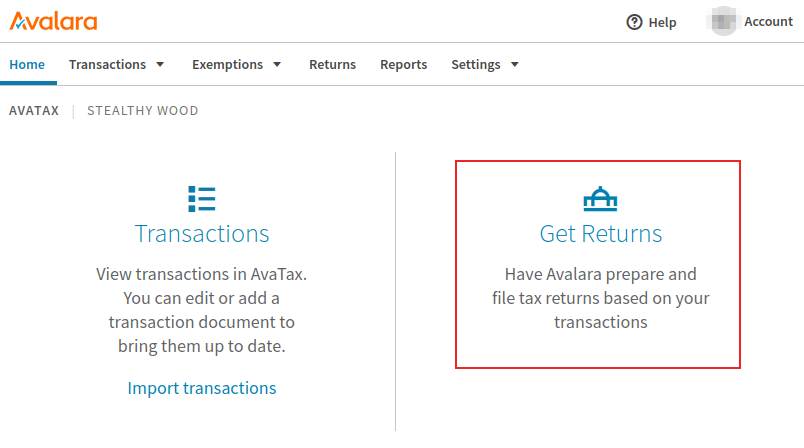
टैक्स रिटर्न प्रक्रिया शुरू करने के लिए शुरू करें पर क्लिक करें। अधिक जानकारी के लिए, इस Avalara दस्तावेज़ को देखें: Managed Returns के बारे में।
सलाह
वैकल्पिक रूप से, Avalara मैनेजमेंट कंसोल के ऊपरी मेन्यू में बटन पर क्लिक करें।