
प्रॉडक्ट
Odoo ई-कॉमर्स आपको वेबसाइट ऐप्लिकेशन से सीधे प्रॉडक्ट जोड़ने और अपने प्रॉडक्ट पेज मैनेज करने की अनुमति देता है। यह आपको प्रॉडक्ट वेरिएंट और डिजिटल फ़ाइल जोड़ने, प्रॉडक्ट पेज कॉन्टेंट को अनुवाद करने, स्टॉक मैनेज करने, और प्रॉडक्ट तुलना सक्षम करने की भी अनुमति देता है।
प्रॉडक्ट जोड़ें
प्रॉडक्ट बनाएं
फ्रंटएंड से प्रॉडक्ट बनाने के लिए, ऊपर-दाएं कोने में + नया पर क्लिक करें, फिर प्रॉडक्ट। प्रॉडक्ट का नाम, सेल्स प्राइस, लोकल ट्रांज़ैक्शन के लिए डिफ़ॉल्ट ग्राहक टैक्स, दर्ज करें और सेव करें। फिर आप प्रॉडक्ट के विवरण अपडेट कर सकते हैं, इमेज जोड़ सकते हैं, और प्रॉडक्ट पेज को कस्टमाइज़ कर सकते हैं। जब आप सेव करें, तो प्रॉडक्ट पेज ऑटोमैटिकली पब्लिश हो जाता है।
सलाह
आप पर जाकर और नया पर क्लिक करके बैकएंड से भी प्रॉडक्ट बना सकते हैं।
फ्रंटएंड से बनाए गए प्रॉडक्ट ऑटोमैटिकली पब्लिश हो जाते हैं, जबकि बैकएंड से बनाए गए प्रॉडक्ट नहीं। प्रॉडक्ट को पब्लिश करने के लिए, प्रॉडक्ट पेज पर पहुंचने के लिए वेबसाइट पर जाएं स्मार्ट बटन पर क्लिक करें, फिर स्विच को अनपब्लिश्ड से पब्लिश्ड पर टॉगल करें।
प्रॉडक्ट इंपोर्ट करें
XLSX या CSV फ़ाइल का इस्तेमाल करके प्रॉडक्ट डेटा इंपोर्ट करने के लिए, पर जाएं, (गियर) आइकॉन पर क्लिक करें, फिर रिकॉर्ड इंपोर्ट करें।
सलाह
बड़े बैच के प्रॉडक्ट को पब्लिश करने के लिए, इन चरणों का पालन करें:
पर जाएं।
प्रकाशित फ़िल्टर हटाएं और लिस्ट व्यू पर स्विच करें।
(ड्रॉपडाउन टॉगल) आइकॉन पर क्लिक करें और पब्लिश किया गया है सक्षम करें।
पब्लिश किया गया है कॉलम पर क्लिक करके इसे पब्लिश किए गए या अनपब्लिश्ड प्रॉडक्ट के अनुसार फिर से क्रम में लगाएं।
अपने बॉक्स को टिक करके पब्लिश करने के लिए प्रॉडक्ट चुनें।
पब्लिश किया गया है कॉलम में, किसी भी चयनित प्रॉडक्ट के लिए बॉक्स को टिक करें, फिर उन्हें पब्लिश करने के लिए पुष्टि करें।
प्रॉडक्ट पेज कस्टमाइज़ेशन
प्रॉडक्ट की जानकारी
किसी प्रॉडक्ट के बारे में सामान्य जानकारी जोड़ने के लिए, पर जाएं और प्रॉडक्ट चुनें। आप वेरिएंट, डिजिटल दस्तावेज़ जोड़कर, या कॉन्टेंट को अनुवाद करके फ़ॉर्म से प्रॉडक्ट पेज कॉन्फ़िगर कर सकते हैं।
आप प्रॉडक्ट के पेज पर प्रॉडक्ट के नाम के नीचे प्रदर्शित करने के लिए ई-कॉमर्स-विशिष्ट प्रॉडक्ट विवरण भी जोड़ सकते हैं। ऐसा करने के लिए, सेल्स टैब पर जाएं, ई-कॉमर्स विवरण सेक्शन तक स्क्रॉल करें, और विवरण जोड़ें। कॉन्टेंट को वैयक्तिकृत करने के लिए Odoo के रिच-टेक्स्ट एडिटर फ़ीचर का इस्तेमाल करें।
सलाह
फ्रंटएंड प्रॉडक्ट के पेज पर वापस जाने के लिए वेबसाइट पर जाएं स्मार्ट बटन पर क्लिक करें।
प्रॉडक्ट प्रज़ेंटेशन
वेबसाइट पर प्रॉडक्ट प्रज़ेंटेशन को कस्टमाइज़ करने के लिए, शॉप पर जाएं और प्रॉडक्ट पर क्लिक करें। पेज को कस्टमाइज़ करने, इसकी इमेज बदलाव करने या बिल्डिंग ब्लॉक जोड़ने के लिए बदलाव करें पर क्लिक करें।
सलाह
प्रॉडक्ट पेज पर बिल्डिंग ब्लॉक को ड्रैग और ड्रॉप करते समय, इसे ऊपर या नीचे की नीली लाइनों के ऊपर या नीचे रखने से यह सभी प्रॉडक्ट पेज पर दिखाई देता है।
बदलाव करें मोड में रहते हुए अपनी वेबसाइट पर किसी भी टेक्स्ट को उस पर क्लिक करके बदलाव कर सकते हैं।
पेज लेआउट को बदलने या फ़ीचर जोड़ने के लिए कस्टमाइज़ टैब का इस्तेमाल करें:
टर्म्स एंड कंडीशन: प्रॉडक्ट पेज पर अपनी टर्म्स और कंडीशन का लिंक दिखाने के लिए स्विच टॉगल करें।
ग्राहक:
रेटिंग: लॉग-इन पोर्टल यूज़र को प्रॉडक्ट के नाम के नीचे स्टार पर क्लिक करके प्रॉडक्ट समीक्षा सबमिट करने और नीचे कस्टमर रिव्यू सेक्शन में अपना अनुभव शेयर करने की अनुमति दें। समीक्षा प्रॉडक्ट पेज से कस्टमर रिव्यू हेडिंग के बगल में (प्लस) आइकॉन का इस्तेमाल करके या प्रॉडक्ट फ़ॉर्म के चैटर से दिखाई देती हैं। विज़िबिलिटी को सिर्फ़ इंटरनल कर्मचारियों तक सीमित करने के लिए, समीक्षा कमेंट के बगल में पब्लिक स्विच टॉगल करें।
शेयर करें: सोशल मीडिया और ईमेल आइकॉन बटन जोड़ें जो ग्राहकों को उन चैनलों के माध्यम से प्रॉडक्ट शेयर करने की अनुमति देते हैं।
सिलेक्ट क्वांटिटी: ग्राहकों को वह प्रॉडक्ट क्वांटिटी चुनने की अनुमति देने के लिए स्विच टॉगल करें जो वे खरीदना चाहते हैं।
टैक्स इंडिकेशन: यह दिखाने के लिए स्विच टॉगल करें कि कीमत वैट शामिल है या बाहर।
वैरिएंट: सभी संभावित प्रॉडक्ट वैरिएंट को वर्टिकल रूप से प्रॉडक्ट लिस्ट के रूप में या होरिज़ॉन्टल रूप से सिलेक्ट करने योग्य ऑप्शन के रूप में दिखाएं ताकि आप खुद वैरिएंट बना सकें।
प्रॉडक्ट टैग: प्रॉडक्ट पेज पर प्रॉडक्ट टेम्प्लेट टैग दिखाने और ग्राहकों को उन टैग का इस्तेमाल करके प्रॉडक्ट फ़िल्टर करने की अनुमति देने के लिए स्विच टॉगल करें।
कार्ट:
बाय नाउ: ग्राहक को चेकआउट पेज पर ले जाने के लिए बाय नाउ ऑप्शन जोड़ें।
विशलिस्ट: लॉग-इन ग्राहकों को विशलिस्ट में प्रॉडक्ट सेव करने की अनुमति देने वाला विशलिस्ट में जोड़ें ऑप्शन जोड़ें।
कंपेयर: एक कंपेयर ऑप्शन जोड़ें, जो ग्राहकों को उनके एट्रिब्यूट के आधार पर प्रॉडक्ट की तुलना करने की अनुमति देता है।
स्पेसिफ़िकेशन: प्रॉडक्ट के लिए उपलब्ध एट्रिब्यूट और उनकी वैल्यू की विस्तृत लिस्ट दिखाने के लिए बॉटम ऑफ़ पेज सिलेक्ट करें। यह ऑप्शन सिर्फ़ वैरिएंट वाले प्रॉडक्ट के लिए तभी काम करता है जब वेबसाइट सेटिंग में प्रॉडक्ट कंपेरिज़न टूल एनेबल हो।
टिप्पणी
वैरिएंट, विशलिस्ट, और कंपेयर ऑप्शन को पर जाकर, शॉप - प्रॉडक्ट सेक्शन में एनेबल करना होगा।
एनेबल किए गए फ़ंक्शन सभी प्रॉडक्ट पेज पर लागू होते हैं।
अपने एट्रिब्यूट के लिए सिंगल वैल्यू वाले प्रॉडक्ट वैरिएंट जनरेट नहीं करते हैं लेकिन फिर भी प्रॉडक्ट स्पेसिफ़िकेशन में दिखाए जाते हैं।
प्रॉडक्ट इमेज और वीडियो
अधिक मीडिया आइटम, जैसे कि इमेज और वीडियो जोड़ने के लिए, प्रॉडक्ट फ़ॉर्म पर जाएं, फिर सेल्स टैब पर जाएं और ई-कॉमर्स मीडिया सेक्शन के तहत मीडिया जोड़ें पर क्लिक करें। मीडिया सेलेक्ट करें पॉप-अप विंडो में, इमेज टैब पर जाएं, इमेज सेलेक्ट करें, इमेज अपलोड करें या यूआरएल जोड़ें पर क्लिक करें। या वीडियो टैब पर जाएं, वीडियो यूआरएल या एम्बेड कोड पेस्ट करें। पूरा होने के बाद, जोड़ें पर क्लिक करें।
इमेज या वीडियो को कस्टमाइज़ करने के लिए, ई-कॉमर्स प्रॉडक्ट पेज पर जाएं, बदलाव करें पर क्लिक करें और संबंधित मीडिया सेलेक्ट करें। कस्टमाइज़ टैब में, निम्नलिखित फ़ीचर्स का इस्तेमाल करें:
इमेज की चौड़ाई: पेज पर दिखाए गए प्रॉडक्ट इमेज की चौड़ाई बदलता है।
लेआउट: कैरोसल लेआउट ग्राहकों को (बायां तीर) या (दायां तीर) का इस्तेमाल करके एक इमेज से दूसरी इमेज पर नेविगेट करने की अनुमति देता है; जबकि ग्रिड चार इमेज को स्क्वायर लेआउट में दिखाता है।
इमेज ज़ूम: प्रॉडक्ट इमेज के लिए ज़ूम इफ़ेक्ट सेलेक्ट करें: होवर पर मैग्निफ़ायर, क्लिक पर पॉप-अप, दोनों, या कोई नहीं।
थंबनेल: थंबनेल को (बाएं) या (नीचे) पर अलाइन करें।
मुख्य इमेज: प्रॉडक्ट की मुख्य इमेज बदलने के लिए रिप्लेस पर क्लिक करें।
अतिरिक्त इमेज: अधिक अतिरिक्त इमेज या वीडियो (यूआरएल के ज़रिए सहित) जोड़ें या सभी हटाएं।
टिप्पणी
Images must be in PNG or JPG format, with at least one dimension (height or width) greater than 1024 pixels to trigger the zoom.
प्रॉडक्ट ब्लॉक
प्रॉडक्ट बिल्डिंग ब्लॉक का इस्तेमाल आपकी वेबसाइट पर बेचे जाने वाले प्रॉडक्ट के चयन को दिखाने के लिए किया जाता है।
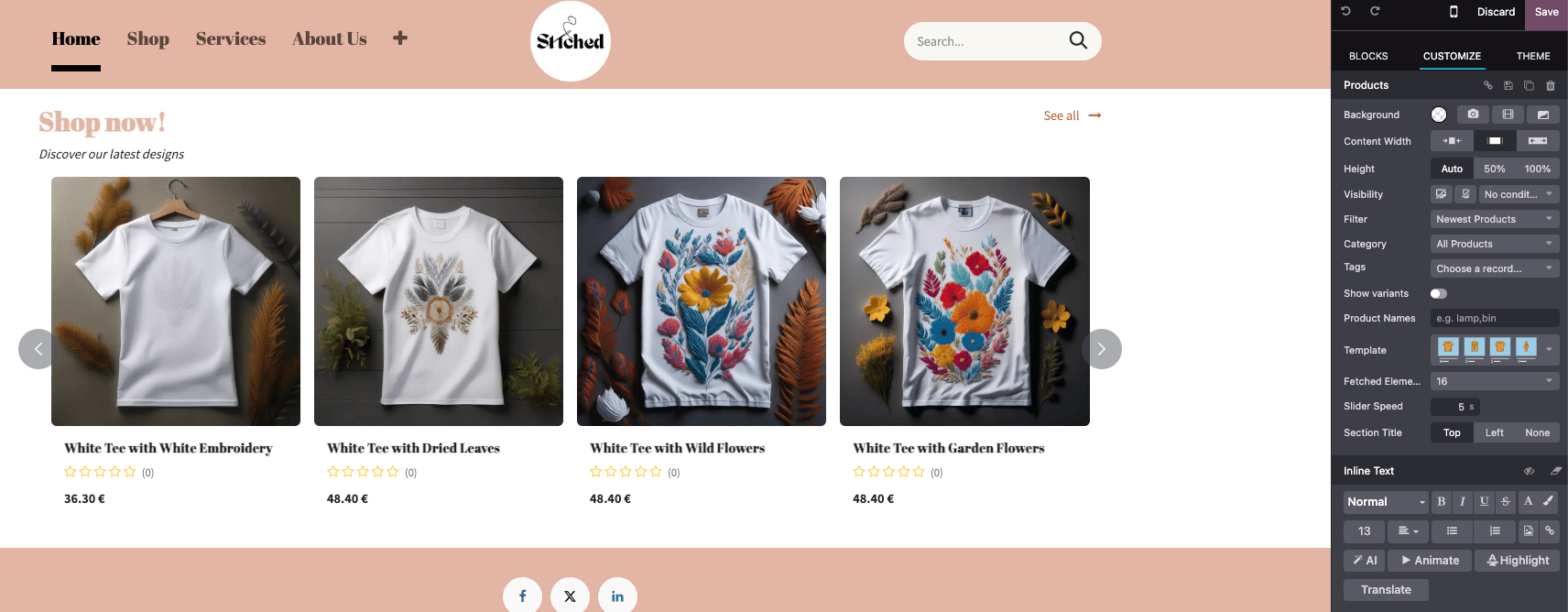
डिफ़ॉल्ट रूप से, ब्लॉक नए प्रॉडक्ट दिखाता है। यह बदलने के लिए कि कौन से प्रॉडक्ट दिखाए जाएं, कस्टमाइज़ टैब के प्रॉडक्ट सेक्शन में जाएं और फ़िल्टर फ़ील्ड को हाल ही में बिके प्रॉडक्ट या हाल ही में देखे गए प्रॉडक्ट पर सेट करें।
इसके अलावा, कैटगरी फ़ील्ड का इस्तेमाल करके केवल किसी विशिष्ट कैटगरी के प्रॉडक्ट दिखाना संभव है।
आप टैग के आधार पर प्रॉडक्ट को फ़िल्टर भी कर सकते हैं, वेरिएंट शामिल कर सकते हैं, और एक अलग टेम्प्लेट सेलेक्ट करके डिस्प्ले को एडजस्ट कर सकते हैं।
प्रॉडक्ट के वेरिएंट
प्रॉडक्ट वेरिएंट एक ही प्रॉडक्ट के अलग-अलग वर्ज़न होते हैं, जैसे कि विभिन्न रंग या मटेरियल, जिनमें कीमत और उपलब्धता में संभावित अंतर हो सकते हैं।
किसी प्रॉडक्ट के लिए प्रॉडक्ट वेरिएंट कॉन्फ़िगर करने के लिए:
पर जाएं।
शॉप - प्रॉडक्ट सेक्शन में स्क्रॉल करें और प्रॉडक्ट वेरिएंट फ़ीचर को सक्षम करें।
प्रॉडक्ट फ़ॉर्म पर जाएं और एट्रिब्यूट और वेरिएंट टैब पर जाएं, जहां आप एट्रिब्यूट और वैल्यू जोड़ सकते हैं, जिससे ग्राहक प्रॉडक्ट पेज पर प्रॉडक्ट वेरिएंट को कॉन्फ़िगर और सेलेक्ट कर सकें। कई एट्रिब्यूट के लिए, आप उन्हें संयोजित करके विशिष्ट वेरिएंट बना सकते हैं।
शॉप पेज पर एट्रिब्यूट को दिखाने या छिपाने के लिए और आगंतुकों को उन्हें फ़िल्टर करने की अनुमति देने के लिए, पर जाएं, एट्रिब्यूट पर क्लिक करें, और ई-कॉमर्स फ़िल्टर विज़िबिलिटी फ़ील्ड में विज़िबल या हिडन सेलेक्ट करें।
सलाह
प्रॉडक्ट कैटलॉग में प्रॉडक्ट एट्रिब्यूट दिखाने के लिए, वेबसाइट एडिटर का इस्तेमाल करके एट्रिब्यूट फ़ीचर को बाएं पर सेट करें।
प्रॉडक्ट की तुलना करते समय एक ही सेक्शन के तहत एट्रिब्यूट को ग्रुप करने के लिए, ई-कॉमर्स कैटगरी फ़ील्ड में जाएं और या तो मौजूदा कैटगरी सेलेक्ट करें या नई बनाएं।
टिप्पणी
फ़िल्टर को विज़िबल बनाने के लिए दो एट्रिब्यूट वैल्यू की आवश्यकता होती है।
यह भी देखें
डिजिटल फ़ाइल
आप प्रॉडक्ट से सर्टिफ़िकेट, ईबुक या यूज़र मैन्युअल जैसी डिजिटल फ़ाइलों को लिंक कर सकते हैं। ये दस्तावेज़ प्रॉडक्ट पेज पर पेमेंट से पहले या ग्राहक पोर्टल में चेकआउट के बाद उपलब्ध होते हैं।
किसी प्रॉडक्ट से डिजिटल फ़ाइल लिंक करने के लिए, प्रॉडक्ट फ़ॉर्म पर जाएं और दस्तावेज़ स्मार्ट बटन पर क्लिक करें। फिर, सीधे फ़ाइल अपलोड करने के लिए अपलोड करें पर क्लिक करें, या अतिरिक्त विकल्पों के लिए, नया पर क्लिक करें, फिर अपनी फ़ाइल अपलोड करें पर क्लिक करें।
सलाह
आप डिजिटल फ़ाइल के बजाय यूआरएल लिंक कर सकते हैं। ऐसा करने के लिए, नया पर क्लिक करें, टाइप फ़ील्ड पर जाएं और यूआरएल चुनें।
मौजूदा फ़ाइल को बदलाव करने के लिए, दस्तावेज़ कार्ड के ऊपरी-दाएं कोने में (ड्रॉपडाउन मेन्यू) पर क्लिक करें और बदलाव करें पर क्लिक करें।
पेमेंट से पहले उपलब्ध डिजिटल फ़ाइलें
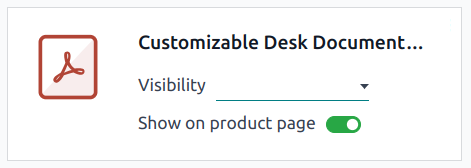
फ़ाइल को प्रॉडक्ट पेज पर (पेमेंट से पहले) उपलब्ध कराने के लिए, विज़िबिलिटी फ़ील्ड को खाली छोड़ दें और प्रॉडक्ट पेज पर दिखाएं स्विच को टॉगल करें।
पेमेंट के बाद उपलब्ध डिजिटल फ़ाइलें
फ़ाइल को (पेमेंट के बाद) उपलब्ध कराने के लिए, विज़िबिलिटी फ़ील्ड को कन्फ़र्म किया गया ऑर्डर पर सेट करें और प्रॉडक्ट पेज पर दिखाएं स्विच को बंद कर दें।
अनुवाद की सुविधा
अगर आपकी वेबसाइट पर कई भाषाएं उपलब्ध हैं, तो आप प्रॉडक्ट की जानकारी का अनुवाद सीधे प्रॉडक्ट फ़ॉर्म पर कर सकते हैं। जो फ़ील्ड कई भाषाओं को सपोर्ट करती हैं, उन्हें उनकी फ़ील्ड के बगल में संक्षिप्त भाषा (जैसे EN) से पहचाना जा सकता है।
अनुवाद करने के लिए ई-कॉमर्स से संबंधित फ़ील्ड हैं:
प्रॉडक्ट नाम।
आउट-ऑफ़-स्टॉक मैसेज (सेल्स टैब के अंतर्गत)।
सेल्स डिस्क्रिप्शन (सेल्स टैब के अंतर्गत)।
वेबसाइट उपलब्धता
प्रॉडक्ट की वेबसाइट उपलब्धता सेट करने के लिए, प्रॉडक्ट फ़ॉर्म पर जाएं, सेल्स टैब पर जाएं और ई-कॉमर्स शॉप सेक्शन में, वह वेबसाइट चुनें जिस पर आप प्रॉडक्ट को उपलब्ध कराना चाहते हैं। प्रॉडक्ट को सभी वेबसाइटों पर उपलब्ध कराने के लिए फ़ील्ड को खाली छोड़ दें।
टिप्पणी
आप किसी प्रॉडक्ट को एक वेबसाइट या सभी वेबसाइटों पर उपलब्ध करा सकते हैं, लेकिन सिर्फ़ कुछ वेबसाइटों को चुनना संभव नहीं है।
स्टॉक मैनेजमेंट
इन्वेंट्री मैनेजमेंट विकल्पों को सक्षम और कॉन्फ़िगर करने के लिए, पर जाएं, शॉप - प्रॉडक्ट सेक्शन और इन्वेंट्री डिफ़ॉल्ट सब-सेक्शन तक स्क्रॉल करें।
महत्त्वपूर्ण
इन्वेंट्री मैनेजमेंट विकल्पों को देखने के लिए इन्वेंट्री ऐप्लिकेशन इंस्टॉल होना चाहिए।
प्रॉडक्ट पेज पर स्टॉक लेवल दिखाने के लिए, प्रॉडक्ट टाइप फ़ील्ड को प्रॉडक्ट फ़ॉर्म में Storable पर सेट होना चाहिए।
इन्वेंट्री
इन्वेंट्री डिफ़ॉल्ट सब-सेक्शन में, ये फ़ील्ड भरें:
आउट-ऑफ-स्टॉक: ग्राहकों को प्रॉडक्ट आउट ऑफ स्टॉक होने पर भी ऑर्डर देने की अनुमति देने के लिए Continue Selling को इनेबल करें। ऑर्डर रोकने के लिए बॉक्स को अनचेक छोड़ दें।
उपलब्ध मात्रा दिखाएं: प्रॉडक्ट पेज पर एक निर्दिष्ट सीमा के तहत बची हुई उपलब्ध मात्रा दिखाता है। उपलब्ध मात्रा की गणना हाथ में मात्रा से आउटगोइंग ट्रांसफर के लिए पहले से रिज़र्व की गई मात्रा घटाकर की जाती है।
प्रॉडक्ट तुलना
वेबसाइट विज़िटर को प्रॉडक्ट को उनके एट्रिब्यूट के आधार पर तुलना करने की अनुमति देने के लिए, पर जाएं, शॉप - प्रॉडक्ट सेक्शन तक स्क्रॉल करें, और प्रॉडक्ट कम्पैरिज़न टूल को इनेबल करें।
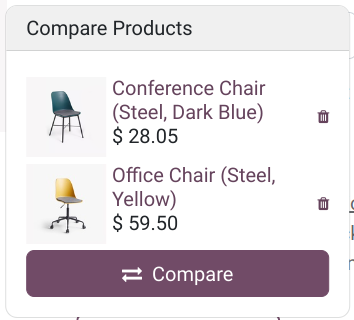
(Compare) आइकॉन अब मुख्य शॉप पेज पर प्रत्येक प्रॉडक्ट कार्ड पर उपलब्ध है जब ग्राहक अपना माउस उस पर होवर करते हैं। प्रॉडक्ट की तुलना करने के लिए, ग्राहक जिन प्रॉडक्ट की तुलना करना चाहते हैं उन पर (Compare) ऑप्शन को क्लिक कर सकते हैं, फिर तुलना सारांश तक पहुंचने के लिए पेज के नीचे पॉप-अप विंडो में Compare को क्लिक करें।
टिप्पणी
प्रॉडक्ट कम्पैरिज़न टूल केवल एट्रिब्यूट वाले प्रॉडक्ट के लिए उपलब्ध है।
प्रॉडक्ट पेज से (Compare) ऑप्शन चुनना भी संभव है।
विशलिस्ट
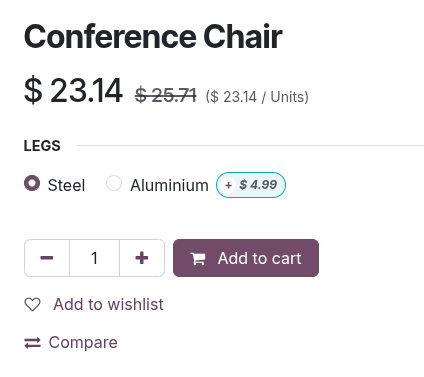
विशलिस्ट में जोड़ें बटन ग्राहकों को अपनी विशलिस्ट में प्रॉडक्ट जोड़ने की अनुमति देता है, यानी उन्हें बाद के लिए सेव करें। इसे इनेबल करने के लिए, पर जाएं, शॉप - प्रॉडक्ट सेक्शन तक स्क्रॉल करें, और विशलिस्ट को इनेबल करें। यह बटन प्रत्येक प्रॉडक्ट पेज पर उपलब्ध है और ज़रूरत पड़ने पर वेबसाइट एडिटर में डिसेबल किया जा सकता है।
सलाह
आप शॉप पेज पर प्रॉडक्ट पर माउस होवर करते समय (विशलिस्ट) बटन भी दिखा सकते हैं।
ग्राहक ऑर्डर ओवरव्यू चेकआउट स्टेप में बाद के लिए सेव करें बटन को क्लिक करके अपनी कार्ट से प्रॉडक्ट को अपनी विशलिस्ट में ले जा सकते हैं।