
इंजीनियरिंग चेंज ऑर्डर
प्रॉडक्ट और bills of materials में किए गए बदलाव वर्शन को ट्रैक करने, लागू करने और वापस लाने के लिए engineering change orders (ECOs) का इस्तेमाल करें।
Engineering change orders बनाए जा सकते हैं:
ECO type's email alias पर सबमिट किए गए फ़ीडबैक से ऑटोमैटिकली।
ECO बनाएं
नया ECO बनाने के लिए, PLM ऐप्लिकेशन पर जाकर शुरू करें। फिर, ECO टाइप चुनें जिसका उपयोग परिवर्तन की प्रोग्रेस को ट्रैक करने के लिए किया जाना चाहिए। इंजीनियरिंग चेंज ऑर्डर पेज पर, ऊपरी-बाएं कोने में नया बटन पर क्लिक करें।
टिप्पणी
ईसीओ टाइप चेंज ऑर्डर को वर्गीकृत और व्यवस्थित करते हैं। ऐसा करने से यह सुनिश्चित हो सकता है कि कर्मचारी केवल अपनी जिम्मेदारियों से संबंधित ECOs को ही देखें, चाहे इसमें नए प्रॉडक्ट की शुरुआत, लक्षित प्रॉडक्ट लाइन अपडेट, या नियामक अनुपालन की पूर्ति शामिल हो।
ECO फ़ॉर्म पर, निम्नलिखित फ़ील्ड को तदनुसार भरें:
विवरण सुधार का संक्षिप्त सारांश है।
टाइप: ECO टाइप प्रोजेक्ट को निर्दिष्ट करता है जो ECOs को व्यवस्थित करने के लिए है।
लागू करें यह निर्धारित करता है कि क्या ECO, बिल ऑफ़ मैटेरियल को बदलता है या सिर्फ़ प्रॉडक्ट को।
प्रॉडक्ट उस प्रॉडक्ट को दर्शाता है जिसे सुधारा जा रहा है।
बिल ऑफ़ मैटेरियल बदले गए BoM को निर्दिष्ट करता है। यदि प्रॉडक्ट फ़ील्ड में प्रॉडक्ट का मौजूदा BoM है तो यह ऑटो-पॉप्युलेट हो जाता है। यदि कई BoMs मौजूद हैं, तो ड्रॉप-डाउन मेनू से इच्छित रेडियो विकल्प चुनें।
महत्त्वपूर्ण
बिल ऑफ़ मैटेरियल विकल्प उपलब्ध होने से पहले एक प्रॉडक्ट का चयन किया जाना चाहिए।
कंपनी फ़ील्ड का उपयोग मल्टी-कंपनी डेटाबेस में किया जाता है। निर्दिष्ट करें कि क्या परिवर्तन किसी विशिष्ट कंपनी में प्रॉडक्ट पर लागू होता है, या यदि परिवर्तन सभी कंपनियों पर लागू होता है तो खाली छोड़ दें।
टिप्पणी
कंपनी केवल कई कंपनियों के सक्षम होने पर निर्दिष्ट करने के लिए उपलब्ध है। देखें मल्टी-कंपनी।
जिम्मेदार इस ECO के प्रभारी असाइनी का प्रतिनिधित्व करता है। (वैकल्पिक)
प्रभावी निर्दिष्ट करता है कि ECO कब लाइव होता है। जितनी जल्दी हो सके चुनने का अर्थ है कि ECO प्रॉडक्शन BoM पर तब लागू होता है जब कोई अधिकृत उपयोगकर्ता परिवर्तन लागू करता है। चयनित विशिष्ट तारीख के साथ तारीख पर केवल उस तारीख पर BoM को लागू करेगा, जिससे प्रॉडक्शन में BoM के वर्शन इतिहास को ट्रैक करना आसान हो जाता है।
टैग प्राथमिकता और संगठन के लिए ECOs को असाइन किए जाते हैं। फ़ील्ड में नाम टाइप करके और ड्रॉप-डाउन मेनू से बनाएं का चयन करके एक नया टैग बनाएं। (वैकल्पिक)
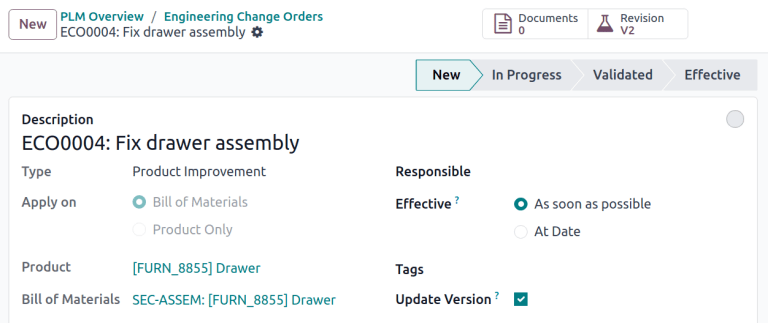
ECO फ़ॉर्म भरने के बाद, परिवर्तनों को लागू करना शुरू करने के लिए रिवीज़न शुरू करें बटन पर क्लिक करें।
रिवीज़न शुरू करें दबाने से तीन क्रियाएं होती हैं:
दस्तावेज़ स्मार्ट बटन दिखाई देता है, जो BoM की संबंधित फ़ाइलों को संग्रहीत करता है।
प्रॉडक्शन BoM की एक कॉपी ECO के नए-दिखाई देने वाले रिवीज़न स्मार्ट बटन में संग्रहीत की जाती है। सभी BoM वर्शन को ट्रैक करने के लिए अगला उपलब्ध वर्शन नंबर (जैसे,
V2,V3, ...) भी असाइन किया जाता है।ECO टाइप के स्टेज ECO के ऊपरी-दाएं कोने में प्रदर्शित होते हैं।
टिप्पणी
रिवीज़न स्मार्ट बटन सिर्फ़ तभी उपलब्ध होता है जब लागू करें फ़ील्ड में बिल ऑफ़ मैटेरियल रेडियो बटन चुना गया हो, और रिवीज़न शुरू करें बटन दबाया गया हो।
कॉम्पोनेंट बदलें
BoM में कॉम्पोनेंट को बदलने के लिए, ECO पर रिवीज़न स्मार्ट बटन को क्लिक करें ताकि BoM के नए वर्शन को ऐक्सेस किया जा सके। Odoo BoM के नॉन-प्रॉडक्शन वर्शन को मौजूदा वर्शन से अलग करता है, टेस्ट BoM को एक बड़े आर्काइव किया गया टैग से फ्लैग करके।
Example
प्रॉडक्ट [D_0045 Stool] के लिए ECO पर रिवीज़न शुरू करें बटन को क्लिक करने के बाद, रिवीज़न स्मार्ट बटन को क्लिक करके प्रॉडक्ट के BoM में बदलाव करें। ऐसा करने से आर्काइव किया गया BoM खुलता है, जो एक बड़े लाल आर्काइव किया गया फ्लैग से चिह्नित है।
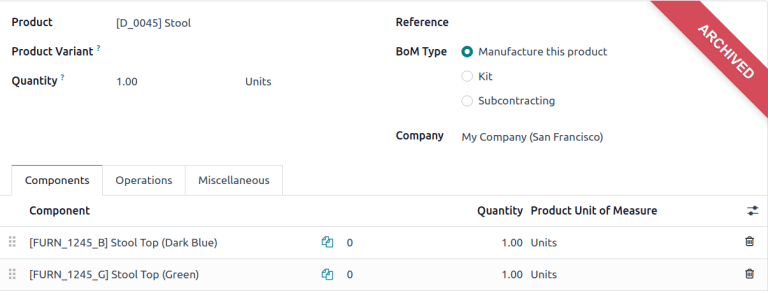
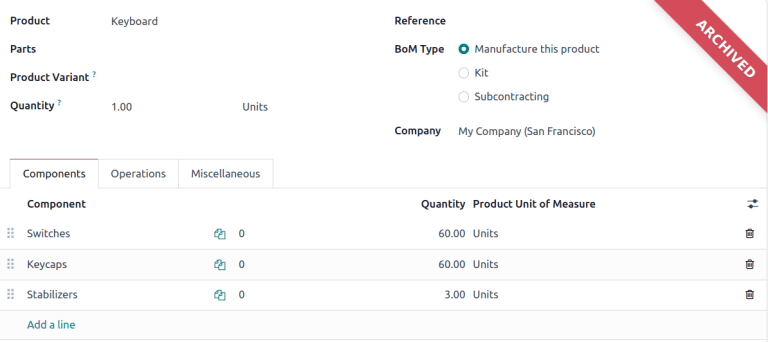
नए BoM पर, कॉम्पोनेंट टैब में, मौजूदा कॉम्पोनेंट की मात्रा को बदलकर, एक लाइन जोड़ें बटन का उपयोग करके नए कॉम्पोनेंट जोड़कर, और 🗑️ (ट्रैश) आइकॉन से कॉम्पोनेंट को हटाकर, कॉम्पोनेंट लिस्ट को बदलें।
Example
कीबोर्ड के लिए BoM के वर्शन दो में, कॉम्पोनेंट की मात्रा कम की गई है, और एक अतिरिक्त कॉम्पोनेंट, Stabilizers, जोड़ा गया है।
बदलावों की तुलना करें
रिवाइज़ किए गए BoM की पिछले वर्शन से तुलना करने के लिए, उस BoM के लिए ECO पर इनमें से किसी भी तरीके से जाएं:
रिवाइज़ किए गए BoM से, ऊपरी-बाएं कोने में ब्रेडक्रम्ब में स्थित ECO नाम (उदाहरण के लिए,
ECO005: Improve...) को क्लिक करें।PLM ओवरव्यू से, बीओएम अपडेट कानबान कार्ड पर इंजीनियरिंग चेंजेज बटन को क्लिक करें। उपयुक्त ECO के लिए कानबान कार्ड को क्लिक करके उसे खोलें।
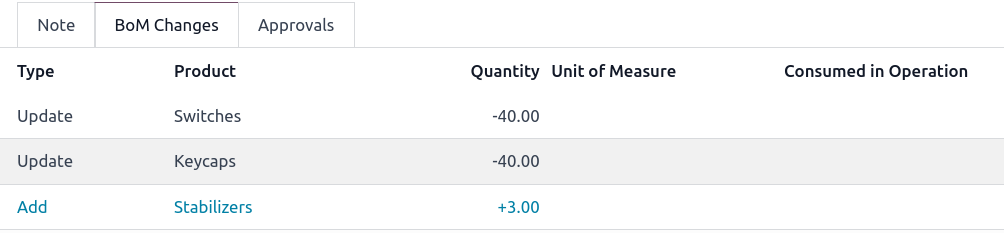
ECO फ़ॉर्म पर, एक नया बीओएम चेंजेज टैब मौजूदा BoM और नए वर्शन के बीच के अंतर को दिखाता है।
नीला टेक्स्ट रिवाइज़ किए गए BoM में जोड़े गए नए कॉम्पोनेंट को दर्शाता है जो प्रॉडक्शन BoM में नहीं हैं। काला टेक्स्ट दोनों BoMs द्वारा साझा किए गए अपडेट को दर्शाता है, जबकि लाल टेक्स्ट रिवाइज़ किए गए BoM में हटाए गए कॉम्पोनेंट को दर्शाता है।
बदलाव और टेस्ट रिवाइज़ किए गए BoM में शामिल हैं, और प्रॉडक्शन में वर्तमान में उपयोग किए जा रहे BoM को प्रभावित नहीं करते हैं। यानी, जब तक बदलाव लागू नहीं किए जाते।
Example
ECO के बीओएम चेंजेज टैब में मौजूदा और रिवाइज़ किए गए कीबोर्ड BoMs के बीच के अंतर के सारांश को देखें।
ऑपरेशन बदलें
BoM में ऑपरेशन को बदलने के लिए, ECO पर रिवीज़न स्मार्ट बटन को क्लिक करें ताकि BoM के आर्काइव किए गए, नए वर्शन को ऐक्सेस किया जा सके।
नए BoM वर्शन में, BoM ऑपरेशन को देखने और बदलने के लिए ऑपरेशन टैब पर स्विच करें। बदलाव करने के लिए, प्रत्येक ऑपरेशन को चुनें, जो संबंधित खोलें: ऑपरेशन पॉप-अप विंडो को खोलता है।
टिप्पणी
ऑपरेशन टैब डिफ़ॉल्ट रूप से उपलब्ध नहीं होता है। इसे सक्षम करने के लिए, पर जाएं और वर्क ऑर्डर बॉक्स को चेक करें।
ओपन: ऑपरेशन पॉप-अप विंडो में किसी भी फ़ील्ड में बदलाव करें, फिर पूरा होने के बाद सेव करें पर क्लिक करें।
लाइन जोड़ें बटन पर क्लिक करके नए ऑपरेशन बनाएं और आर्काइव ऑपरेशन बटन पर क्लिक करके नए ऑपरेशन हटाएं।
बदलावों की तुलना करें
पिछले वर्शन से संशोधित ऑपरेशन की तुलना करने के लिए, इनमें से किसी भी तरीके से BoM के लिए ECO पर जाएं:
संशोधित BoM से, ऊपर-बाएं कोने में स्थित ब्रेडक्रंब में ECO नाम (उदाहरण के लिए,
ECO005: Improve...) पर क्लिक करेंपीएलएम पूरी जानकारी से, ECO टाइप कार्ड चुनें और फिर कानबान व्यू से सही ECO चुनें।
ECO फ़ॉर्म पर, एक नया ऑपरेशन चेंजेस टैब वर्तमान प्रॉडक्शन BoM और नए वर्शन के बीच अंतर प्रदर्शित करता है।
नीला टेक्स्ट संशोधित BoM में जोड़े गए नए ऑपरेशन को दर्शाता है जो अभी तक प्रॉडक्शन BoM में मौजूद नहीं हैं। काला टेक्स्ट दोनों BoMs द्वारा साझा किए गए अपडेट को दर्शाता है, जबकि लाल टेक्स्ट संशोधित BoM में हटाए गए ऑपरेशन को दर्शाता है।
ECO में BoM में किए गए संशोधन प्रॉडक्शन में उपयोग किए गए BoM को प्रभावित नहीं करेंगे। यानी, जब तक बदलाव लागू नहीं किए जाते।
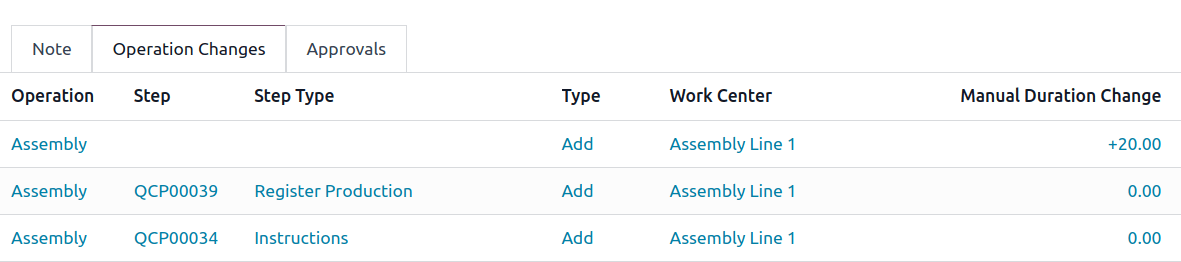
ऑपरेशन चेंजेस टैब में, टेबल में कॉलम के नीचे विवरण की प्रत्येक पंक्ति निम्नलिखित जानकारी को दर्शाती है:
ऑपरेशन: उस ऑपरेशन का नाम जिसे संशोधित किया गया था।
स्टेप: क्वालिटी कंट्रोल पॉइंट निर्दिष्ट करता है, जो तब दिखाई देता है जब ऑपरेशन में विस्तृत निर्देश शामिल होते हैं।
टिप्पणी
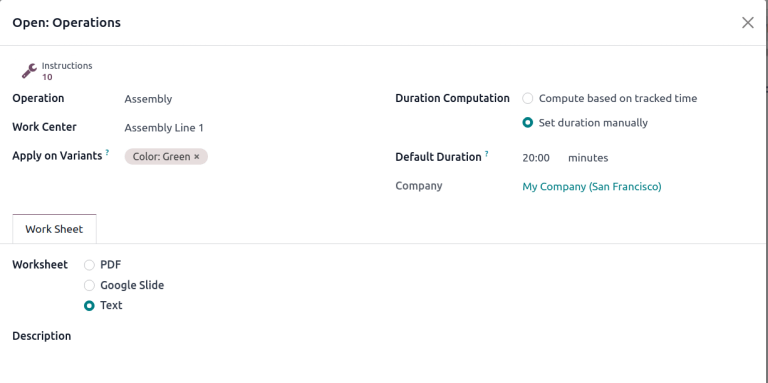
निर्देशों की जांच करने के लिए, BoM के ऑपरेशन टैब में ऑपरेशन लाइन आइटम पर क्लिक करें। फिर, ओपन: ऑपरेशन पॉप-अप विंडो में, शीर्ष पर प्रदर्शित इंस्ट्रक्शंस स्मार्ट बटन देखें।
Example
असेंबली ऑपरेशन में इसे पूरा करने के लिए 10 विस्तृत इंस्ट्रक्शंस शामिल हैं।
स्टेप टाइप ऑपरेशन में आगे के निर्देशों के लिए क्वालिटी कंट्रोल के टाइप का विवरण देता है।
टाइप रंगीन टेक्स्ट के साथ यह निर्दिष्ट करने के लिए संबंधित है कि संशोधित BoM प्रॉडक्शन BoM से कैसे भिन्न है। ऑपरेशन चेंज टाइप जोड़ें, हटाएं, या अपडेट करें हो सकते हैं।
वर्क सेंटर उस वर्क सेंटर को निर्दिष्ट करता है जहां ऑपरेशन किया जाता है।
मैन्युअल ड्यूरेशन चेंज ओपन: ऑपरेशन पॉप-अप विंडो में डिफ़ॉल्ट ड्यूरेशन फ़ील्ड में बदलाव को संदर्भित करता है, जो ऑपरेशन को पूरा करने के लिए अपेक्षित समय निर्दिष्ट करता है।
Example
ऑपरेशन चेंजेस टैब ECO में प्रॉडक्शन BoM की संशोधित BoM से तुलना करता है।
संशोधित BoM में, वर्क सेंटर Assembly Line 1 पर एक नई Assembly ऑपरेशन जोड़ी गई है। इसके अतिरिक्त, ऑपरेशन की अपेक्षित अवधि 20.00 मिनट है, जैसा कि मैन्युअल Duration Change द्वारा निर्दिष्ट किया गया है।
Assembly ऑपरेशन को पूरक बनाने के लिए, दो क्वालिटी कंट्रोल पॉइंट निर्देश जोड़े गए हैं:
पहला स्टेप
QCP00039है, एक स्टेप टाइप जो कॉम्पोनेंट के रजिस्टर करें प्रॉडक्शन के लिए है।दूसरा स्टेप
QCP00034है, एकInstructionsस्टेप टाइप जो अतिरिक्त असेंबली विवरण प्रदान करता है।
परिवर्तन लागू करें
परिवर्तनों की पुष्टि करने के बाद, ECO को वेरिफिकेशन स्टेज में ले जाएं, जो ऐसे स्टेज हैं जिन्हें संशोधित परिवर्तनों को प्रॉडक्शन BoM पर लागू करने से पहले स्वीकृति की आवश्यकता होती है।
एक बार अनुमोदकों द्वारा परिवर्तनों को स्वीकार करने के बाद, Apply Changes बटन उपलब्ध हो जाता है। इस बटन पर क्लिक करें, और ECO ऑटोमैटिकली एक क्लोज़िंग स्टेज में चला जाता है। परिवर्तन लागू हो जाते हैं, जो मूल प्रॉडक्शन BoM को संग्रहीत कर देता है, और संशोधित BoM नया प्रॉडक्शन BoM बन जाता है।
परिवर्तनों की पुष्टि करें
यह सुनिश्चित करने के लिए कि परिवर्तन लाइव हैं, ECO से जहां Apply Changes बटन दबाया गया था, रिवीज़न स्मार्ट बटन पर क्लिक करके संशोधित BoM पर वापस लौटें।
संशोधित BoM पर, बड़ा लाल Archived फ़्लैग हटा दिया गया है।
परिवर्तनों को और सत्यापित करने के लिए, पर जाकर और प्रॉडक्ट का चयन करके प्रॉडक्शन BoM की जांच करें।
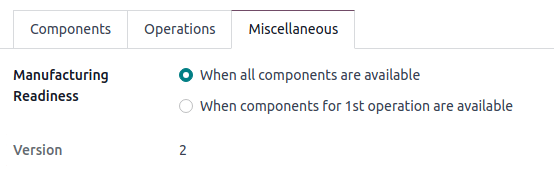
फिर, प्रॉडक्ट फ़ॉर्म पर, बिल ऑफ़ मैटेरियल स्मार्ट बटन पर क्लिक करें, और सूची से BoM का चयन करें। BoM के Miscellaneous टैब में, वर्शन फ़ील्ड को नवीनतम ECO के रिवीज़न स्मार्ट बटन पर दिखाए गए वर्शन नंबर से मिलान करने के लिए अपडेट किया गया है।
Example
कीबोर्ड के लिए ECO के परिवर्तनों को लागू करने के बाद, Miscellaneous टैब में वर्तमान कीबोर्ड BoM के वर्शन को देखें। यहां, वर्शन नंबर को 2 में अपडेट किया गया है, जो ECO के रिवीज़न स्मार्ट बटन में दिखाई देने वाले V2 से मेल खाता है।
परिवर्तन देखें
प्रस्तावित परिवर्तनों की समीक्षा करने के लिए, पर नेविगेट करें। BOM Updates ECO टाइप कार्ड में, # इंजीनियरिंग Changes बटन बनाए गए ऑपरेशनल परिवर्तनों की संख्या को दर्शाता है।
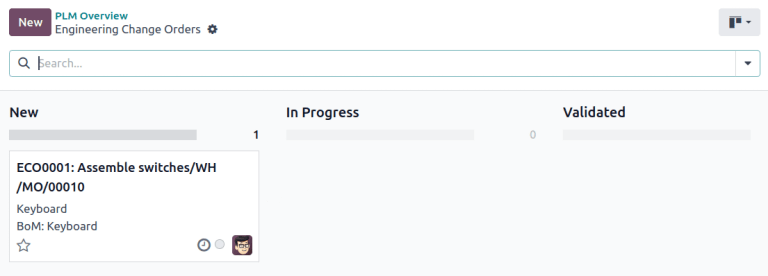
ECO टाइप के कानबान व्यू को खोलने के लिए # इंजीनियरिंग Changes बटन पर क्लिक करें। सुझाव देखने के लिए, नया स्टेज में एक ECO का चयन करें।
ECO पर, ऑपरेशन Changes टैब में प्रस्तावित परिवर्तनों का सारांश देखें। संशोधित BoM पर नेविगेट करने और प्रस्तावित परिवर्तनों को अधिक विस्तार से देखने के लिए रिवीज़न स्मार्ट बटन पर क्लिक करें।
Example
एक ऑपरेटर ने प्रॉडक्ट, Keyboard के लिए एमओ WH/MO/00010 के लिए Assemble switches ऑपरेशन करते समय एक स्टेप जोड़कर टूटे हुए कॉम्पोनेंट के लिए एक और चेक का सुझाव दिया।
फिर, इस बनाए गए ECO को में मिलने वाले BOM Changes ईसीओ टाइप पर जाकर देखा जा सकता है।
Responsible फ़ील्ड उस ऑपरेटर को असाइन किया जाता है जिसने सुझाव दिया था, जिससे BoM को रिवाइज़ करने वाला कर्मचारी उस व्यक्ति से और स्पष्टीकरण मांग सके जिसने बदलाव प्रस्तावित किए थे।
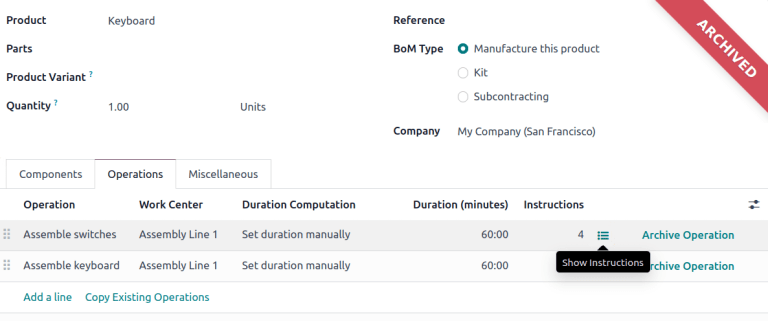
रिवाइज़्ड BoM पर, ऑपरेशन टैब पर स्विच करें, और (निर्देश दिखाएं) आइकॉन चुनें। ऐसा करने से ऑपरेशन करने के लिए Steps की एक लिस्ट खुलती है, जिसमें नए निर्देश का शीर्षक New Step Suggestion: होता है, उसके बाद यूज़र द्वारा दर्ज किया गया शीर्षक होता है। सुझाए गए बदलावों को देखने के लिए लाइन आइटम पर क्लिक करें।
क्वालिटी कंट्रोल पॉइंट
महत्त्वपूर्ण
क्वालिटी कंट्रोल पॉइंट कॉन्फ़िगर करने के लिए क्वालिटी ऐप्लिकेशन आवश्यक है।
क्वालिटी कंट्रोल पॉइंट फ़ॉर्म पर, सुनिश्चित करें कि निम्नलिखित फ़ॉर्म फ़ील्ड सही तरीके से भरे गए हैं ताकि ऑपरेटरों को विस्तृत निर्देश दिए जा सकें:
शीर्षक: नए निर्देश का संक्षिप्त विवरण देने के लिए नाम बदलें।
कंट्रोल प्रति: ड्रॉप-डाउन मेनू का उपयोग करके, निर्धारित करें कि यह निर्देश प्रॉडक्ट के लिए व्यापक रूप से लागू होता है, विशेष रूप से इस ऑपरेशन के लिए सिर्फ़, या प्रॉडक्ट की किसी विशेष मात्रा के लिए।
टाइप: कंट्रोल पॉइंट टाइप को वर्गीकृत करता है। ड्रॉप-डाउन मेनू से, वर्कर के लिए निर्देश विस्तृत करने के लिए निर्देश चुनें। वर्कर्स से इनपुट प्राप्त करने के लिए, तस्वीर लें, उपभोग की गई सामग्री रजिस्टर करें, लेबल प्रिंट करें, या अन्य क्वालिटी चेक विकल्प चुनें।
यह भी देखें
एक बार क्वालिटी कंट्रोल पॉइंट कॉन्फ़िगर हो जाने के बाद, ब्रेडक्रंब का उपयोग करके Steps लिस्ट पर वापस लौटें। अंत में, अंतिम क्वालिटी कंट्रोल लाइन आइटम को उसके इच्छित निर्देश क्रम में खींचें।
Example
टूटे हुए स्विच की जांच करें निर्देश को खींचें और पुनर्व्यवस्थित करें, उसके (draggable) आइकॉन पर क्लिक करके और खींचकर उसे नीचे से दूसरी स्थिति पर ले जाएं।
