
लाइव चैट में भाग लें
ऑपरेटर वे उपयोगकर्ता हैं जो ग्राहकों और वेबसाइट विज़िटर से लाइव चैट अनुरोध का जवाब देते हैं। नीचे दी गई जानकारी Odoo डेटाबेस पर लाइव चैट बातचीत में भाग लेने वाले ऑपरेटर के लिए आवश्यक चरणों को रेखांकित करती है।
ऑनलाइन चैट नाम सेट करें
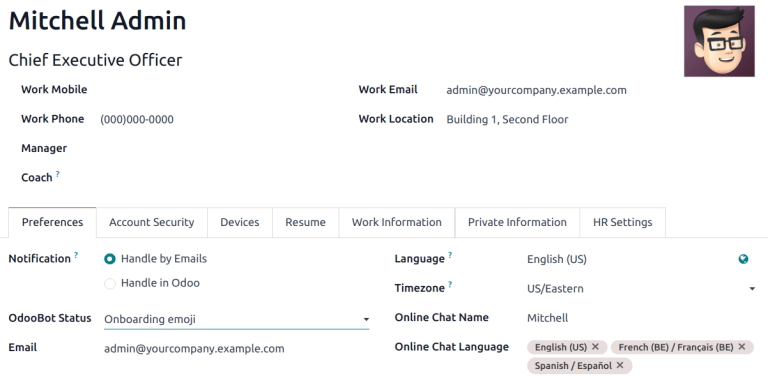
लाइव चैट में भाग लेने से पहले, ऑपरेटर अपना ऑनलाइन चैट नाम अपडेट करना चुन सकते हैं। यह वह नाम है जो लाइव चैट बातचीत में साइट विज़िटर को दिखाई देता है।
ऑनलाइन चैट नाम अपडेट करने के लिए, डेटाबेस में किसी भी पेज के ऊपरी-दाएं कोने में उपयोगकर्ता अवतार पर क्लिक करें। प्रोफ़ाइल पेज खोलने के लिए ड्रॉप-डाउन मेन्यू से मेरा प्रोफ़ाइल चुनें। प्राथमिकताएं टैब के दाईं ओर, ऑनलाइन चैट नाम फ़ील्ड का पता लगाएं, और पसंदीदा नाम दर्ज करें।
अगर किसी उपयोगकर्ता का ऑनलाइन चैट नाम सेट नहीं है, तो प्रदर्शित नाम डिफ़ॉल्ट रूप से उपयोगकर्ता के नाम पर सेट हो जाता है जो उनके प्रोफ़ाइल पेज पर निर्दिष्ट है।
Example
Mitchell Admin má jako User Name své celé jméno, ale nechce z důvodu ochrany soukromí uvádět v živé konverzaci své příjmení. Proto nastaví své Online Chat Name tak, aby obsahovalo pouze jeho křestní jméno Mitchell।
ऑनलाइन चैट भाषाएं सेट करें
अगर कोई ऑपरेटर कई भाषाएं बोलता है, तो वे इस जानकारी को अपनी उपयोगकर्ता प्रोफ़ाइल में जोड़ सकते हैं। इस जानकारी का उपयोग तब यह निर्धारित करने के लिए किया जा सकता है कि ऑपरेटर को कौन सी बातचीत असाइन की गई है। विज़िटर की भाषा उनके ब्राउज़र की भाषा सेटिंग के ज़रिए निर्धारित की जाती है।
टिप्पणी
बातचीत ऑपरेटर को कई मानदंडों के आधार पर असाइन की जाती है, जिसमें उपलब्धता और चल रही बातचीत की संख्या शामिल है। जबकि ऑपरेटर की मुख्य भाषा और अतिरिक्त भाषाओं को ध्यान में रखा जाता है, वे अन्य सभी मानदंडों को प्रतिस्थापित नहीं करते हैं।
ऑनलाइन चैट भाषाएं जोड़ने के लिए, डेटाबेस में किसी भी पेज के ऊपरी-दाएं कोने में उपयोगकर्ता अवतार पर क्लिक करें। प्रोफ़ाइल पेज खोलने के लिए ड्रॉप-डाउन मेन्यू से मेरा प्रोफ़ाइल चुनें। प्राथमिकताएं टैब के दाईं ओर, ऑनलाइन चैट भाषा फ़ील्ड में क्लिक करें, और ड्रॉप-डाउन मेन्यू से एक या ज़्यादा भाषाएं चुनें।
महत्त्वपूर्ण
सिर्फ़ भाषाएं जो डेटाबेस पर सक्षम हैं, उन्हें ऑनलाइन चैट भाषा फ़ील्ड में चुना जा सकता है।
चैनल में ज्वॉइन करें या छोड़ें
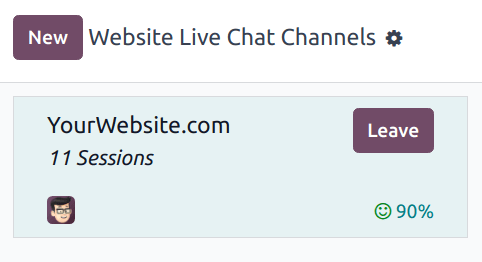
लाइव चैट चैनल में ज्वॉइन करने के लिए, पर जाएं, और उपयुक्त चैनल के लिए कानबान कार्ड पर ज्वॉइन करें बटन पर क्लिक करें।
कोई भी चैनल जहां उपयोगकर्ता वर्तमान में सक्रिय है, छोड़ें बटन दिखाता है। चैनल से डिस्कनेक्ट करने के लिए इस बटन पर क्लिक करें।
महत्त्वपूर्ण
Odoo में तीस मिनट से ज़्यादा समय तक कोई ऐक्टिविटी न दिखाने वाले ऑपरेटर को डिस्कनेक्ट माना जाता है और उन्हें चैनल से हटा दिया जाता है।
लाइव चैट अनुरोध मैनेज करें
Když je operátor aktivní v kanálu, otevírají se okna chatu v pravém dolním rohu obrazovky bez ohledu na to, na které stránce v Odoo se nachází. To jim umožňuje přistupovat k jiným stránkám a aplikacím a zároveň se účastnit konverzace।
लाइव चैट की बातचीत को पर जाकर भी देखा जा सकता है। नई बातचीत चैनल नाम के नीचे बोल्ड में दिखाई देती है, जो बाएं पैनल में स्थित होती है।
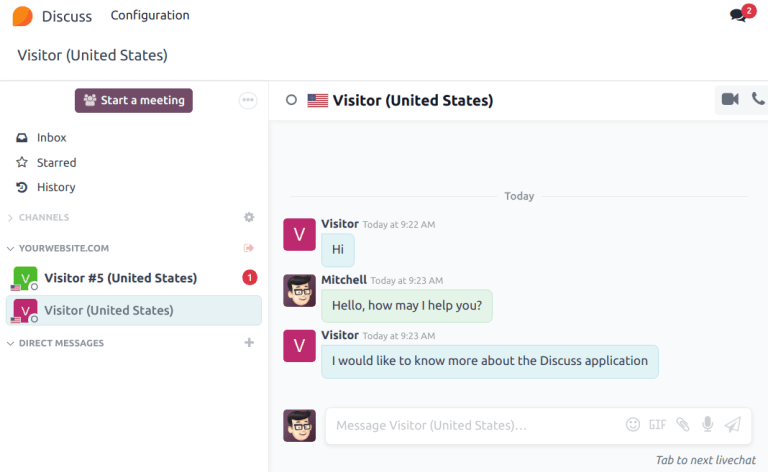
Kliknutím na konverzaci v levém panelu ji otevřete. Z tohoto pohledu se operátor může účastnit chatu stejným způsobem jako v běžném okně chatu।
सलाह
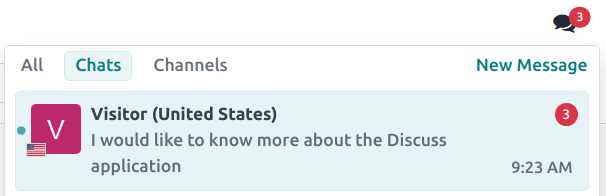
मेन्यू बार में (मैसेज) आइकॉन पर क्लिक करके भी बातचीत को ऐक्सेस किया जा सकता है।
यह भी देखें