
सर्वे एनालिसिस
सर्वे बनाए जाने और प्रतिभागियों को भेजे जाने के बाद, प्रतिक्रियाएं आना शुरू होने में केवल समय की बात है। जब वे आती हैं, तो यह जानना ज़रूरी है कि Odoo सर्वे ऐप्लिकेशन में उनका विश्लेषण कहां और कैसे करें।
सौभाग्य से, Odoo सर्वे प्रतिक्रियाएं देखने के कई तरीके प्रदान करता है, जिससे उपयोगकर्ता सर्वे प्रतिक्रियाओं को सबमिट होते ही एक्सेस और विश्लेषण कर सकते हैं।
परिणाम देखें
ऐप्लिकेशन खोलने पर, मुख्य डैशबोर्ड डेटाबेस में सभी सर्वे की सूची प्रकट करता है, साथ ही प्रत्येक से संबंधित प्रासंगिक जानकारी भी।
डिफ़ॉल्ट रूप से, प्रत्येक सर्वे लाइन अपने सवालों की संख्या, औसत अवधि, और कितने प्रतिभागियों ने सर्वे रजिस्टर किया या पूरा किया, दिखाती है।
ऐसे तत्व भी हैं जो प्रतिशत दिखाते हैं कि कितने प्रतिभागी पास हुए (अगर आवश्यक स्कोर (%) कॉन्फ़िगर किया गया था), या कितने प्रतिभागी सर्टिफ़ाइड हुए (अगर Is a Certification विकल्प कॉन्फ़िगर किया गया था)।
टिप्पणी
सर्वे डैशबोर्ड पर मिलने वाले विभिन्न विश्लेषणात्मक तत्वों के बारे में ज़्यादा जानने के लिए, Survey Essentials दस्तावेज़ देखें।
सर्वे डैशबोर्ड पर, डिफ़ॉल्ट लिस्ट व्यू में प्रदर्शित प्रत्येक सर्वे लाइन के दाईं ओर, एक परिणाम देखें बटन है।

जब परिणाम देखें बटन पर क्लिक किया जाता है, तो एक नया ब्राउज़र टैब खुलता है, जो उस विशेष सर्वे के सभी परिणामों और प्रतिक्रियाओं से भरा एक अलग पेज दिखाता है, जिसमें शीर्ष पर एक सूचनात्मक परिणाम पूरी जानकारी और कुछ फ़िल्टर ड्रॉप-डाउन मेन्यू हैं।
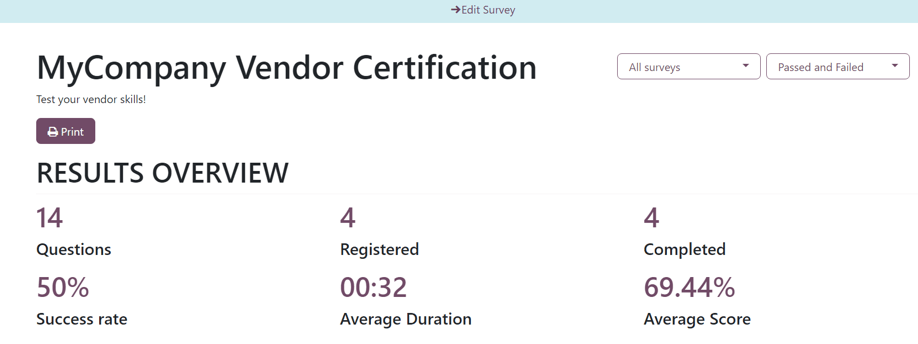
पेज के शीर्ष पर, नीले हेडर बैनर के बीच में एक सर्वे बदलाव करें लिंक है। क्लिक करने पर, Odoo उपयोगकर्ता को उस विशेष सर्वे के सर्वे फ़ॉर्म पर वापस ले जाता है।
इसके नीचे, सर्वे का शीर्षक और उसका विवरण है, अगर इसके सर्वे फ़ॉर्म पर इसके लिए कोई कॉन्फ़िगर किया गया था।
सर्वे शीर्षक के दाईं ओर, विभिन्न फ़िल्टरिंग विकल्पों वाले दो ड्रॉप-डाउन मेन्यू हैं, जिनका उपयोग सर्वे परिणामों को कई अलग-अलग तरीकों से वैयक्तिकृत और विभाजित करने के लिए किया जा सकता है।
पहला फ़िल्टर ड्रॉप-डाउन मेन्यू डिफ़ॉल्ट सभी सर्वे विकल्प पर सेट है, जिसका अर्थ है कि नीचे दिए गए परिणाम सभी सबमिट किए गए सर्वे के परिणाम और प्रतिक्रियाएं दिखा रहे हैं, चाहे वे पूरी तरह से पूर्ण हुए हों या नहीं।
जब उस ड्रॉप-डाउन मेन्यू को क्लिक करके खोला जाता है, तो एक और विकल्प, पूर्ण सर्वे, दिखाई देता है।
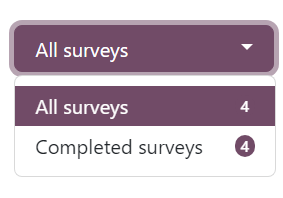
उस ड्रॉप-डाउन मेन्यू के खुले होने पर, हर फ़िल्टर ऑप्शन से संबंधित नंबर हर ऑप्शन के दाईं ओर दिखाई देता है।
उस ड्रॉप-डाउन मेन्यू के फ़िल्टर ऑप्शन के दाईं ओर, फ़िल्टर ऑप्शन का एक और ड्रॉप-डाउन मेन्यू है जिसका उपयोग इस पेज पर दिखाए गए रिजल्ट को और कस्टमाइज़ करने के लिए किया जा सकता है।
वह ड्रॉप-डाउन मेन्यू डिफ़ॉल्ट रूप से Passed and Failed ऑप्शन पर सेट होता है। यह ऑप्शन उन सभी प्रतिभागियों के रिजल्ट और रिस्पॉन्स दिखाता है जो इस विशेष सर्वे में पास या फ़ेल हुए हैं।
टिप्पणी
फ़िल्टर ऑप्शन का यह दूसरा ड्रॉप-डाउन मेन्यू सिर्फ़ तब दिखाई देता है अगर विश्लेषण किए जा रहे सर्वे में Scoring ऑप्शन कॉन्फ़िगर किया गया है, या Is a Certification फ़ीचर सक्षम किया गया है।
जब फ़िल्टर ऑप्शन के उस दूसरे ड्रॉप-डाउन मेन्यू को खोलने के लिए क्लिक किया जाता है, तो दो अतिरिक्त ऑप्शन दिखाई देते हैं: Passed only और Failed only।
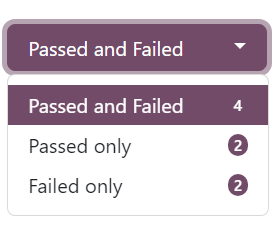
हर ऑप्शन नीचे दिए गए रिजल्ट को फ़िल्टर करेगा ताकि सिर्फ़ उन प्रतिभागियों के रिस्पॉन्स दिखाए जा सकें जो सर्वे में पास हुए हैं, या जो सर्वे में फ़ेल हुए हैं।
सर्वे टाइटल के ठीक नीचे, एक Print बटन है। जब इसे क्लिक किया जाता है, तो पूरे रिजल्ट पेज को प्रिंट किया जा सकता है।
Results Overview सेक्शन सर्वे टाइटल, फ़िल्टर ऑप्शन ड्रॉप-डाउन मेन्यू और Print बटन के नीचे है।
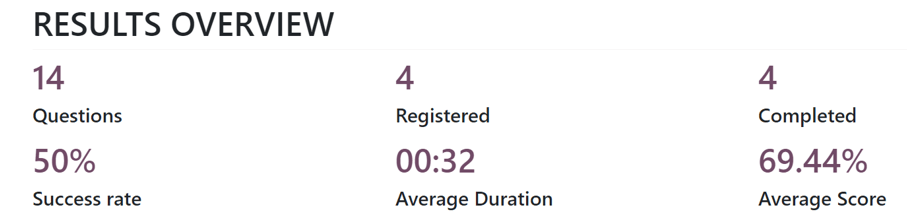
रिजल्ट पेज का यह सेक्शन त्वरित विश्लेषण के लिए उपयोगी सर्वे-संबंधित डेटा और मेट्रिक्स का सारांशित संग्रह प्रदान करता है।
सवाल का विश्लेषण
Results Overview सेक्शन के ठीक नीचे वह जगह है जहाँ सर्वे के रिजल्ट और रिस्पॉन्स मिलते हैं।
टिप्पणी
सर्वे के विभिन्न सेक्शन, अगर कोई थे, तो रिजल्ट पेज पर उनके संबंधित सवालों के शीर्ष पर दिखाई देते हैं, अतिरिक्त व्यवस्था के लिए।
हर सवाल जो सर्वे का हिस्सा था, दिखाया गया है, साथ ही गहन विवरण और विजुअल प्रतिनिधित्व के साथ कि प्रतिभागियों द्वारा इसका उत्तर कैसे दिया गया, Results Overview सेक्शन के नीचे।
हर सवाल उसके संबंधित रिजल्ट के ऊपर प्रदर्शित होता है। सवाल के बाईं ओर एक 🐁️ (eye) आइकॉन है। जब इसे क्लिक किया जाता है, तो Odoo विजुअल और डेटा-संबंधित रिजल्ट और रिस्पॉन्स को छुपा देता है। जब फिर से क्लिक किया जाता है, तो उस सवाल के विजुअल और डेटा-संबंधित रिजल्ट फिर से दिखाई देते हैं।
सवाल के सबसे दाईं ओर, यह देखने के लिए संकेतक हैं कि कितने प्रतिभागियों ने Responded किया और कितनों ने सवाल को Skipped किया।
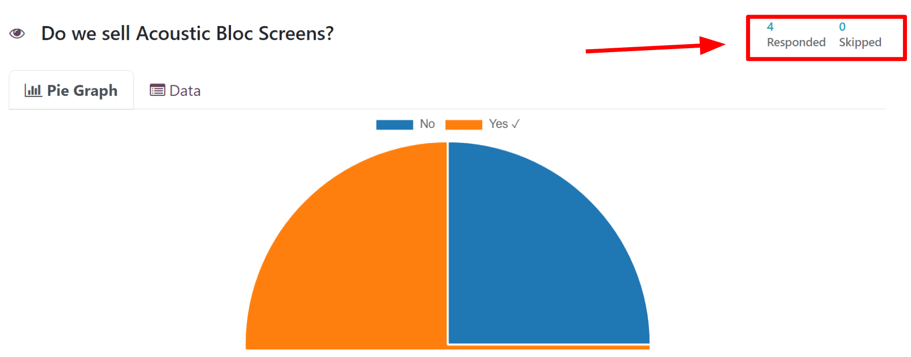
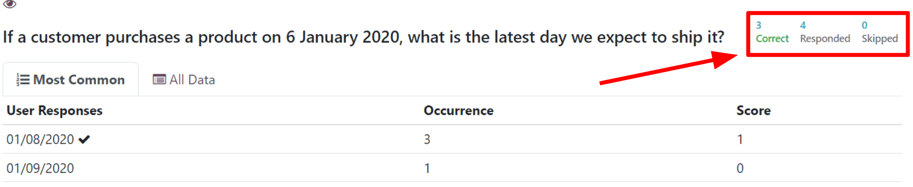
अगर सवाल के लिए प्रतिभागी को अपना खुद का उत्तर दर्ज करना था, बिना किसी विकल्प को चुने, जैसे कि एक विशिष्ट नंबर या तारीख दर्ज करना, उदाहरण के लिए, तो यह दिखाने के लिए एक संकेतक भी है कि कितने उपयोगकर्ताओं ने सवाल का उत्तर Correct दिया।
टिप्पणी
भले ही इस प्रकार के सवाल के लिए कोई कॉन्फ़िगर किया गया सही रिस्पॉन्स न हो, Correct इंडिकेटर फिर भी दिखाई देता है, हालांकि, यह 0 डिस्प्ले करता है।
यह राय-आधारित सवालों के लिए होगा, जैसे दूसरी बिक्री आयोजित करने के लिए कब अच्छा समय होगा?
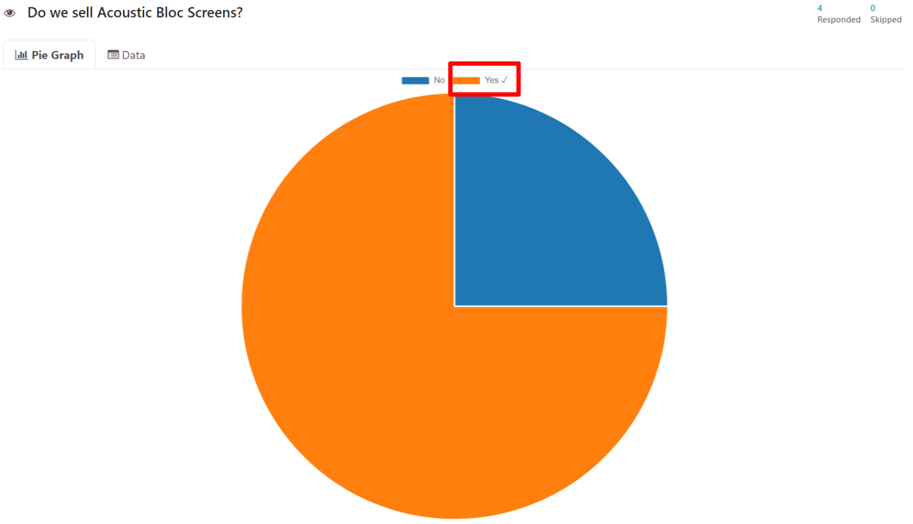
अगर एक मल्टिपल च्वाइस सवाल के लिए सिर्फ़ एक सही रिस्पॉन्स है, तो वे परिणाम और रिस्पॉन्स Pie Graph द्वारा दर्शाए जाते हैं। सही उत्तर को ग्राफ़ के ऊपर लीजेंड में सही उत्तर विकल्प के बगल में ✔️ (checkmark) आइकॉन द्वारा इंगित किया जाता है।
अगर एक मल्टिपल च्वाइस सवाल के लिए कई सही उत्तर विकल्प हैं (या कोई सही उत्तर नहीं है), तो वे परिणाम और रिस्पॉन्स Bar Graph द्वारा दर्शाए जाते हैं।
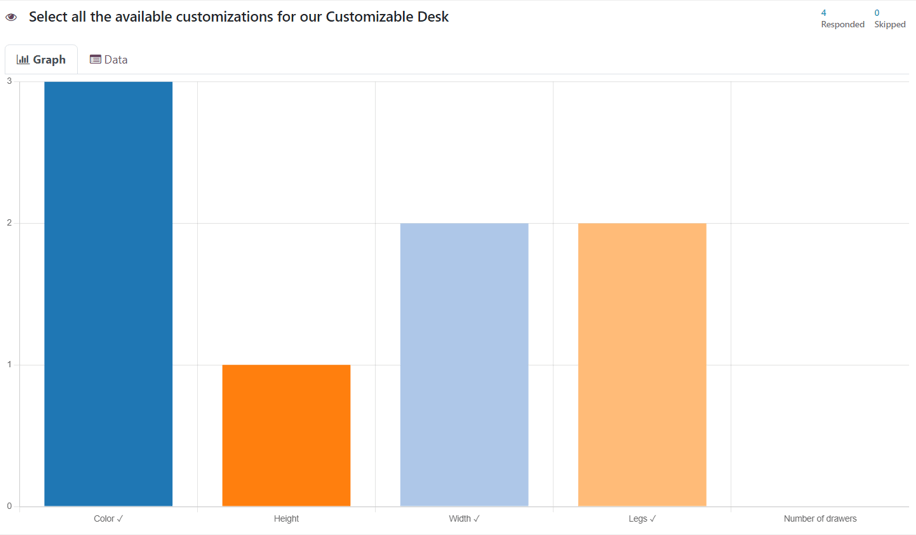
प्रत्येक मल्टिपल च्वाइस सवाल में एक Graph टैब और एक Data टैब होता है। ग्राफ़-संबंधित टैब डिफ़ॉल्ट रूप से दिखाया जाता है।
Data टैब सवाल के लिए सभी प्रदान किए गए Answer विकल्प दिखाता है। प्रत्येक विकल्प का User Choice (प्रतिशत और वोट के साथ) और Score।
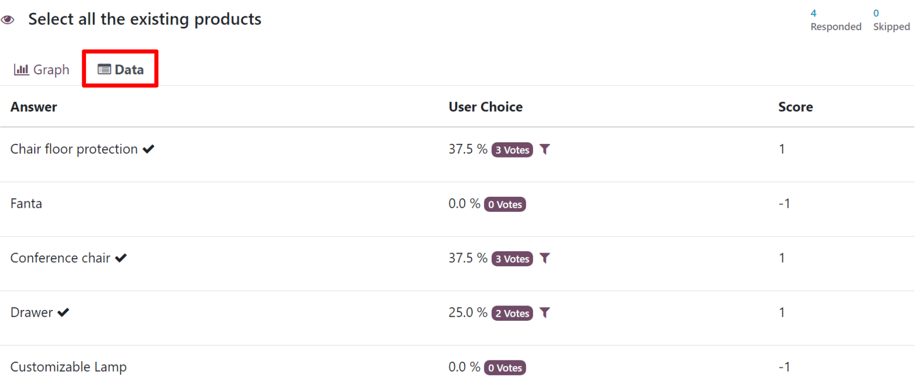
अन्य सवाल प्रकार, जिनमें प्रतिभागी के चुनने के लिए कोई उत्तर विकल्प नहीं थे, वहां एक Most Common टैब और एक All Data टैब होता है।
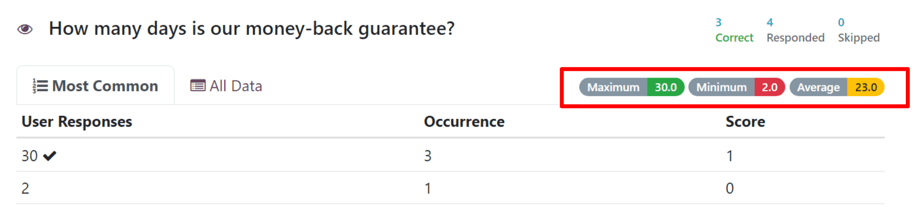
Most Common टैब User Responses, Occurrence, और Score (यदि लागू हो) दिखाता है।

All Data टैब उस विशेष सवाल के लिए सभी सबमिट किए गए रिस्पॉन्स की सूची दिखाता है।
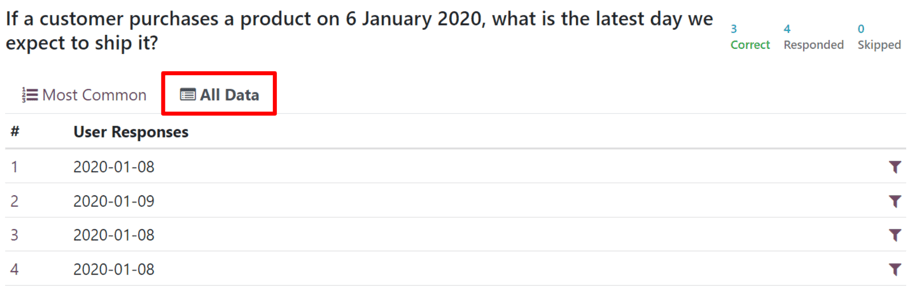
अगर कोई सवाल प्रतिभागियों से रिस्पॉन्स के रूप में संख्यात्मक वैल्यू दर्ज करने के लिए कह रहा है, तो परिणाम टैब के बिल्कुल दाईं ओर Maximum, Minimum, और Average इंडिकेटर दिखाई देते हैं।
एक filter आइकॉन भी मौजूद होता है या तो Data टैब में User Choice कॉलम के दाईं ओर, या All Data टैब में User Response लाइन के बिल्कुल दाईं ओर।
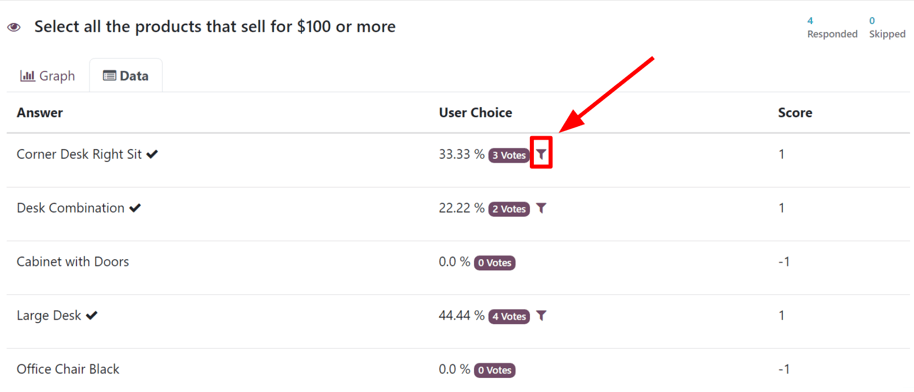
जब उस filter आइकॉन पर क्लिक किया जाता है, तो Odoo उपयोगकर्ता को परिणाम पेज के शीर्ष पर वापस लाता है, उस चुने गए फ़िल्टर के साथ लागू करके, प्रत्येक सवाल के परिणाम उन प्रतिभागियों के लिए दिखाता है जिन्होंने उस विशिष्ट सवाल के लिए वह विशेष उत्तर सबमिट किया था।
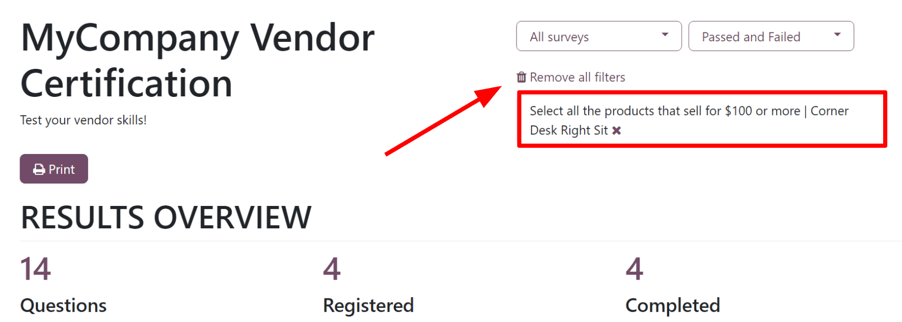
इसलिए, उन प्रतिभागियों के शेष परिणाम दिखाए जाते हैं जिन्होंने उस विशिष्ट सवाल का उसी तरह से जवाब दिया। उस फ़िल्टर को हटाने और सभी परिणामों को फिर से प्रकट करने के लिए, सभी फ़िल्टर हटाएं पर क्लिक करें या परिणाम पेज के शीर्ष पर फ़िल्टर बॉक्स में ⨉️ (X) आइकॉन पर क्लिक करें।
भागीदारी
किसी विशिष्ट सर्वे के लिए भागीदारी परिणामों की समेकित सूची देखने के लिए, पर जाएं, सूची से वांछित सर्वे चुनें, और सर्वे फ़ॉर्म के शीर्ष पर भागीदारी स्मार्ट बटन पर क्लिक करें।
ऐसा करने से एक अलग भागीदारी पेज प्रकट होता है, जो उस विशिष्ट सर्वे के प्रतिभागियों को दिखाता है, साथ ही प्रत्येक से संबंधित प्रासंगिक जानकारी का संग्रह भी दिखाता है।
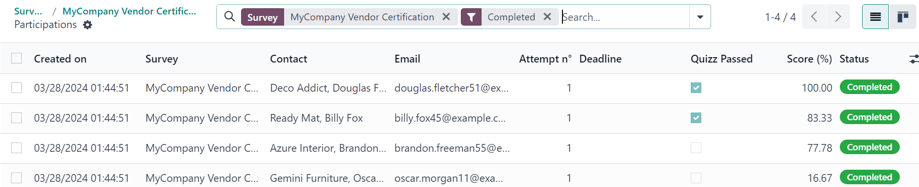
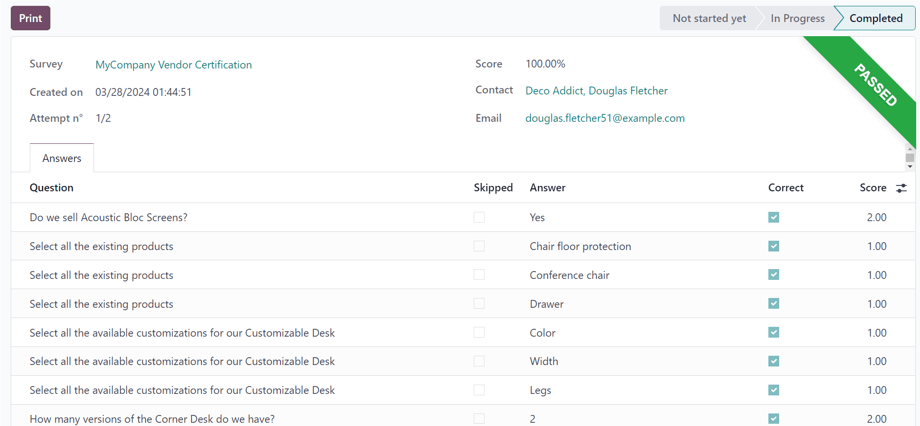
यहां, उपयोगकर्ता उस विशिष्ट सर्वे में भाग लेने वाले व्यक्तिगत प्रतिभागियों से संबंधित जानकारी देख सकते हैं। अगर वे उनके विभिन्न जवाबों और प्रतिक्रियाओं का ज़्यादा विस्तृत विवरण देखना चाहते हैं, तो वे किसी भी प्रतिभागी पर क्लिक कर सकते हैं, और Odoo एक अलग पेज दिखाता है जो उस प्रतिभागी के सर्वे विवरण को उनके सबमिट किए गए जवाबों के साथ प्रदर्शित करता है।
डेटाबेस में प्रत्येक सर्वे के सभी प्रतिभागियों की समेकित सूची देखने के लिए, पर जाएं। यहां, डेटाबेस में प्रत्येक सर्वे एक डिफ़ॉल्ट नेस्टेड सूची में दिखाया गया है। प्रत्येक सर्वे शीर्षक के बगल में कोष्ठक में प्रतिभागियों की संख्या है।
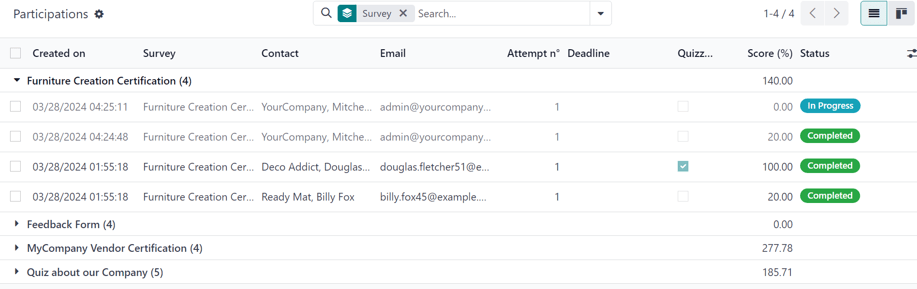
जब इस सूची से किसी सर्वे को अन-नेस्ट किया जाता है, सर्वे शीर्षक पर क्लिक करके, उस सर्वे के लिए संबंधित प्रतिभागी, उनकी प्रतिक्रिया-संबंधित डेटा के साथ, पेज पर दिखाई देते हैं।
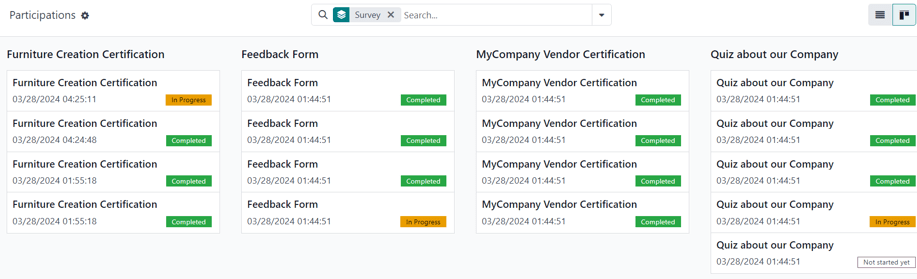
भागीदारी पेज को कानबान लेआउट में भी देखा जा सकता है।
यह भी देखें