
कॉन्फ़रेंस कॉल
कॉन्फ्रेंस कॉल कर्मचारियों को जल्दी और कुशलता से कनेक्ट होने में मदद करती हैं, ताकि मामलों पर एक खुले फ़ोरम की तरह चर्चा की जा सके। प्रतिभागियों को साइन-इन कोड के जरिए सीमित किया जा सकता है। इस तरह, गोपनीय मामले प्राइवेट रहते हैं।
यह दस्तावेज़ Odoo VoIP में इस्तेमाल के लिए Axivox में कॉन्फ्रेंस कॉल की कॉन्फ़िगरेशन को कवर करता है।
वर्चुअल कॉन्फ्रेंस जोड़ें
वर्चुअल कॉन्फ्रेंस रूम जोड़ने के लिए, Axivox management console पर जाएं। लॉग इन करने के बाद, बाईं ओर के मेन्यू में Conferences पर क्लिक करें।
अगला, हरे बटन पर क्लिक करें जिस पर लिखा है Add a conference, और एक New conference फ़ॉर्म दिखाई देता है।
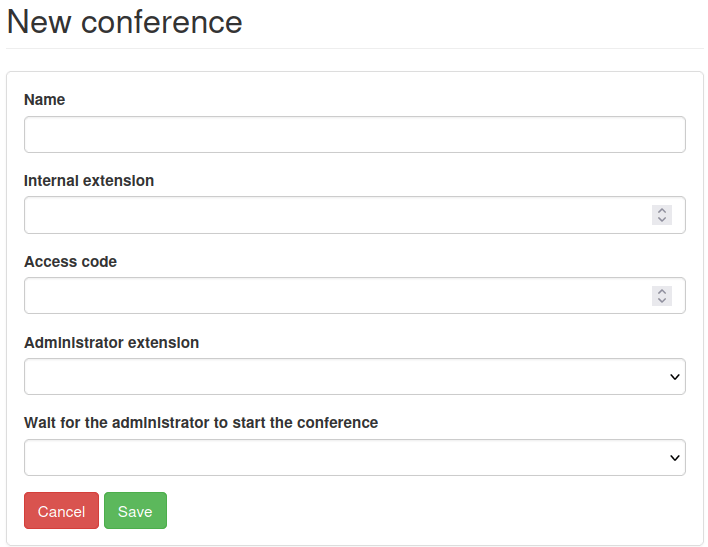
यहां से, नाम फ़ील्ड भरें और Internal extension सेट करें।
इंटरनल एक्सटेंशन वह है जिसे नेटवर्क में सभी लोग पूरे फ़ोन नंबर को टाइप करने के बजाय कॉन्फ्रेंस कॉल में जल्दी से डायल करने के लिए इस्तेमाल करते हैं।
सलाह
तीन से पांच अंकों के बीच एक नंबर चुनें, जिससे इसे याद रखना और डायल करना आसान हो।
अगला, Access code सेट करें, अगर कॉन्फ्रेंस रूम को सुरक्षा की आवश्यकता है। यह कॉन्फ्रेंस में जाने के लिए एक पासवर्ड है, एक बार कॉन्फ्रेंस के लिए एक्सटेंशन डायल करने के बाद। एक्सटेंशन डायल करने के तुरंत बाद, एक डिजिटल रिसेप्शनिस्ट Access code के लिए प्रॉम्प्ट करता है।
Administrator extension फ़ील्ड में, ड्रॉप-डाउन मेन्यू पर क्लिक करें और उपयोगकर्ता के एक्सटेंशन का चयन करें जो कॉल को मैनेज करता है।
अंत में, Wait for the administrator to start the conference फ़ील्ड में, ड्रॉप-डाउन मेन्यू पर क्लिक करें, और Yes या No चुनें।
अगर चुनाव Yes है, तो किसी को भी वर्चुअल कॉन्फ्रेंस रूम का उपयोग करने की अनुमति नहीं है जब तक कि एडमिन मौजूद न हो और कॉन्फ्रेंस कॉल में लॉग इन न हो।
जब सभी फ़ील्ड भर जाएं, तो कॉन्फ़िगरेशन को Save करना सुनिश्चित करें। फिर, प्रॉडक्शन में बदलाव लागू करने के लिए ऊपरी-दाएं कोने में Apply changes पर क्लिक करें।
ऐसा करने पर, कॉन्फ्रेंस जोड़ दी जाती है, और Axivox एडमिन के पास Axivox Conference मुख्य डैशबोर्ड से कॉन्फ्रेंस को Delete या Edit करने का विकल्प होता है।
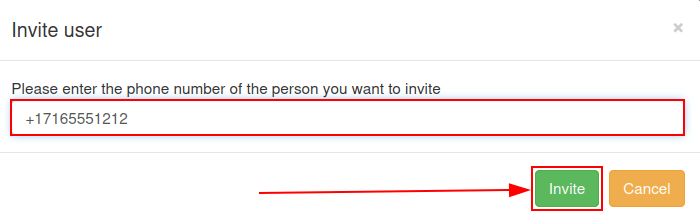
किसी Axivox उपयोगकर्ता को किसी विशिष्ट कॉन्फ्रेंस कॉल में आमंत्रित करने के लिए, वांछित कॉन्फ्रेंस के दाईं ओर Invite पर क्लिक करें, और दिखाई देने वाली पॉप-अप विंडो में आमंत्रित व्यक्ति का एक्सटेंशन या फ़ोन नंबर दर्ज करें।
एक बार एक्सटेंशन या नंबर Please enter the phone number of the person you want to invite फ़ील्ड में जोड़ दिया जाए, तो हरे Invite बटन पर क्लिक करें, और पाने वाले को तुरंत एक फ़ोन कॉल प्राप्त होती है, जो उन्हें ऑटोमैटिकली कॉन्फ्रेंस से जोड़ देती है।
इनकमिंग नंबर
व्यापक दर्शकों के लिए कॉन्फ्रेंस खोलने के लिए, एक Axivox कॉन्फ्रेंस को इनकमिंग नंबर से लिंक किया जा सकता है।
ऐसा करने के लिए, Axivox management console में लॉग इन करें, और बाईं ओर मेन्यू में Incoming numbers पर क्लिक करें।
Incoming numbers डैशबोर्ड पर, Number के सबसे दाईं ओर Edit पर क्लिक करें जिससे कॉन्फ्रेंस को जोड़ा जाना चाहिए।
फिर, पहले फ़ील्ड के तहत, जो Destination type for voice call लेबल किया गया है, ड्रॉप-डाउन मेन्यू पर क्लिक करें, और Conference चुनें।
अगला, Conference फ़ील्ड में, ड्रॉप-डाउन मेन्यू पर क्लिक करें, और वह विशिष्ट कॉन्फ्रेंस चुनें जिसे इस इनकमिंग नंबर से जोड़ा जाना चाहिए।
अब, जब भी इस इनकमिंग नंबर को डायल किया जाता है, तो कॉलर को कॉन्फ्रेंस में जाने दिया जाता है, अगर कोई Access code आवश्यक नहीं है। अगर Access code आवश्यक है, तो कॉलर को कॉन्फ्रेंस में प्रवेश करने के लिए Access code दर्ज करने के लिए कहा जाता है।
Odoo में कॉल शुरू करें
Odoo डेटाबेस में कहीं भी, ऊपरी-दाएं कोने में स्थित ☎️ (phone) आइकॉन पर क्लिक करके VoIP विजेट खोलें। फिर, कॉन्फ्रेंस के लिए विशिष्ट एक्सटेंशन नंबर डायल करें, और 📞 (phone) आइकॉन पर क्लिक करें।
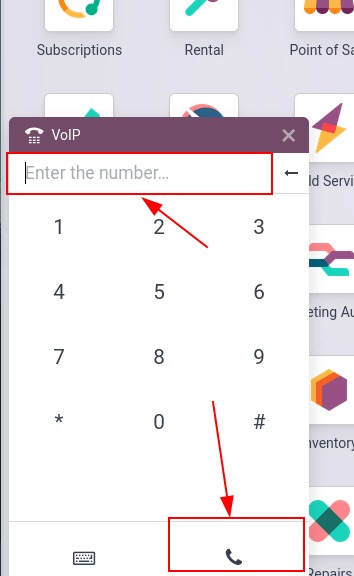
एक बार डिजिटल रिसेप्शनिस्ट जवाब दे दे, तो Access code दर्ज करें (अगर जरूरत हो), और # (pound) आइकॉन/की दबाएं।