अप्रेज़ल एनालिसिस
अप्रेज़ल ऐप्लिकेशन में सिस्टम में सभी अप्रेज़ल पर रिपोर्ट करने की क्षमता है, जिसमें पिछले, वर्तमान और भविष्य के अप्रेज़ल और उनके संबंधित स्टेटस शामिल हैं। यह रिपोर्ट मैनेजर को शेड्यूल किए गए अप्रेज़ल को ट्रैक करने और किसी भी विलंबित या अपुष्ट अप्रेज़ल की पहचान करने में मदद करती है।
अप्रेज़ल एनालिसिस रिपोर्ट को ऐक्सेस करने के लिए, पर जाएं।
Appraisal Analysis पेज पर, एक रिपोर्ट लोड होती है, जो डेटाबेस में सभी अप्रेज़ल को डिफ़ॉल्ट ग्राफ़ चार्ट में प्रदर्शित करती है। अप्रेज़ल को Month, फिर Department द्वारा ग्रुप किया जाता है।
स्टेटस के अनुसार देखें
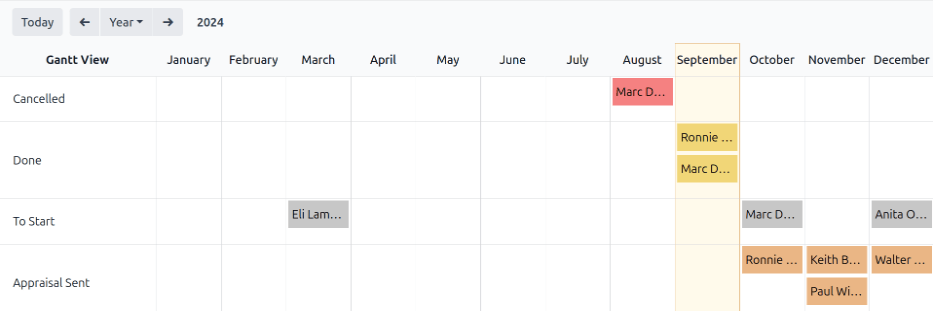
अप्रेज़ल एनालिसिस रिपोर्ट को देखने का दूसरा तरीका Gantt व्यू में है, जो अप्रेज़ल के स्टेटस पर विज़ुअल जानकारी प्रदान करता है।
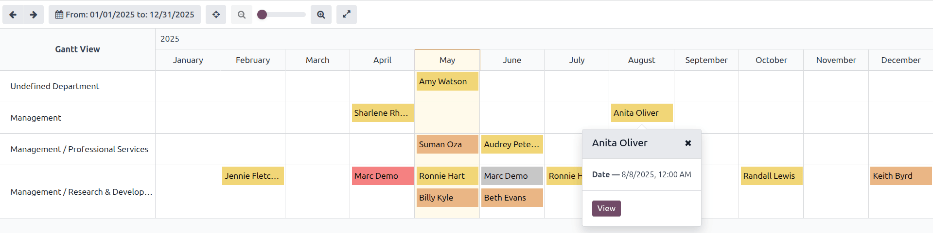
पर जाएं, और ऊपरी-दाएं कोने में (Gantt) आइकॉन पर क्लिक करें। रिपोर्ट वर्तमान साल को डिपार्टमेंट द्वारा ग्रुप करके प्रदर्शित करती है, जिसमें वर्तमान महीना हाइलाइट किया गया है।
प्रत्येक एंट्री उनके स्टेटस को दर्शाने के लिए एक अलग रंग में हाइलाइट की गई है:
कलर |
स्टेटस |
मतलब |
|---|---|---|
पीला |
Done |
अप्रेज़ल पूरा हो गया। |
ओरेंज |
Appraisal Sent |
अप्रेज़ल कन्फ़र्म हो गया, लेकिन पूरा नहीं हुआ। |
रेड |
Cancelled |
अप्रेज़ल कैंसल हो गया। |
ग्रे |
To Start |
अप्रेज़ल शेड्यूल हो गया, लेकिन कन्फ़र्म नहीं हुआ। |
टिप्पणी
अप्रेज़ल ऑटोमैटिकली शेड्यूल होते हैं (ग्रे में दिखते हैं), उनके संबंधित अप्रेज़ल प्लान के अनुसार।
रिपोर्ट में दिखाई जाने वाली समयावधि बदलने के लिए, रिपोर्ट के ऊपरी-बाएँ कोने में तारीख सेटिंग एडजस्ट करें। From: (date) to (date) पर क्लिक करें ताकि ऑप्शन की ड्रॉप-डाउन मेन्यू दिखे। डिस्प्ले करने के लिए ऑप्शन हैं Today, This week, This month, This quarter, और This year।
इसके अलावा, लिस्ट के नीचे From और To फ़ील्ड में तारीखों की रेंज एंटर की जा सकती है, फिर Apply पर क्लिक करें।
किसी भी पॉइंट पर, (Focus Today) बटन पर क्लिक करें ताकि रिपोर्ट में आज की तारीख व्यू में शामिल हो जाए।
किसी भी अप्रेज़ल की डिटेल देखने के लिए, किसी भी अप्रेज़ल पर क्लिक करें। एक पॉप-ओवर विंडो दिखती है, जो अप्रेज़ल की ड्यू डेट दिखाती है। ज़्यादा डिटेल देखने के लिए, View बटन पर क्लिक करें, और ज़्यादा डिटेल एक Open पॉप-अप विंडो में दिखती हैं।
रिपोर्ट में ऊपर सर्च बार में दूसरे फ़िल्टर और ग्रुपिंग सेट की जा सकती हैं।
स्टेटस के हिसाब से ग्रुप करें
जब किसी कंपनी में बड़ी संख्या में कर्मचारी होते हैं, तो डिफ़ॉल्ट Appraisal Analysis रिपोर्ट एक साथ देखने के लिए बहुत ज़्यादा जानकारी डिस्प्ले कर सकती है। इस स्थिति में, डेटा को स्टेटस के हिसाब से देखना फ़ायदेमंद हो सकता है।
सबसे पहले, सर्च बार से कोई भी फ़िल्टर या ग्रुप क्लियर करें। इसके बाद, सर्च बार के सबसे दाईं ओर (Toggle Search Panel) आइकॉन पर क्लिक करें। Group By कॉलम में Status पर क्लिक करें। ड्रॉप-डाउन मेन्यू बंद करने के लिए उससे दूर क्लिक करें।
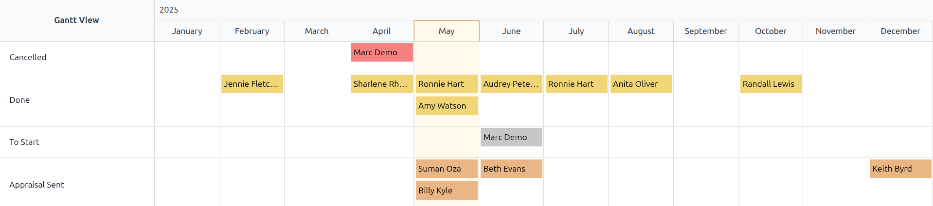
सभी अप्रेज़ल अब स्टेटस के अनुसार निम्नलिखित क्रम में व्यवस्थित हैं: Cancelled, Done, To Start, और Appraisal Sent।
यह व्यू दिखाता है कि कौन से अप्रेज़ल पूरे करने की जरूरत है, और कब, साथ ही कौन से अप्रेज़ल अभी भी कन्फ़र्म किए जाने की जरूरत है।
उपयोग का मामला: सिर्फ़ उपयोगकर्ता के अप्रेज़ल देखें
Appraisal Analysis रिपोर्ट देखते समय, सिर्फ़ उन अप्रेज़ल को देखने से समय की बचत हो सकती है जिनके लिए साइन-इन उपयोगकर्ता जिम्मेदार है, और बाकी को छिपा सकते हैं।
सिर्फ़ यह डेटा देखने के लिए, सर्च बार के सबसे दाईं ओर (Toggle Search Panel) आइकॉन पर क्लिक करें, जिससे एक ड्रॉप-डाउन मेन्यू दिखाई देगा।
टिप्पणी
डिफ़ॉल्ट Department ग्रुपिंग को हटाना जरूरी नहीं है। अगर यह एक्टिव रहती है, तो परिणाम डिपार्टमेंट के अनुसार ग्रुप किए जाते हैं। अगर इसे हटा दिया जाता है, तो परिणाम एक लिस्ट में, वर्णमाला क्रम में दिखाई देते हैं।
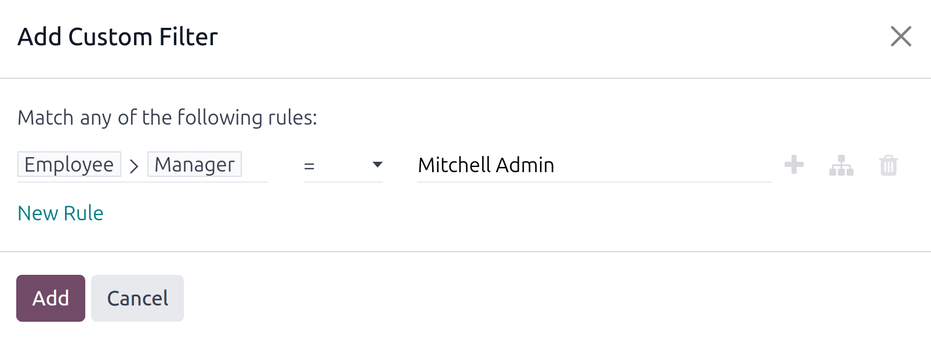
Filters कॉलम के नीचे Add Custom Filter पर क्लिक करें, और एक Add Custom Filter पॉप-अप विंडो दिखाई देगी।
पहले फ़ीलड में क्लिक करें, और विभिन्न विकल्पों के साथ एक पॉप-ओवर दिखाई देगा। Employee शब्द के बाद (right arrow) आइकॉन पर क्लिक करें, फिर नीचे स्क्रॉल करें और Manager पर क्लिक करें। इसके बाद, बीच वाले फ़ीलड को = (equal) पर सेट करें। अंत में, तीसरे फ़ीलड पर क्लिक करें और लिस्ट से वांछित उपयोगकर्ता चुनें। जब सभी फ़ीलड सेट हो जाएं, तो Add पर क्लिक करें।
अब, सिर्फ़ वे अप्रेज़ल दिखाई देते हैं जिनके लिए चयनित उपयोगकर्ता जिम्मेदार है, सभी अप्रेज़ल देखने के बजाय।
यह रिपोर्ट स्टेटस के अनुसार ग्रुप भी की जा सकती है।