
टीम परफ़ॉर्मेंस
रिक्रूटमेंट ऐप्लिकेशन में टीम परफ़ॉर्मेंस रिपोर्ट दिखाती है कि प्रत्येक रिक्रूटर कितने आवेदकों को मैनेज कर रहा है।
यह जानकारी प्रत्येक आवेदक फ़ॉर्म पर रिक्रूटर फ़ील्ड को भरने वाले व्यक्तियों द्वारा निर्धारित की जाती है।
रिपोर्ट खोलें
टीम परफ़ॉर्मेंस रिपोर्ट को ऐक्सेस करने के लिए, पर जाएं।
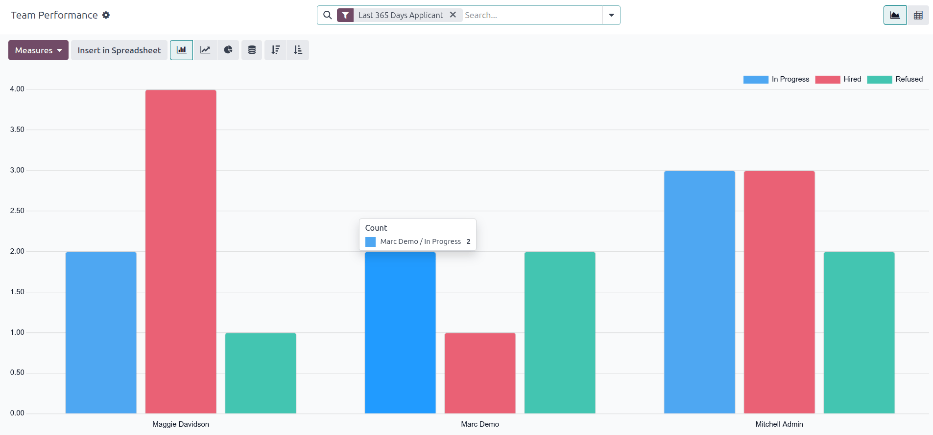
प्रत्येक रिक्रूटर के लिए प्रोग्रेस में, काम पर रखे गए, और अस्वीकृत आवेदकों की संख्या डिफ़ॉल्ट (ग्राफ़) व्यू में दिखाई जाती है।
दिखाई गई जानकारी सर्च बार में प्रदर्शित पिछले 365 दिन आवेदक डिफ़ॉल्ट फ़िल्टर के लिए है।
किसी भी कॉलम के लिए विशिष्ट विवरण प्रदर्शित करने वाली पॉपओवर विंडो देखने के लिए, किसी भी कॉलम पर कर्सर को घुमाएं।
पिवट टेबल व्यू
टीम परफ़ॉर्मेंस रिपोर्ट में जानकारी का अधिक विस्तृत व्यू देखने के लिए, ऊपरी-दाएं कोने में (पिवट) आइकॉन पर क्लिक करें। यह सभी जानकारी को एक पिवट टेबल में प्रदर्शित करता है।
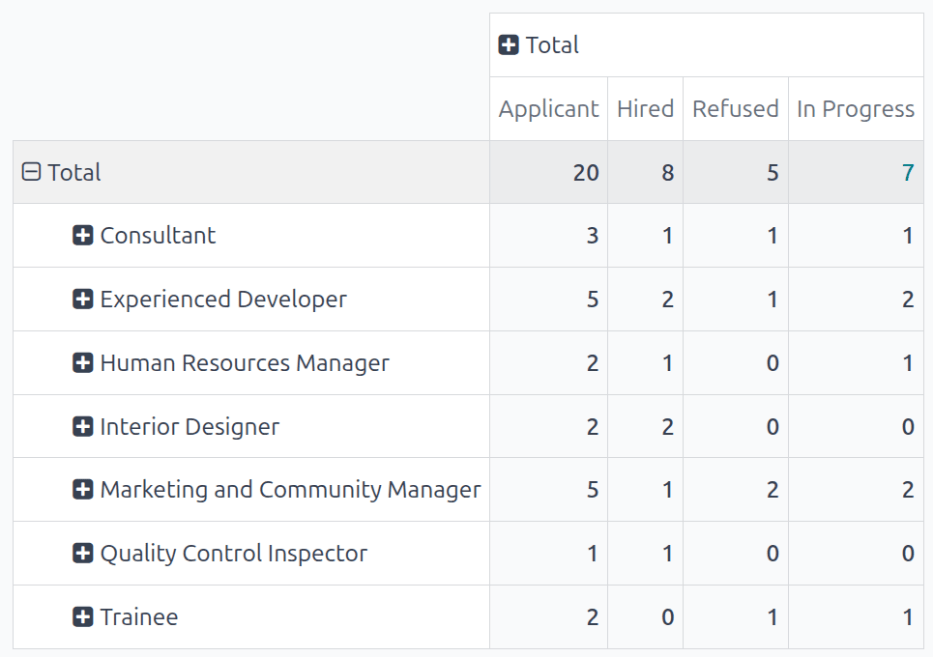
इस व्यू में, जॉब पोज़िशन पंक्तियों को भरती हैं, जबकि कॉलम आवेदकों की संख्या को भरते हैं। पहला कॉलम, आवेदक, उस जॉब पोज़िशन के लिए सभी स्टेज में आवेदकों की कुल संख्या है। बाद के कॉलम प्रत्येक जॉब पोज़िशन के लिए काम पर रखे गए, अस्वीकृत, और प्रोग्रेस में कुल आवेदकों को प्रदर्शित करते हैं।
अगर चाहें तो प्रदर्शित जानकारी को बदला जा सकता है।
इस उदाहरण में, कुल 20 एप्लीकेंट हैं। उन 20 में से, आठ को हायर किया गया है, पांच को रिफ्यूज़ किया गया है, और सात अभी भी रिक्रूटमेंट प्रोसेस में हैं।
प्रस्तुत डेटा से, एक्सपीरिएंस्ड डेवलपर जॉब पोज़िशन सबसे ज़्यादा सफल है। इस जॉब पोज़िशन में कुल एप्लीकेंट की सबसे ज़्यादा संख्या में से एक है (मार्केटिंग और कम्युनिटी मैनेजर पोज़िशन के साथ बराबर), साथ ही सबसे ज़्यादा हायर भी हैं।
यह पिवट टेबल यह भी दिखाता है कि क्वालिटी कंट्रोल इंस्पेक्टर पोज़िशन को भरना सबसे कठिन है, क्योंकि इसमें सबसे कम कुल एप्लीकेंट हैं।
इस्तेमाल का केस: समय के साथ रिक्रूटर परफ़ॉर्मेंस
इस रिपोर्ट को मॉडिफाई करने का एक तरीका यह दिखाना है कि रिक्रूटर समय के साथ कैसा परफ़ॉर्म कर रहे हैं। यह जानकारी दिखाने के लिए, (पिवट) व्यू में टीम परफ़ॉर्मेंस रिपोर्ट से शुरू करें।
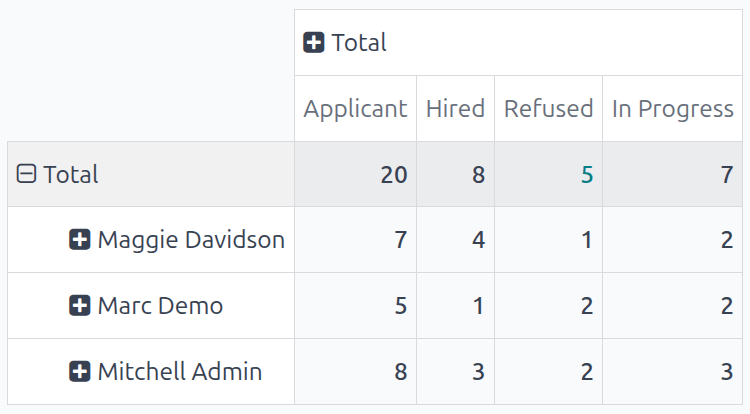
अगला, सर्च बार में (डाउन ऐरो) पर क्लिक करें, जिससे एक ड्रॉप-डाउन मेन्यू खुलेगा। इन्होंने ग्रुप किया कॉलम के नीचे कस्टम ग्रुप जोड़ें पर क्लिक करें, फिर रिक्रूटर पर क्लिक करें। ड्रॉप-डाउन मेन्यू को बंद करने के लिए इससे दूर क्लिक करें। अब, टेबल की हर रो एक रिक्रूटर को दर्शाती है।
अलग-अलग टाइम पीरियड में टीम की परफ़ॉर्मेंस की तुलना करने के लिए, सर्च बार में (डाउन ऐरो) पर क्लिक करें। फ़िल्टर कॉलम में एप्लीकेशन तारीख पर क्लिक करें, जिससे चुनने के लिए विभिन्न टाइम पीरियड दिखाई देंगे।
इस उदाहरण में, इच्छित डेटा तीसरी तिमाही (जून - अगस्त) और दूसरी तिमाही (अप्रैल - जुलाई) में टीम के परफ़ॉर्मेंस की तुलना है। ऐसा करने के लिए, Q3 पर क्लिक करें। क्लिक करने के बाद, मौजूदा साल भी टिक हो जाता है। इस उदाहरण में, यह 2025 है।
यह चुनाव करने के बाद, एक Comparison कॉलम दिखाई देता है। विभिन्न रिक्रूटर्स के लिए तीसरी तिमाही की दूसरी तिमाही से तुलना करने के लिए Start Date: Previous Period पर क्लिक करें।
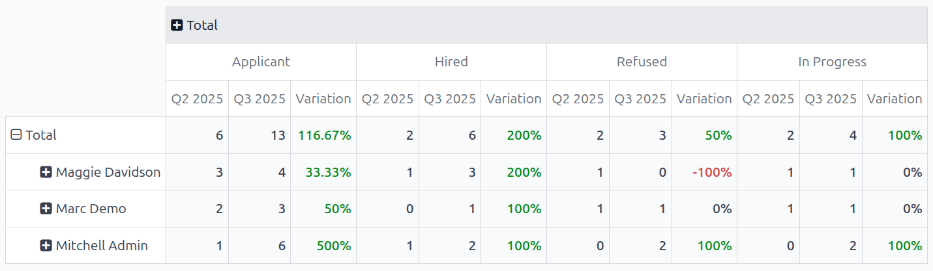
इस रिपोर्ट से, कुछ बातों का अनुमान लगाया जा सकता है: आवेदकों की कुल संख्या, हायर किए गए आवेदकों की संख्या, अस्वीकृत आवेदकों की संख्या, और रिक्रूटमेंट पाइपलाइन में अभी भी मौजूद आवेदकों की संख्या - सभी में बढ़ोतरी हुई।
इसके अतिरिक्त, तीसरी तिमाही के दौरान Maggie Davidsons के हायर किए गए आवेदकों की संख्या में सबसे ज़्यादा बढ़ोतरी हुई, जबकि उनके अस्वीकृत आवेदकों की संख्या कम हुई।