
खर्च की रिपोर्ट
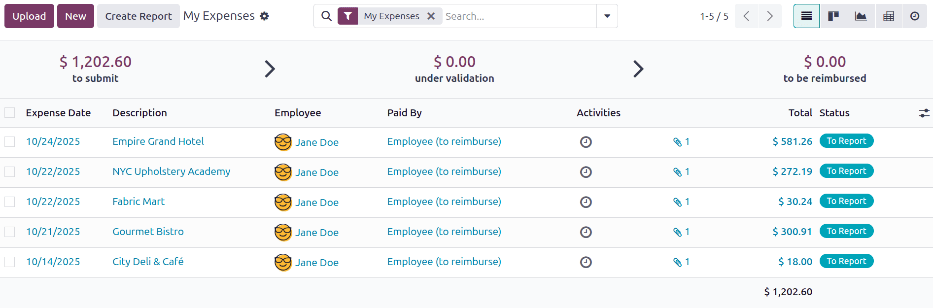
जब एक्सपेंस सबमिट करने के लिए तैयार हों (जैसे किसी बिज़नेस ट्रिप के अंत में, या महीने में एक बार), तो एक एक्सपेंस रिपोर्ट बनाना आवश्यक है। मुख्य Expenses ऐप्लिकेशन डैशबोर्ड खोलें, जो डिफ़ॉल्ट रूप से My Expenses डैशबोर्ड दिखाता है। वैकल्पिक रूप से, पर नेविगेट करें।
सभी एक्सपेंस स्टेटस के अनुसार कलर-कोडेड हैं। To Report के स्टेटस वाला कोई भी एक्सपेंस (एक्सपेंस जिन्हें अभी भी एक्सपेंस रिपोर्ट में जोड़ा जाना है) नीले टेक्स्ट में दिखाई देता है। अन्य सभी स्टेटस (To Submit, Submitted, और Approved) के लिए टेक्स्ट काले रंग में दिखाई देता है।
एक्सपेंस रिपोर्ट बनाएं
सबसे पहले, My Expenses डैशबोर्ड पर प्रत्येक एंट्री के बगल में चेकबॉक्स पर टिक करके रिपोर्ट में जोड़े जाने वाले वांछित एक्सपेंस का चयन करें।
टिप्पणी
मेरे एक्सपेंस लिस्ट में से किसी भी एक्सपेंस का चयन किया जा सकता है, सिवाय अप्रूव किया गया स्टेटस वाले एक्सपेंस के।
रिपोर्ट बनाएं बटन तब तक दिखाई देता है जब तक लिस्ट में कम से कम एक एक्सपेंस रिपोर्ट करने के लिए या सबमिट करने के लिए स्टेटस के साथ हो।
जब Create Report बटन पर क्लिक किया जाता है, तो To Submit के स्टेटस वाले सभी एक्सपेंस जो वर्तमान में किसी अन्य एक्सपेंस रिपोर्ट पर नहीं हैं, नई बनाई गई एक्सपेंस रिपोर्ट में दिखाई देते हैं।
अगर मेरे एक्सपेंस रिपोर्ट पर सभी एक्सपेंस पहले से ही किसी अन्य एक्सपेंस रिपोर्ट से जुड़े हैं, तो एक अमान्य ऑपरेशन पॉप-अप विंडो दिखाई देती है, जिसमें आपके पास रिपोर्ट करने के लिए कोई एक्सपेंस नहीं है। कहा गया है
एक बार एक्सपेंस का चयन हो जाने के बाद, Create Report बटन पर क्लिक करें।
सलाह
सभी एक्सपेंस जोड़ने का एक अन्य तरीका जो वर्तमान में किसी एक्सपेंस रिपोर्ट पर नहीं हैं, Create Report बटन पर क्लिक करना है, किसी भी एक्सपेंस का चयन किए बिना, और Odoo ऑटोमैटिकली To Submit के स्टेटस वाले सभी एक्सपेंस का चयन करता है जो पहले से किसी रिपोर्ट पर नहीं हैं।
नई रिपोर्ट Expense टैब में सूचीबद्ध सभी एक्सपेंस के साथ लोड होती है। अगर किसी व्यक्तिगत एक्सपेंस से कोई रसीद संलग्न है, तो एक्सपेंस लाइन पर एक (paperclip) आइकॉन दिखाई देता है।
जब रिपोर्ट बनाई जाती है, तो एक्सपेंस के लिए तारीख रेंज डिफ़ॉल्ट रूप से Expense Report Summary के रूप में दिखाई देती है। एक्सपेंस को व्यवस्थित रखने में मदद के लिए प्रत्येक रिपोर्ट के लिए संक्षिप्त सारांश के साथ इस फ़ील्ड को बदलने की सिफारिश की जाती है। एक्सपेंस रिपोर्ट के लिए विवरण दर्ज करें, जैसे Client Trip NYC, या Office Supplies for Presentation, Expense Report Summary फ़ील्ड में।
Employee, Paid By, और Company फ़ील्ड व्यक्तिगत एक्सपेंस पर सूचीबद्ध जानकारी के साथ भरे जाते हैं।
टिप्पणी
Company फ़ील्ड केवल मल्टी-कंपनी डेटाबेस में दिखाई देती है।
इसके बाद, रिपोर्ट की समीक्षा करने के लिए मैनेजर असाइन करने हेतु ड्रॉप-डाउन मेनू से एक Manager का चयन करें। अगर आवश्यक हो, तो ड्रॉप-डाउन मेनू का उपयोग करके Journal फ़ील्ड को अपडेट करें।
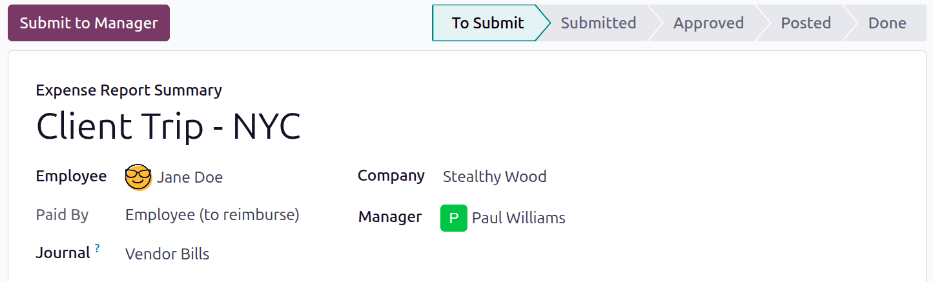
अगर रिपोर्ट से कुछ एक्सपेंस गायब हैं, तो उन्हें अभी भी इस रिपोर्ट फ़ॉर्म से जोड़ा जा सकता है। ऐसा करने के लिए, एक्सपेंस टैब के नीचे एक लाइन जोड़ें पर क्लिक करें।
एक Add: Expense Lines पॉप-अप विंडो दिखाई देती है, जो सभी उपलब्ध एक्सपेंस (To Submit स्टेटस के साथ) प्रदर्शित करती है जिन्हें रिपोर्ट में जोड़ा जा सकता है। अगर कोई नया एक्सपेंस जोड़ना है जो सूची में दिखाई नहीं देता है, तो New पर क्लिक करें ताकि नया एक्सपेंस बनाएं और इसे रिपोर्ट में जोड़ें।
जोड़े जा रहे प्रत्येक एक्सपेंस के बगल में चेकबॉक्स पर टिक करें, फिर Select पर क्लिक करें। ऐसा करने से पॉप-अप विंडो बंद हो जाती है, और आइटम अब रिपोर्ट पर दिखाई देते हैं।
सलाह
एक्सपेंस रिपोर्ट दो तरीकों में से एक में बनाई जा सकती है:
मुख्य डैशबोर्ड ( के ज़रिए भी सुलभ) पर नेविगेट करें और Create Report पर क्लिक करें।
पर नेविगेट करें और New पर क्लिक करें।
एक्सपेंस रिपोर्ट सबमिट करें
जब एक एक्सपेंस रिपोर्ट पूरी हो जाती है, तो अगला कदम रिपोर्ट को अप्रूवल के लिए मैनेजर को सबमिट करना है। सभी एक्सपेंस रिपोर्ट देखने के लिए, पर जाएं। एक्सपेंस रिपोर्ट की लिस्ट से विशिष्ट रिपोर्ट को खोलें।
टिप्पणी
रिपोर्ट को व्यक्तिगत रूप से सबमिट किया जाना चाहिए, और बैचों में सबमिट नहीं किया जा सकता है।
अगर सूची बड़ी है, तो स्टेटस के अनुसार परिणामों को ग्रुप करना सहायक हो सकता है, क्योंकि केवल To Submit स्टेटस वाली रिपोर्ट को सबमिट करने की आवश्यकता है; Approved या Submitted स्टेटस वाली रिपोर्ट को नहीं। To Submit एक्सपेंस To Submit स्टेटस और नीले टेक्स्ट से पहचाने जा सकते हैं, जबकि अन्य सभी एक्सपेंस टेक्स्ट काले रंग में दिखाई देता है।
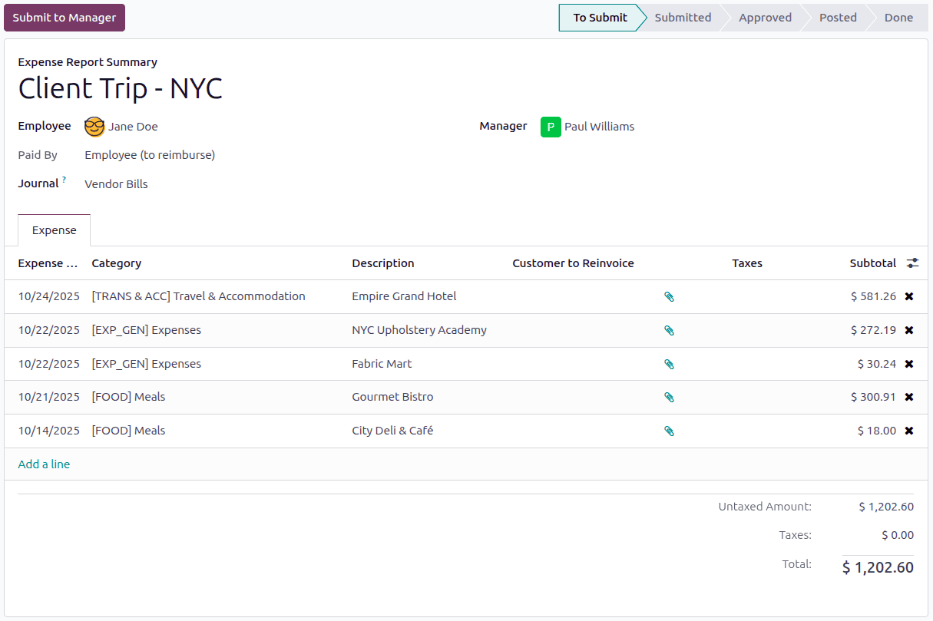
रिपोर्ट को खोलने के लिए उस पर क्लिक करें, फिर मैनेजर को सबमिट करें पर क्लिक करें। रिपोर्ट सबमिट करने के बाद, अगला चरण मैनेजमेंट के लिए समीक्षा करना और इसे अप्रूव करना है।
टिप्पणी
प्रत्येक रिपोर्ट का स्टेटस स्टेटस कॉलम में दिखाया जाता है। अगर स्टेटस कॉलम दिखाई नहीं देता, तो रो के अंत में (अतिरिक्त विकल्प) आइकॉन पर क्लिक करें और ड्रॉप-डाउन मेन्यू से स्टेटस के बगल में चेकबॉक्स पर टिक करें।
महत्त्वपूर्ण
एक्सपेंस को अप्रूव करना, एक्सपेंस को पोस्ट करना, और एक्सपेंस को रीइम्बर्स करना सिर्फ़ उन यूज़र्स के लिए है जिनके पास उचित ऐक्सेस राइट्स हैं।