
कॉन्ट्रैक्ट
Odoo में हर कर्मचारी को भुगतान पाने के लिए एक चालू कॉन्ट्रैक्ट होना ज़रूरी है। एक कॉन्ट्रैक्ट कर्मचारी की पोजीशन, मुआवज़े, काम के घंटे और अन्य प्रासंगिक शर्तों को रेखांकित करता है।
महत्त्वपूर्ण
कॉन्ट्रैक्ट दस्तावेज़ (PDFs) दस्तावेज़ ऐप्लिकेशन का उपयोग करके अपलोड और व्यवस्थित किए जाते हैं, और साइन ऐप्लिकेशन का उपयोग करके साइन किए जाते हैं। कॉन्ट्रैक्ट भेजने और साइन करने के लिए सुनिश्चित करें कि ये ऐप्लिकेशन इंस्टॉल हैं। कृपया ज़्यादा जानकारी के लिए डॉक्यूमेंट्स और साइन दस्तावेज़ देखें।
Contracts dashboard
Both the Payroll and Employees apps display identical employee contract information.
To access the contracts dashboard from the Employees app, navigate to . To access the contracts dashboard from the Payroll app, navigate to .
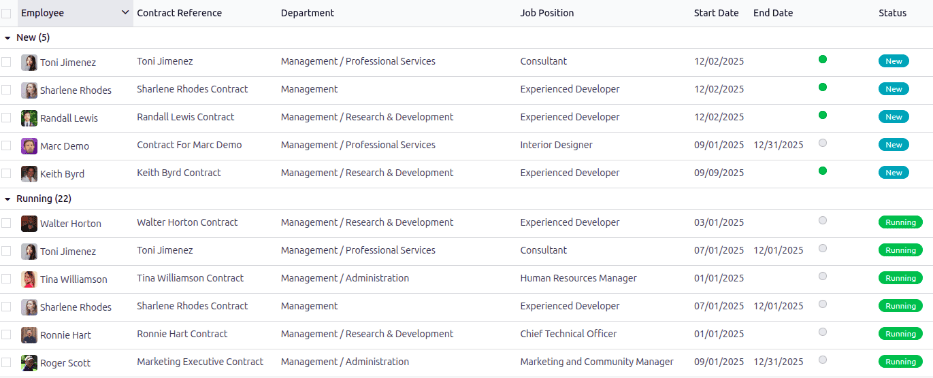
The Contracts dashboard displays all employee contracts in a default list view, grouped by Status. The available status groupings are New, Running, Expired, and Cancelled. Each grouping displays the number of contracts within the grouping.
टिप्पणी
कर्मचारी ऐप्लिकेशन में कॉन्ट्रैक्ट में किए गए किसी भी बदलाव पेरोल ऐप्लिकेशन में दिखते हैं, और इसके विपरीत भी। कॉन्ट्रैक्ट की जानकारी एक जैसी रहती है, चाहे कॉन्ट्रैक्ट की जानकारी कहीं से भी एक्सेस की जाए।
कॉन्ट्रैक्ट बनाएं
नया कॉन्ट्रैक्ट बनाने के लिए, नया बटन पर कॉन्ट्रैक्ट डैशबोर्ड पर क्लिक करें, और एक खाली कॉन्ट्रैक्ट फ़ॉर्म दिखाई देगा।
जनरल इन्फ़ॉर्मेशन सेक्शन
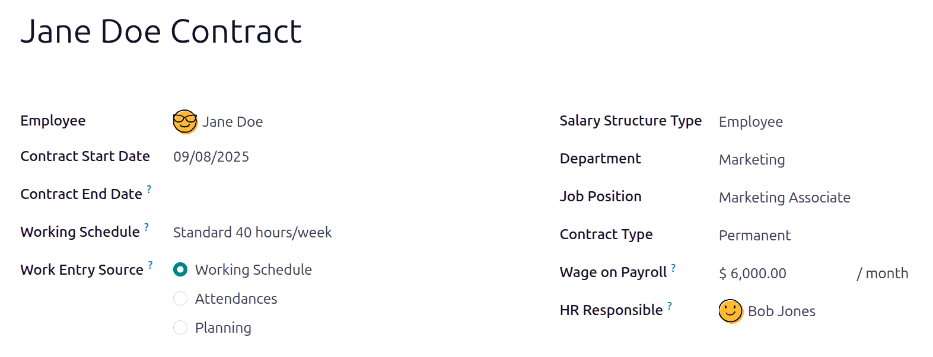
खाली कॉन्ट्रैक्ट फ़ॉर्म के ऊपरी आधे हिस्से में निम्नलिखित जानकारी दर्ज करें:
कॉन्टैक्ट रेफ़रेंस: कॉन्ट्रैक्ट के लिए नाम या टाइटल टाइप करें, जैसे
John Smith Contract। यह फ़ील्ड ज़रूरी है।कर्मचारी: ड्रॉप-डाउन मेन्यू का इस्तेमाल करके, वह कर्मचारी चुनें जिसके लिए कॉन्ट्रैक्ट है।
कॉन्ट्रैक्ट स्टार्ट डेट: कॉन्ट्रैक्ट के प्रभावी होने की तारीख चुनें। कॉन्ट्रैक्ट पूर्वव्यापी रूप से बनाए जा सकते हैं, या भविष्य की तारीख से शुरू होने के लिए बनाए जा सकते हैं। मौजूदा तारीख डिफ़ॉल्ट रूप से इस ज़रूरी फ़ील्ड को भरती है, लेकिन इसे मॉडिफ़ाई किया जा सकता है।
कॉन्ट्रैक्ट एंड डेट: अगर कॉन्ट्रैक्ट की कोई फ़र्म एंड डेट है, तो इस फ़ील्ड में तारीख दर्ज करें। अगर कॉन्ट्रैक्ट अनिश्चित काल तक चलता है, या जब तक नया कॉन्ट्रैक्ट नहीं बनाया जाता (जब कर्मचारी की जॉब टाइटल, सैलरी या बेनिफ़िट में बदलाव होता है), तो इस फ़ील्ड को खाली छोड़ दें।
वर्किंग शेड्यूल: ड्रॉप-डाउन मेन्यू से कर्मचारी से काम करने की अपेक्षा की जाने वाली उपलब्ध वर्किंग शेड्यूल में से एक चुनें। चुनी गई वर्किंग शेड्यूल यह निर्धारित करती है कि वर्क एंट्रीज़ कैसे जेनरेट की जाती हैं, जो कर्मचारी के शेड्यूल और कम्पेंसेशन को निर्धारित करती हैं। अगर यह फ़ील्ड खाली छोड़ दी जाती है, तो यह कर्मचारी को हर सप्ताह बिना किसी प्रतिबंध के जितने चाहे उतने या जितने कम घंटे काम करने की अनुमति देता है।
सलाह
वर्किंग शेड्यूल ड्रॉप-डाउन मेनू चयनित कंपनी के लिए सभी वर्किंग शेड्यूल प्रदर्शित करता है। इस सूची को संशोधित करने या जोड़ने के लिए, पर जाएं। नया पर क्लिक करें, और एक नया वर्किंग शेड्यूल बनाएं, या किसी मौजूदा वर्किंग शेड्यूल पर क्लिक करें और बदलाव करें।
वर्क एंट्री सोर्स: ड्रॉप-डाउन मेन्यू का इस्तेमाल करके, चुनें कि वर्क एंट्रीज़ कैसे जेनरेट होती हैं। यह फ़ील्ड ज़रूरी है। इच्छित चयन के बगल में रेडियो बटन पर क्लिक करें। विकल्प ये हैं:
वर्क शेड्यूल: वर्क एंट्रीज़ सेलेक्ट किए गए वर्क शेड्यूल के आधार पर जनरेट की जाती हैं।
अटेडेंस: वर्क एंट्रीज़ अटेडेंस ऐप में कर्मचारी के चेक-इन रिकॉर्ड के आधार पर जनरेट की जाती हैं। (इसके लिए अटेडेंस ऐप इंस्टॉल होना ज़रूरी है)।
प्लानिंग: वर्क एंट्रीज़ प्लानिंग ऐप से कर्मचारी के प्लान किए गए शेड्यूल के आधार पर जनरेट की जाती हैं। (इसके लिए प्लानिंग ऐप इंस्टॉल होना ज़रूरी है)।
सैलरी स्ट्रक्चर टाइप: ड्रॉप-डाउन मेन्यू से सैलरी स्ट्रक्चर टाइप में से एक चुनें। डिफ़ॉल्ट सैलरी स्ट्रक्चर टाइप कर्मचारी या वर्कर हैं। अगर ज़रूरत हो तो नया सैलरी स्ट्रक्चर टाइप बनाया जा सकता है।
डिपार्टमेंट: ड्रॉप-डाउन मेन्यू का इस्तेमाल करके, वह डिपार्टमेंट चुनें जिसमें कर्मचारी काम कर रहा है।
जॉब पोज़िशन: ड्रॉप-डाउन मेन्यू का इस्तेमाल करके कर्मचारी की विशिष्ट जॉब पोज़िशन चुनें।
टिप्पणी
अगर चयनित जॉब पोजीशन से कोई कॉन्ट्रैक्ट टेम्प्लेट जुड़ा है जिसमें कोई विशिष्ट सैलरी स्ट्रक्चर टाइप है, तो सैलरी स्ट्रक्चर टाइप उस जॉब पोजीशन से जुड़े टाइप में बदल जाता है।
कॉन्ट्रैक्ट टाइप: ड्रॉप-डाउन मेन्यू का इस्तेमाल करके, बनाए जा रहे कॉन्ट्रैक्ट का टाइप चुनें। डिफ़ॉल्ट विकल्प स्थायी, अस्थायी, मौसमी, फुल-टाइम, इंटर्न, स्टूडेंट, अपरेंटिसशिप, थीसिस, स्टैच्यूटरी, और कर्मचारी हैं।
पेरोल पर वेज: इस फ़ील्ड में कर्मचारी की मासिक सैलरी दर्ज करें।
सलाह
वर्किंग शेड्यूल ड्रॉप-डाउन मेनू चयनित कंपनी के लिए सभी वर्किंग टाइम प्रदर्शित करता है। इस सूची को संशोधित करने या जोड़ने के लिए, पर जाएं, और या तो एक नया वर्किंग टाइम बनाएं, या किसी मौजूदा वर्किंग टाइम पर क्लिक करें, फिर बदलाव करें पर क्लिक करके इसे एडिट करें।
एचआर रिस्पॉन्सिबल: ड्रॉप-डाउन मेन्यू का इस्तेमाल करके वह व्यक्ति चुनें जो कॉन्ट्रैक्ट को वैलिडेट करने के लिए ज़िम्मेदार है। यह फ़ील्ड ज़रूरी है।
टिप्पणी
एचआर रिस्पॉन्सिबल फ़ील्ड सिर्फ़ तभी दिखाई देती है अगर सैलरी कॉन्फ़िगरेटर (
hr_contract_salary) मॉड्यूल और साइन ऐप दोनों इंस्टॉल हों।
सैलरी जानकारी टैब
सैलरी इन्फ़र्मेशन टैब वह जगह है जहाँ कर्मचारी को कितना और कितनी बार भुगतान किया जाता है इसके विशिष्ट विवरण होते हैं। इस टैब में निम्नलिखित फ़ील्ड भरें:
वेज टाइप: ड्रॉप-डाउन मेन्यू का इस्तेमाल करके, चुनें कि कर्मचारी को किस तरह का वेतन मिलता है। दो डिफ़ॉल्ट विकल्प फिक्स्ड वेज या आवर्ली वेज हैं। वेतनभोगी कर्मचारियों के लिए फिक्स्ड वेज चुनें, और उन कर्मचारियों के लिए आवर्ली वेज चुनें जिन्हें उनके लॉग किए गए काम के घंटों के आधार पर भुगतान किया जाता है।
शेड्यूल पे: ड्रॉप-डाउन मेन्यू का इस्तेमाल करके, चुनें कि कर्मचारी को कितनी बार भुगतान किया जाता है। डिफ़ॉल्ट विकल्प वार्षिक, अर्ध-वार्षिक, तिमाही, द्वि-मासिक, मासिक, अर्ध-मासिक, द्वि-साप्ताहिक, साप्ताहिक, या दैनिक हैं।
वेज: कर्मचारी को हर पे पीरियड में मिलने वाली राशि दर्ज करें। पहली फ़ील्ड वेज दर्ज करने की अनुमति देती है, दूसरी फ़ील्ड यह दिखाती है कि कर्मचारी को कितनी बार पे जारी किया जाता है। दूसरी फ़ील्ड को मॉडिफ़ाई नहीं किया जा सकता, और शेड्यूल पे फ़ील्ड बदलने पर अपडेट होती है।
वार्षिक लागत (वास्तविक): यह फ़ील्ड शेड्यूल पे और वेज फ़ील्ड दर्ज करने के बाद ऑटोमैटिकली अपडेट हो जाती है। यह रकम नियोक्ता के लिए कुल वार्षिक लागत है। इस फ़ील्ड को संशोधित किया जा सकता है। हालाँकि, अगर इसे संशोधित किया जाता है, तो वेज फ़ील्ड उसके अनुसार अपडेट हो जाती है। अगर इस फ़ील्ड को संशोधित किया जाता है तो वेज और वार्षिक लागत (वास्तविक) दोनों सही हैं यह सुनिश्चित करें।
मासिक लागत (वास्तविक): यह फ़ील्ड शेड्यूल पे और वेज फ़ील्ड दर्ज करने के बाद ऑटोमैटिकली अपडेट हो जाती है। यह रकम नियोक्ता के लिए कुल मासिक लागत है। इस फ़ील्ड को संशोधित नहीं किया जा सकता है, और इसकी गणना वार्षिक लागत (वास्तविक) के आधार पर की जाती है।

विवरण टैब
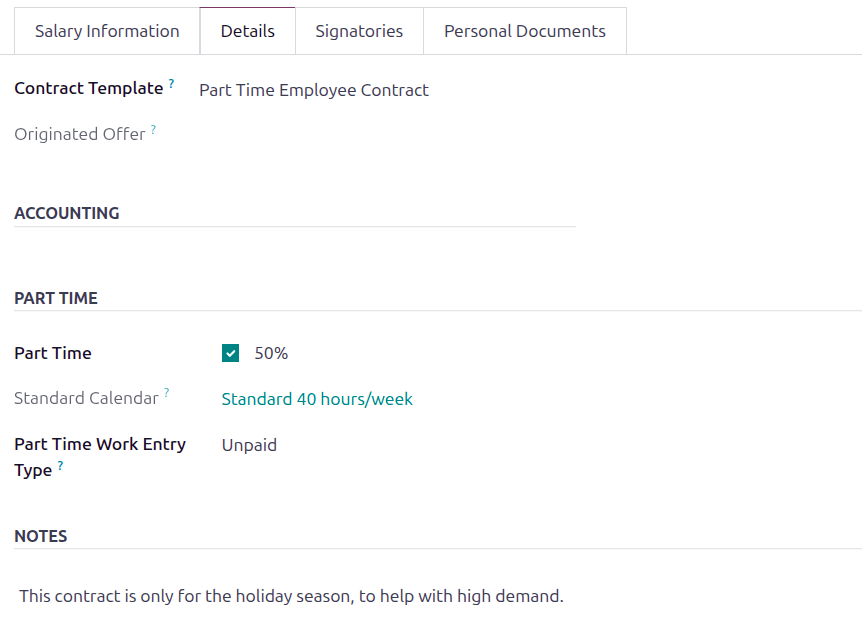
कॉन्ट्रैक्ट की विवरण टैब में कॉन्ट्रैक्ट टेम्प्लेट जानकारी, अकाउंटिंग जानकारी (ज़्यादा जानकारी के लिए देश-विशिष्ट लोकलाइज़ेशन दस्तावेज़ देखें), कोई भी पार्ट टाइम वर्क जानकारी और नोट्स शामिल हैं। इस टैब में निम्नलिखित फ़ीील्ड भरें:
कॉन्ट्रैक्ट टेम्प्लेट: ड्रॉप-डाउन मेन्यू का इस्तेमाल करके, आवेदक को ऑफ़र देते समय इस्तेमाल करने के लिए एक कॉन्ट्रैक्ट टेम्प्लेट चुनें।
ओरिजिनेटेड ऑफ़र: यह फ़ील्ड ऑटोमैटिकली कर्मचारी को भेजे गए ओरिजिनल ऑफ़र से भर जाती है। यह फ़ील्ड मॉडिफ़ाई नहीं की जा सकती, और सिर्फ़ तभी भरी जाती है अगर लागू हो।
पार्ट टाइम: अगर कॉन्ट्रैक्ट पार्ट टाइम वर्क के लिए है तो चेकबॉक्स पर टिक करें। एक बार एनेबल करने पर, चेकबॉक्स के बगल में एक परसेंटेज फ़ील्ड दिखाई देती है। परसेंटेज को मॉडिफ़ाई नहीं किया जा सकता, और यह कॉन्ट्रैक्ट के ऊपरी हिस्से में चुने गए वर्किंग शेड्यूल के आधार पर ऑटोमैटिकली अपडेट हो जाता है, कंपनी के सामान्य वर्किंग शेड्यूल (आमतौर पर 40 घंटे/सप्ताह) की तुलना में।
स्टैंडर्ड कैलेंडर: यह फ़ील्ड ऑटोमैटिकली कंपनी के डिफ़ॉल्ट वर्किंग शेड्यूल से भर जाती है। ज़्यादातर मामलों में, यह स्टैंडर्ड 40 घंटे/सप्ताह होता है।
पार्ट टाइम वर्क एंट्री टाइप: ड्रॉप-डाउन मेन्यू का इस्तेमाल करते हुए, वर्क एंट्री टाइप चुनें जो फुल-टाइम वर्किंग शेड्यूल का बैलेंस जनरेट करती है।
Example
एक पार्ट-टाइम कर्मचारी के लिए कर्मचारी कॉन्ट्रैक्ट बनाया जा रहा है जो सप्ताह में 20 घंटे काम करता है।
इसे कॉन्फ़िगर करने के लिए, कर्मचारी का वर्किंग शेड्यूल, सामान्य जानकारी सेक्शन में 20 घंटे/पार्ट टाइम पर सेट किया गया है। विवरण टैब में, पार्ट टाइम चेकबॉक्स पर टिक किया गया है, और परसेंटेज
50पर सेट है। स्टैंडर्ड कैलेंडर, स्टैंडर्ड 40 घंटे/सप्ताह पर सेट है, और पार्ट टाइम वर्क एंट्री टाइप, अनपेड पर सेट है।जब पेरोल ऐप्लिकेशन में एक सामान्य वर्क सप्ताह प्रोसेस किया जाता है, तो कर्मचारी वर्क एंट्री टाइप
अटेंडेंसके तहत बीस (20) घंटे की रेगुलर वर्क एंट्रीज़ जनरेट करता है, और वर्क एंट्री टाइपअनपेडके तहत बीस (20) घंटे की वर्क एंट्रीज़ जनरेट करता है, कुल मिलाकर चालीस (40) घंटे की वर्क एंट्रीज़।नोट्स: इस फ़ील्ड में कॉन्ट्रैक्ट के लिए कोई भी प्रासंगिक नोट्स दर्ज करें।
हस्ताक्षरकर्ता टैब
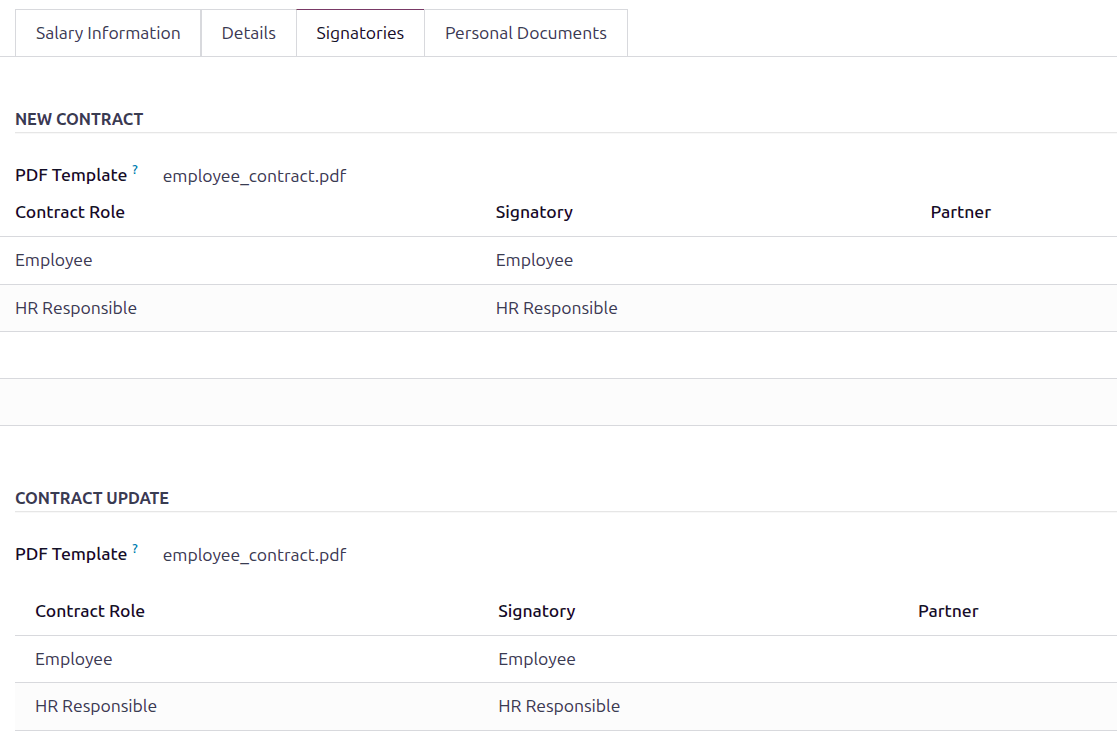
साइनेटरीज़ टैब वह जगह है जहां नए और अपडेटेड कॉन्ट्रैक्ट दोनों के लिए डिफ़ॉल्ट कॉन्ट्रैक्ट टेम्प्लेट चुने जाते हैं।
ड्रॉप-डाउन मेन्यू का इस्तेमाल करके, नया या अपडेटेड कॉन्ट्रैक्ट बनाते समय इस्तेमाल के लिए डिफ़ॉल्ट कॉन्ट्रैक्ट टेम्प्लेट को संबंधित फ़ील्ड में चुनें।
एक बार पीडीएफ़ टेम्प्लेट चुनने के बाद, फ़ाइल में कोई भी मैप्ड सिग्नेचर फ़ील्ड चयन के नीचे एक लिस्ट में दिखाई देती है, जिसमें यह पहचाना जाता है कि दस्तावेज़ पर किसे साइन करना है। इन फ़ील्ड को अपडेट नहीं किया जा सकता।
टेम्प्लेट और साइनेटरीज़ में कोई भी बदलाव साइन ऐप्लिकेशन में किया जाना चाहिए, जहां कॉन्ट्रैक्ट टेम्प्लेट अपलोड, मॉडिफ़ाई और स्टोर किए जाते हैं।
महत्त्वपूर्ण
पीडीएफ़ टेम्प्लेट फ़ील्ड सिर्फ़ तभी दिखाई देती हैं जब साइन ऐप्लिकेशन, hr_contract_salary और hr_contract_salary_payroll मॉड्यूल के साथ इंस्टॉल हो।
पर्सनल दस्तावेज़ टैब
कभी-कभी, कॉन्ट्रैक्ट बनाते समय अतिरिक्त कागजी कार्रवाई की आवश्यकता हो सकती है, जैसे कि लीगल दस्तावेज़ जो घोषणा करते हैं कि कर्मचारी देश में काम करने में सक्षम है। जब यह स्थिति होती है, तो Odoo पर्सनल दस्तावेज़ टैब में कॉन्ट्रैक्ट के साथ आवश्यक दस्तावेज़ की एक इमेज फ़ाइल अटैच करने की अनुमति देता है।
अपनी फ़ाइल अपलोड करें बटन पर क्लिक करें, इच्छित दस्तावेज़ पर नेविगेट करें, और कॉन्ट्रैक्ट के साथ फ़ाइल अटैच करने के लिए सेलेक्ट पर क्लिक करें। फ़ाइल का नाम इमेज लाइन पर दिखाई देता है।
टिप्पणी
यह टैब कर्मचारी चुने जाने के बाद सिर्फ़ दिखाई देती है। इसके अतिरिक्त, इस समय इस फ़ील्ड में सिर्फ़ इमेज फ़ाइल अटैच की जा सकती हैं।
सैलरी अटैचमेंट
किसी कर्मचारी को कॉन्ट्रैक्ट के लिए सेलेक्ट करने के बाद, पेज के टॉप पर सैलरी अटैचमेंट स्मार्ट बटन दिखाई देता है।
नए कर्मचारियों के लिए, जिनके पास वर्तमान में कोई कॉन्ट्रैक्ट नहीं है, स्मार्ट बटन नया दिखाता है। अगर मौजूदा कर्मचारी के लिए कॉन्ट्रैक्ट अपडेट किया जा रहा है, जिसके पास पहले से सैलरी अटैचमेंट कॉन्फ़िगर हैं, तो स्मार्ट बटन वर्तमान में चल रहे सैलरी अटैचमेंट की संख्या दिखाता है।
भेजने से पहले, कॉन्ट्रैक्ट के लिए ज़रूरी सैलरी अटैचमेंट बनाएं या अपडेट करें।
कॉन्ट्रैक्ट भेजें
कॉन्ट्रैक्ट बनाने और कॉन्फ़िगर करने के बाद, अगला स्टेप इसे कर्मचारी या आवेदक को भेजना है। जनरेट ऑफ़र बटन पर क्लिक करें, और ऑफ़र फ़ॉर (कर्मचारी) फ़ॉर्म लोड होगा।
ऑफ़र फ़ॉर (कर्मचारी) फ़ॉर्म में कॉन्ट्रैक्ट की सभी बेसिक जानकारी दिखाई देती है, साथ ही एक लिंक भी होता है जिसका इस्तेमाल कर्मचारी कॉन्ट्रैक्ट पर साइन कर सकता है। फ़ॉर्म की आखिरी फ़ील्ड वैधता दिनों की संख्या फ़ील्ड है। यह बताता है कि ऑफ़र कितने समय तक वैध है। फ़ील्ड में इच्छित दिनों की संख्या दर्ज करें। डिफ़ॉल्ट 30 दिन है।
ईमेल से भेजें पर क्लिक करें और एक पॉप-अप ईमेल विंडो लोड होगी, जो पहले से कॉन्फ़िगर किए गए डिफ़ॉल्ट ईमेल टेम्प्लेट का इस्तेमाल करती है। ऑफ़र भेजने के लिए भेजें पर क्लिक करें।
महत्त्वपूर्ण
जनरेट ऑफ़र बटन का इस्तेमाल करके कॉन्ट्रैक्ट भेजने के लिए, भेजे जा रहे कॉन्ट्रैक्ट पीडीएफ़ पर कर्मचारी के सिग्नेचर की फ़ील्ड होनी ही चाहिए।
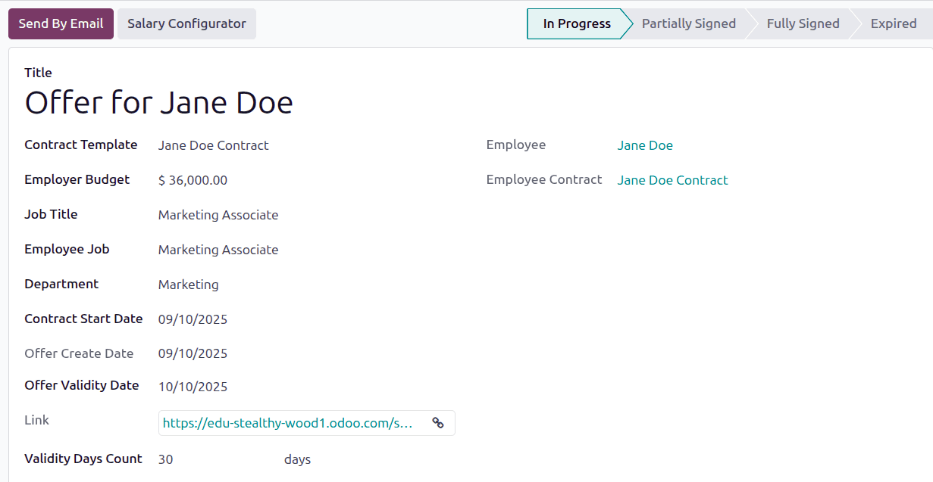
कॉन्ट्रैक्ट स्टेटस
कॉन्ट्रैक्ट बनाते और भेजते समय, कॉन्ट्रैक्ट का डिफ़ॉल्ट स्टेटस नया होता है।
जब दस्तावेज़ पर कम से कम एक पूरा सिग्नेचर हो जाता है, तो स्टेटस आंशिक रूप से साइन किया गया में बदल जाता है। इंटरनल यूज़र, जैसे एचआर और रिक्रूटमेंट कर्मचारी, को डेटाबेस में अलर्ट मिलता है जब उनसे सिग्नेचर की रिक्वेस्ट की जाती है।
सभी ज़रूरी पक्षों द्वारा कॉन्ट्रैक्ट पर साइन करने के बाद, स्टेटस पूरी तरह साइन किया गया में बदल जाता है।
दस्तावेज़ पर साइन होने पर सभी स्टेटस बदलाव ऑटोमैटिकली होते हैं।
कॉन्ट्रैक्ट टेम्प्लेट
कॉन्ट्रैक्ट टेम्प्लेट हर बार कर्मचारी की नियुक्ति पर नए कॉन्ट्रैक्ट कॉन्फ़िगर करने की ज़रूरत को खत्म करते हैं।
मल्टीपल कॉन्ट्रैक्ट टेम्प्लेट होने से विभिन्न प्रकार के रोज़गार पदों के लिए तेज़ी से कॉन्ट्रैक्ट बनाए जा सकते हैं जो आमतौर पर भरे जाते हैं, जैसे फ़ुल टाइम, पार्ट टाइम, सीज़नल, आदि।
कॉन्ट्रैक्ट टेम्प्लेट पेरोल ऐप्लिकेशन कॉन्फ़िगरेशन मेन्यू के माध्यम से बनाए जाते हैं, और दस्तावेज़ ऐप्लिकेशन में स्टोर किए जाते हैं।
महत्त्वपूर्ण
कॉन्ट्रैक्ट टेम्प्लेट को ऐक्सेस करने के लिए, सैलरी कॉन्फ़िगरेटर (hr_contract_salary) मॉड्यूल इंस्टॉल होना चाहिए।
सभी कॉन्ट्रैक्ट टेम्प्लेट देखने के लिए, पर जाएं।
कॉन्ट्रैक्ट टेम्प्लेट पेज सभी मौजूदा टेम्प्लेट की सूची दिखाता है। टेम्प्लेट लाइन पर क्लिक करें और उसे खोलें और बदलाव करें।
नया कॉन्ट्रैक्ट टेम्प्लेट बनाने के लिए, New बटन पर क्लिक करें। फिर, दिखाई देने वाले खाली कॉन्ट्रैक्ट टेम्प्लेट फ़ॉर्म में निम्नलिखित जानकारी दर्ज करें:
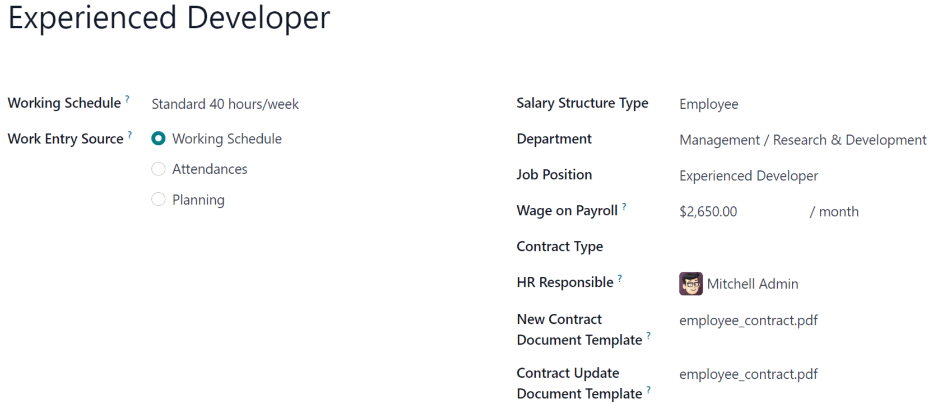
कॉन्ट्रैक्ट रेफ़रेंस: टेम्प्लेट के लिए एक संक्षिप्त विवरण दर्ज करें। यह स्पष्ट और आसानी से समझा जाने वाला होना चाहिए, क्योंकि यह नाम रिक्रूटमेंट ऐप्लिकेशन में भी दिखाई देता है।
वर्किंग शेड्यूल: ड्रॉप-डाउन मेन्यू से वांछित वर्किंग शेड्यूल चुनें जिस पर कॉन्ट्रैक्ट लागू होता है। अगर एक नए वर्किंग शेड्यूल की आवश्यकता है, तो नया वर्किंग शेड्यूल बनाएं।
वर्क एंट्री सोर्स: वर्क एंट्रीज़ कैसे जेनरेट की जाती हैं चुनें।
सैलरी स्ट्रक्चर टाइप: ड्रॉप-डाउन मेन्यू से सैलरी स्ट्रक्चर टाइप चुनें।
Department: ड्रॉप-डाउन मेन्यू से वह डिपार्टमेंट चुनें जिस पर कॉन्ट्रैक्ट टेम्प्लेट लागू होता है। अगर खाली है, तो टेम्प्लेट सभी डिपार्टमेंट पर लागू होता है।
जॉब पोज़िशन: ड्रॉप-डाउन मेन्यू से वह जॉब पोज़िशन सेलेक्ट करें जिस पर कॉन्ट्रैक्ट टेम्प्लेट लागू होता है। अगर ब्लैंक है, तो टेम्प्लेट सभी जॉब पोज़िशन पर लागू होता है।
कॉन्ट्रैक्ट टाइप: ड्रॉप-डाउन मेन्यू से कॉन्ट्रैक्ट का टाइप चुनें। यह सूची एम्प्लॉयमेंट टाइप के समान है।
वेज ऑन पेरोल: फ़ील्ड में मासिक सैलरी दर्ज करें।
एचआर रिस्पॉन्सिबल: ड्रॉप-डाउन मेन्यू से उस कर्मचारी को चुनें जो इस टेम्प्लेट का उपयोग करके कॉन्ट्रैक्ट को वैलिडेट करने के लिए जिम्मेदार है।
सैलरी जानकारी टैब
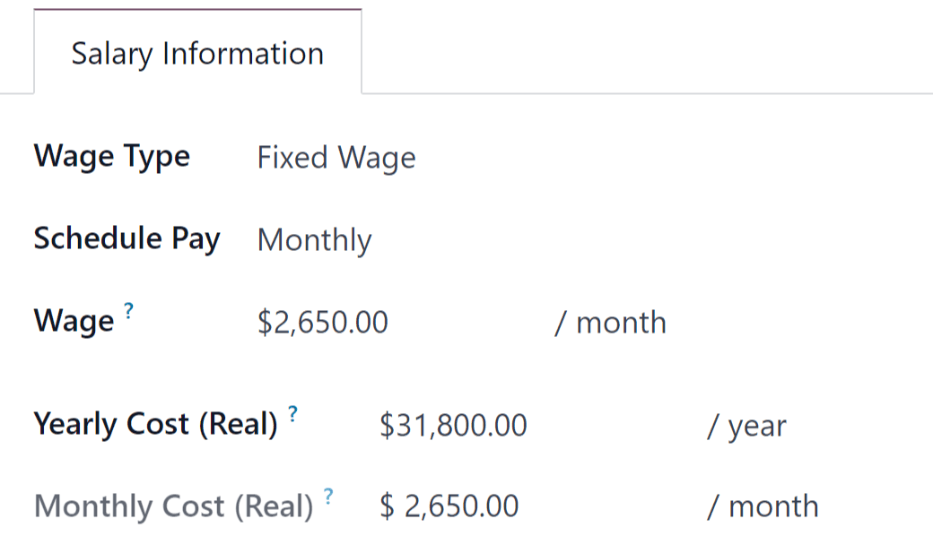
वेज टाइप: ड्रॉप-डाउन मेन्यू से फ़िक्स्ड वेज या ऑवरली वेज चुनें।
शेड्यूल पे: ड्रॉप-डाउन मेन्यू का उपयोग करके, चुनें कि कर्मचारी को कितनी बार पेमेंट किया जाता है। विकल्पों में सालाना, अर्ध-वार्षिक, त्रैमासिक, द्वि-मासिक, मासिक, अर्ध-मासिक, पाक्षिक, साप्ताहिक, या दैनिक शामिल हैं।
वेज: सकल सैलरी दर्ज करें। इस फ़ील्ड में प्रस्तुत समय अवधि शेड्यूल्ड पे फ़ील्ड के लिए चुने गए विकल्प पर आधारित है। यह अनुशंसा की जाती है कि वार्षिक लागत (वास्तविक) फ़ील्ड को पहले भरें, क्योंकि वह एंट्री इस फ़ील्ड को ऑटोमैटिकली अपडेट करती है।
वार्षिक लागत (वास्तविक): कुल वार्षिक लागत दर्ज करें जो कर्मचारी नियोक्ता को खर्च करता है। जब यह वैल्यू दर्ज की जाती है, तो मासिक लागत (वास्तविक) ऑटोमैटिकली अपडेट हो जाती है।
मासिक लागत (वास्तविक): यह फ़ील्ड एडिट नहीं की जा सकती। वार्षिक लागत (वास्तविक) दर्ज करने के बाद वैल्यू ऑटोमैटिकली भर जाती है।
महत्त्वपूर्ण
Schedule Pay, Wage, और Yearly Cost (Real) फ़ील्ड सभी लिंक्ड हैं। अगर इनमें से किसी भी फ़ील्ड को अपडेट किया जाता है, तो अन्य दो फ़ील्ड ऑटोमैटिकली अपडेट हो जाते हैं। अगर कोई बदलाव किए गए हैं, तो इन तीन फ़ील्ड को चेक करना अच्छी प्रैक्टिस है, ताकि यह सुनिश्चित किया जा सके कि वे सही हैं।
लाभ और कटौतियां
कंपनी के लिए पेरोल लोकलाइज़ेशन के आधार पर, इस सेक्शन में प्रस्तुत एंट्रीज़ या तो अलग-अलग होती हैं, या बिल्कुल भी दिखाई नहीं दे सकती हैं। उदाहरण के लिए, कुछ एंट्रीज़ रिटायरमेंट अकाउंट, हेल्थ इंश्योरेंस बेनिफ़िट और कम्यूटर बेनिफ़िट से संबंधित हो सकती हैं।
यह निर्दिष्ट करने के लिए मौद्रिक राशियां या प्रतिशत दर्ज करें कि कर्मचारी की सैलरी का कितना हिस्सा विभिन्न लाभों और कटौतियों में जाता है।
हस्ताक्षरकर्ता टैब
यह टैब बताता है कि कर्मचारी को नया ऑफ़र स्वीकार करने या अपडेटेड कॉन्ट्रैक्ट स्वीकार करने के लिए कौन से दस्तावेज़ पर साइन करने होंगे।
न्यू कॉन्ट्रैक्ट पीडीएफ़ टेम्प्लेट: वह डिफ़ॉल्ट दस्तावेज़ चुनें जिस पर एक नए कर्मचारी को ऑफ़र स्वीकार करने के लिए साइन करना होगा।
कॉन्ट्रैक्ट अपडेट पीडीएफ़ टेम्प्लेट: वह डिफ़ॉल्ट दस्तावेज़ चुनें जिस पर एक मौजूदा कर्मचारी को अपना कॉन्ट्रैक्ट अपडेट करने के लिए साइन करना होगा।
यह भी देखें