
स्पेन
मॉड्यूल
The following modules are installed automatically with the Spanish localization:
नाम |
तकनीकी नाम |
विवरण |
|---|---|---|
Spain - Accounting (PGCE 2008) |
|
Spanish fiscal localization package, complete with the Spanish chart of accounts, taxes, tax report, and fiscal positions. |
Spain - Accounting (PGCE 2008) Reports |
|
Accounting reports for Spain. |
Spain - Accounting Reports (2024 Update) |
|
Adds extra fields regarding Rectificación for Modelo 303. |
Spain - Facturae EDI |
|
Creates EDI Facturae files required to send to AGE (Administración General del Estado). |
इसके अतिरिक्त, निम्नलिखित मॉड्यूल को मैन्युअल रूप से इंस्टॉल किया जाना चाहिए:
नाम |
तकनीकी नाम |
विवरण |
|---|---|---|
स्पेन - मॉडेलो 130 |
|
मॉडेलो 130 टैक्स रिपोर्ट विशिष्टताओं की अनुमति देता है। |
स्पेन - मॉडेलो 130 टैक्स रिपोर्ट |
|
मॉडेलो 130 टैक्स रिपोर्ट विशिष्टताओं की अनुमति देता है। |
स्पेन - पॉइंट ऑफ़ सेल |
|
पॉइंट ऑफ़ सेल के लिए स्पेनिश लोकलाइज़ेशन। |
स्पेन - पॉइंट ऑफ़ सेल + TicketBAI |
|
Araba/Álava, Bizkaia और Gipuzkoa के Diputaciones Forales को इनवॉइस भेजता है। |
स्पेन - SII EDI Suministro de Libros |
|
SII (Suministro Inmediato de Información) को टैक्स जानकारी भेजता है। |
स्पेन - TicketBAI |
|
Araba/Álava, Bizkaia और Gipuzkoa के Diputaciones Forales को इनवॉइस और वेंडर बिल भेजता है। |
स्पेन - Veri*Factu |
|
Veri*Factu XML को AEAT (Agencia Estatal de Administración Tributaria) में भेजता है। |
स्पेन - पॉइंट ऑफ़ सेल के लिए Veri*Factu |
|
पॉइंट ऑफ़ सेल में Veri*Factu सपोर्ट जोड़ता है। |
टिप्पणी
कुछ मामलों में, जैसे कि अतिरिक्त मॉड्यूल्स वाले वर्शन में अपग्रेड करते समय, यह संभव है कि मॉड्यूल ऑटोमैटिकली इंस्टॉल न हों। किसी भी गायब मॉड्यूल को मैन्युअली इंस्टॉल किया जा सकता है।
लोकलाइज़ेशन की पूरी जानकारी
स्पेनिश लोकलाइज़ेशन पैकेज स्पेनिश वित्तीय और अकाउंटिंग नियमों का अनुपालन सुनिश्चित करता है। इसमें टैक्स, वित्तीय स्थिति, रिपोर्टिंग को मैनेज करने के टूल और स्पेन के स्टैंडर्ड के अनुरूप पूर्व-निर्धारित चार्ट ऑफ़ अकाउंट शामिल हैं।
स्पेनिश लोकलाइज़ेशन पैकेज निम्नलिखित प्रमुख विशेषताएं प्रदान करता है:
चार्ट ऑफ़ अकाउंट: स्पेनिश अकाउंटिंग स्टैंडर्ड के अनुरूप पूर्व-निर्धारित संरचना।
टैक्स पूर्व-कॉन्फ़िगर किए गए टैक्स रेट, जिसमें स्टैंडर्ड वैट, शून्य-दर और छूट विकल्प शामिल हैं।
वित्तीय स्थिति: ग्राहक या सप्लायर रजिस्ट्रेशन स्टेटस के आधार पर ऑटोमैटिक टैक्स समायोजन।
टिप्पणी
कई अलग-अलग स्पेनिश वित्तीय लोकलाइज़ेशन पैकेज उपलब्ध हैं, प्रत्येक में अपना पूर्व-कॉन्फ़िगर किया गया PGCE (Plan General de Contabilidad) चार्ट ऑफ़ अकाउंट है:
स्पेन - SMEs (2008)
स्पेन - गैर-लाभकारी संस्थाएं (2008)
स्पेन - सहकारी समितियां - पूर्ण (2008)
स्पेन - सहकारी समितियां - SMEs (2008)
स्पेन - पूर्ण (2008)
स्पेन को चयनित देश के रूप में बनाए गए नए Odoo ऑनलाइन डेटाबेस डिफ़ॉल्ट रूप से स्पेन - SMEs (2008) वित्तीय लोकलाइज़ेशन पैकेज के साथ सेट अप किए जाते हैं।
रिपोर्ट
उपलब्ध स्पेनिश-विशिष्ट स्टेटमेंट रिपोर्ट हैं:
बैंलेस शीट
लाभ और हानि (ES)
ईसी सेल्स लिस्ट
टैक्स रिपोर्ट
स्पेन-विशिष्ट टैक्स रिपोर्ट (Modelo) को ऐक्सेस करने के लिए, पर जाएं, रिपोर्ट: पर क्लिक करें और निम्नलिखित में से एक को चुनें:
टैक्स रिपोर्ट (Mod 111)(ES)
टैक्स रिपोर्ट (Mod 115)(ES)
टैक्स रिपोर्ट (Mod 303)(ES)
टैक्स रिपोर्ट (Mod 347)(ES)
टैक्स रिपोर्ट (Mod 349)(ES)
टैक्स रिपोर्ट (Mod 390)(ES)
सलाह
वैट रिकॉर्ड बुक्स (Libros de IVA) को XLSX फ़ॉर्मैट में एक्सपोर्ट करने के लिए, रिपोर्ट: पर क्लिक करें और Generic Tax report को चुनें। फिर, (down arrow) पर क्लिक करें और XLSX फ़ाइल जनरेट करने के लिए VAT Records Books (XLSX) को चुनें।
मॉडेलो 130
प्रतिशत बदलें
अगर आप [04] बॉक्स की प्रतिशत गणना को I सेक्शन के अंदर और/या [09] बॉक्स की गणना को II सेक्शन के अंदर बदलना चाहते हैं:
डेवलपर मोड ऐक्टिवेट करें, पर जाएं, और टैक्स रिपोर्ट (मॉडेलो 130) रिपोर्ट सेलेक्ट करें।
(कॉग्स) आइकॉन पर क्लिक करें जो रिपोर्ट: टैक्स रिपोर्ट (Mod 130) (ES) के दाईं ओर है।
जिस बॉक्स को आप बदलना चाहते हैं उस पर क्लिक करें, और पॉप-अप विंडो में, प्रतिशत लाइन पर क्लिक करें। नई पॉप-अप विंडो में, फॉर्मूला फ़ील्ड में वैल्यू को उस प्रतिशत में बदलें जो आप लागू करना चाहते हैं। अगर आप दूसरे बॉक्स को भी मॉडिफाई करना चाहते हैं तो यह ऐक्शन दोहराएं।
कृषि गतिविधि रिपोर्ट करें
अगर आप II सेक्शन में (बॉक्स [08] से [11] तक) कोई भी राशि इनपुट करना चाहते हैं, तो आपको संबंधित कॉन्टैक्ट की इंडस्ट्री को एग्रीकल्चर में बदलना होगा:
कॉन्टैक्ट फ़ॉर्म ( या , उदाहरण के लिए) पर जाएं, और एक कॉन्टैक्ट सेलेक्ट करें।
सेल्स और पर्चेज़ टैब में, इंडस्ट्री फ़ील्ड को एग्रीकल्चर पर सेट करें।
कृषि इंडस्ट्री से संबंधित सभी कॉन्टैक्ट के लिए यह ऑपरेशन दोहराएं।
Veri*Factu
टिप्पणी
Veri*Factu बिलिंग सिस्टम के निर्माताओं को नियमों के अनुपालन के लिए स्व-प्रमाणित होना आवश्यक है। Odoo का "declaración responsable" डाउनलोड करें
Veri*Factu स्पेनिश टैक्स एजेंसी की सत्यापन योग्य इनवॉइस जारी करने की सिस्टम है। यह स्पेन में अधिकांश टैक्सपेयर्स के लिए अनिवार्य है, उन्हें छोड़कर जो SII सिस्टम का इस्तेमाल करते हैं या क्षेत्रीय टैक्स व्यवस्था के अंतर्गत हैं (यानी, TicketBai)।
Odoo इनवॉइस और पॉइंट ऑफ़ सेल ऑर्डर को टैक्स अधिकारियों को ऑटोमैटिकली भेजने की अनुमति देता है।
कॉन्फ़िगरेशन
Veri*Factu को इनेबल करने के लिए, ये स्टेप्स फ़ॉलो करें:
सेटिंग ऐप्लिकेशन खोलें और सुनिश्चित करें कि आपकी कंपनी का देश और टैक्स आईडी, कंपनियां सेक्शन में सही तरीके से सेट हैं।
इंस्टॉल करें Spain - Veri*Factu (
l10n_es_edi_verifactu) मॉड्यूल को।या पर जाएं, Veri*Factu सेक्शन तक स्क्रॉल करें, Enable Veri*Factu ऑप्शन को चेक करें, और सर्टिफ़िकेट जोड़ने के लिए Manage certificates पर क्लिक करें।
Veri*Factu के लिए सर्टिफ़िकेट लिस्ट व्यू में, नया पर क्लिक करें।
अपनी फ़ाइल अपलोड करें पर क्लिक करें, फिर सर्टिफ़िकेट फ़ाइल सेलेक्ट करें और सर्टिफ़िकेट खोलने के लिए ज़रूरी पासवर्ड एंटर करें (अगर कोई हो)।
टिप्पणी
कम से कम एक सर्टिफ़िकेट अपलोड करना ज़रूरी है।
डिफ़ॉल्ट रूप से, Veri*Factu टेस्टिंग मोड में है। डेटा टेस्ट सर्वर पर भेजा जाता है और इसे आधिकारिक नहीं माना जाता है। जब आधिकारिक डेटा प्रॉडक्शन सर्वर पर भेजा जा सकता है, तो Veri*Factu सेक्शन में सेटिंग पर जाएं और टेस्ट एनवायरमेंट को डिसेबल करें।
इनवॉइस
एक बार जब इनवॉइस कन्फर्म हो जाता है, तो इसे भेजा जा सकता है। भेजें विंडो में, Veri*Factu ऑप्शन उपलब्ध होता है अगर Veri*Factu को एनेबल किया गया हो।
इनवॉइस डिटेल वाली JSON फ़ाइल जनरेट करने के लिए भेजें पर क्लिक करें। यह फ़ाइल Veri*Factu दस्तावेज़ के रूप में स्टोर होती है। Veri*Factu टैब में, सभी संबंधित दस्तावेज़ उनकी क्रिएशन तारीख और मौजूदा स्टेटस के अनुसार लिस्ट होते हैं।
सलाह
JSON फ़ाइल डाउनलोड करने के लिए, Veri*Factu टैब में उसके दस्तावेज़ पर क्लिक करें। फिर, खोलें: Veri*Factu दस्तावेज़ विंडो में, JSON फ़ील्ड में दिए गए लिंक पर क्लिक करें।
टिप्पणी
दस्तावेज़ को तुरंत AEAT को भेजा जाना चाहिए। हालाँकि, AEAT की ओर से सबमिशन के बीच अनिवार्य वेटिंग पीरियड की वजह से इसमें देरी हो सकती है। ऐसे मामलों में, अगली बार शेड्यूल्ड ऐक्शन रन होने पर दस्तावेज़ ऑटोमैटिकली भेज दिया जाता है।
इनवॉइस PDF पर Veri*Factu क्यूआर कोड दिखाई देता है। इस कोड को स्कैन करके वेरिफाई करें कि इनवॉइस AEAT द्वारा प्राप्त और पहचाना गया है।
पॉइंट ऑफ़ सेल ऑर्डर
एक बार ऑर्डर पेड हो जाने के बाद, ऑर्डर विवरण वाली JSON फ़ाइल जनरेट हो जाती है। यह फ़ाइल Veri*Factu दस्तावेज़ के रूप में स्टोर की जाती है।
पर जाएँ। ऑर्डर लिस्ट व्यू में, संबंधित ऑर्डर सेलेक्ट करें। Veri*Factu टैब में, सभी संबंधित दस्तावेज़ उनकी क्रिएशन तारीख और मौजूदा स्टेटस के अनुसार लिस्ट होते हैं।
सलाह
JSON फ़ाइल डाउनलोड करने के लिए, Veri*Factu टैब में उसके दस्तावेज़ पर क्लिक करें। फिर, खोलें: Veri*Factu दस्तावेज़ विंडो में, JSON फ़ील्ड में दिए गए लिंक पर क्लिक करें।
टिप्पणी
दस्तावेज़ को तुरंत AEAT को भेजा जाना चाहिए। हालाँकि, AEAT की ओर से सबमिशन के बीच अनिवार्य वेटिंग पीरियड की वजह से इसमें देरी हो सकती है। ऐसे मामलों में, अगली बार शेड्यूल्ड ऐक्शन रन होने पर दस्तावेज़ ऑटोमैटिकली भेज दिया जाता है।
अगर पेमेंट प्रोसेस के दौरान किसी ऑर्डर के लिए इनवॉइस जनरेट होता है, तो इनवॉइस के लिए Veri*Factu दस्तावेज़ बनाया और भेजा जाता है।
टिप्पणी
ऑर्डर रिसीट पर Veri*Factu क्यूआर कोड दिखाई देता है, भले ही ऑर्डर के लिए इनवॉइस बनाया गया हो। इस कोड को स्कैन करके वेरिफाई करें कि इनवॉइस AEAT द्वारा प्राप्त और पहचाना गया है
TicketBAI
Ticket BAI या TBAI बास्क सरकार और इसकी तीन प्रांतीय परिषदों (Álava, Biscay, और Gipuzkoa) द्वारा इस्तेमाल की जाने वाली ई-इनवॉइसिंग सिस्टम है। Odoo बास्क कंट्री के सभी तीन क्षेत्रों के लिए TicketBAI (TBAI) इलेक्ट्रॉनिक इनवॉइसिंग फ़ॉर्मैट को सपोर्ट करता है।
टिप्पणी
TicketBAI का इस्तेमाल करने के लिए, सुनिश्चित करें कि:
कंपनी रिकॉर्ड पर देश और टैक्स आईडी फ़ील्ड भरे हुए हैं।
Spain -TicketBAI (
l10n_es_edi_TBAI) मॉड्यूल इंस्टॉल है।
TicketBAI को कॉन्फ़िगर करने के लिए, इन चरणों का पालन करें:
पर जाएं और Spain Localization सेक्शन तक नीचे स्क्रॉल करें।
Registro de Libros कनेक्शन TicketBAI सेक्शन में, Tax Agency for TBAI फ़ील्ड में एक क्षेत्र चुनें और सेव करें।
Manage certificates (TicketBAI) पर क्लिक करें।
Certificates for EDI TicketBAI invoices on Spain व्यू में, नया पर क्लिक करें।
सर्टिफ़िकेट अपलोड करने के लिए Upload your file पर क्लिक करें, टैक्स एजेंसी द्वारा दिया गया Certificate Password दर्ज करें, और Certificate scope फ़ील्ड में TBAI चुनें।
चेतावनी
सर्टिफ़िकेट टेस्ट करने के लिए, पर जाएं और Spain Localization सेक्शन में, TBAI Test Mode सक्षम करें।
इस्तेमाल का मामला
एक बार जब इनवॉइस बनाया और कन्फ़र्म किया जाता है, तो इन चरणों का पालन करें:
Send पर क्लिक करें।
Print & Send विंडो में, सुनिश्चित करें कि TicketBAI विकल्प सक्षम है और भेजें पर क्लिक करें
TicketBAI इनवॉइस टैब में, TicketBAI status को Sent में अपडेट किया जाता है, और XML फ़ाइल TicketBAI Post File फ़ील्ड में उपलब्ध है।
टिप्पणी
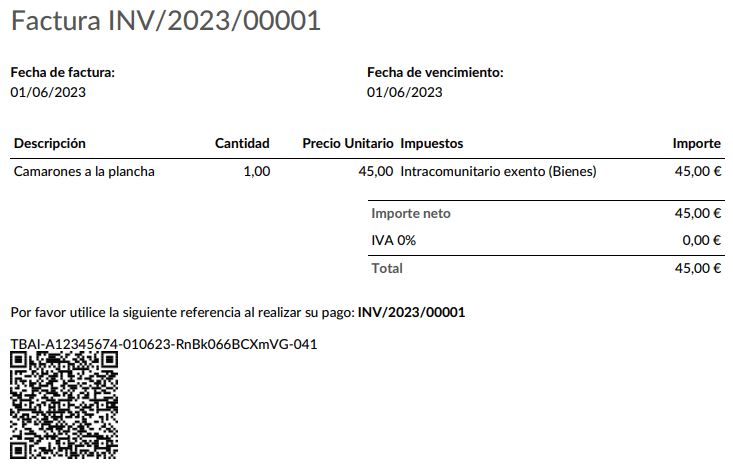
इनवॉइस PDF पर TBAI क्यूआर कोड दिखाया गया है।
FACe
टिप्पणी
सुनिश्चित करें कि Spain - Facturae EDI (l10n_es_edi_facturae) मॉड्यूल इंस्टॉल है।
FACe स्पेन में पब्लिक एडमिनिस्ट्रेशन द्वारा इलेक्ट्रॉनिक इनवॉइस भेजने के लिए उपयोग किया जाने वाला ई-इनवॉइसिंग प्लेटफ़ॉर्म है।
FACe को कॉन्फ़िगर करने के लिए, इन चरणों का पालन करें:
या पर जाएं, और Spain Facturae EDI सेक्शन में Certificates चुनें।
नया सर्टिफ़िकेट बनाने के लिए नया पर क्लिक करें।
सर्टिफ़िकेट अपलोड करने के लिए Upload your file पर क्लिक करें, टैक्स एजेंसी द्वारा दिया गया Certificate Password दर्ज करें, और Certificate scope फ़ील्ड में Facturae चुनें।
इस्तेमाल का मामला
एक बार जब इनवॉइस बनाया और कन्फ़र्म किया जाता है, तो इन चरणों का पालन करें:
सुनिश्चित करें कि ग्राहक के पास एक वैध वैट नंबर है और उनका देश
Spainपर सेट है।Send पर क्लिक करें।
Print & Send विंडो में, सुनिश्चित करें कि Factura-e विकल्प सक्षम है और भेजें पर क्लिक करें।
जनरेट की गई XML फ़ाइल, जो चैटर में उपलब्ध है, को फिर मैन्युअली भेजा जाना चाहिए।
चेतावनी
XML फ़ाइल ऑटोमैटिकली नहीं भेजी जाती है।
सलाह
FACe XML फ़ाइल को बैच में सरकारी पोर्टल के माध्यम से भेजा जा सकता है।
एडमिनिस्ट्रेटिव सेंटर
FACe को प्रशासनिक केंद्रों के साथ काम करने के लिए, इनवॉइस में केंद्रों के बारे में विशिष्ट डेटा अवश्य शामिल होना चाहिए।
टिप्पणी
सुनिश्चित करें कि Spain - Facturae EDI (l10n_es_edi_facturae) मॉड्यूल इंस्टॉल है।
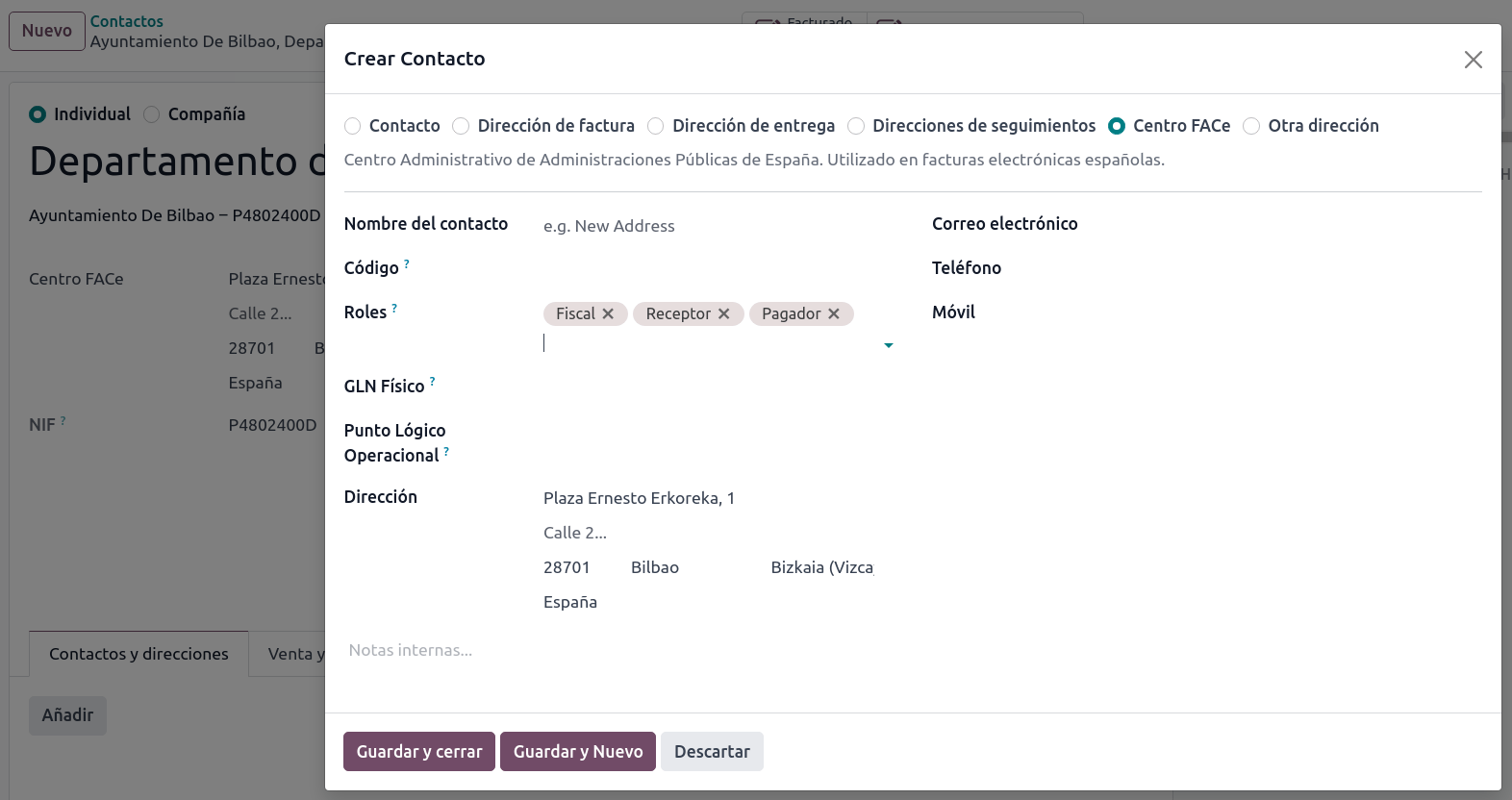
प्रशासनिक केंद्र जोड़ने के लिए, पार्टनर कंपनी के लिए एक नया कॉन्टैक्ट बनाएं। टाइप के रूप में FACe Center चुनें, उस कॉन्टैक्ट को एक या अधिक भूमिका(एं) असाइन करें, और सेव करें। आमतौर पर आवश्यक तीन भूमिकाएं हैं:
Órgano gestor: रिसीवर (Receiver);
Unidad tramitadora: पेयर (Payer);
लेखा कार्यालय: Fiscal (Fiscal)।
सलाह
अगर प्रशासनिक केंद्रों को प्रति भूमिका अलग-अलग Codes की आवश्यकता है, तो प्रत्येक भूमिका के लिए अलग-अलग केंद्र अवश्य बनाए जाने चाहिए।
जब किसी पार्टनर के साथ एक इलेक्ट्रॉनिक इनवॉइस बनाया जाता है जिसके पास प्रशासनिक केंद्र हैं, तो सभी प्रशासनिक केंद्र इनवॉइस में शामिल किए जाते हैं।
एक कॉन्टैक्ट कई भूमिकाएं रख सकता है, या कई कॉन्टैक्ट में से प्रत्येक के पास अलग-अलग भूमिकाएं हो सकती हैं।