
वर्क सेंटर
वर्क सेंटर वे जगहें हैं जहां मैन्युफ़ैक्चरिंग वर्क ऑर्डर प्रोसेस किए जाते हैं, और इनका उपयोग लागत को ट्रैक करने, शेड्यूल बनाने, क्षमता की प्लानिंग करने, उपकरण व्यवस्थित करने, और दक्षता को ट्रैक करने के लिए किया जा सकता है। किसी प्रॉडक्ट के बिल ऑफ़ मैटेरियल (बीओएम) के ऑपरेशन टैब में वर्क ऑर्डर परिभाषित होने पर वर्क सेंटर को निर्दिष्ट करना आवश्यक है।
महत्त्वपूर्ण
वर्क सेंटर केवल तभी दिखाई देते हैं जब वर्क ऑर्डर सेटिंग सक्षम हो। ऐसा करने के लिए, पर जाएं, फिर वर्क ऑर्डर चेकबॉक्स को टिक करें। वर्क ऑर्डर को मैन्युफ़ैक्चरिंग ऐप्लिकेशन में चुनकर मैनेज किया जा सकता है।
यह भी देखें
वर्क सेंटर कॉन्फ़िगरेशन
नया वर्क सेंटर बनाएं
मैन्युफ़ैक्चरिंग ऐप्लिकेशन में, चुनें और नया वर्क सेंटर फ़ॉर्म खोलने के लिए नया बटन पर क्लिक करें।
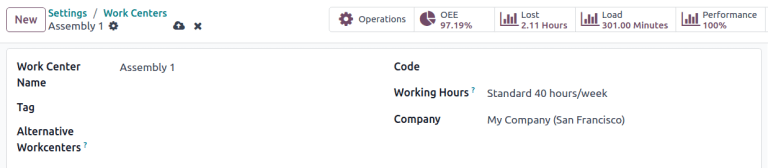
वर्क सेंटर नाम: वर्क सेंटर के लिए लेबल जिसका उपयोग वर्क ऑर्डर या रिपोर्टिंग डैशबोर्ड पर इसे चुनने के लिए किया जाता है
टैग: पुन: उपयोग योग्य लेबल जिनका उपयोग लिस्ट व्यू में वर्क सेंटर को सॉर्ट करने के लिए किया जा सकता है
वैकल्पिक वर्क सेंटर: अगर यह वर्क सेंटर उपलब्ध नहीं है तो वर्क ऑर्डर कहां किया जाना चाहिए
कोड: वर्क सेंटर के लिए रेफ़रेंस आईडी जो लिस्ट व्यू में प्रदर्शित होता है
वर्किंग आवर्स: सप्ताह के दौरान वे घंटे जब वर्क सेंटर का उपयोग किया जा सकता है
वर्किंग घंटे
वर्किंग घंटे यह परिभाषित करते हैं कि वर्क सेंटर को एक या दो सप्ताह के शेड्यूल के आधार पर कब संचालित होना चाहिए। ये घंटे ओवरऑल इक्विपमेंट एफिशिएंसी (OEE) की गणना का आधार भी बनते हैं।
टिप्पणी
डिफ़ॉल्ट रूप से, Odoo स्टैंडर्ड 40 घंटे/सप्ताह वर्किंग घंटे का उपयोग करता है, जो यह अपेक्षा करता है कि वर्क सेंटर सोमवार से शुक्रवार तक सुबह 8:00 बजे से शाम 5:00 बजे के बीच संचालित हों।
वर्किंग घंटे बदलने के लिए, मौजूदा वर्किंग घंटे वैल्यू पर होवर करें और वर्किंग घंटे फ़ॉर्म खोलने के लिए (इंटरनल लिंक) आइकॉन पर क्लिक करें।
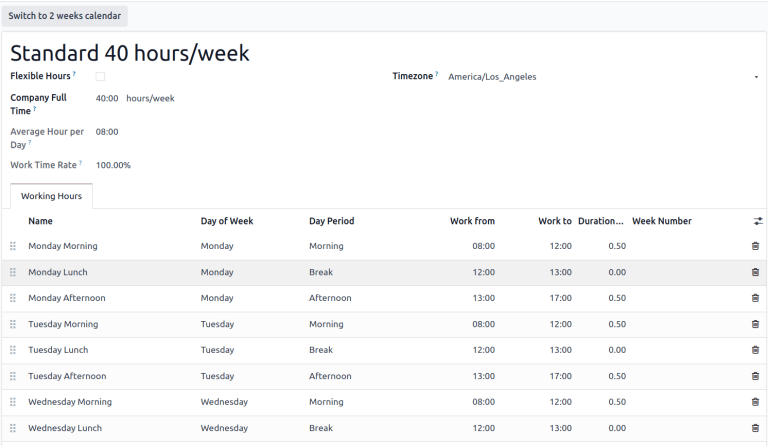
वर्किंग घंटे का नया सेट बनाने के लिए, नया बटन पर क्लिक करें और इसे एक नाम दें। यहाँ से, समय रेंज को समायोजित करने के लिए किसी भी वर्क फ्रॉम या वर्क टू वैल्यू को बदलाव करें। (ट्रैश) आइकॉन पर क्लिक करके एक लाइन हटाएं। नई टाइम रेंज बनाने के लिए, लिस्ट के नीचे लाइन जोड़ें पर क्लिक करें।
यह भी देखें
प्रोडक्टिविटी स्टैंडर्ड और अनुमत कर्मचारी सेट करें
वर्क सेंटर फ़ॉर्म पर जनरल इन्फॉर्मेशन टैब एक वर्क सेंटर को प्रोडक्टिविटी गोल असाइन करने की अनुमति देता है। इनका उपयोग यह गणना करने के आधार के रूप में किया जाता है कि वर्क सेंटर का उपयोग संभावित समय में से कितना किया जा रहा है और इसकी ऑपरेटिंग लागत क्या है।
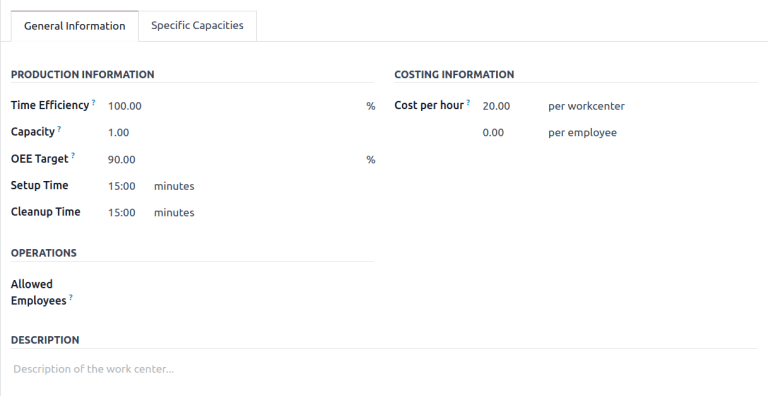
टाइम एफिशिएंसी: एक मल्टीप्लायर यह बताता है कि इस वर्क सेंटर का उपयोग करने से वर्क ऑर्डर के एक्जीक्यूशन की सामान्य गति कैसे प्रभावित होती है
Example
अगर किसी वर्क सेंटर में पुराना उपकरण है और वर्क ऑर्डर को प्रोड्यूस करने में दोगुना समय लगता है, तो
टाइम एफिशिएंसी50.00%होगी।कैपेसिटी: वर्क सेंटर पर एक साथ प्रोसेस किए जा सकने वाले प्रॉडक्ट की संख्या
OEE टारगेट: वर्क सेंटर पर एफिशिएंसी का टारगेट
Example
अगर कोई वर्क सेंटर
प्रति दिन 8 घंटेके लिए उपलब्ध है लेकिन केवलप्रति दिन 7 घंटेके लिए उपयोग की अपेक्षा है, तो OEE87.50%होगा। \(7/8*100=87.5\)यह भी देखें
सेटअप टाइम: वर्क ऑर्डर पर काम शुरू करने से पहले आवश्यक समय
क्लीनअप टाइम: वर्क ऑर्डर समाप्त होने के बाद आवश्यक ब्रेकडाउन या क्लीनअप टाइम
प्रति घंटे लागत: उस वर्कस्टेशन का ऑपरेटिंग खर्च। प्रति कर्मचारी वैल्यू प्रति कर्मचारी औसत लागत का अनुमान लगाने के लिए है।
यह भी देखें
अनुमत कर्मचारी: वर्क सेंटर पर वर्क परफ़ॉर्म कर सकने वाले कर्मचारी। अगर खाली है, तो सभी कर्मचारी अनुमत हैं।
Example
अगर वर्क सेंटर पर इक्विपमेंट को ऑपरेट करने के लिए सर्टिफ़िकेशन की ज़रूरत है, तो अनुमत कर्मचारी में सिर्फ़ वे कर्मचारी लिस्ट हो सकते हैं जिनके पास सर्टिफ़िकेशन है।
प्रॉडक्शन कैपेसिटी सेट करें
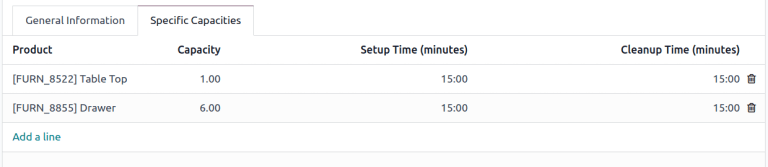
वर्क सेंटर पर कैपेसिटी सेटिंग एक डिफ़ॉल्ट वैल्य़ू बनाती है कि वर्क सेंटर पर एक बार में कितने यूनिट प्रोड्यूस किए जा सकते हैं। यह निर्दिष्ट करने के लिए कि वर्क सेंटर विभिन्न प्रॉडक्ट की अलग-अलग मात्राएं प्रोड्यूस कर सकता है, स्पेसिफ़िक कैपेसिटी टैब सेलेक्ट करें।
सलाह
यूनिट की गिनती से अलग माप में प्रॉडक्शन कैपेसिटी निर्दिष्ट करने के लिए, इन्वेंट्री ऐप्लिकेशन में यूनिट ऑफ़ मेजर फ़ीचर एनेबल करें।
यह भी देखें
IoT डिवाइस इंटिग्रेट करें
IoT ट्रिगर टैब वर्क सेंटर के साथ IoT डिवाइस के इंटिग्रेशन को एनेबल करता है:
डिवाइस: ट्रिगर किए जाने वाले IoT डिवाइस को निर्दिष्ट करता है
की: डिवाइस के लिए सिक्योरिटी की
ऐक्शन: IoT डिवाइस ऐक्शन ट्रिगर किया गया
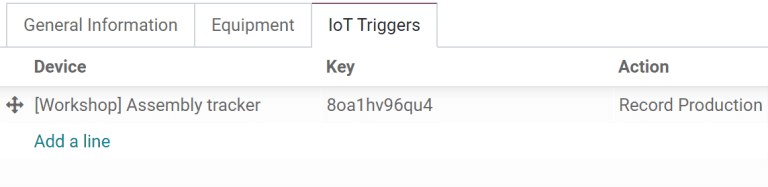
वर्क सेंटर को इक्विपमेंट असाइन करना
मेंटनेंस ऐप्लिकेशन वर्क सेंटर में स्पेसिफ़िक इक्विपमेंट जोड़ना और उसकी लागत और प्रोडक्टिविटी को अलग से ट्रैक करना संभव बनाता है। यह वर्क सेंटर फ़ॉर्म में इक्विपमेंट और मेंटनेंस टैब भी जोड़ता है, जिनका उपयोग इक्विपमेंट लिस्ट करने और मेंटनेंस एक्टिविटी शेड्यूल करने के लिए किया जाता है।
यह भी देखें
इक्विपमेंट कॉन्फ़िगर करें
इक्विपमेंट टैब का उपयोग करके, इक्विपमेंट के स्पेसिफ़िक पीस को वर्क सेंटर को असाइन करना संभव है। जोड़े गए इक्विपमेंट के प्रत्येक पीस के लिए निम्नलिखित जानकारी डिस्प्ले की जाती है:
इक्विपमेंट नाम: इक्विपमेंट के पीस का नाम
टेक्नीशियन: इक्विपमेंट की सर्विसिंग के लिए ज़िम्मेदार टेक्नीशियन
इक्विपमेंट कैटगरी: वह कैटगरी जिससे इक्विपमेंट संबंधित है
MTBF: विफलताओं के बीच औसत समय; उपकरण के विफल होने से पहले संचालित होने का औसत समय
MTTR: रिकवरी का औसत समय; उपकरण को पूरी तरह से फिर से चालू होने में लगने वाला औसत समय
Est. Next Failure: अगली उपकरण विफलता कब होगी इसका अनुमान
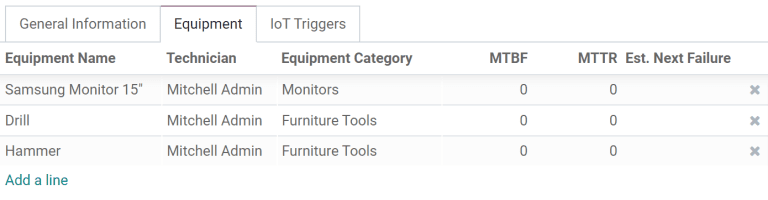
टिप्पणी
MTBF, MTTR, और Est. Next Failure सभी पिछले विफलता डेटा के आधार पर ऑटोमैटिकली कैलकुलेट किए जाते हैं, अगर कोई मौजूद है।
वर्क सेंटर प्लानिंग
वर्तमान में शेड्यूल किए गए वर्क ऑर्डर को पर जाकर देखा जा सकता है।
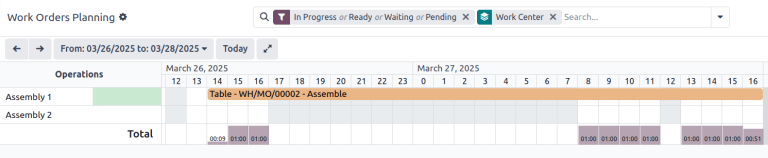
अलग-अलग व्यू दिखाते हैं कि कितने व्यक्तिगत वर्क ऑर्डर शेड्यूल हैं, हर घंटे के कितने मिनट वर्क सेंटर प्रोडक्शन में है, और वर्क ऑर्डर के लिए वर्तमान में कौन सी तारीखें और समय शेड्यूल हैं। व्यक्तिगत वर्क ऑर्डर को ऐक्सेस करने के लिए क्लिक करके समय और प्लान किए गए वर्क सेंटर बदले जा सकते हैं।
वर्क सेंटर परफ़ॉर्मेंस
किसी व्यक्तिगत वर्क सेंटर की परफ़ॉर्मेंस को सेलेक्ट करके और वर्क सेंटर पर क्लिक करके देखा जा सकता है। मेट्रिक्स फ़ॉर्म के शीर्ष पर स्मार्ट बटन में प्रदर्शित होती हैं।

OEE: समग्र उपकरण प्रभावशीलता, वर्क सेंटर के उपलब्ध कार्य घंटों में से प्रोडक्टिव रहने का प्रतिशत।
यह भी देखें
Lost: कार्य रुकावटों के कारण खोया गया समय
Load: वर्तमान वर्कलोड को पूरा करने में लगने वाला समय
Performance: कार्य समय की वास्तविक अवधि, अपेक्षित अवधि के प्रतिशत के रूप में दिखाई गई
उपयोग का मामला: वर्क सेंटर का उपयोग करके शिफ़्ट के अनुसार परफ़ॉर्मेंस मापना
वर्क सेंटर परिभाषित कार्य घंटों का समर्थन करते हैं, जिससे शिफ़्ट के अनुसार प्रोडक्शन दक्षता की ट्रैकिंग संभव होती है। शिफ़्ट-आधारित ट्रैकिंग को कॉन्फ़िगर करने के लिए, प्रत्येक शिफ़्ट के लिए कार्य घंटे बनाएं, फिर प्रत्येक शिफ़्ट के लिए प्रत्येक वर्क सेंटर के डुप्लीकेट वर्ज़न बनाएं। इस सेटअप के साथ, शिफ़्ट प्रोडक्टिविटी की तुलना किसी भी उपलब्ध reporting टूल से की जा सकती है।
एकाधिक शिफ़्ट के लिए कार्य घंटे
एकाधिक शिफ़्ट के लिए कार्य घंटे बनाने के लिए, वर्क सेंटर फ़ॉर्म खोलें और Working Hours फ़ील्ड में (Internal link) पर क्लिक करें, और फिर दूसरी शिफ़्ट के लिए घंटों का एक नया सेट बनाने के लिए New बटन पर क्लिक करें।
Example
एक मैन्युफ़ैक्चरर के पास दो शिफ़्ट हैं: सुबह 5 बजे से दोपहर 1 बजे तक डे शिफ़्ट और दोपहर 1 बजे से रात 9 बजे तक नाइट शिफ़्ट। किसी भी मौजूदा वर्क सेंटर से शुरू करते हुए, डे शिफ़्ट से मैच करने के लिए मौजूदा वर्किंग घंटे बदलाव करें।
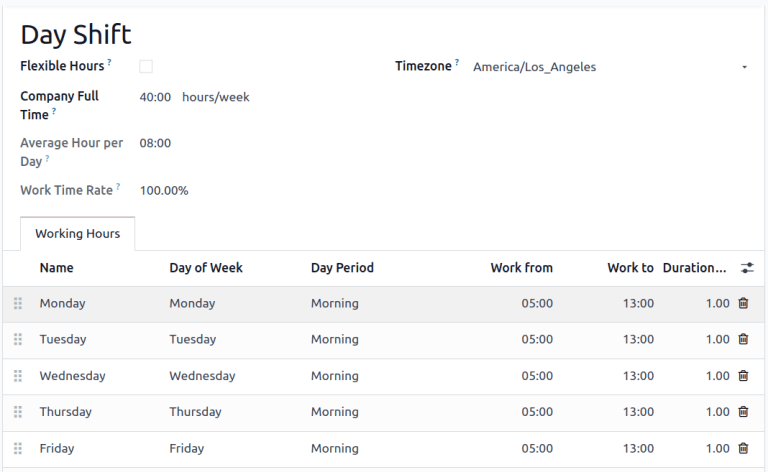
एक बार डे शिफ़्ट सेव हो जाने के बाद, cog आइकॉन पर क्लिक करें और डुप्लीकेट चुनें। इस नए शेड्यूल का नाम बदलकर Night Shift रखें और प्रत्येक वर्क फ़्रॉम को दोपहर 1 बजे और वर्क फ़्रॉम को रात 9 बजे में बदलें।
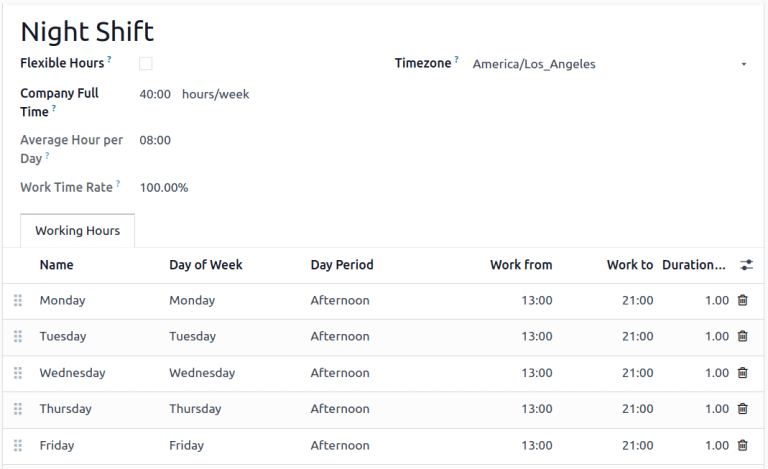
मल्टिपल शिफ़्ट के लिए वर्क सेंटर
डुप्लीकेट वर्क सेंटर बनाने के लिए, पर जाकर वर्क सेंटर व्यू पर वापस आएं और उन सभी वर्क सेंटर को डुप्लीकेट करें जो दोनों शिफ़्ट द्वारा इस्तेमाल किए जाते हैं, या तो व्यक्तिगत वर्क सेंटर फ़ॉर्म पर, या सीधे लिस्ट व्यू से।
सलाह
लिस्ट व्यू से सीधे वर्क सेंटर को डुप्लीकेट करने के लिए, सभी को चुनने के लिए लिस्ट आइटम के ऊपर दिखाई देने वाले चेकबॉक्स पर क्लिक करें। फिर, लिस्ट के टॉप पर एक्शन बटन पर क्लिक करें और डुप्लीकेट चुनें।
Example
एक मैन्युफ़ैक्चरर के पास दो वर्क सेंटर हैं,
Assembly Line 1औरAssembly Line 2, और दो वर्किंग घंटे,Day ShiftऔरNight Shift।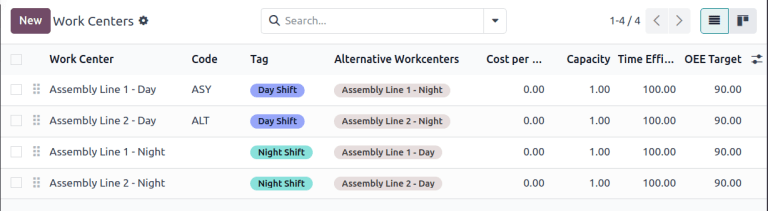
प्रत्येक शिफ़्ट के लिए Assembly Line 1 और Assembly Line 2 के वर्जन बनाने के लिए, प्रत्येक वर्क सेंटर को डुप्लीकेट करें। पहला वर्क सेंटर चुनें और उस वर्क सेंटर के नाम में शिफ़्ट का नाम जोड़ें और उसे उपयुक्त वर्किंग घंटे असाइन करें। वैकल्पिक रूप से, यह सुनिश्चित करने के लिए कि मैन्युफ़ैक्चरिंग ऑर्डर दोनों को असाइन हों, प्रत्येक वर्क सेंटर को अपने विपरीत शिफ़्ट काउंटरपार्ट को ऑल्टरनेट वर्क सेंटर के रूप में इस्तेमाल करने के लिए कॉन्फ़िगर करें। टैग प्रत्येक शिफ़्ट के बीच विज़ुअल अंतर बनाने में भी मदद कर सकते हैं।
सलाह
लिस्ट व्यू पर वापस लौटे बिना लिस्ट में अगले फ़ॉर्म पर जाने के लिए ऊपरी बाएं कोने में लेफ़्ट ऐरो और राइट ऐरो बटन का इस्तेमाल करें।
विभिन्न शिफ़्ट की तुलना करने वाली रिपोर्ट
शिफ़्ट का प्रतिनिधित्व करने के लिए बनाए गए मल्टिपल वर्क सेंटर के साथ, वर्क सेंटर द्वारा सॉर्ट की गई रिपोर्ट अब शिफ़्ट की तुलना करेंगी। इसका इस्तेमाल प्रत्येक शिफ़्ट को असाइन किए जा रहे वर्क ऑर्डर की संख्या, ओईई या किसी प्रॉडक्ट को प्रोड्यूस करने में प्रत्येक शिफ़्ट द्वारा लिए जा रहे वास्तविक समय की तुलना करने के लिए किया जा सकता है।
Example
एक ही वर्क सेंटर में एक ही प्रॉडक्ट को प्रोड्यूस करने वाली दो शिफ़्ट की समय क्षमता की तुलना करने के लिए एक रिपोर्ट बनाई गई है।
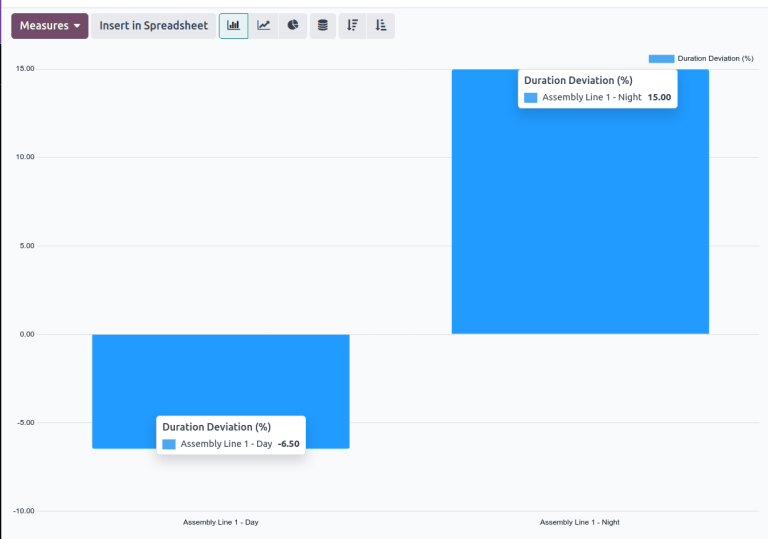
यह रिपोर्ट बनाने के लिए, पर जाएं और रेडी या वेटिंग या पेंडिंग या इन प्रोग्रेस फ़िल्टर को उसके दाईं ओर हटाएं आइकॉन पर क्लिक करके हटाने के लिए क्लिक करें। इसके बाद, मेजर्स बटन पर क्लिक करें और ड्यूरेशन डेविएशन (%) चुनें
इस मामले में, डे शिफ़्ट ने औसतन प्रॉडक्ट प्रोड्यूस करने के लिए अपेक्षित समय से ज़्यादा समय लिया है (-6.50%) जबकि नाइट शिफ़्ट ने अपेक्षित समय से कम समय लिया (15.00%)।