
कीमते
Odoo ई-कॉमर्स पर कीमतें कॉन्फ़िगर करने के लिए कई विकल्प ऑफ़र करता है। जैसे, आप यूनिट के अनुसार कीमतें लगा सकते हैं, डिस्काउंट ऑफ़र कर सकते हैं, और प्राइसलिस्ट सेट अप कर सकते हैं।
टैक्स
किसी प्रॉडक्ट पर टैक्स जोड़ने के लिए, आप या तो प्रॉडक्ट टेम्प्लेट की ग्राहक टैक्स फ़ील्ड में टैक्स सेट कर सकते हैं या वित्तीय स्थिति का इस्तेमाल कर सकते हैं।
यह भी देखें
Choosing the displayed price tax usually depends on a country's regulations or the type of customers (B2B vs. B2C). To select the type of price displayed, go to , select the website, scroll down to the Shop - Products section, and under Display Product Prices select between:
टैक्स बाहर: वेबसाइट पर दिखाई गई कीमत टैक्स-बाहर है, और टैक्स ऑर्डर रिव्यू स्टेप पर कैलकुलेट किया जाता है;
टैक्स इंक्लूडेड: वेबसाइट पर दिखाई गई कीमत टैक्स-सहित है।
टिप्पणी
यह सेटिंग वेबसाइट-विशिष्ट है और इसलिए डेटाबेस में हर वेबसाइट के लिए स्वतंत्र रूप से कॉन्फ़िगर की जा सकती है।
सलाह
प्रोडक्ट पेज पर स्पष्ट रूप से यह दिखाने के लिए कि कीमत
Tax excludedहै याTax included, वेबसाइट एडिटर में टैक्स इंडिकेशन टॉगल को ऑन करें।वेबसाइट एडिटर का इस्तेमाल करके चेकआउट के दौरान डिलीवरी स्टेप में विशिष्ट B2B फ़ील्ड को सक्षम करें।
प्रति यूनिट कीमत
प्रॉडक्ट पेज पर सेल्स प्राइस के साथ प्रति यूनिट कीमत दिखाने के लिए, इन चरणों का पालन करें:
पर जाएं, Shop - Products सेक्शन तक स्क्रॉल करें, और Product Reference Price को एनेबल करें।
प्रोडक्ट की Sales price सेट करें और यूनिट चुनें (जैसे, Units)।
बेस यूनिट काउंट फ़ील्ड में, प्रॉडक्ट में यूनिट की संख्या दर्ज करें, फिर ड्रॉपडाउन सूची से संबंधित यूनिट चुनें।
Example
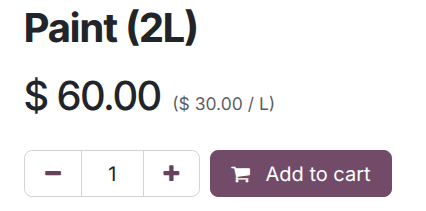
कल्पना करें कि आप 2-लीटर पेंट की बाल्टी $60 में बेचना चाहते हैं, यानी $30 प्रति लीटर।
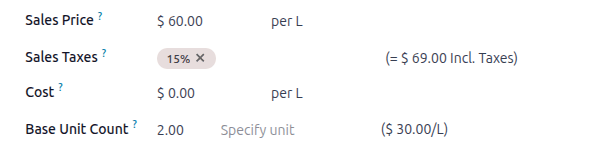
प्रति यूनिट कीमत, इस मामले में प्रति लीटर, प्रॉडक्ट पेज पर सेल्स प्राइस के बगल में दिखाई जाती है।
टिप्पणी
कुछ देशों में प्रति यूनिट कीमत अनिवार्य हो सकती है।
यह भी देखें
कीमतों की सूची
Odoo में प्राइसलिस्ट फ़्लेक्सिबल प्राइसिंग रूल्स को मैनेज करने और करेंसी, टाइम पीरियड, परचेज़ वॉल्यूम, ग्राहकों की जगह, और/या ग्राहक टाइप के आधार पर अलग-अलग कीमतें और डिस्काउंट ऑफ़र करने की अनुमति देती हैं। ई-कॉमर्स के लिए प्राइसलिस्ट एनेबल करने के लिए, पर जाएं, Shop - Products सेक्शन तक स्क्रॉल करें, Pricelists को एनेबल करें, और Save करें। फिर, Pricelists पर क्लिक करें या पर जाएं और संबंधित प्राइसलिस्ट को कॉन्फ़िगर करें।
Ecommerce टैब में ऑनलाइन सेल्स के लिए स्पेसिफिक ऑप्शन कॉन्फ़िगर करें, जैसे प्राइसलिस्ट को Website असाइन करना, ग्राहकों को इसे चुनने की अनुमति देना, और/या E-commerce Promotional Code जोड़ना।
सलाह
अगर आप कई वेबसाइट इस्तेमाल कर रहे हैं और उनमें से कई पर एक ही प्राइसलिस्ट इस्तेमाल करना चाहते हैं, तो आपको हर वेबसाइट के लिए प्राइसलिस्ट डुप्लीकेट करनी होगी। अगर आप कोई वेबसाइट असाइन नहीं करते हैं, तो प्राइसलिस्ट इस्तेमाल नहीं होगी, जब तक कि वह सलेक्टेबल न हो।
प्राइसलिस्ट को किसी स्पेसिफिक ग्राहक को भी असाइन किया जा सकता है।
टिप्पणी
जब Sales ऐप्लिकेशन में प्राइसलिस्ट एनेबल होती हैं, तो वे ऑटोमैटिकली eCommerce ऐप्लिकेशन में एनेबल हो जाती हैं, और इसके विपरीत भी।
प्राइसलिस्ट की लिस्ट में प्राइसलिस्ट को प्राथमिकता से क्रम में रखें: पहली दूसरी से पहले आती है, दूसरी तीसरी से पहले, और इसी तरह आगे।
वेरिएंट के लिए स्पेसिफिक प्राइसलिस्ट बनाना भी संभव है।
यह भी देखें
चयन योग्य प्राइसलिस्ट
सिलेक्टेबल प्राइसलिस्ट उपयोगी होती हैं, जैसे, जब कई करेंसी में प्रोडक्ट बेच रहे हों और ग्राहकों को कैटलॉग के प्राइसलिस्ट सिलेक्टर का उपयोग करके प्राइसलिस्ट चुनने की अनुमति देती हैं जो सर्च बार के बगल में स्थित होता है।
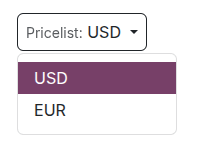
प्राइसलिस्ट को सलेक्टेबल बनाने के लिए Selectable एनेबल करें।
टिप्पणी
अगर किसी प्राइसलिस्ट को Selectable के रूप में नामित किया गया है और किसी विशिष्ट वेबसाइट को असाइन नहीं किया गया है, तो वह प्राइसलिस्ट सभी वेबसाइटों पर चयन योग्य होती है।
अगर कोई प्राइसलिस्ट सिलेक्टर में दिखाई नहीं देती है, तो यह निम्नलिखित स्थितियों के कारण हो सकता है:
सिर्फ़ एक प्राइसलिस्ट को Selectable के रूप में डिफाइन किया गया है और संपर्क को एक प्राइसलिस्ट असाइन की गई है।
कई सिलेक्टेबल प्राइसलिस्ट मौजूद हैं, लेकिन केवल वे ही दिखाई जाती हैं जो ग्राहक के देश ग्रुप से मैच करती हैं। ई-कॉमर्स पर देश ग्रुप के साथ प्राइसलिस्ट का उपयोग करते समय Selectable विकल्प को डिसेबल करने की दृढ़ता से सिफारिश की जाती है।
यह भी देखें
GeoIP और देश के ग्रुप
विज़िटर की जगह और IP एड्रेस के आधार पर स्पेसिफिक प्राइसलिस्ट दिखाना संभव है, प्राइसलिस्ट को देश के ग्रुप असाइन करके।
ऐसा करने के लिए संबंधित प्राइसलिस्ट फ़ॉर्म पर जाएं और उपयुक्त Country Groups चुनें। स्पेसिफिक क्षेत्रों के लिए जितनी ज़रूरत हो उतनी प्राइसलिस्ट बनाएं या बदलाव करें। उदाहरण के लिए, सभी EU सदस्य देशों पर प्राइसलिस्ट लागू करने के लिए European Union चुनें।
नया देश ग्रुप बनाने के लिए ड्रॉपडाउन लिस्ट में Search more क्लिक करें, फिर New। Group Name जोड़ें और संबंधित Countries चुनें। ज़रूरत पड़ने पर Custom filters इस्तेमाल करें।
टिप्पणी
हर देश के ग्रुप में कम से कम एक देश होना चाहिए।
Example
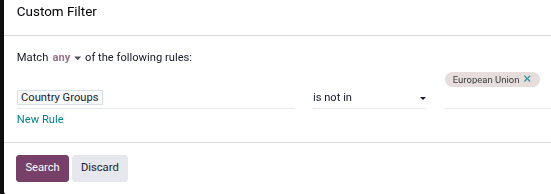
अगर आप देश के ग्रुप में सभी गैर-EU देशों को जोड़ना चाहते हैं, तो निम्नलिखित फ़िल्टर इस्तेमाल करें।
Country Group + is not in + European Union
महत्त्वपूर्ण
जब ई-कॉमर्स पर उपयोग की जाने वाली प्राइसलिस्ट के लिए GeoIP का उपयोग करते हैं, तो सभी प्राइसलिस्ट के साथ एक देश ग्रुप असाइन होना चाहिए।
जब प्राइसलिस्ट का कंट्री ग्रुप के साथ इस्तेमाल किया जाए, तो Selectable ऑप्शन को डिसेबल करना बेहद ज़रूरी है। दरअसल, संबंधित कंट्री ग्रुप वाली सभी प्राइसलिस्ट कैटलॉग पर ऑटोमैटिकली लागू हो जाती हैं, लेकिन अगर उनमें से किसी एक को Selectable के रूप में मार्क किया गया है, तो जैसे ही ग्राहक सेलेक्टेबल प्राइसलिस्ट को चुनते हैं, बाकी सब गायब हो जाएंगी।
Example
मान लीजिए आप तीन प्राइसलिस्ट बनाते हैं:
EUकंट्री ग्रुप असाइन किए गएEU regular pricesEUकंट्री ग्रुप असाइन किए गएEU prices with discountsUSकंट्री ग्रुप असाइन किए गएUS prices
अगर Selectable ऑप्शन
EU regular pricesऔरUS pricesके लिए एनेबल है, और ग्राहक यूरोपीय यूनियन से है, तो सिर्फ़EU regular pricesऔरEU prices with discountsप्राइसलिस्ट उपलब्ध होंगी। हालांकि, चूंकिEU prices with discountलिस्ट सेलेक्टेबल नहीं है, यह गायब हो जाएगी जैसे ही ग्राहकEU regular pricesलिस्ट को सेलेक्ट करेगा और कैटलॉग परEU regular pricesप्राइसलिस्ट के आधार पर प्राइस दिखाई देंगी।
प्राइसलिस्ट ऐप्लिकेशन
ई-कॉमर्स पर, पब्लिक, नॉन-लॉग्ड इन यूज़र्स के लिए डिफ़ॉल्ट प्राइसलिस्ट ऑटोमैटिकली सिलेक्ट हो जाती है जब कोई देश ग्रुप असाइन नहीं किया जाता। अगर GeoIP और देश ग्रुप का उपयोग किया जाता है, तो पब्लिक यूज़र्स डिफ़ॉल्ट रूप से अपने देश ग्रुप की प्राइसलिस्ट देखते हैं। असाइन की गई प्राइसलिस्ट वाले लॉग्ड-इन यूज़र्स डिफ़ॉल्ट रूप से असाइन की गई प्राइसलिस्ट देखते हैं अगर यह उस वेबसाइट को असाइन की गई है जिस पर वे विज़िट कर रहे हैं। अगर नहीं, तो वेबसाइट की डिफ़ॉल्ट प्राइसलिस्ट लागू होती है (यानी, वेबसाइट को असाइन की गई पहली उपलब्ध प्राइसलिस्ट और देश ग्रुप के बिना, सीक्वेंस ऑर्डर को फॉलो करते हुए)।
असाइन की गई प्राइसलिस्ट, कंट्री-बेस्ड प्राइसलिस्ट से ज़्यादा प्राथमिकता लेती हैं, जब लागू हो, जब तक कि असाइन की गई प्राइसलिस्ट किसी दूसरे कंट्री ग्रुप से लिंक न हो।
Example
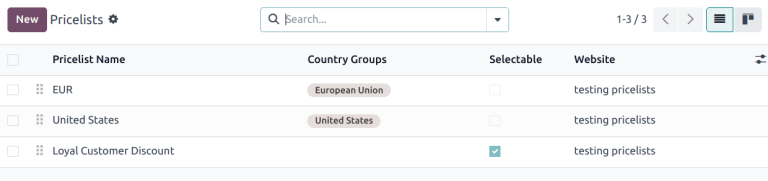
संयुक्त राज्य अमेरिका का एक ग्राहक वेबसाइट पर आता है। उनके पास पोर्टल अकाउंट नहीं है। United States प्राइसलिस्ट लागू की जाती है।
एक अलग विज़िटर, जो यूनाइटेड स्टेट्स से भी है, के पास अपने कॉन्टैक्ट फ़ॉर्म में Loyal Customer Discount प्राइसलिस्ट असाइन है। यह असाइनमेंट कंट्री ग्रुप असाइनमेंट से ज़्यादा प्राथमिकता लेता है, इसलिए Loyal Customer Discount लागू होता है।
छूट
डिस्काउंट प्रोग्राम
अपने ई-कॉमर्स के लिए डिस्काउंट प्रोग्राम को एनेबल करने के लिए, पर जाएं, Shop - Products सेक्शन तक स्क्रॉल करें, और Discounts, Loyalty & Gift Card फ़ीचर को एनेबल करें।
Configure डिस्काउंट प्रोग्राम को, सुनिश्चित करें कि Website ऑप्शन एनेबल है, और ज़रूरत पड़ने पर प्रोग्राम फ़ॉर्म में संबंधित Pricelist और Website जोड़ें।
परमानेंट प्रॉडक्ट डिस्काउंट
अगर किसी खास प्रॉडक्ट की प्राइस परमानेंट रूप से कम कर दी गई है, तो स्ट्राइकथ्रू स्ट्रैटेजी का आमतौर पर इस्तेमाल किया जाता है। इसमें नई डिस्काउंटेड प्राइस दिखाई जाती है, जिसके साथ ओरिजिनल प्राइस को क्रॉस आउट करके दिखाया जाता है।

परमानेंटली डिस्काउंटेड कीमत दिखाने के लिए, पर जाएं, Shop - Products तक स्क्रॉल करें, Comparison Price विकल्प को एनेबल करें, और Save करें। फिर, प्रोडक्ट फ़ॉर्म पर जाएं, Sales Price फ़ील्ड में नई (डिस्काउंटेड) कीमत दर्ज करें और Compare to Price फ़ील्ड में ओरिजिनल कीमत (स्ट्राइकथ्रू) दर्ज करें।
टिप्पणी
Compare to Price फ़ील्ड में Sales Price से ज़्यादा प्राइस होनी चाहिए ताकि ओरिजिनल प्राइस स्ट्राइकथ्रू के साथ दिखाई दे।
महत्त्वपूर्ण
अगर डिस्काउंटेड प्राइसलिस्ट लागू होती हैं तो Compare to Price डिस्प्ले नहीं होती। अगर आप Compare to price को दूसरे डिस्काउंट के साथ इस्तेमाल करना चाहते हैं, तो promotional code के साथ एक प्राइसलिस्ट कॉन्फ़िगर करें।
डिस्काउंटेड प्राइसलिस्ट
pricelists with discounts बनाना भी संभव है। ऐसा करने के लिए, create a pricelist और configure the discount।
अगर किसी pricelist में Discount प्राइस टाइप है, तो लागू ग्राहकों के लिए प्राइस को स्ट्राइक थ्रू किया जाता है, भले ही Comparison Price फ़ीचर एनेबल न किया गया हो।
टिप्पणी
अगर country groups के साथ प्राइसलिस्ट का इस्तेमाल किया जाए, तो डिस्काउंटेड प्राइसलिस्ट को वही कंट्री ग्रुप असाइन किया जाना चाहिए जो नॉन-डिस्काउंटेड प्राइसलिस्ट के लिए इस्तेमाल किया गया है।
ई-कॉमर्स प्रमोशनल कोड
किसी खास डिस्काउंट कोड वाले ग्राहकों के लिए डिस्काउंटेड प्राइसलिस्ट ऑफ़र करने के लिए, संबंधित प्राइसलिस्ट फ़ॉर्म पर जाएं, Ecommerce टैब पर जाएं, और एक E-commerce Promotional Code जोड़ें, जैसे, SUMMERSALE10%। फिर, Price Rules टैब पर जाएं, Add a line पर क्लिक करें, और डिस्काउंट कॉन्फ़िगर करें। जब ग्राहक चेकआउट प्रोसेस के दौरान कोड डालता है, तो यह डिस्काउंट Price Rules कॉन्फ़िगरेशन के अनुसार दिया जाता है।
टिप्पणी
सुनिश्चित करें कि वेबसाइट एडिटर में प्रोमो कोड ऑप्शन इनेबल है और, देश के ग्रुप का उपयोग कर रहे हों, तो डिस्काउंट वाली प्राइसलिस्ट के पास नॉन-डिस्काउंट वाली प्राइसलिस्ट के समान देश का ग्रुप असाइन हो।
कीमतें छिपाएं
कुछ बिज़नेस, जैसे B2B शॉप या लग्ज़री या कस्टम आइटम बेचने वाली कंपनियां, अक्सर अपने प्रॉडक्ट को ऑनलाइन कीमतें दिखाए बिना दिखाना पसंद करती हैं।
ई-कॉमर्स पर प्रोडक्ट कीमतें छिपाने के लिए, पर जाएं, Shop - Products सेक्शन में Prevent Sale of Zero Priced Product को एनेबल करें, और Button URL फ़ील्ड में एक रीडायरेक्ट URL दर्ज करें। प्रोडक्ट पेज पर Add to Cart बटन फिर Contact us बटन से रिप्लेस हो जाता है, जिसे जरूरत पड़ने पर कस्टमाइज़ किया जा सकता है।
इस फीचर को इनेबल करने के बाद, या तो सभी वांछित प्रॉडक्ट के लिए कीमत 0 पर सेट करें या प्राइसलिस्ट बनाएं जिसमें सभी प्रॉडक्ट की कीमतें 0 पर सेट हों। सुनिश्चित करें कि प्राइसलिस्ट सही वेबसाइट को असाइन हो और वेबसाइट की प्राइसलिस्ट में पहले लिस्ट हो।
सलाह
सुनिश्चित करें कि ई-कॉमर्स पर उपयोग की जाने वाली कोई भी प्राइसलिस्ट Selectable के रूप में मार्क नहीं की गई है ताकि गलती से ज़ीरो-प्राइस्ड प्राइसलिस्ट दिखाई न दे।
To hide prices from public visitors while keeping them visible to logged-in customers, create a zero-priced pricelist to be used for non-logged-in customers and assign a regular pricelist (with actual prices) to customers with portal access.
यह भी देखें