
समय ट्रैक करें और बिल बनाएं
Odoo हेल्पडेस्क टीमों को टिकट पर काम करने में बिताए गए घंटों को ट्रैक करने और उस समय के लिए ग्राहक को बिल करने की क्षमता प्रदान करता है। सेल्स, टाइमशीट, प्रोजेक्ट और अकाउंटिंग एप्लिकेशन के साथ इंटिग्रेशन के माध्यम से, काम पूरा होने के बाद या इसकी शुरुआत से पहले ही ग्राहकों से शुल्क लिया जा सकता है।
खतरा
चूंकि ट्रैक और बिल टाइम सुविधाओं के लिए अन्य एप्लिकेशन के साथ इंटिग्रेशन की आवश्यकता होती है, इसलिए उन्हें सक्षम करने से अतिरिक्त मॉड्यूल या एप्लिकेशन का इंस्टॉलेशन हो सकता है।
वन-ऐप-फ़्री डेटाबेस पर एक नया एप्लिकेशन इंस्टॉल करने से 15-दिन का ट्रायल शुरू होता है। ट्रायल की समाप्ति पर, अगर डेटाबेस में पेड सब्सक्रिप्शन नहीं जोड़ा गया है, तो यह अब सक्रिय या एक्सेस योग्य नहीं रहेगा।
ट्रैक और बिल टाइम सुविधाओं को कॉन्फ़िगर करें
सपोर्ट सर्विस के लिए ग्राहक को इनवॉइस करने से पहले, प्रत्येक हेल्पडेस्क टीम पर ट्रैक और बिल टाइम सुविधाओं को व्यक्तिगत रूप से सक्षम करना होगा।
हेल्पडेस्क टीम पर ट्रैक और बिल टाइम सक्षम करें
हेल्पडेस्क टीम पर ट्रैक और बिल टाइम सुविधाओं को देखने और सक्षम करने के लिए, पहले पर जाएं। फिर, सूची से एक टीम चुनें, या नई टीम बनाएं। इससे टीम का सेटिंग पेज प्रदर्शित होता है।
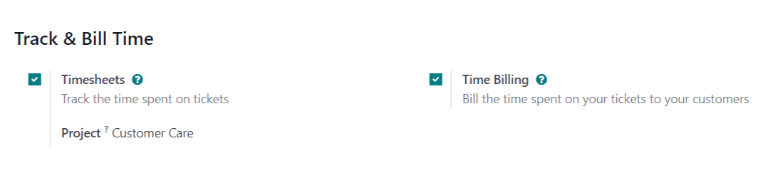
टीम के सेटिंग पेज पर, ट्रैक और बिल टाइम सेक्शन तक स्क्रॉल करें। टाइमशीट और टाइम बिलिंग लेबल वाले बॉक्स को चेक करें।
टाइमशीट बॉक्स चेक करने के बाद, एक नया फ़ील्ड दिखाई देता है, जिसका लेबल प्रोजेक्ट है।
टिप्पणी
अगर इस डेटाबेस पर यह सुविधा पहली बार सक्षम की गई है, तो प्रोजेक्ट फ़ील्ड दिखाई देने से पहले पेज को मैन्युअल रूप से सेव और रिफ़्रेश करने की आवश्यकता हो सकती है।
इस फ़ील्ड में चुना गया प्रोजेक्ट दर्शाता है कि इस टीम के टिकटों के लिए सभी टाइमशीट कहाँ रिकॉर्ड की जाती हैं। एक प्रोजेक्ट चुनने के लिए प्रोजेक्ट ड्रॉप-डाउन मेन्यू में क्लिक करें।
एक नया प्रोजेक्ट बनाने के लिए जहाँ टाइमशीट रिकॉर्ड की जाती हैं, प्रोजेक्ट ड्रॉप-डाउन मेन्यू में क्लिक करें, प्रोजेक्ट के लिए एक नाम टाइप करें, और फिर नीचे ड्रॉप-डाउन मेन्यू से बनाएं पर क्लिक करें।
सर्विस प्रॉडक्ट कॉन्फ़िगर करें
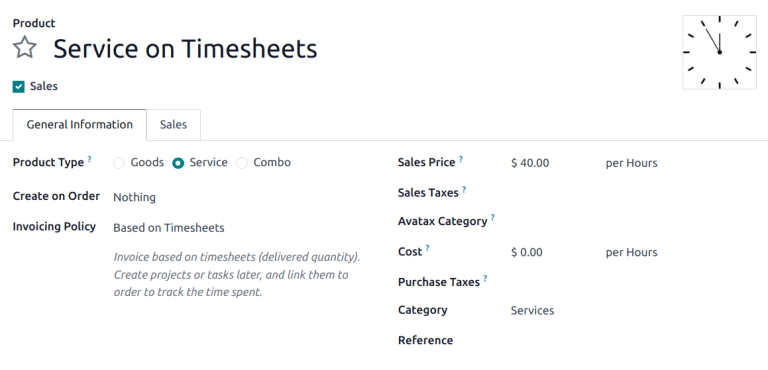
जब Time Billing फ़ीचर सक्षम होता है, तो सेल्स ऐप्लिकेशन में Service on Timesheets नाम का एक नया प्रॉडक्ट बनाया जाता है। यह प्रॉडक्ट के तहत मिल सकता है। फिर, सर्च बार में Service on Timesheets खोजें। यह वह प्रॉडक्ट है जिसका उपयोग post-paid support services के लिए इनवॉइसिंग करते समय किया जाता है, जब वे पूर्ण हो चुकी हों।
प्रॉडक्ट पेज से Service on Timesheets चुनें। यह प्रॉडक्ट डिटेल फ़ॉर्म दिखाता है। प्रॉडक्ट को Product Type के साथ Service पर सेट किया गया है और Invoicing Policy को Based on Timesheets पर सेट किया गया है। प्रॉडक्ट रिकॉर्ड में आवश्यक बदलाव करें, जैसे Cost या Sales Price।
सपोर्ट सर्विसेज के लिए इनवॉइस बनाने के लिए काम पूरा होने से पहले (जिसे prepaid support services के रूप में भी जाना जाता है), एक अलग इनवॉइसिंग पॉलिसी के साथ एक अलग प्रॉडक्ट बनाना होगा।
नया सर्विस प्रॉडक्ट बनाने के लिए, पर जाएं, और New पर क्लिक करें। यह एक खाली प्रॉडक्ट डिटेल फ़ॉर्म दिखाता है।
नए प्रॉडक्ट फ़ॉर्म पर, Product Name जोड़ें, और Product Type को Service पर सेट करें। फिर, Invoicing Policy को Prepaid/Fixed Price पर सेट करें। इसका मतलब है कि इस प्रॉडक्ट के लिए इनवॉइस जेनरेट किया जा सकता है और पेमेंट प्राप्त किया जा सकता है, इससे पहले कि इन सर्विसेज के लिए कोई टाइमशीट एंट्री रिकॉर्ड की गई हो।
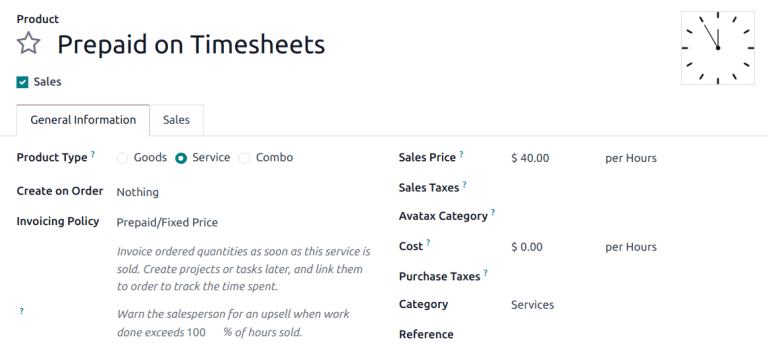
अंत में, Sales Price सेट करें, और पुष्टि करें कि मेजरमेंट की यूनिट Hours पर सेट है।
प्रीपेड सपोर्ट सर्विसेज के लिए इनवॉइस बनाएं
जब सपोर्ट सर्विसेज एक फ़िक्स्ड प्राइस पर बिल की जाती हैं, तो इश्यू पर कोई काम पूरा होने से पहले एक इनवॉइस बनाया जा सकता है। इस केस में, Invoicing Policy को Prepaid/Fixed Price पर सेट किया गया एक सर्विस प्रॉडक्ट इस्तेमाल होता है, जैसे the section above।
प्रीपेड प्रॉडक्ट के साथ सेल्स ऑर्डर बनाएं
प्रीपेड सपोर्ट सर्विसेज के लिए किसी ग्राहक को इनवॉइस करने के लिए, पहले सपोर्ट सर्विसेज प्रॉडक्ट के साथ एक सेल्स ऑर्डर (SO) बनाएं। यह करने के लिए, पर जाएं। फिर, एक खाली कोटेशन फ़ॉर्म दिखाने के लिए New पर क्लिक करें।
फिर, ग्राहक जानकारी के साथ कोटेशन फ़ॉर्म भरें।
कोटेशन के Order Lines टैब पर जाएं और Add a product पर क्लिक करें। फिर, configuring the service product के दौरान prepaid services product चुनें। घंटों की संख्या के साथ Quantity फ़ील्ड अपडेट करें।
कोई अन्य आवश्यक जानकारी अपडेट करने के बाद, कोटेशन को Confirm करें। यह कोटेशन को SO में बदल देता है।
प्रीपेड सर्विसेज के लिए इनवॉइस बनाएं और भेजें
SO की पुष्टि होने के बाद, Create Invoice बटन पर क्लिक करें। यह एक Create invoice(s) पॉप-अप विंडो खोलता है।
अगर कोई डाउन पेमेंट कलेक्ट नहीं किया गया है, तो Create Invoice टाइप Regular Invoice के रूप में रह सकता है। अगर down payment कलेक्ट किया गया है, तो Down payment (percentage) या Down payment (fixed amount) में से चुनें।
जब आवश्यक जानकारी दर्ज कर दी गई है, तो Create Draft पर क्लिक करें।
फिर इनवॉइस ग्राहक को पेमेंट के लिए भेजा जा सकता है।
प्रीपेड सर्विस के लिए हेल्पडेस्क टिकट बनाएं
प्रीपेड सर्विस के लिए हेल्पडेस्क टिकट बनाने के लिए, पर जाएं और किसी विशिष्ट टीम की पाइपलाइन देखने के लिए टिकट बटन पर क्लिक करें। नया टिकट बनाने के लिए नया पर क्लिक करें।
खाली टिकट फ़ॉर्म पर, टिकट शीर्षक बनाएं और ग्राहक जानकारी दर्ज करें।
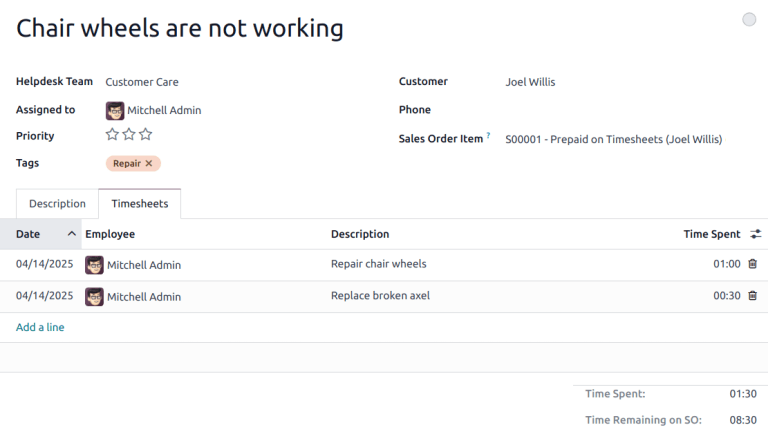
जब ग्राहक का नाम जोड़ा जाता है, तो सेल्स ऑर्डर आइटम फ़ील्ड ऑटोमैटिकली सबसे हाल के प्रीपेड सेल्स ऑर्डर आइटम से भर जाती है जिसमें समय शेष है।
हेल्पडेस्क टिकट पर घंटे ट्रैक करें
किसी हेल्पडेस्क टिकट पर काम करने में बिताया गया समय उस विशिष्ट टिकट पर टाइमशीट टैब में ट्रैक किया जाता है।
टिकट विवरण फ़ॉर्म पर, टाइमशीट टैब पर क्लिक करें और लाइन जोड़ें पर क्लिक करें। एक कर्मचारी चुनें, टास्क का विवरण जोड़ें और खर्च किए गए घंटे की संख्या दर्ज करें।
जैसे-जैसे टाइमशीट टैब में नई लाइनें जोड़ी जाती हैं, टैब के निचले-दाएं कोने में SO पर शेष घंटे फ़ील्ड ऑटोमैटिकली अपडेट हो जाती है।
टिप्पणी
अगर टाइमशीट टैब पर घंटों की संख्या बेचे गए घंटों की संख्या से अधिक हो जाती है, तो SO के शेष घंटे लाल हो जाते हैं।
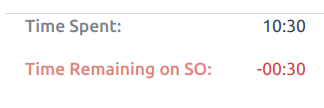
जैसे-जैसे टाइमशीट टैब में घंटे जोड़े जाते हैं, वे SO पर डिलीवर किए गए फ़ील्ड में भी ऑटोमैटिकली अपडेट हो जाते हैं।
पोस्ट-पेड सपोर्ट सर्विस का इनवॉइस बनाएं
जब सपोर्ट सर्विस किसी समस्या पर बिताए गए समय की मात्रा के आधार पर बिल की जाती है, तो इनवॉइस तब तक नहीं बनाया जा सकता जब तक कि समस्या को हल करने के लिए आवश्यक कुल घंटों की संख्या टाइमशीट में दर्ज नहीं की जाती। इस स्थिति में, इनवॉइसिंग पॉलिसी को टाइमशीट के आधार पर सेट किए गए सर्विस प्रॉडक्ट का उपयोग किया जाता है, जैसे कि टाइम बिलिंग फ़ीचर सक्षम होने के बाद ऑटोमैटिकली बनाया जाने वाला।
टाइम-ट्रैक किए गए प्रॉडक्ट के साथ सेल्स ऑर्डर बनाएं
पोस्ट-पेड सपोर्ट सर्विस के लिए ग्राहक को इनवॉइस करने के लिए, पहले सर्विस ऑन टाइमशीट प्रॉडक्ट के साथ SO बनाएं। ऐसा करने के लिए, पर जाएं। फिर, खाली कोटेशन फ़ॉर्म देखने के लिए नया पर क्लिक करें।
ग्राहक जानकारी के साथ कोटेशन भरें।
ऑर्डर लाइनें टैब पर, प्रॉडक्ट जोड़ें पर क्लिक करें। सर्विस ऑन टाइमशीट प्रॉडक्ट चुनें। कोई भी अन्य आवश्यक जानकारी अपडेट करने के बाद, कोटेशन की पुष्टि करें।
महत्त्वपूर्ण
प्रीपेड सर्विस कोटेशन के विपरीत, Odoo इस समय इनवॉइस बनाने की अनुमति नहीं देता है। चूंकि सर्विस प्रदान नहीं की गई थी, कुछ भी डिलीवर नहीं किया गया, इसलिए इनवॉइस करने के लिए कुछ भी नहीं है।
टाइम-ट्रैक की गई सर्विस के लिए हेल्पडेस्क टिकट बनाएं
टाइम-ट्रैक की गई सर्विस के लिए टाइमशीट एंट्री रिकॉर्ड करने के लिए, ऐप्लिकेशन पर जाएं और उस उपयुक्त टीम को चुनें जिस पर ये सर्विस लागू होती हैं।
अगर इस इश्यू के लिए पहले से कोई मौजूदा टिकट है, तो उसे कानबान व्यू से चुनें। इससे टिकट की जानकारी वाला फ़ॉर्म खुल जाता है। अगर इस ग्राहक के इश्यू के लिए कोई मौजूदा टिकट नहीं है, तो नया टिकट बनाने के लिए नया पर क्लिक करें और खाली टिकट की जानकारी वाले फ़ॉर्म में जरूरी ग्राहक की जानकारी दर्ज करें।
टिकट चुनने या बनाने के बाद, सेल्स ऑर्डर आइटम ड्रॉप-डाउन मेन्यू पर जाएं। पिछले स्टेप में बनाया गया SO चुनें।
टिकट पर सपोर्ट के घंटे ट्रैक करें
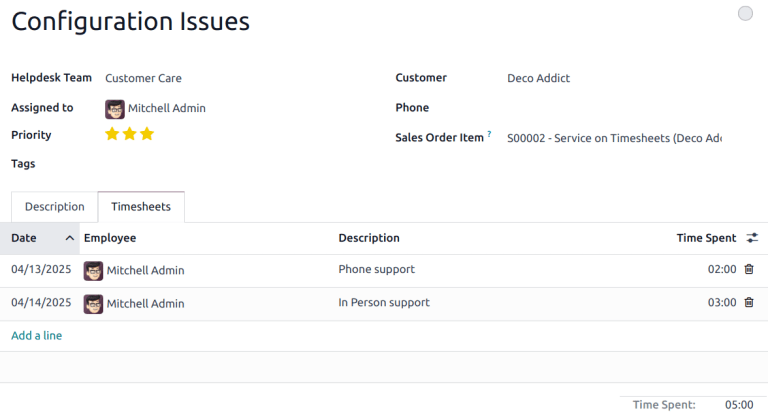
टाइमशीट के आधार पर किसी प्रॉडक्ट का इनवॉइस बनाने के लिए, घंटे ट्रैक और रिकॉर्ड करने जरूरी हैं। इस पॉइंट पर, सर्विस को डिलीवर किया गया माना जाता है। इस सपोर्ट सर्विस के लिए घंटे रिकॉर्ड करने के लिए, टिकट के टाइमशीट टैब पर क्लिक करें।
नई एंट्री रिकॉर्ड करने के लिए लाइन जोड़ें पर क्लिक करें। ड्रॉप-डाउन मेन्यू से कोई कर्मचारी चुनें, और खर्च किए गए घंटे कॉलम में बिताया गया समय रिकॉर्ड करें।
जब तक सभी टाइमशीट एंट्री रिकॉर्ड न हो जाएं, तब तक इन स्टेप को दोहराएं।
टिकट पर ट्रैक किए गए घंटों के लिए इनवॉइस बनाएं
अगर कोई नई टाइमशीट की जरूरत नहीं है, तो इनवॉइस बनाएं और उसे ग्राहक को भेजें।
ऐसा करने के लिए, टिकट के ऊपर सेल्स ऑर्डर स्मार्ट बटन पर क्लिक करके SO पर वापस जाएं।
इनवॉइस बनाने से पहले, पुष्टि कर लें कि डिलीवर किया गया कॉलम में संख्या टिकट के टाइमशीट टैब में सूचीबद्ध खर्च किए गए घंटे की कुल संख्या से मेल खाती है।
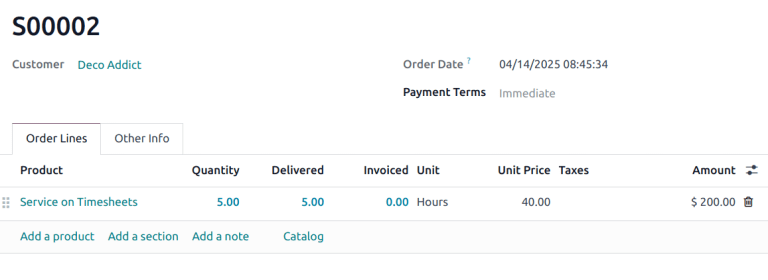
फिर, इनवॉइस बनाएं पर क्लिक करें। इससे इनवॉइस बनाएं पॉप-अप विंडो खुल जाती है।
अगर कोई अग्रिम पेमेंट नहीं लिया जाता है, तो इनवॉइस बनाएं टाइप रेगुलर इनवॉइस के रूप में रह सकता है। अगर अग्रिम पेमेंट लिया जाता है, तो अग्रिम पेमेंट (प्रतिशत) या अग्रिम पेमेंट (निश्चित राशि) में से किसी एक को चुनें।
महत्त्वपूर्ण
टाइमशीट अवधि फ़ील्ड का इस्तेमाल करें अगर इस इनवॉइस में सिर्फ़ किसी निश्चित अवधि की टाइमशीट शामिल होनी चाहिए। अगर यह फ़ील्ड खाली छोड़ दी जाती है, तो सभी लागू टाइमशीट जिनका अभी तक इनवॉइस नहीं बनाया गया है, शामिल हो जाती हैं।
जब जरूरी जानकारी दर्ज कर दी जाए, तो ड्राफ़्ट बनाएं पर क्लिक करें। फिर इनवॉइस की समीक्षा की जा सकती है, संपादित की जा सकती है और पेमेंट के लिए ग्राहक को भेजी जा सकती है।
यह भी देखें