एसएमएस कैंपेन सेटिंग
Odoo एसएमएस मार्केटिंग के साथ SMS कैंपेन का इस्तेमाल करना सिर्फ़ एक प्रभावी विज्ञापन रणनीति नहीं है, बल्कि यह आने वाले इवेंट, जारी किए गए इनवॉइस और बहुत कुछ के बारे में लोगों को याद दिलाने का भी एक बेहतरीन तरीका है।
लेकिन, SMS कैंपेन बनाने (और भेजने) से पहले, कुछ विशिष्ट सेटिंग और फ़ीचर को पहले सक्षम किया जाना चाहिए।
एसएमएस कैंपेन सेटिंग
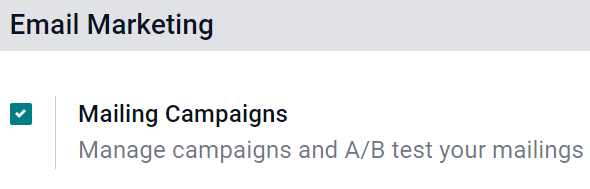
Odoo में SMS कैंपेन को सक्षम करने के लिए, सुनिश्चित करें कि मेलिंग कैंपेन फ़ीचर पर जाकर सक्रिय किया गया है, और फिर मेलिंग कैंपेन को सक्षम करें और परिवर्तनों को सेव करें।
टिप्पणी
जनरल सेटिंग में मेलिंग कैंपेन फ़ीचर को सक्रिय करने से A/B टेस्ट फ़ीचर भी सक्षम हो जाता है।
एक बार सेटिंग सक्षम हो जाने के बाद, ऐप्लिकेशन पर वापस जाएं, और ध्यान दें कि कैंपेन हेडर मेन्यू अब इस्तेमाल के लिए उपलब्ध है। इसी तरह, A/B टेस्ट टैब अब हर SMS टेम्प्लेट फ़ॉर्म पर भी उपलब्ध है।
A/B टेस्ट
A/B टेस्ट किसी भी SMS मेलिंग को एक ही कैंपेन के भीतर अन्य वर्शन के साथ टेस्ट करने की अनुमति देता है, ताकि यह तुलना की जा सके कि कौन सा वर्शन एंगेजमेंट और/या कन्वर्ज़न परिणाम उत्पन्न करने में सबसे सफल है।
SMS टेम्प्लेट फ़ॉर्म पर, A/B टेस्ट टैब के अंतर्गत, शुरुआत में, केवल एक चेकबॉक्स है जिसका लेबल है: A/B टेस्टिंग की अनुमति दें।
क्लिक करने पर, अन्य विकल्पों की एक श्रृंखला दिखाई देती है।
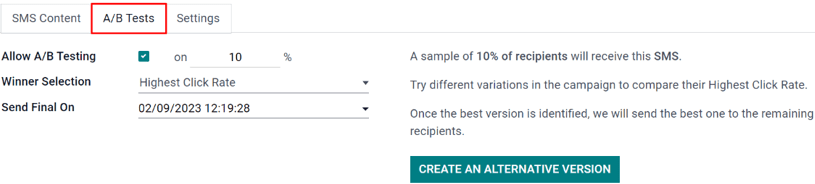
पहले फ़ील्ड में, A/B टेस्ट करने के लिए प्राप्तकर्ताओं का एक वांछित प्रतिशत दर्ज करें।
प्रतिशत फ़ील्ड के नीचे विनर सिलेक्शन फ़ील्ड है। यह वह है जिसका इस्तेमाल Odoo A/B टेस्ट के सफल परिणाम को निर्धारित करने के लिए करेगा। दूसरे शब्दों में, यह Odoo को बताता है कि विजेता A/B टेस्ट कैसे चुनें।
निम्नलिखित सेक्शन उपलब्ध हैं: मैन्युअल, हाईएस्ट क्लिक रेट, लीड्स, कोटेशन, या रेवेन्यू।
अंत में, फ़ाइनल ऑन भेजें फ़ील्ड सूचीबद्ध है। यह उस तारीख-समय का प्रतिनिधित्व करता है जिसे Odoo विजेता मेलिंग वेरिएशन निर्धारित करने के लिए डेडलाइन के रूप में इस्तेमाल करता है। फिर, Odoo उस विजेता मेलिंग वेरिएशन को शेष प्राप्तकर्ताओं को भेजता है, जो टेस्ट में शामिल नहीं थे, उस पूर्व तारीख और समय पर।
सलाह
A/B टेस्ट में जोड़ने के लिए मेलिंग के विभिन्न वर्शन जल्दी से बनाने के लिए एक वैकल्पिक वर्शन बनाएं बटन पर क्लिक करें।
टिप्पणी
याद रखें, विजेता मेलिंग वेरिएशन विनर सिलेक्शन फ़ील्ड में चुने गए मानदंड पर आधारित है।
कैंपेन पेज
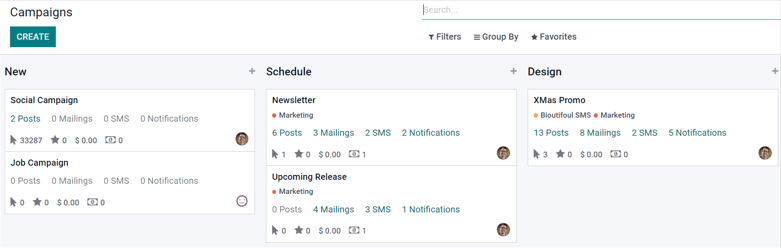
किसी भी कैंपेन को बनाने, बदलाव करने या एनालाइज़ करने के लिए, ऐप्लिकेशन के हेडर मेन्यू में कैंपेन पर क्लिक करें। कैंपेन पेज पर, हर कैंपेन उस कैंपेन से जुड़ी मेलिंग से संबंधित विभिन्न जानकारी दिखाता है (जैसे ईमेल की संख्या, सोशल पोस्ट, एसएमएस और पुश नोटिफ़िकेशन)।
कैंपेन टेम्प्लेट
नया कैंपेन बनाने के लिए बनाएं पर क्लिक करें, और Odoo एक खाली कैंपेन टेम्प्लेट फ़ॉर्म दिखाएगा जिसे भरना है। वैकल्पिक रूप से, किसी पहले बनाए गए कैंपेन को डुप्लीकेट करने, रिव्यू करने या उसके कैंपेन टेम्प्लेट फ़ॉर्म में बदलाव करने के लिए उसे चुनें।
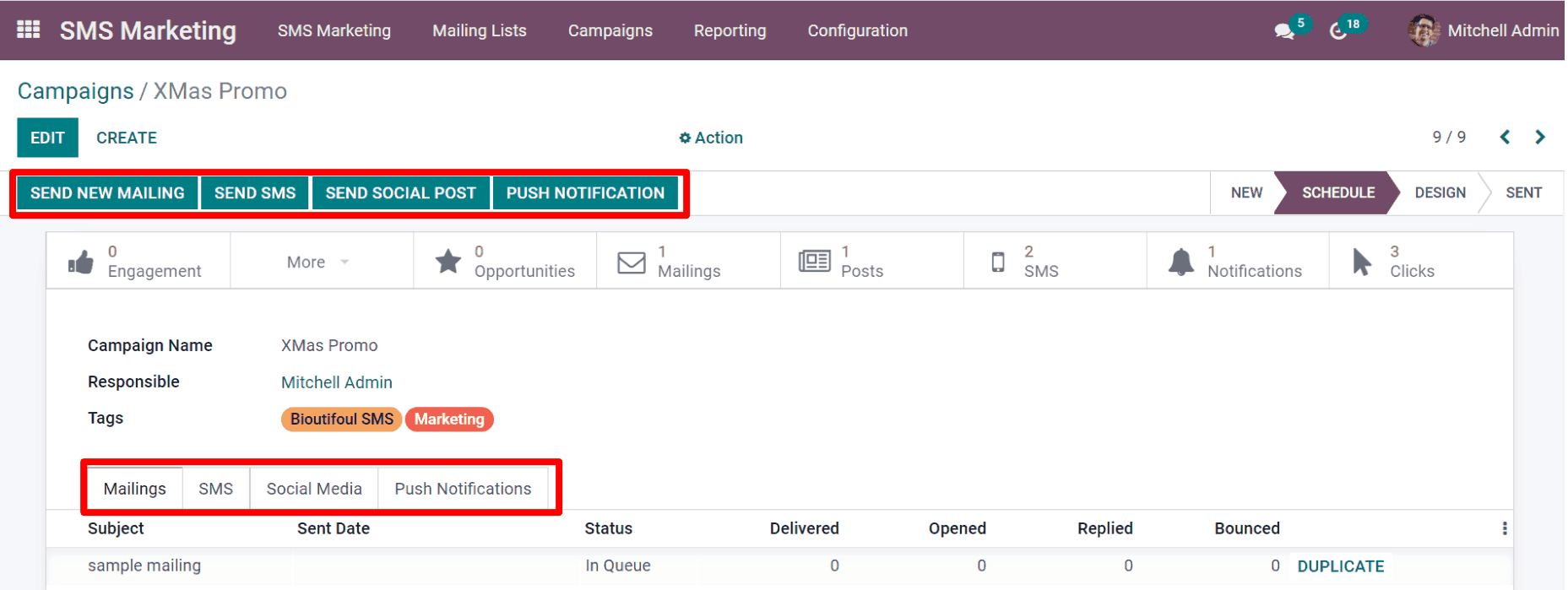
हर कैंपेन के साथ, टेम्प्लेट फ़ॉर्म के ऊपर नई मेलिंग भेजें, एसएमएस भेजें, सोशल पोस्ट भेजें और पुश नोटिफ़िकेशन के ऑप्शन उपलब्ध हैं।
जब भी इनमें से कोई कम्युनिकेशन ऑप्शन कैंपेन में जोड़ा जाता है, Odoo टेम्प्लेट फ़ॉर्म पर एक नया संबंधित टैब बनाएगा, जहां उस तरह के मैसेज को रिव्यू या एडिट किया जा सकता है, साथ ही हर विशिष्ट मेलिंग से संबंधित विभिन्न डेटा सेट भी।
टेम्प्लेट के टॉप पर, विभिन्न एनालिटिकल स्मार्ट बटन होते हैं। क्लिक करने पर, Odoo उस विशिष्ट टॉपिक से संबंधित गहन मेट्रिक्स (जैसे एंगेजमेंट, अवसर, आदि) एक अलग पेज पर दिखाएगा।
स्मार्ट बटन के नीचे, कैंपेन का नाम और जिम्मेदार के लिए फ़ील्ड हैं। Odoo विभिन्न टैग भी जोड़ने की अनुमति देता है (अगर ज़रूरी हो)।
कॉन्टैक्ट ऐप्लिकेशन के ज़रिए एसएमएस भेजना
एसएमएस मेलिंग सीधे कॉन्टैक्ट के फ़ॉर्म के ज़रिए भेजना डिफ़ॉल्ट रूप से उपलब्ध है।
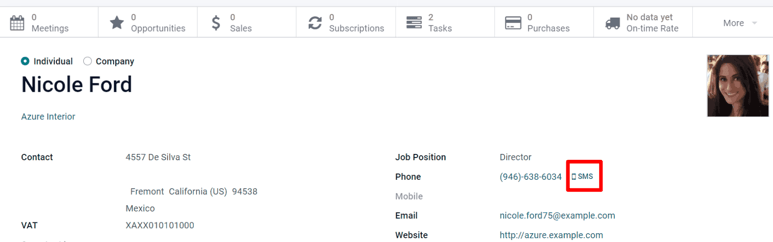
इस तरीके से एसएमएस भेजने के लिए, ऐप्लिकेशन पर जाएं, डेटाबेस में इच्छित कॉन्टैक्ट चुनें, और कॉन्टैक्ट फ़ॉर्म पर एसएमएस आइकॉन पर क्लिक करें (फ़ोन नंबर फ़ील्ड के बगल में)।
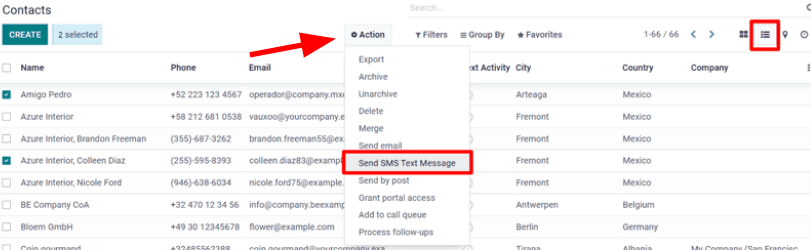
एक बार में कई कॉन्टैक्ट को मैसेज भेजने के लिए, मुख्य ऐप्लिकेशन के मुख्य डैशबोर्ड पर जाएं, लिस्ट व्यू चुनें, और उन सभी इच्छित कॉन्टैक्ट को चुनें जिन्हें मैसेज भेजना है। फिर, ऐक्शन के अंतर्गत, एसएमएस भेजें चुनें।
भविष्य में इस्तेमाल के लिए एसएमएस टेम्प्लेट सेट अप करें
भविष्य में इस्तेमाल के लिए एसएमएस टेम्प्लेट सेट अप करने के लिए, डेवलपर मोड को एक्टिवेट करें, ऐप से भरे मुख्य Odoo डैशबोर्ड पर जाकर, और चुनें। फिर, डेवलपर टूल सेक्शन तक स्क्रॉल करें, और डेवलपर मोड को एक्टिवेट करें पर क्लिक करें।
एक बार डेवलपर मोड एक्टिवेट हो जाने पर, मुख्य Odoo डैशबोर्ड फिर से दिखाई देता है, जिसमें अब एक बग आइकॉन दिखाई देता है, जो डैशबोर्ड के टॉप-राइट कॉर्नर में स्थित होता है; यह बग आइकॉन दर्शाता है कि डेवलपर मोड वर्तमान में एक्टिव है।
अगला, पर वापस जाएं और, टॉप पर अब दिखाई देने वाले हेडर मेन्यू में, भविष्य के मार्केटिंग कैंपेन के लिए एसएमएस टेम्प्लेट सेट अप करना शुरू करने के लिए चुनें।
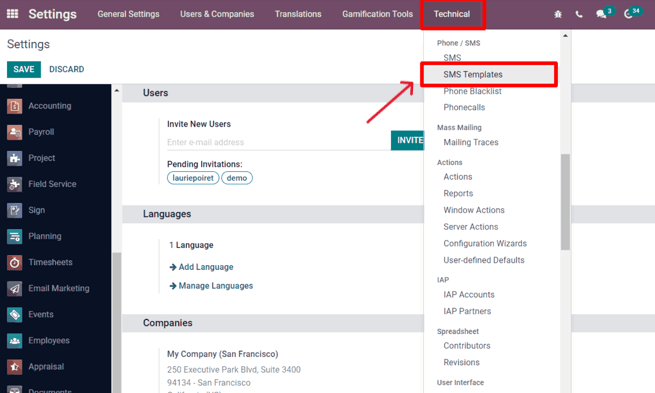
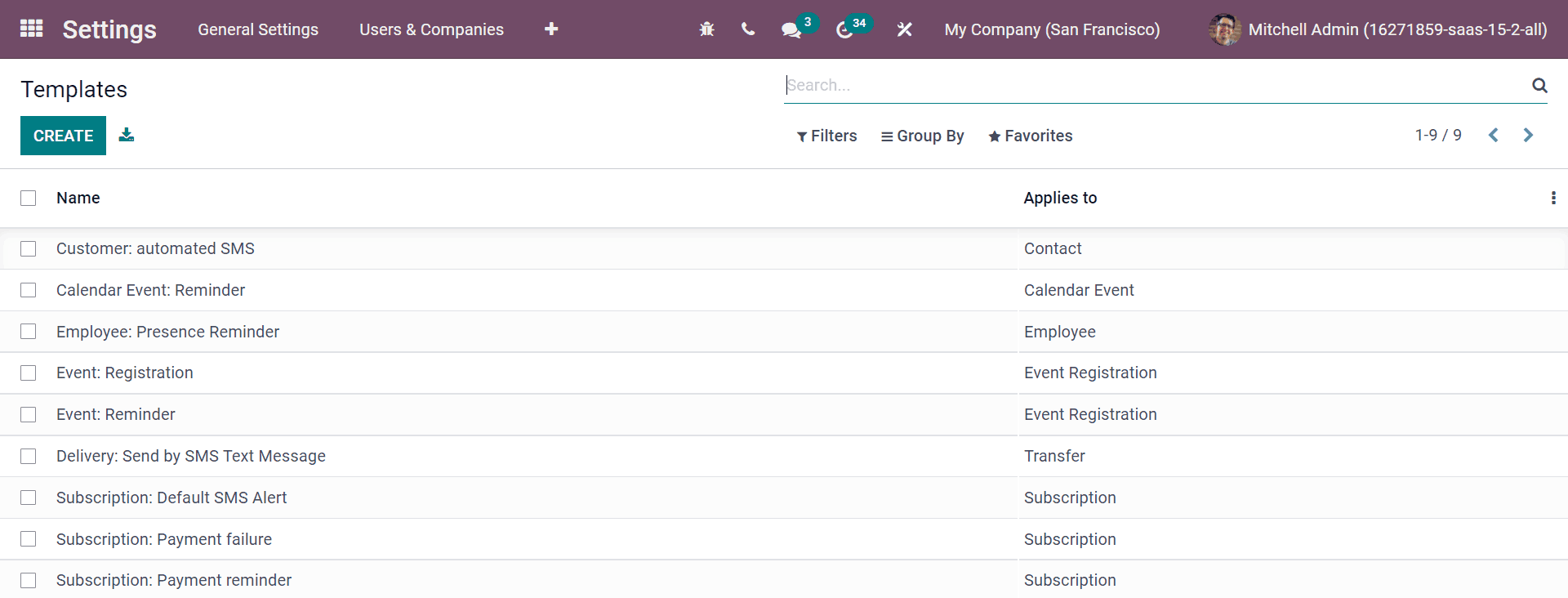
एसएमएस टेम्प्लेट डैशबोर्ड के अंदर, Odoo एसएमएस टेम्प्लेट का पूरा पेज दिखाता है। डिफ़ॉल्ट लिस्ट व्यू हर टेम्प्लेट का नाम और यह किन प्राप्तकर्ताओं पर लागू होता है, दिखाता है।
इस पेज पर, एसएमएस टेम्प्लेट को एडिट किया जा सकता है या शुरू से बनाया जा सकता है।