
शिपिंग लेबल प्रिंट करें
Odoo को थर्ड-पार्टी शिपिंग कैरियर के साथ इंटिग्रेट करें ताकि ऑटोमैटिकली शिपिंग लेबल जनरेट किए जा सकें जिनमें कीमतें, डेस्टिनेशन पते, ट्रैकिंग नंबर और बारकोड शामिल हों।
यह भी देखें
कॉन्फ़िगरेशन
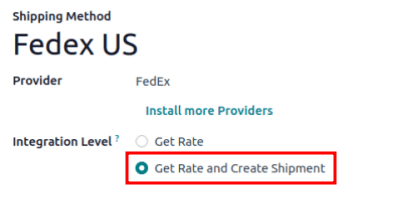
थर्ड-पार्टी शिपिंग कैरियर के लिए लेबल जनरेट करने के लिए, पहले थर्ड-पार्टी शिपिंग कनेक्टर इंस्टॉल करें। फिर, डिलीवरी मेथड को कॉन्फ़िगर और एक्टिवेट करें, इंटिग्रेशन लेवल को रेट प्राप्त करें और शिपमेंट बनाएं पर सेट करना सुनिश्चित करें ताकि शिपिंग लेबल जनरेट हो सकें। अंत में, कंपनी का सोर्स पता और प्रॉडक्ट वेट प्रदान करें।
यह भी देखें
मल्टी-स्टेप के लिए लेबल
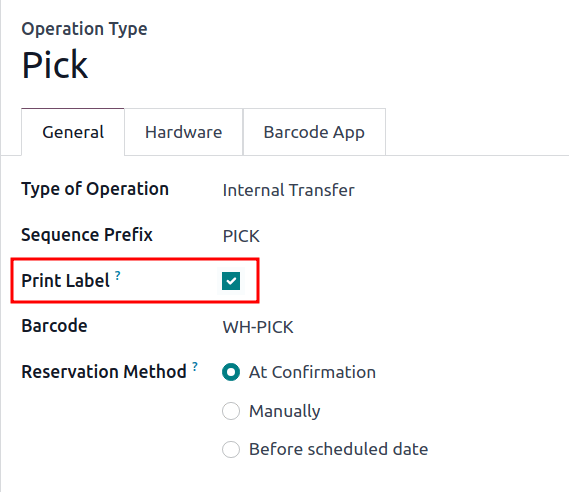
टू या थ्री स्टेप डिलीवरी का उपयोग करने वाली कंपनियों के लिए, पिकिंग या पैकिंग ऑपरेशन को वैलिडेट करने के बाद लेबल प्रिंट होने के लिए ट्रिगर किए जा सकते हैं। ऐसा करने के लिए, पर जाएं, और इच्छित ऑपरेशन चुनें।
ऑपरेशन टाइप कॉन्फ़िगरेशन पेज पर, लेबल प्रिंट करें चेकबॉक्स टिक करें। इस फ़ीचर को एनेबल करने से यह सुनिश्चित होता है कि इस ऑपरेशन को वैलिडेट करने पर थर्ड-पार्टी शिपिंग लेबल प्रिंट हो जाता है।
Example
दो-चरण डिलीवरी के लिए, जहां पिकिंग के दौरान प्रॉडक्ट सीधे पैकेज में रखे जाते हैं, कंपनियां डिलीवरी के बजाय पिकिंग के दौरान शिपिंग लेबल प्रिंट कर सकती हैं। Odoo यूज़र्स को इस लचीलेपन को हासिल करने के लिए Pick ऑपरेशन पर ही प्रिंट लेबल फ़ीचर को इनेबल करने की अनुमति देता है।
ट्रैकिंग लेबल प्रिंट करें
ट्रैकिंग लेबल तब प्रिंट किए जाते हैं जब विशिष्ट ऑपरेशन वैलिडेट किए जाते हैं। डिफ़ॉल्ट रूप से, डिलीवरी ऑर्डर (DO) को वैलिडेट करने से चैटर में एक ट्रैकिंग लेबल जनरेट होता है।
टिप्पणी
दो या तीन चरण डिलीवरी का इस्तेमाल करने वाली कंपनियों के लिए, पिकिंग या पैकिंग ऑपरेशन को वैलिडेट करने के बाद लेबल प्रिंट करने का तरीका जानने के लिए मल्टी-स्टेप डिलीवरी के लिए लेबल प्रिंट करना सेक्शन देखें।
जब सेल्स और इन्वेंट्री दोनों ऐप्लिकेशन इंस्टॉल हों, तो ऐप्लिकेशन में शुरू करें, और वांछित कोटेशन या सेल्स ऑर्डर (SO) पर जाएं। वहां, ऑर्डर में शिपिंग लागत जोड़ें। फिर, लिंक किए गए DO पर जाएं — या मल्टी-स्टेप डिलीवरी का इस्तेमाल करते समय किसी दूसरे ऑपरेशन टाइप पर — ऑपरेशन को वैलिडेट करने और लेबल प्रिंट करने के लिए।
अगर सिर्फ़ इन्वेंट्री ऐप्लिकेशन इंस्टॉल है, तो DOs सीधे ऐप्लिकेशन में बनाएं, कैरिएर फ़ील्ड में थर्ड-पार्टी कैरिएर जोड़ें, और DO को वैलिडेट करें।
कोटेशन पर शिपिंग जोड़ें
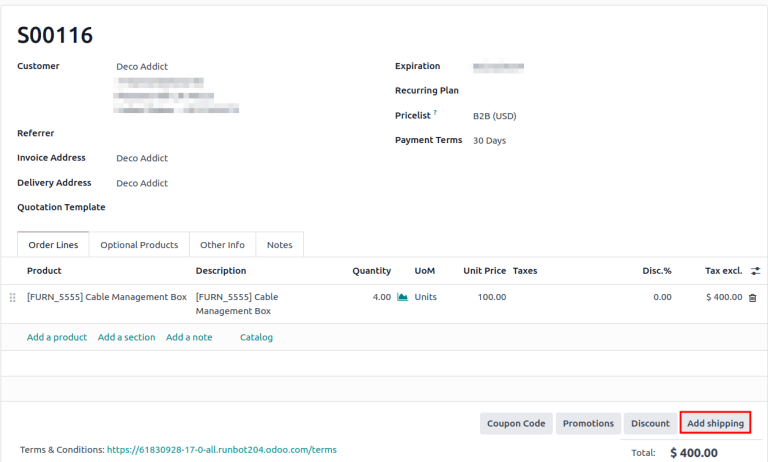
ऑर्डर के लिए ट्रैकिंग लेबल जनरेट करने के लिए, में एक कोटेशन बनाकर शुरू करें, नया पर क्लिक करें, और कोटेशन फ़ॉर्म भरें। फिर, कोटेशन के नीचे-दाएं कोने में शिपिंग जोड़ें बटन पर क्लिक करें।
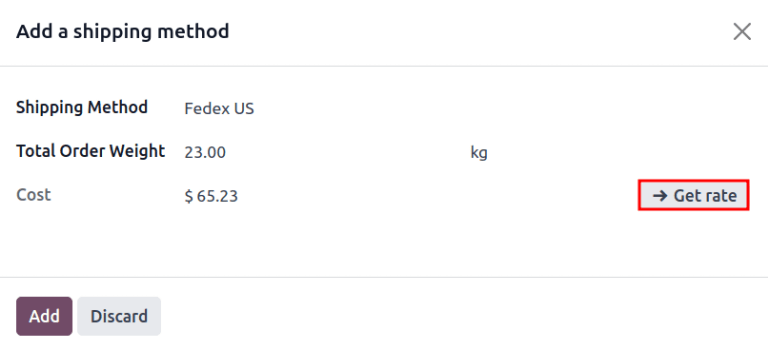
आने वाली पॉप-अप विंडो में, शिपिंग मेथड ड्रॉप-डाउन मेन्यू से इच्छित कैरिएर चुनें। कुल ऑर्डर वज़न फ़ील्ड ऑर्डर में प्रॉडक्ट के वज़न के आधार पर ऑटोमैटिकली भरा जाता है। अनुमानित वज़न को ओवरराइट करने के लिए इस फ़ील्ड को संशोधित करें, और शिपिंग की लागत का अनुमान लगाने के लिए इस वज़न का इस्तेमाल करें।
अगला, रेट प्राप्त करें पर क्लिक करें ताकि लागत फ़ील्ड में थर्ड-पार्टी कैरिएर के ज़रिए ग्राहक के लिए शिपिंग लागत दिखाई जाए।
महत्त्वपूर्ण
अगर रेट प्राप्त करें पर क्लिक करने पर गड़बड़ी आती है, तो सुनिश्चित करें कि वेयरहाउस का पता और ऑर्डर में प्रॉडक्ट का वज़न सही तरीके से कॉन्फ़िगर किए गए हैं।
कोटेशन में लागत जोड़ने के लिए जोड़ें पर क्लिक करें, जिसे कॉन्फ़िगर की गई डिलीवरी प्रॉडक्ट के रूप में सूचीबद्ध किया जाता है। अंत में, कोटेशन पर पुष्टि करें पर क्लिक करें, और DO तक पहुंचने के लिए डिलीवरी स्मार्ट बटन पर क्लिक करें।
सलाह
जिन यूज़र्स के पास सेल्स ऐप्लिकेशन इंस्टॉल नहीं है, उनके लिए ऐप्लिकेशन में जाकर, DO पर जाकर, और अतिरिक्त जानकारी टैब में जाकर कैरिएर निर्दिष्ट करें।
डिलीवरी ऑर्डर को वैलिडेट करें
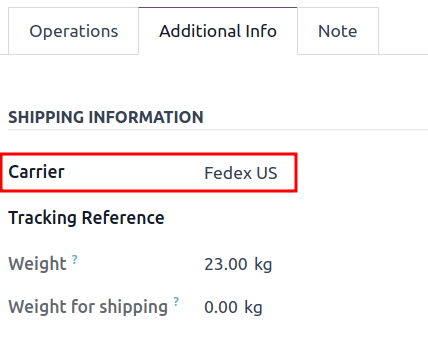
डिलीवरी ऑर्डर फ़ॉर्म पर, अतिरिक्त जानकारी टैब पर जाएं ताकि यह सुनिश्चित हो सके कि थर्ड-पार्टी शिपिंग कैरिएर को कैरिएर फ़ील्ड में जोड़ा गया है।
महत्त्वपूर्ण
अगर सेल्स ऐप्लिकेशन इंस्टॉल नहीं है, तो थर्ड-पार्टी कैरिएर को कैरिएर फ़ील्ड में सेट किया जाता है।
वैलिडेट पर क्लिक करें ताकि शिपिंग कैरियर का ट्रैकिंग नंबर मिल सके और शिपिंग लेबल जनरेट हो सके, जब ऑर्डर के आइटम पैक हो जाएं।
टिप्पणी
ऐप्लिकेशन में जाकर और डिलीवरी ऑर्डर कार्ड को सेलेक्ट करके डिलीवरी ऑर्डर बनाएं या मौजूदा ऑर्डर को सेलेक्ट करें।
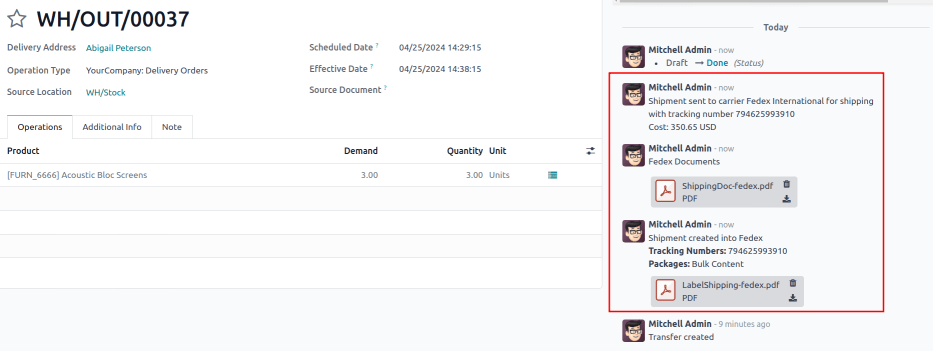
ट्रैकिंग रेफ़रेंस नंबर डिलीवरी ऑर्डर के एडिशनल इन्फो टैब में जनरेट होता है। शिपिंग कैरियर की वेबसाइट से ट्रैकिंग लिंक को ऐक्सेस करने के लिए ट्रैकिंग स्मार्ट बटन पर क्लिक करें।
ट्रैकिंग लेबल चैटर में पीडीएफ़ फ़ॉर्मैट में मिलता है।
टिप्पणी
मल्टी-पैकेज शिपिंग के लिए, प्रति पैकेज एक लेबल जनरेट होता है। हर लेबल चैटर में दिखाई देता है।
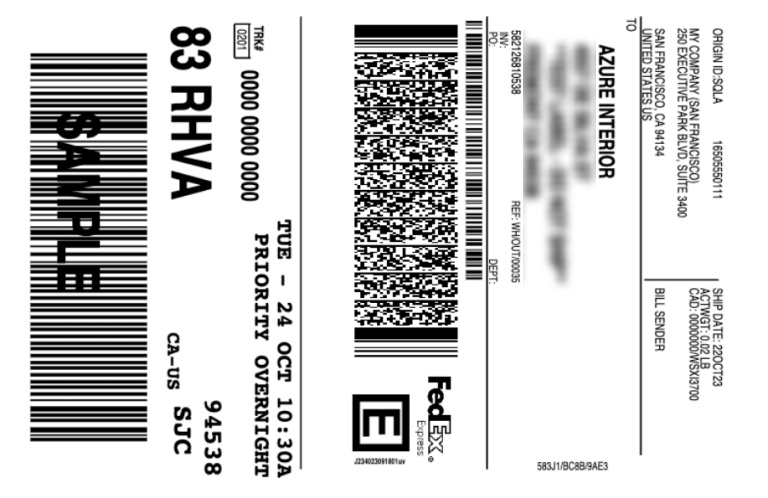
Odoo के शिपिंग कनेक्टर से Fedex के साथ जनरेट किया गया सैंपल लेबल।
यह भी देखें