
रिकॉर्ड खोजें, फ़िल्टर करें और ग्रुप करें
Odoo सबसे प्रासंगिक रिकॉर्ड प्रदर्शित करने के लिए व्यू में रिकॉर्ड को खोजने, फ़िल्टर करने और ग्रुप करने की अनुमति देता है। सर्च बार व्यू के शीर्ष पर स्थित है: वैल्यू खोजने के लिए टाइपिंग शुरू करें, या (ड्रॉपडाउन) आइकॉन पर क्लिक करें ताकि फ़िल्टर, इन्होंने ग्रुप किया, और फ़ेवरेट ड्रॉप-डाउन मेनू तक ऐक्सेस कर सकें।
वैल्यू खोजें
वैल्यू खोजने के लिए सर्च फ़ील्ड का इस्तेमाल करें, और उन्हें फ़िल्टर के रूप में जोड़ें। खोजने के लिए वैल्यू टाइप करें (जैसे सेल्सपर्सन का नाम या प्रॉडक्ट), और सर्च फ़िल्टर लागू करने के लिए ड्रॉपडाउन मेन्यू से मनचाहा ऑप्शन सेलेक्ट करें।
Example
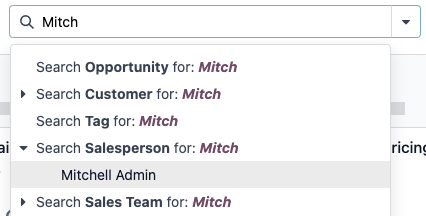
सेल्स एनालिसिस रिपोर्ट () पर Mitchell Admin को सेल्सपर्सन के रूप में रिकॉर्ड सेलेक्ट करने के लिए कस्टम फ़िल्टर जोड़ने की बजाय, Mitch खोजें, और Search Salesperson for: Mitch के बगल में (submenu) आइकॉन पर क्लिक करें, और Mitchell Admin सेलेक्ट करें।
टिप्पणी
सर्च फ़ील््ड का इस्तेमाल करना कस्टम फ़िल्टर जोड़ते समय contains ऑपरेटर का इस्तेमाल करने के बराबर है। अगर आंशिक वैल्यू एंटर की गई है, और मनचाहा फ़ीलड सीधे सेलेक्ट किया गया है ( (submenu) सेलेक्ट किए बिना), तो सेलेक्ट किए गए फ़ीलड के लिए टाइप किए गए अक्षरों वाले सभी रिकॉर्ड शामिल किए जाते हैं।
फ़िल्टर
फ़िल्टर का इस्तेमाल उन रिकॉर्ड को सेलेक्ट करने के लिए किया जाता है जो खास मानदंड पूरे करते हैं। रिकॉर्ड का डिफ़ॉल्ट सिलेक्शन हर व्यू के लिए खास होता है, लेकिन एक (या कई) पहले से कॉन्फ़िगर किए गए फ़िल्टर सेलेक्ट करके, या कस्टम फ़िल्टर जोड़कर इसे बदला जा सकता है।
पहले से कॉन्फ़िगर किए गए फ़िल्टर
सर्च बार से (dropdown) पर क्लिक करके, और फ़िल्टर ड्रॉपडाउन मेन्यू से एक (या कई) पहले से कॉन्फ़िगर किए गए फ़िल्टर सेलेक्ट करके रिकॉर्ड के डिफ़ॉल्ट सिलेक्शन को बदलें।
Example
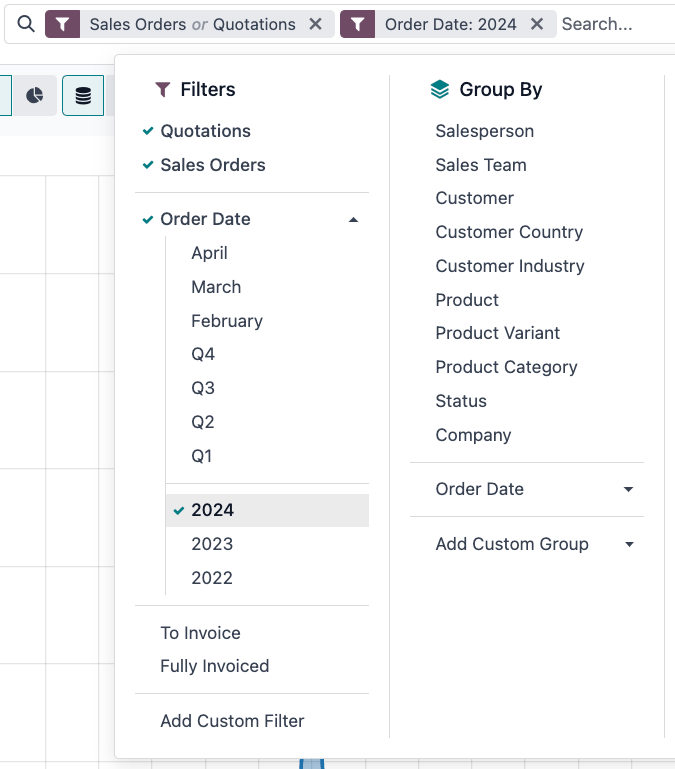
सेल्स एनालिसिस रिपोर्ट () पर, डिफ़ॉल्ट रूप से सिर्फ़ वे रिकॉर्ड सेलेक्ट किए जाते हैं जो सेल्स ऑर्डर स्टेज पर हैं, और जिनकी ऑर्डर तारीख पिछले 365 दिनों के भीतर है।
कोटेशन स्टेज पर रिकॉर्ड शामिल करने के लिए, फ़िल्टर से कोटेशन सेलेक्ट करें।
इसके अलावा, सिर्फ़ किसी खास साल जैसे कि 2024 के सेल्स ऑर्डर और कोटेशन रिकॉर्ड शामिल करने के लिए, पहले (cancel) पर क्लिक करके मौजूदा Order Date: Last 365 Days फ़िल्टर हटाएं, फिर फ़िल्टर सेलेक्ट करें।
टिप्पणी
पहले से कॉन्फ़िगर किए गए फ़िल्टर ग्रुप किए जाते हैं, और हर ग्रुप को एक हॉरिज़ॉन्टल लाइन से अलग किया जाता है। एक ही ग्रुप से पहले से कॉन्फ़िगर किए गए फ़िल्टर सेलेक्ट करने पर रिकॉर्ड लागू की गई किसी भी शर्त से मैच हो सकते हैं। हालांकि, अलग-अलग ग्रुप से फ़िल्टर सेलेक्ट करने पर रिकॉर्ड को लागू की गई सभी शर्तों से मैच होना ज़रूरी है।
कस्टम फ़िल्टर
अगर पहले से कॉन्फ़िगर किए गए फ़िल्टर पर्याप्त खास नहीं हैं, तो कस्टम फ़िल्टर जोड़ें। ऐसा करने के लिए, सर्च बार में (dropdown) आइकॉन पर क्लिक करें, फिर सेलेक्ट करें।
Add Custom Filter पॉप-अप विंडो मैचिंग ऑप्शन, फ़िल्टर रूल, और Include archived रिकॉर्ड के लिए एक टॉगल दिखाती है।
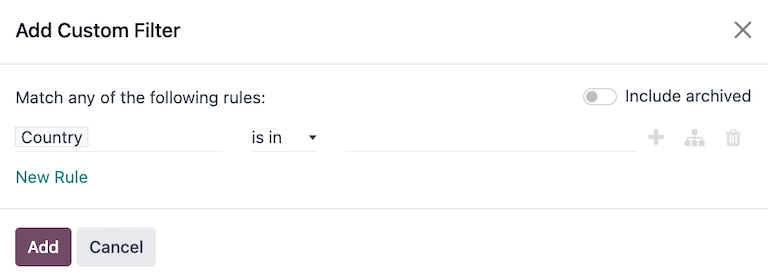
डिफ़ॉल्ट मैचिंग कॉन्फ़िगरेशन Match any of the following rules है, जो दर्शाता है कि हर फ़िल्टर रूल स्वतंत्र रूप से लागू किया जाता है। मैचिंग कॉन्फ़िगरेशन को Match all of the following rules में बदलने के लिए, कस्टम फ़िल्टर में कम से कम दो फ़िल्टर रूल जोड़े जाने चाहिए।
Match all of the following rules: सभी फ़िल्टर रूल पूरे होने चाहिए। इसे AND (
&) ऑपरेशन के रूप में समझें।Match any of the following rules: कोई भी फ़िल्टर रूल पूरा हो सकता है। इसे OR (
|) ऑपरेशन के रूप में समझें।
डिफ़ॉल्ट रूप से, कस्टम फ़िल्टर में एक सिंगल फ़िल्टर रूल जोड़ा जाता है। निम्नलिखित फ़िल्टर रूल की संरचना का वर्णन करता है:
पहला इनलाइन फ़ील्ड फ़ील््ड नाम है जिसके द्वारा फ़िल्टर किया जाता है। कुछ फ़ील्ड में रिफ़ाइन्ड पैरामीटर होते हैं जो दूसरे फ़ील्ड के भीतर नेस्टेड होते हैं। इन फ़ील्ड के पास एक (सबमेन्यू) आइकॉन होता है, जिसे नेस्टेड फ़ील्ड को प्रकट करने के लिए चुना जा सकता है।
दूसरा इनलाइन फ़ील्ड कंडीशनल ऑपरेटर है जिसका उपयोग फ़ील्ड नाम की वैल्यू से तुलना करने के लिए किया जाता है। उपलब्ध कंडीशनल ऑपरेटर फ़ील्ड के डेटा टाइप के लिए विशिष्ट होते हैं।
तीसरा इनलाइन फ़ील्ड फ़ील्ड नाम की वेरिएबल वैल्यू है। वैल्यू इनपुट ड्रॉप-डाउन मेन्यू, टेक्स्ट इनपुट, नंबर इनपुट, तारीख/समय इनपुट, बूलियन सिलेक्टर के रूप में दिखाई दे सकता है, या यह खाली हो सकता है, यह इस्तेमाल किए गए ऑपरेटर और फ़ील्ड के डेटा टाइप पर निर्भर करता है।
रूल के फ़िल्टर मानदंड के दाईं ओर तीन इनलाइन बटन भी उपलब्ध हैं:
(प्लस): मौजूदा रूल के नीचे एक नया रूल जोड़ता है।
(नोड): मौजूदा रूल के नीचे रूल का एक नया ग्रुप जोड़ता है, जिसमें any और all मिलान विकल्प उपलब्ध होते हैं ताकि यह परिभाषित किया जा सके कि इस ब्रांच के भीतर प्रत्येक रूल को फ़िल्टर पर कैसे लागू किया जाता है। अगर मिलान विकल्प को पैरेंट ग्रुप के समान सेट किया जाता है, तो फ़ील्ड को पैरेंट ग्रुप में ज्वॉइन करने के लिए स्थानांतरित कर दिया जाता है।
Example
अगर मिलान विकल्प को Match all of the following rules पर सेट किया गया है, और एक नई ब्रांच जोड़ी जाती है जिसका मिलान विकल्प any of से all of में बदला गया है, तो नई जोड़ी गई ब्रांच गायब हो जाती है, और इसके रूल के ग्रुप को पैरेंट ग्रुप में स्थानांतरित कर दिया जाता है।
(मिटाएं): नोड को मिटाता है। अगर कोई ब्रांच नोड मिटाया जाता है, तो उस नोड के सभी चाइल्ड भी मिटा दिए जाते हैं।
New Rule बटन पर क्लिक करके कस्टम फ़िल्टर में एक नया फ़िल्टर रूल जोड़ा जा सकता है।
एक बार फ़िल्टर मानदंड परिभाषित हो जाने के बाद, कस्टम फ़िल्टर को व्यू में जोड़ने के लिए Add पर क्लिक करें।
Example
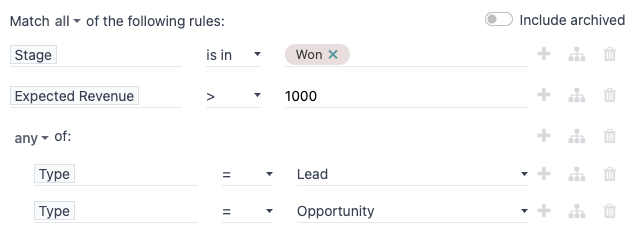
ऐप्लिकेशन से सभी लीड और अवसरों को टार्गेट करने के लिए जो Won स्टेज में हैं, और जिनका अपेक्षित रेवेन्यू $1,000 से अधिक है, निम्नलिखित दर्ज किया जाना चाहिए:
Match all of the following rules:
Stage is in Won
Expected Revenue >
1,000any of:
Type = Lead
Type = Opportunity
सलाह
प्रत्येक फ़ील्ड का टेक्निकल नाम और डेटा टाइप प्रकट करने के लिए, साथ ही फ़िल्टर रूल के नीचे # Code editor टेक्स्ट एरिया को देखने और डोमेन को मैन्युअल रूप से एडिट करने के लिए डेवलपर मोड (डीबग मोड) को एक्टिवेट करें।
रिकॉर्ड को ग्रुप करें
व्यू में रिकॉर्ड की डिस्प्ले को प्रीकॉन्फ़िगर किए गए ग्रुप में से किसी एक के अनुसार एक साथ क्लस्टर किया जा सकता है। ऐसा करने के लिए, सर्च बार में (ड्रॉपडाउन) आइकॉन पर क्लिक करें, फिर ड्रॉप-डाउन मेन्यू से इन्होंने ग्रुप किया विकल्पों में से किसी एक को चुनें।
Example
सेल्स एनालिसिस रिपोर्ट () पर रिकॉर्ड को सेल्सपर्सन के आधार पर ग्रुप करने के लिए, इन्होंने ग्रुप किया ड्रॉप-डाउन मेन्यू से सेल्सपर्सन विकल्प पर क्लिक करें। व्यू बदलकर रिकॉर्ड को सेल्सपर्सन के आधार पर ग्रुप कर देता है, बिना किसी रिकॉर्ड को फ़िल्टर किए।
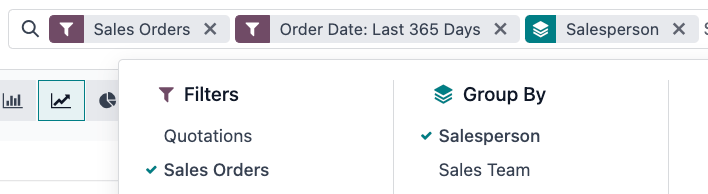
मॉडल पर मौजूद फ़ील्ड का इस्तेमाल करके कस्टम ग्रुप बनाना संभव है। ऐसा करने के लिए, पर क्लिक करें और ड्रॉप-डाउन मेन्यू से एक फ़ील्ड चुनें।
टिप्पणी
एक साथ कई ग्रुप का इस्तेमाल किया जा सकता है। पहले जो ग्रुप चुना जाता है वह मुख्य क्लस्टर होता है, अगला जो जोड़ा जाता है वह मुख्य ग्रुप की कैटगरी को और विभाजित करता है, और इसी तरह आगे भी। इसके अलावा, व्यू को और भी अधिक परिष्कृत करने के लिए फ़िल्टर और ग्रुप को एक साथ इस्तेमाल किया जा सकता है।
तुलना करें
कुछ रिपोर्टिंग डैशबोर्ड अपने सर्च बार के ड्रॉप-डाउन मेन्यू में कम्पैरिज़न सेक्शन शामिल करते हैं। इसमें मैन्युफ़ैक्चरिंग ऐप्लिकेशन के लिए ओवरऑल इक्विपमेंट इफ़ेक्टिवनेस रिपोर्ट और परचेज़ ऐप्लिकेशन के लिए परचेज़ रिपोर्ट, और अन्य शामिल हैं।
कम्पैरिज़न सेक्शन में मौजूद ऑप्शन दो अलग-अलग समय अवधि के डेटा की तुलना करने के लिए इस्तेमाल किए जाते हैं। दो कम्पैरिज़न ऑप्शन में से चुनें: (टाइम फ़िल्टर): पिछली अवधि और (टाइम फ़िल्टर): पिछला साल।
महत्त्वपूर्ण
- कुछ रिपोर्ट के लिए, कम्पैरिज़न सेक्शन सर्च बार ड्रॉप-डाउन में सिर्फ़ तभी दिखाई देता है
मेन्यू में अगर फ़िल्टर कॉलम में एक (या ज़्यादा) समय अवधि चुनी गई हो। ऐसा इसलिए है क्योंकि अगर कोई समय अवधि निर्दिष्ट नहीं है तो तुलना करने के लिए कुछ नहीं है।
इसके अलावा, कुछ रिपोर्ट कम्पैरिज़न फ़ीचर का इस्तेमाल सिर्फ़ तभी करने की अनुमति देती हैं जब (पाई चार्ट) ग्राफ़ टाइप या (पिवट) व्यू चुना गया हो। कम्पैरिज़न ऑप्शन को तब भी चुना जा सकता है जब कोई अन्य व्यू सक्षम हो, लेकिन ऐसा करने से रिपोर्ट पर डेटा प्रदर्शित होने के तरीके में कोई बदलाव नहीं होता है।
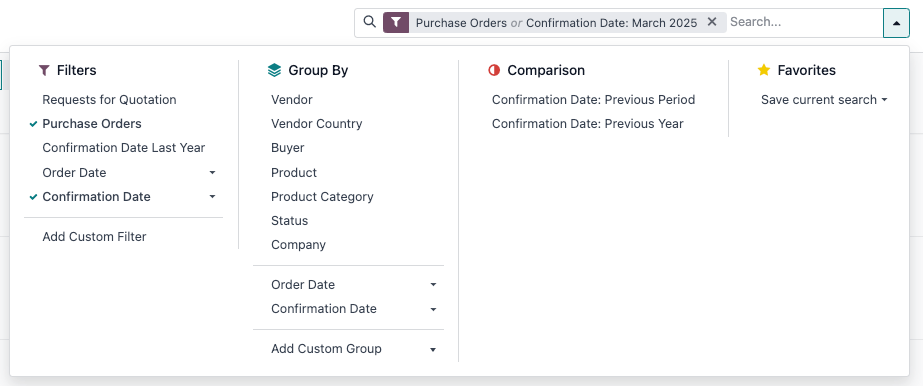
दो कम्पैरिज़न में से किसी एक का इस्तेमाल करके डेटा देखने के लिए, सर्च बार ड्रॉप-डाउन मेन्यू के फ़िल्टर कॉलम में एक समय अवधि चुनकर शुरू करें। फिर, कम्पैरिज़न सेक्शन में (टाइम फ़िल्टर): पिछली अवधि या (टाइम फ़िल्टर): पिछला साल में से कोई एक चुनें।
With one of the Comparison options enabled, the report compares the data for the selected period, with the data for the same unit of time (month, quarter, year), one period or year prior. The way the data is displayed depends on the selected view:
(बार चार्ट) चुनी गई समय अवधि के लिए प्रत्येक समय इकाई के लिए दो बार, साथ-साथ दिखाता है। बायाँ बार चुनी गई समय अवधि को दर्शाता है, जबकि दायाँ बार पिछली समय अवधि को दर्शाता है।
(लाइन चार्ट) दो लाइन के साथ प्रदर्शित होता है, एक चुनी गई समय अवधि को दर्शाती है, और दूसरी पिछली समय अवधि को दर्शाती है।
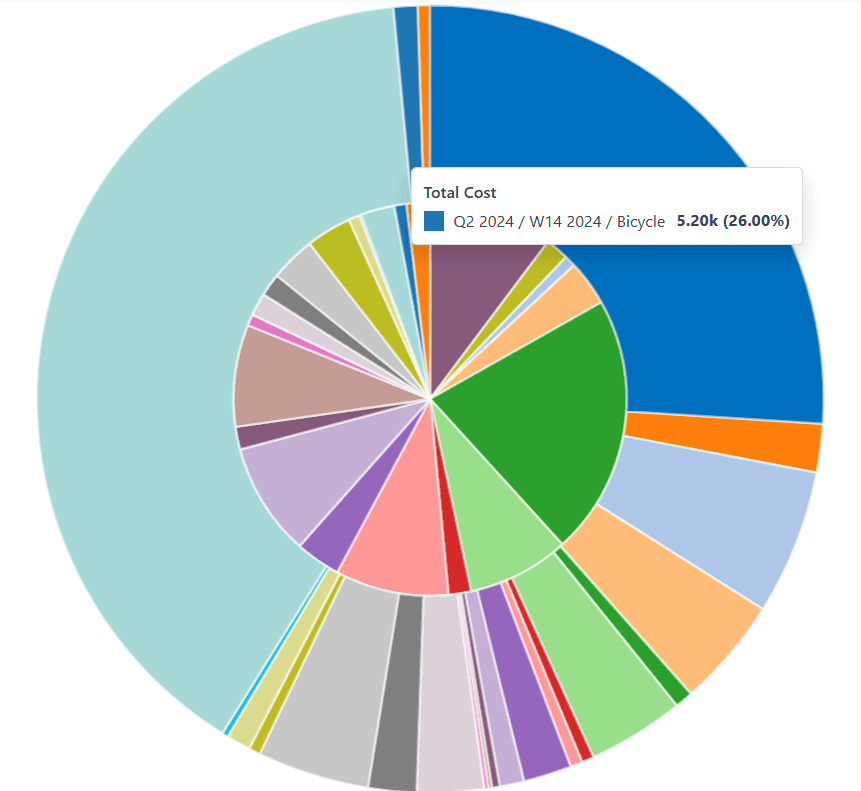
(पाई चार्ट) एक बड़े वृत्त के रूप में दिखाई देता है जिसके अंदर एक छोटा वृत्त होता है। बड़ा वृत्त चुनी गई समय अवधि को दर्शाता है, जबकि छोटा वृत्त पिछली समय अवधि को दर्शाता है।
(पिवट) प्रत्येक कॉलम को दो छोटे कॉलम में विभाजित करके प्रदर्शित किया जाता है। दायाँ कॉलम चुनी गई समय अवधि को दर्शाता है, जबकि बायाँ कॉलम पिछली समय अवधि को दर्शाता है।
Example
ऐप की प्रॉडक्शन एनालिसिस रिपोर्ट में, 2024 की दूसरी तिमाही के डेटा की तुलना 2023 की दूसरी तिमाही के डेटा से की गई है। सर्च बार ड्रॉप-डाउन मेन्यू के खत्म होने की तारीख फ़िल्टर सेक्शन में Q2 चुना गया है। कम्पैरिज़न सेक्शन में, खत्म होने की तारीख: पिछला साल चुना गया है।
The current year is 2024, so the larger circle shows data for the second quarter (Q2) of 2024. The smaller circle shows data for the second quarter (Q2) of 2023, which is the same time period, but one year prior.
अगर इसके बजाय खत्म होने की तारीख: पिछला पीरियड सेलेक्ट किया जाता है, तो छोटा सर्कल 2024 की पहली तिमाही (Q1) के लिए डेटा दिखाता है, जो समान समय अवधि है, लेकिन एक पीरियड पहले की।
पसंदीदा
पसंदीदा किसी खास खोज को भविष्य में इस्तेमाल के लिए सेव करने का, या व्यू के लिए नया डिफ़ॉल्ट फ़िल्टर बनाने का एक तरीका है।
मौजूदा व्यू को पसंदीदा के रूप में सेव करने के लिए, सर्च बार में ड्रॉपडाउन आइकॉन पर क्लिक करें, फिर Save current search ड्रॉप-डाउन मेन्यू को सेलेक्ट करें, ताकि ये ऑप्शन दिखें:
Filter name: पसंदीदा खोज का नाम।
Default filter: पसंदीदा खोज को व्यू के लिए डिफ़ॉल्ट फ़िल्टर के रूप में सेट करता है।
शेयर की गई: फ़ेवरिट की गई खोज को सभी उपयोगकर्ताओं के लिए उपलब्ध कराती है। अन्यथा, डिफ़ॉल्ट रूप से, फ़ेवरिट की गई खोज केवल उस उपयोगकर्ता के लिए उपलब्ध होती है जिसने इसे बनाया है।
ऑप्शन सेट हो जाने के बाद, पसंदीदा खोज को सेव करने के लिए सेव करें पर क्लिक करें।
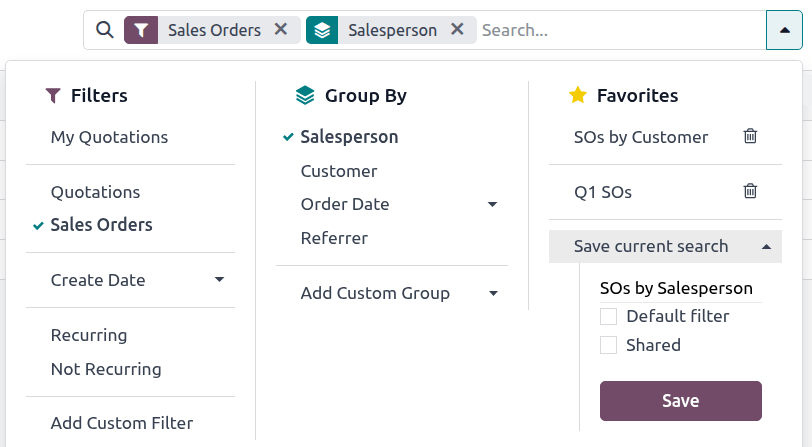
फ़ेवरिट की गई खोजें सर्च बार में (ड्रॉपडाउन) आइकॉन पर क्लिक करके एक्सेस की जाती हैं, और फ़ेवरिट के अंतर्गत दिखाई जाती हैं। वे खोजें जो केवल वर्तमान उपयोगकर्ता के लिए दृश्यमान हैं, अर्थात, जो शेयर नहीं की गई हैं, पहले दिखाई जाती हैं, जबकि कोई भी शेयर किए गए फ़ेवरिट, चाहे वर्तमान उपयोगकर्ता द्वारा बनाए गए हों या किसी अन्य उपयोगकर्ता द्वारा, दूसरे सेक्शन में दिखाए जाते हैं।
फ़ेवरिट की गई खोज को हटाने के लिए, सेव की गई खोज के बगल में (मिटाएं) आइकॉन पर क्लिक करें।
सलाह
सभी फ़ेवरिट की गई खोजें देखने के लिए, डेवलपर मोड को सक्रिय करें, फिर पर जाएं। यहां से, सभी फ़ेवरिट की गई खोजें देखी, संपादित, संग्रहीत या मिटाई जा सकती हैं।