
रिपोर्टिंग
Odoo हेल्पडेस्क में रिपोर्ट कर्मचारी वर्कलोड को मैनेज करने, सुधार के क्षेत्रों की पहचान करने और यह पुष्टि करने का अवसर प्रदान करती हैं कि ग्राहक की अपेक्षाएं पूरी हो रही हैं या नहीं।
उपलब्ध रिपोर्ट
Odoo हेल्पडेस्क में उपलब्ध रिपोर्ट के बारे में विवरण नीचे दिया गया है। अलग-अलग रिपोर्ट देखने के लिए, पर जाएं, और निम्नलिखित में से किसी एक को चुनें: टिकट एनालिसिस, SLA स्टेटस एनालिसिस, या ग्राहक रेटिंग।
टिकट एनालिसिस
टिकट एनालिसिस रिपोर्ट () डेटाबेस में हर ग्राहक सपोर्ट टिकट की पूरी जानकारी प्रदान करती है।
यह रिपोर्ट यह पहचानने के लिए उपयोगी है कि टीम कहां सबसे ज़्यादा समय बिता रही है, और यह निर्धारित करने में मदद करती है कि सपोर्ट स्टाफ़ के बीच वर्कलोड का असमान वितरण है या नहीं। डिफ़ॉल्ट रिपोर्ट प्रति टीम टिकट की संख्या गिनती है और उन्हें स्टेज के अनुसार समूहित करती है।
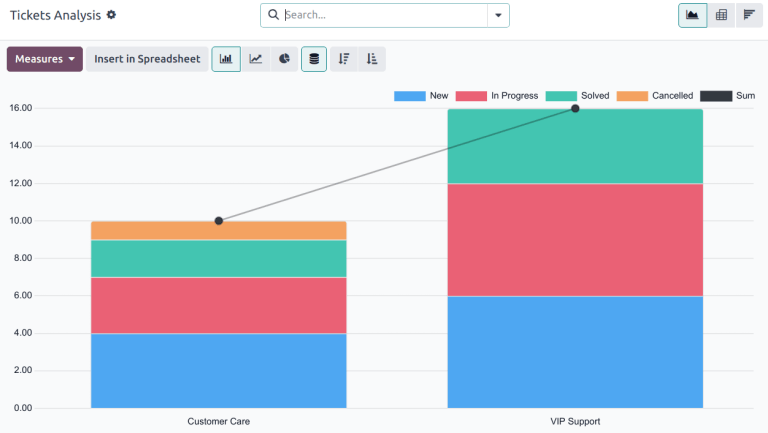
वर्कफ़्लो में अलग-अलग बिंदुओं पर सबसे ज़्यादा समय कहां बिताया जा रहा है, यह ट्रैक करने के लिए वैकल्पिक मापदंड चुने जा सकते हैं। वर्तमान में प्रदर्शित रिपोर्ट के लिए उपयोग किए गए मापदंड बदलने के लिए, या ज़्यादा जोड़ने के लिए, मेज़र्स बटन पर क्लिक करें, और ड्रॉप-डाउन मेन्यू से एक या एक से ज़्यादा विकल्प चुनें:
रिस्पॉन्ड करने में औसत घंटे: ग्राहक द्वारा भेजे गए मैसेज और सपोर्ट टीम द्वारा दिए गए रिस्पॉन्स के बीच के वर्किंग घंटों की औसत संख्या। इसमें वे मैसेज शामिल नहीं हैं जो टिकट फ़ोल्ड स्टेज में होने पर भेजे गए थे।
खुले घंटे: टिकट बनाई गई तारीख और बंद होने की तारीख के बीच के घंटों की संख्या। अगर टिकट पर कोई बंद होने की तारीख नहीं है, तो वर्तमान तारीख का उपयोग किया जाता है। यह मापदंड वर्किंग घंटों के लिए विशिष्ट नहीं है।
बिताए गए घंटे (टाइमशीट): टिकट पर लॉग किए गए टाइमशीट घंटों की संख्या। यह मापदंड केवल तभी उपलब्ध है जब टीम पर टाइमशीट सक्षम हों, और वर्तमान उपयोगकर्ता के पास उन्हें देखने के लिए ऐक्सेस राइट हों।
पहले रिस्पॉन्स तक घंटे: टिकट मिलने की तारीख और पहला मैसेज भेजे जाने की तारीख के बीच के वर्किंग घंटों की संख्या। इसमें वे ईमेल शामिल नहीं हैं जो टिकट किसी स्टेज पर पहुंचने पर ऑटोमैटिकली भेजे गए थे।
रेटिंग (1-5): ग्राहक फ़ीडबैक को दर्शाने के लिए पांच में से नंबर (असंतुष्ट = 1, ठीक/न्यूट्रल = 3, संतुष्ट = 5)।
सेल्स ऑर्डर पर शेष घंटे: लिंक किए गए सेल्स ऑर्डर पर शेष घंटे।
असाइन करने के लिए वर्किंग घंटे: टिकट बनाई गई तारीख और जब इसे टीम सदस्य को असाइन किया गया, उसके बीच के वर्किंग घंटों की संख्या।
बंद करने के लिए वर्किंग घंटे: टिकट बनाई गई तारीख और इसे बंद किए जाने की तारीख के बीच के वर्किंग घंटों की संख्या।
SLA डेडलाइन तक वर्किंग घंटे: टिकट पर अंतिम SLA डेडलाइन तक पहुंचने के लिए शेष वर्किंग घंटों की संख्या।
काउंट: कुल टिकटों की संख्या।
टिप्पणी
वर्किंग आवर्स की गणना डिफ़ॉल्ट वर्किंग कैलेंडर के आधार पर की जाती है। वर्किंग कैलेंडर देखने या बदलने के लिए, ऐप्लिकेशन में जाएं और चुनें।
SLA स्टेटस एनालिसिस
SLA स्टेटस एनालिसिस रिपोर्ट () व्यक्तिगत SLA (सर्विस लेवल एग्रीमेंट) पॉलिसी के परफ़ॉर्मेंस का एनालिसिस करती है।
डिफ़ॉल्ट रूप से, यह रिपोर्ट SLAs की संख्या जो फेल हुईं, प्रोग्रेस में हैं, और जो सफल रही हैं, दिखाने के लिए फ़िल्टर की गई है। परिणाम टीमों द्वारा ग्रुप किए गए हैं।
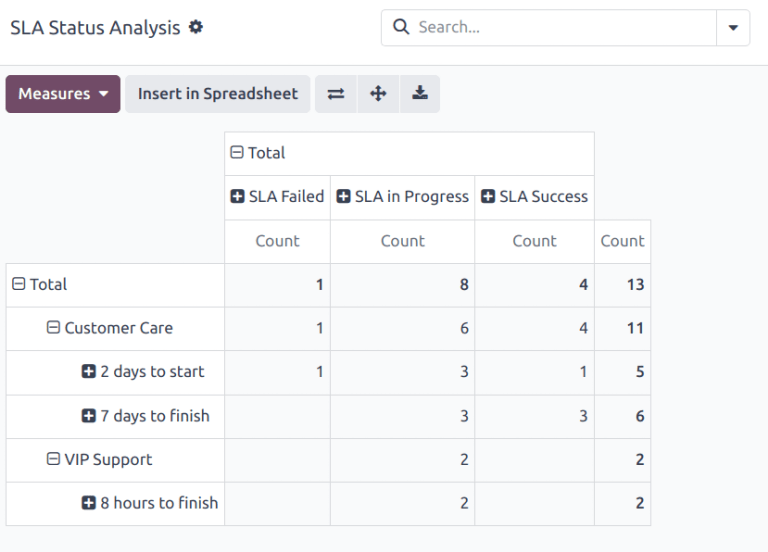
वर्तमान में प्रदर्शित रिपोर्ट के लिए उपयोग किए गए मेज़र बदलने या अधिक जोड़ने के लिए, मेज़र्स बटन पर क्लिक करें और ड्रॉप-डाउन मेन्यू से एक या अधिक ऑप्शन चुनें:
रिस्पॉन्ड करने में औसत घंटे: ग्राहक द्वारा भेजे गए मैसेज और सपोर्ट टीम द्वारा दिए गए रिस्पॉन्स के बीच के वर्किंग घंटों की औसत संख्या। इसमें वे मैसेज शामिल नहीं हैं जो टिकट फ़ोल्ड स्टेज में होने पर भेजे गए थे।
खुले घंटे: टिकट बनाई गई तारीख और बंद होने की तारीख के बीच के घंटों की संख्या। अगर टिकट पर कोई बंद होने की तारीख नहीं है, तो वर्तमान तारीख का उपयोग किया जाता है। यह मापदंड वर्किंग घंटों के लिए विशिष्ट नहीं है।
बिताए गए घंटे (टाइमशीट): टिकट पर लॉग किए गए टाइमशीट घंटों की संख्या। यह मापदंड केवल तभी उपलब्ध है जब टीम पर टाइमशीट सक्षम हों, और वर्तमान उपयोगकर्ता के पास उन्हें देखने के लिए ऐक्सेस राइट हों।
पहले रिस्पॉन्स तक घंटे: टिकट मिलने की तारीख और पहला मैसेज भेजे जाने की तारीख के बीच के वर्किंग घंटों की संख्या। इसमें वे ईमेल शामिल नहीं हैं जो टिकट किसी स्टेज पर पहुंचने पर ऑटोमैटिकली भेजे गए थे।
SLA फेल की संख्या: टिकटों की संख्या जो कम से कम एक SLA में फेल हुए हैं।
रेटिंग (1-5): ग्राहक फ़ीडबैक को दर्शाने वाली संख्या वैल्यू (असंतुष्ट = 1, ठीक/न्यूट्रल = 3, संतुष्ट = 5)।
सेल्स ऑर्डर पर शेष घंटे: लिंक किए गए सेल्स ऑर्डर पर शेष घंटे।
असाइन करने के लिए वर्किंग घंटे: टिकट बनाई गई तारीख और जब इसे टीम सदस्य को असाइन किया गया, उसके बीच के वर्किंग घंटों की संख्या।
बंद करने के लिए वर्किंग घंटे: टिकट बनाई गई तारीख और इसे बंद किए जाने की तारीख के बीच के वर्किंग घंटों की संख्या।
SLA तक पहुंचने के लिए वर्किंग आवर्स: टिकट बनाए जाने की तारीख और SLA पूरी होने की तारीख के बीच वर्किंग आवर्स की संख्या।
काउंट: कुल टिकटों की संख्या।
यह भी देखें
ग्राहक से मिली रेटिंग
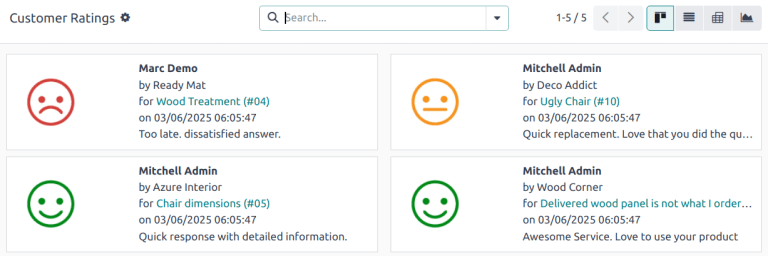
कस्टमर रेटिंग्स रिपोर्ट () व्यक्तिगत सपोर्ट टिकटों पर प्राप्त रेटिंग का पूरी जानकारी प्रदर्शित करती है, साथ ही रेटिंग के साथ जमा किए गए किसी भी अतिरिक्त कमेंट को भी दिखाती है।
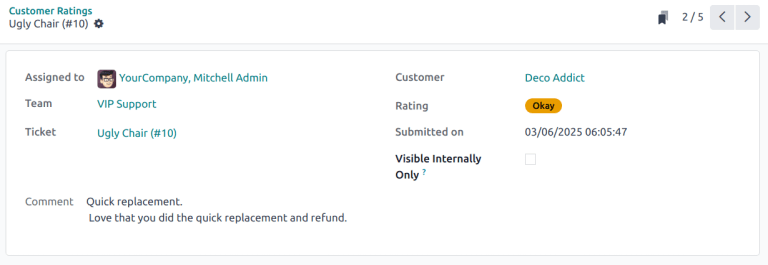
ग्राहक द्वारा जमा की गई रेटिंग के बारे में अतिरिक्त विवरण देखने के लिए किसी व्यक्तिगत रेटिंग पर क्लिक करें, जिसमें मूल टिकट का लिंक भी शामिल है।
सलाह
रेटिंग के विवरण पेज पर, रेटिंग को पब्लिक और पोर्टल यूज़र्स से छिपाने के लिए सिर्फ़ आंतरिक रूप से दिखाई दे चेकबॉक्स पर टिक करें।
कस्टमर रेटिंग्स रिपोर्ट डिफ़ॉल्ट रूप से कानबान व्यू में प्रदर्शित होती है, लेकिन इसे ग्राफ़, लिस्ट या पिवट व्यू में भी प्रदर्शित किया जा सकता है।
यह भी देखें
इस्तेमाल के मामले
ग्राहक प्राथमिकता के आधार पर परफ़ॉर्मेंस का आकलन
टिकट एनालिसिस रिपोर्ट का इस्तेमाल स्टैंडर्ड टिकटों की तुलना में उच्च-प्राथमिकता वाले टिकटों को संबोधित करने में लगने वाले समय का मूल्यांकन करने के लिए किया जा सकता है। यह सुनिश्चित करने में मदद करता है कि उच्च-प्राथमिकता वाले टिकट तुरंत हल किए जाएं, और प्राथमिकता के आधार पर प्रतिक्रिया समय में किसी भी विसंगति की पहचान करता है।
सबसे पहले, पर जाएं। Measures पर क्लिक करें, फिर Working Hours to Close को चुनें। सर्च बार में क्लिक करें, फिर इन्होंने ग्रुप किया के तहत, Priority को चुनें। अंत में, फ़िल्टर के तहत, Closed को चुनें।
सलाह
रिपोर्ट के इस वर्शन के लिए pivot व्यू भी उपयोगी है।
समय के साथ SLA अनुपालन की निगरानी करना
SLA Status Analysis रिपोर्ट का इस्तेमाल SLA अनुपालन के रुझानों को ट्रैक करने के लिए किया जा सकता है ताकि उच्च SLA उल्लंघन वाली अवधियों की पहचान की जा सके। SLA उल्लंघन तब होता है जब सपोर्ट टीम SLAs में वादा किए गए प्रतिक्रिया या समाधान के समय को पूरा करने में विफल रहती है, जिससे असंतुष्ट ग्राहक, संभावित फ़ाइनेंशियल जुर्माना और टीम के मनोबल में कमी आती है। इन उल्लंघनों की पहचान रियल-टाइम परफ़ॉर्मेंस को ट्रैक करने, पैटर्न को उजागर करने और मूल कारणों—जैसे स्टाफिंग मुद्दों या प्रक्रिया अक्षमताओं—को संबोधित करने के लिए महत्वपूर्ण है।
सबसे पहले, पर जाएं। (ग्राफ़) आइकॉन पर क्लिक करें, फिर (लाइन चार्ट) आइकॉन पर क्लिक करें।
टिप्पणी
जबकि SLA Status Analysis रिपोर्ट डिफ़ॉल्ट रूप से pivot व्यू में होती है, लाइन चार्ट व्यू इस विशिष्ट उपयोग के मामले के लिए बेहतर विज़ुअल प्रतिनिधित्व प्रदान करता है।
Measures पर क्लिक करें, फिर Number of SLAs Failed को चुनें। ऐसा करने से सुनिश्चित होता है कि रिपोर्ट पर डेटा सिर्फ़ उन टिकटों की जानकारी दिखाता है जो कम से कम एक SLA में विफल रहे। सर्च बार में क्लिक करें, फिर इन्होंने ग्रुप किया के तहत, SLA Deadline को चुनें, और एक समय सीमा चुनें, या तो महीना, सप्ताह, या Day। यह विकल्प दिखाता है कि SLAs के साथ सबसे अधिक टिकट कब विफल हो रहे हैं, जिससे टीम पैटर्न की पहचान कर सकती है और संभावित समस्याओं के लिए तैयार हो सकती है।
सलाह
इस रिपोर्ट के लिए चुनी गई समय सीमा कुछ कारकों के आधार पर भिन्न हो सकती है, जिसमें रेगुलर आधार पर प्राप्त टिकटों की संख्या, डेटाबेस में सक्षम SLAs की संख्या और टीम का वर्कलोड शामिल है। यह प्रयोग करने लायक है कि कौन सा विकल्प सबसे अधिक अंतर्दृष्टि प्रदान करता है।
यह भी देखें