
मेंटनेंस कैलेंडर
उपकरण ब्रेकडाउन, और वेयरहाउस वर्क सेंटर में रुकावट से बचने के लिए, लगातार उपकरण मेंटनेंस की ज़रूरत होती है। अप्रत्याशित रूप से टूटने वाली मशीनों और टूल्स के लिए समय पर सुधारात्मक मेंटनेंस, साथ ही ऐसी समस्याओं से बचने के लिए निवारक मेंटनेंस, वेयरहाउस ऑपरेशन को सुचारू रूप से चलाने की कुंजी हैं।
Odoo Maintenance में, यूज़र्स उपकरण और वर्क सेंटर पर नज़र रखने के लिए सुधारात्मक और निवारक दोनों मेंटनेंस अनुरोध बनाने, शेड्यूल करने और एडिट करने के लिए Maintenance Calendar को ऐक्सेस कर सकते हैं।
मेंटनेंस अनुरोध बनाएं
मेंटनेंस अनुरोध सीधे मेंटनेंस कैलेंडर से बनाए जा सकते हैं। कैलेंडर को ऐक्सेस करने के लिए, पर जाएं।
नया अनुरोध बनाने के लिए, कैलेंडर पर कहीं भी क्लिक करें। ऐसा करने पर एक नया इवेंट पॉप-अप विंडो खुलती है। नाम: फ़ील्ड में, नए अनुरोध को एक शीर्षक असाइन करें।
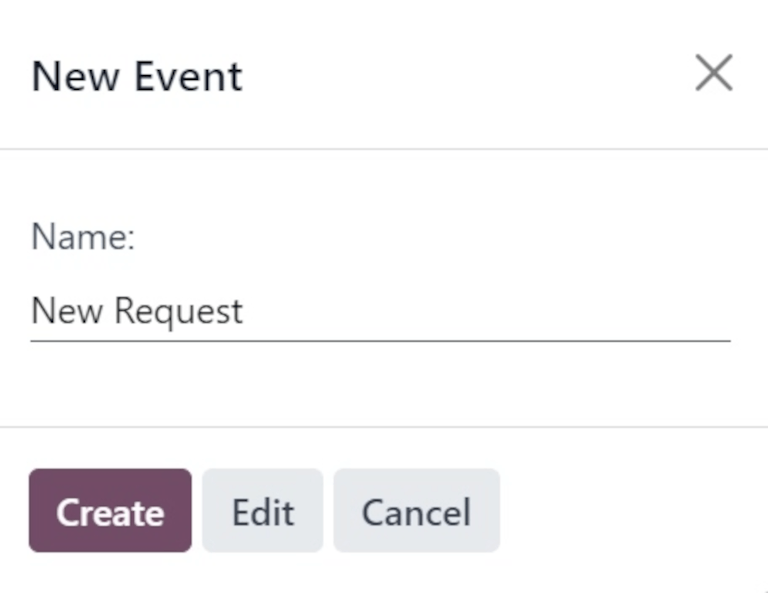
पॉप-अप विंडो पर बनाएं पर क्लिक करने से नया अनुरोध बिना किसी अतिरिक्त जानकारी के सेव हो जाता है। अगर अनुरोध का क्रिएशन रद्द करना हो, तो रद्द करें पर क्लिक करें।
ज़्यादा जानकारी जोड़ने और अनुरोध को किसी खास तारीख और समय के लिए शेड्यूल करने के लिए, बदलाव करें पर क्लिक करें।
बदलाव करें पर क्लिक करने से एक खाली मेंटनेंस अनुरोध फ़ॉर्म खुलता है, जहां अनुरोध के बारे में विभिन्न जानकारी भरी जा सकती है।
मेंटनेंस अनुरोध में बदलाव करें
अनुरोध फ़ील्ड में, नए अनुरोध को एक शीर्षक असाइन करें। इन्होंने बनाया फ़ील्ड में, ड्रॉप-डाउन मेनू से चुनें कि अनुरोध किस उपयोगकर्ता द्वारा बनाया गया था। डिफ़ॉल्ट रूप से, यह फ़ील्ड उस उपयोगकर्ता के साथ भर जाती है जो वास्तव में अनुरोध बना रहा है।
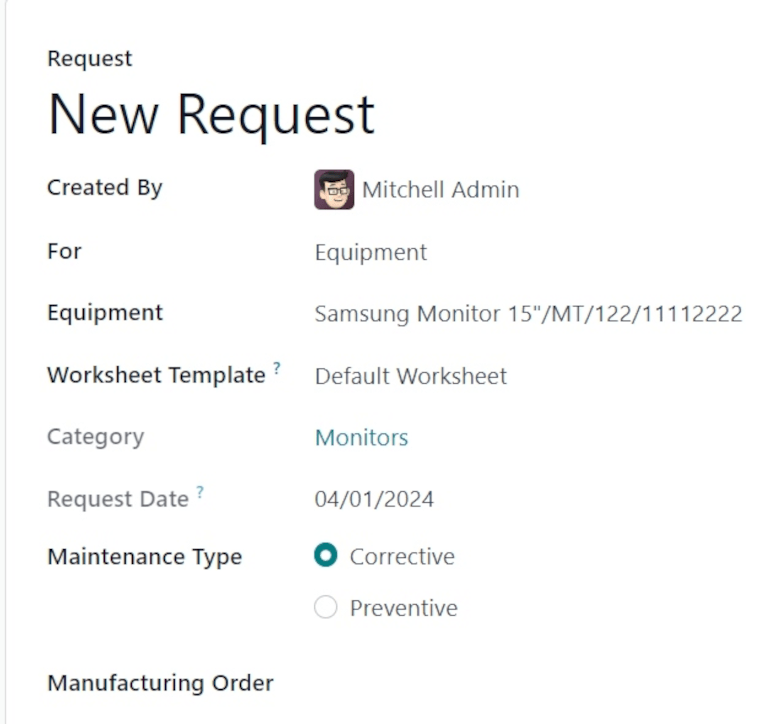
फ़ॉर फ़ील्ड में, ड्रॉप-डाउन मेनू से चुनें कि यह अनुरोध किसी इक्विपमेंट, या वर्क सेंटर के लिए बनाया जा रहा है।
टिप्पणी
अगर फ़ॉर फ़ील्ड के ड्रॉप-डाउन मेनू में वर्क सेंटर चुना जाता है, तो फ़ॉर्म पर दो अतिरिक्त फ़ील्ड दिखाई देते हैं: वर्क सेंटर और ब्लॉक वर्कसेंटर।
वर्क सेंटर फ़ील्ड में, चुनें कि वेयरहाउस में कौन सा वर्क सेंटर इस मेंटनेंस अनुरोध पर लागू होता है।
अगर ब्लॉक वर्कसेंटर ऑप्शन का चेकबॉक्स टिक किया गया है, तो इस अनुरोध को किए जाने के दौरान इस वर्क सेंटर में वर्क ऑर्डर या अन्य मेंटनेंस अनुरोध प्लान करना संभव नहीं है।
अगर फ़ॉर फ़ील्ड में इक्विपमेंट चुना जाता है, जो कि डिफ़ॉल्ट है, तो इक्विपमेंट फ़ील्ड से चुनें कि किस मशीन या टूल को मेंटनेंस की ज़रूरत है। एक बार जब कोई खास इक्विपमेंट चुन लिया जाता है, तो एक ग्रे-आउट कैटगरी फ़ील्ड दिखाई देती है, जो इक्विपमेंट कैटगरी को दर्शाती है जिससे इक्विपमेंट संबंधित है।
वर्कशीट टेम्प्लेट फ़ील्ड में, अगर ज़रूरी हो, तो वर्कशीट टेम्प्लेट चुनने के लिए ड्रॉप-डाउन मेनू पर क्लिक करें। ये टेम्प्लेट कस्टम टेम्प्लेट हैं जिन्हें मेंटनेंस करने वाला कर्मचारी भर सकता है।
कैटगरी फ़ील्ड के नीचे, रिक्वेस्ट डेट फ़ील्ड वह तारीख दिखाती है जब मेंटनेंस होना अनुरोधित है।
मेंटनेंस टाइप फ़ील्ड दो चयन योग्य रेडियो बटन ऑप्शन प्रदान करती है: करेक्टिव और प्रिवेंटिव।
करेक्टिव मेंटनेंस उन अनुरोधों के लिए है जो तत्काल ज़रूरतों के लिए उत्पन्न होते हैं, जैसे खराब इक्विपमेंट, जबकि प्रिवेंटिव मेंटनेंस भविष्य में खराबी से बचने के लिए नियोजित अनुरोधों के लिए है।
अगर यह अनुरोध किसी खास MO से जुड़ा है, तो मैन्युफ़ैक्चरिंग ऑर्डर फ़ील्ड से वह MO चुनें।
टीम फ़ील्ड के ड्रॉप-डाउन मेन्यू से, वांछित मेंटनेंस टीम को चुनें जो मेंटनेंस करेगी। Responsible फ़ील्ड में, अनुरोध के लिए जिम्मेदार टेक्नीशियन को चुनें।
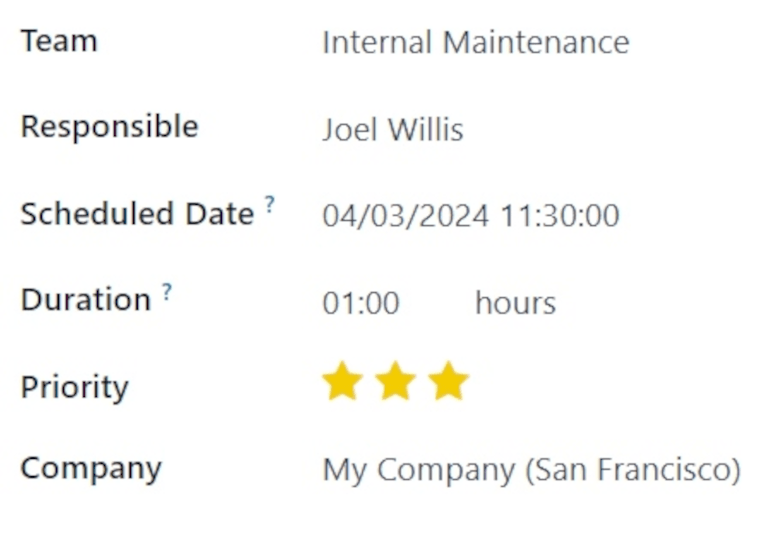
Scheduled Date फ़ील्ड में, कैलेंडर पॉपओवर खोलने के लिए तारीख पर क्लिक करें। इस पॉपओवर से, मेंटनेंस की योजनाबद्ध तारीख चुनें, और तारीख सेव करने के लिए Apply पर क्लिक करें।
Duration फ़ील्ड में, घंटों की मात्रा (00:00 फ़ॉर्मैट में) दर्ज करें जो मेंटनेंस के लिए योजनाबद्ध है।
Priority फ़ील्ड में, एक से तीन ⭐⭐⭐ (स्टार) के बीच प्रायोरिटी चुनें। यह मेंटनेंस अनुरोध के महत्व को दर्शाता है।
अगर मल्टी-कंपनी एनवायरमेंट में काम कर रहे हैं, तो Company फ़ील्ड में ड्रॉप-डाउन मेन्यू से, वह कंपनी चुनें जिससे यह मेंटनेंस अनुरोध संबंधित है।
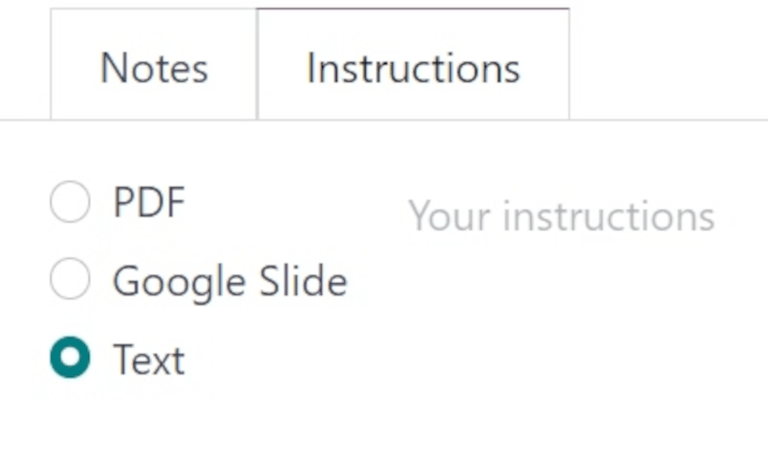
फ़ॉर्म के नीचे, दो टैब हैं: Notes और Instructions।
Notes टैब में, अगर आवश्यक हो तो, अनुरोध के लिए असाइन की गई टीम या टेक्नीशियन के लिए कोई भी इंटरनल नोट्स टाइप करें।
Instructions टैब में, अगर आवश्यक हो, तो असाइन की गई टीम या टेक्नीशियन को मेंटनेंस निर्देश देने के लिए तीन रेडियो बटन विकल्पों में से एक चुनें। निर्देश देने के लिए उपलब्ध तरीके PDF, Google Slide, या Text के जरिए हैं।
कैलेंडर एलिमेंट्स
Maintenance Calendar विभिन्न व्यू, खोज फंक्शन, और फ़िल्टर प्रदान करता है जो चल रहे और योजनाबद्ध मेंटनेंस अनुरोधों की प्रोग्रेस को ट्रैक करने में मदद करते हैं।
निम्नलिखित सेक्शन कैलेंडर के विभिन्न व्यू में पाए जाने वाले एलिमेंट्स का वर्णन करते हैं।
फ़िल्टर और पसंदीदा
मेंटनेंस कैलेंडर को ऐक्सेस करने के लिए, पर जाएं।
Maintenance Calendar पर डेटा को सॉर्ट करने के लिए फ़िल्टर जोड़ने और हटाने के लिए, पेज के शीर्ष पर खोज बार के दाईं ओर 🔻 (नीचे की ओर इशारा करता त्रिकोण) आइकॉन पर क्लिक करें।
परिणामी ड्रॉप-डाउन मेन्यू के बाईं ओर सभी विभिन्न Filters की सूची होती है जिन्हें यूज़र चुन सकते हैं। डिफ़ॉल्ट रूप से, To Do और Active चुने जाते हैं, इसलिए सभी खुले अनुरोध प्रदर्शित होते हैं।
सलाह
Maintenance Calendar में कस्टम फ़िल्टर जोड़ने के लिए, ड्रॉप-डाउन मेन्यू के Filters सेक्शन के अंतर्गत Add Custom Filter पर क्लिक करें। यह एक Add Custom Filter पॉप-अप विंडो खोलता है।
इस पॉप-अप विंडो से, फ़िल्टर के लिए नए नियम की प्रॉपर्टीज़ को कॉन्फ़िगर करें। तैयार होने पर, Add पर क्लिक करें।
ड्रॉप-डाउन मेन्यू के दाईं ओर Favorites, या कोई भी खोज की सूची होती है जिसे बाद की तारीख में फिर से देखने के लिए पसंदीदा के रूप में सेव किया गया है।
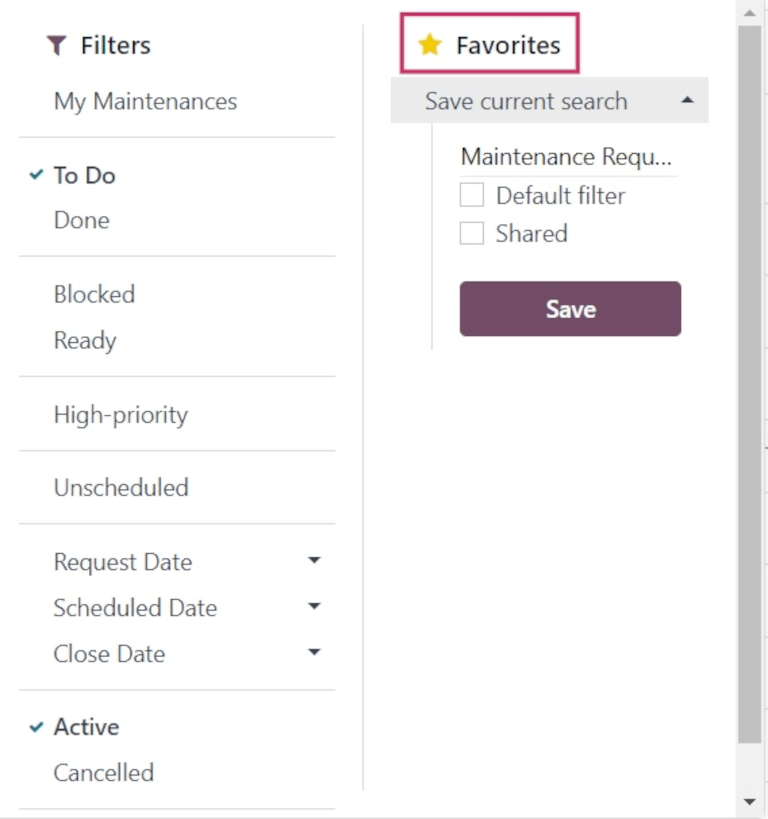
नया पसंदीदा खोज सेव करने के लिए, मनचाहे फ़िल्टर चुनें। फिर, मौजूदा खोज सेव करें पर क्लिक करें। मौजूदा खोज सेव करें के ठीक नीचे फ़ील्ड में खोज को एक नाम असाइन करें।
असाइन किए गए नाम के तहत दो विकल्प हैं, मौजूदा खोज को या तो डिफ़ॉल्ट फ़िल्टर के रूप में, या शेयर किए गए फ़िल्टर के रूप में सेव करना।
डिफ़ॉल्ट फ़िल्टर चुनने पर यह कैलेंडर व्यू खोलते समय इस फ़िल्टर को डिफ़ॉल्ट के रूप में सेट कर देता है।
शेयर किया गया फ़िल्टर चुनने पर यह फ़िल्टर दूसरे यूज़र्स के लिए उपलब्ध हो जाता है।
तैयार होने पर, सेव करें पर क्लिक करें। क्लिक करने पर, नया पसंदीदा फ़िल्टर पसंदीदा कॉलम में दिखाई देता है, और सर्च बार में फ़िल्टर के नाम के साथ ⭐ (गोल्ड स्टार) आइकॉन दिखाई देता है।
डेटा देखने का तरीका
मेंटनेंस कैलेंडर छह अलग-अलग व्यू में उपलब्ध है: कैलेंडर (डिफ़ॉल्ट), कानबान, लिस्ट, पाइवट, ग्राफ़, और ऐक्टिविटी।

कैलेंडर व्यू
कैलेंडर वह डिफ़ॉल्ट व्यू है जो मेंटनेंस कैलेंडर खोलने पर दिखाई देता है। इस व्यू टाइप में मेंटनेंस अनुरोधों के बारे में जानकारी को सॉर्ट और ग्रुप करने के लिए कई विकल्प हैं।
पेज के ऊपरी बाएं कोने में एक ड्रॉप-डाउन मेन्यू है जो डिफ़ॉल्ट रूप से सप्ताह पर सेट है। उस ड्रॉप-डाउन मेन्यू पर क्लिक करने से समय की अलग-अलग अवधि दिखाई देती है, जिनमें कैलेंडर देखा जा सकता है: दिन, महीना, और साल। डिफ़ॉल्ट रूप से चुना गया वीकेंड दिखाएं विकल्प भी है। अगर अनचेक किया जाता है, तो कैलेंडर पर वीकेंड नहीं दिखाए जाते।
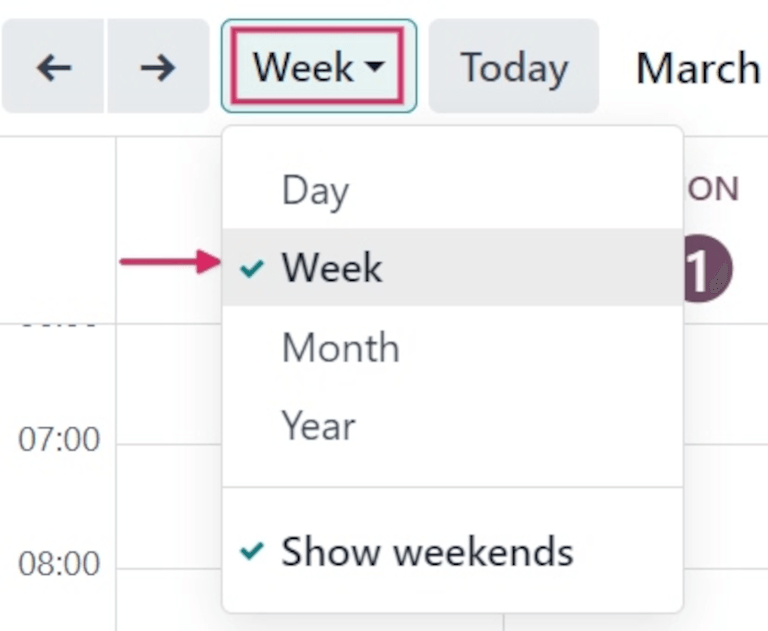
इस मेन्यू के बाईं ओर एक ⬅️ (बायां तीर) आइकॉन और एक ➡️ (दायां तीर) आइकॉन है। इन तीरों पर क्लिक करने से कैलेंडर क्रमशः समय में पीछे या आगे बढ़ता है।
डिफ़ॉल्ट रूप से सप्ताह पर सेट ड्रॉप-डाउन मेन्यू के दाईं ओर एक आज बटन है। इस बटन पर क्लिक करने से कैलेंडर आज की तारीख देखने के लिए रीसेट हो जाता है, चाहे इसे क्लिक करने से पहले समय का कोई भी पॉइंट देखा जा रहा हो।
पेज के सबसे दाईं ओर एक साइडबार कॉलम है, जिसमें आज की तारीख पर सेट एक मिनिमाइज़्ड कैलेंडर है, और एक टेक्नीशियन लिस्ट है, जो वर्तमान में खुले अनुरोधों वाले सभी टेक्नीशियन दिखाती है। साइडबार खोलने या बंद करने के लिए इस साइडबार के ऊपर (पैनल) आइकॉन पर क्लिक करें।
टिप्पणी
टेक्नीशियन लिस्ट सिर्फ़ तभी दिखाई देती है जब टेक्नीशियन को खुले अनुरोधों पर असाइन किया गया हो, और व्यक्तिगत टेक्नीशियन सिर्फ़ तभी लिस्ट होते हैं, अगर वे कम से कम एक मेंटनेंस अनुरोध फ़ॉर्म पर जिम्मेदार के रूप में लिस्ट हों।
कानबान व्यू
कानबान व्यू के साथ, सभी खुले मेंटनेंस अनुरोध कानबान-स्टाइल कॉलम में, मेंटनेंस प्रक्रिया के अपने-अपने स्टेज में दिखाए जाते हैं।
हर मेंटनेंस अनुरोध अपने टास्क कार्ड पर दिखाई देता है, और हर टास्क कार्ड को कानबान पाइपलाइन के किसी दूसरे स्टेज में ड्रैग-एंड-ड्रॉप किया जा सकता है।
हर कॉलम का एक नाम है (यानी प्रोग्रेस में)। कॉलम के ऊपर होवर करने पर एक ⚙️ (गियर) आइकॉन दिखाई देता है। ⚙️ (गियर) आइकॉन पर क्लिक करने से उस कॉलम के लिए विकल्पों की एक लिस्ट दिखाई देती है: फ़ोल्ड करें, बदलाव करें, ऑटोमेशन, और मिटाएं।
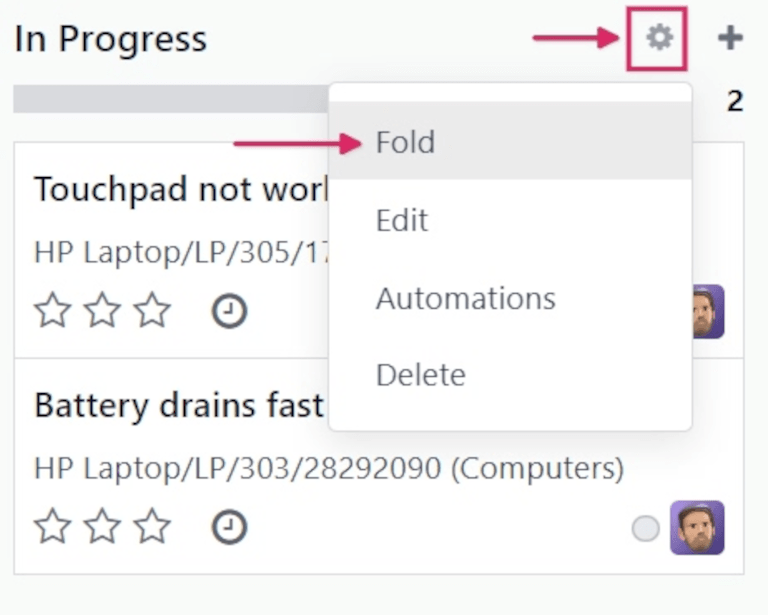
फ़ोल्ड करें पर क्लिक करने से कॉलम फ़ोल्ड हो जाता है और उसकी सामग्री छिप जाती है।
बदलाव करें पर क्लिक करने से Edit: (stage name) पॉप-अप विंडो खुलती है, जिसमें संबंधित स्टेज का नाम होता है, जहां कॉलम की जानकारी में बदलाव किए जा सकते हैं। निम्नलिखित कॉलम ऑप्शन हैं जिनमें बदलाव किए जा सकते हैं:
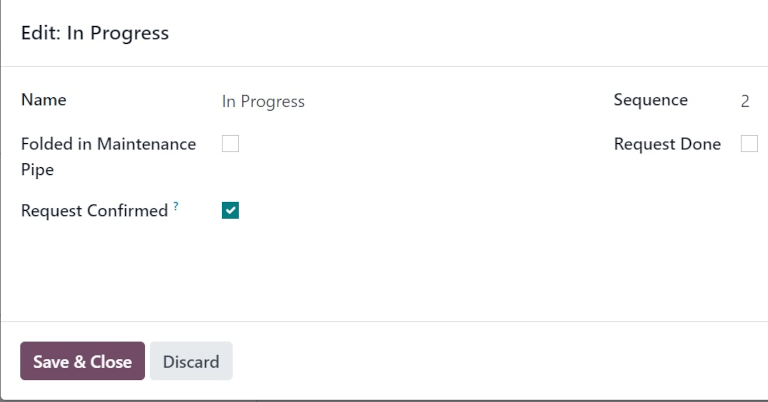
नाम: कानबान पाइपलाइन में स्टेज का नाम।
Folded in Maintenance Pipe: जब चेक किया जाता है, तो कानबान व्यू टाइप में यह स्टेज का कॉलम डिफ़ॉल्ट रूप से फोल्ड होता है।
Request Confirmed: जब यह बॉक्स टिक नहीं किया जाता है, और मेंटनेंस अनुरोध टाइप Work Center पर सेट है, तो जब मेंटनेंस अनुरोध बनाया जाता है तो संबंधित वर्क सेंटर के लिए कोई लीव नहीं बनती है। अगर बॉक्स टिक किया गया है, तो वर्क सेंटर ऑटोमैटिकली दी गई अवधि के लिए ब्लॉक हो जाता है, या तो निर्दिष्ट तारीख पर, या जितनी जल्दी संभव हो, अगर वर्क सेंटर उपलब्ध नहीं है।
Sequence: मेंटनेंस प्रोसेस में वह क्रम, जिसमें यह स्टेज दिखाई देता है।
Request Done: अगर टिक किया गया है, तो यह बॉक्स दर्शाता है कि यह स्टेज मेंटनेंस प्रोसेस का अंतिम चरण है। इस स्टेज में मूव किए गए अनुरोध बंद कर दिए जाते हैं।
तैयार होने पर, Save & Close पर क्लिक करें। अगर कोई बदलाव नहीं किया गया है, तो Discard पर क्लिक करें, या पॉप-अप विंडो बंद करने के लिए X आइकॉन पर क्लिक करें।
लिस्ट व्यू
List व्यू सेलेक्ट होने पर, सभी ओपन मेंटनेंस अनुरोध एक लिस्ट में दिखाए जाते हैं, प्रत्येक अनुरोध के बारे में जानकारी उसकी संबंधित पंक्ति में सूचीबद्ध होती है।
इस व्यू टाइप में दिखाई जाने वाली जानकारी के कॉलम निम्नलिखित हैं:
Subjects: मेंटनेंस अनुरोध को दिया गया नाम।
कर्मचारी: वह कर्मचारी जिसने मूल रूप से मेंटनेंस अनुरोध बनाया था।
टेक्नीशियन: मेंटनेंस अनुरोध के लिए जिम्मेदार टेक्नीशियन।
कैटगरी: वह कैटगरी जिससे रिपेयर किया जा रहा उपकरण संबंधित है।
स्टेज: मेंटनेंस प्रोसेस का वह स्टेज जिसमें अनुरोध वर्तमान में है।
कंपनी: अगर मल्टी-कंपनी एनवायरमेंट में है, तो डेटाबेस में वह कंपनी जिसे अनुरोध असाइन किया गया है।
पिवट व्यू
Pivot व्यू सेलेक्ट होने पर, मेंटनेंस अनुरोध एक पिवट टेबल में दिखाए जाते हैं, और विभिन्न डेटा मेट्रिक्स दिखाने के लिए कस्टमाइज़ किए जा सकते हैं।
पिवट टेबल में ज़्यादा डेटा जोड़ने के लिए, ड्रॉप-डाउन मेन्यू दिखाने के लिए Measures बटन पर क्लिक करें। डिफ़ॉल्ट रूप से, Count सेलेक्ट होता है। टेबल में जोड़ने के लिए अतिरिक्त ऑप्शन हैं Additional Leaves to Plan Ahead, Duration, और Repeat Every।
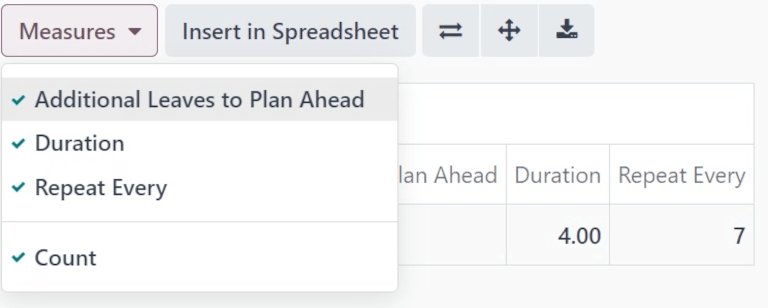
मेज़र्स बटन के दाईं ओर स्प्रेडशीट में इन्सर्ट करें बटन है। इस बटन पर क्लिक करने से अपना पिवट इन्सर्ट करने के लिए स्प्रेडशीट चुनें। शीर्षक वाली पॉप-अप विंडो खुलती है।
इस पॉप-अप विंडो में दो टैब हैं: स्प्रेडशीट और डैशबोर्ड। इनमें से किसी एक टैब पर क्लिक करें और इस पिवट टेबल को जोड़ने के लिए डेटाबेस में स्प्रेडशीट या डैशबोर्ड चुनें। तैयार होने पर, पुष्टि करें पर क्लिक करें। अगर यह टेबल स्प्रेडशीट या डैशबोर्ड में नहीं जोड़नी चाहिए, तो रद्द करें पर क्लिक करें, या पॉप-अप विंडो बंद करने के लिए X आइकॉन पर क्लिक करें।
स्प्रेडशीट में इन्सर्ट करें बटन के दाईं ओर तीन बटन हैं:
एक्सिस फ्लिप करें: पिवट डेटा टेबल की x और y एक्सिस फ्लिप हो जाती हैं।
सभी एक्सपैंड करें: पिवट डेटा टेबल की सभी उपलब्ध रो और कॉलम पूरी तरह एक्सपैंड हो जाते हैं।
xlsx डाउनलोड करें: पिवट डेटा टेबल .xlsx फ़ाइल के रूप में डाउनलोड हो जाती है।
ग्राफ़ व्यू
ग्राफ़ व्यू चुनने पर, सर्च बार और डेटा के विज़ुअल प्रतिनिधित्व के बीच निम्नलिखित ऑप्शन दिखाई देते हैं। ये ग्राफ़-विशिष्ट ऑप्शन मेज़र्स और स्प्रेडशीट में इन्सर्ट करें बटन के दाईं ओर स्थित हैं।

यूज़र्स के लिए डेटा देखने के लिए तीन अलग-अलग प्रकार के ग्राफ़ उपलब्ध हैं:
बार चार्ट: डेटा बार चार्ट में प्रदर्शित होता है।
लाइन चार्ट: डेटा लाइन चार्ट में प्रदर्शित होता है।
पाई चार्ट: डेटा पाई चार्ट में प्रदर्शित होता है।
डेटा को बार चार्ट ग्राफ़ के रूप में देखते समय, डेटा को निम्नलिखित तरीकों से फ़ॉर्मेट किया जा सकता है:
स्टैक्ड: डेटा ग्राफ़ पर स्टैक्ड होता है।
अवरोही: डेटा अवरोही क्रम में प्रदर्शित होता है।
आरोही: डेटा आरोही क्रम में प्रदर्शित होता है।
डेटा को लाइन चार्ट ग्राफ़ के रूप में देखते समय, डेटा को निम्नलिखित तरीकों से फ़ॉर्मेट किया जा सकता है:
स्टैक्ड: डेटा ग्राफ़ पर स्टैक्ड होता है।
संचयी: डेटा क्रमशः संचित होता है।
अवरोही: डेटा अवरोही क्रम में प्रदर्शित होता है।
आरोही: डेटा आरोही क्रम में प्रदर्शित होता है।
डेटा को पाई चार्ट ग्राफ़ के रूप में देखते समय, सभी प्रासंगिक डेटा डिफ़ॉल्ट रूप से प्रदर्शित होता है, और कोई अतिरिक्त फ़ॉर्मेटिंग ऑप्शन उपलब्ध नहीं हैं।
ऐक्टिविटी व्यू
ऐक्टिविटी व्यू चुनने पर, सभी खुले मेंटनेंस अनुरोध अपनी स्वयं की रो में सूचीबद्ध होते हैं, जिसमें उन अनुरोधों से संबंधित ऐक्टिविटी शेड्यूल करने की क्षमता होती है।
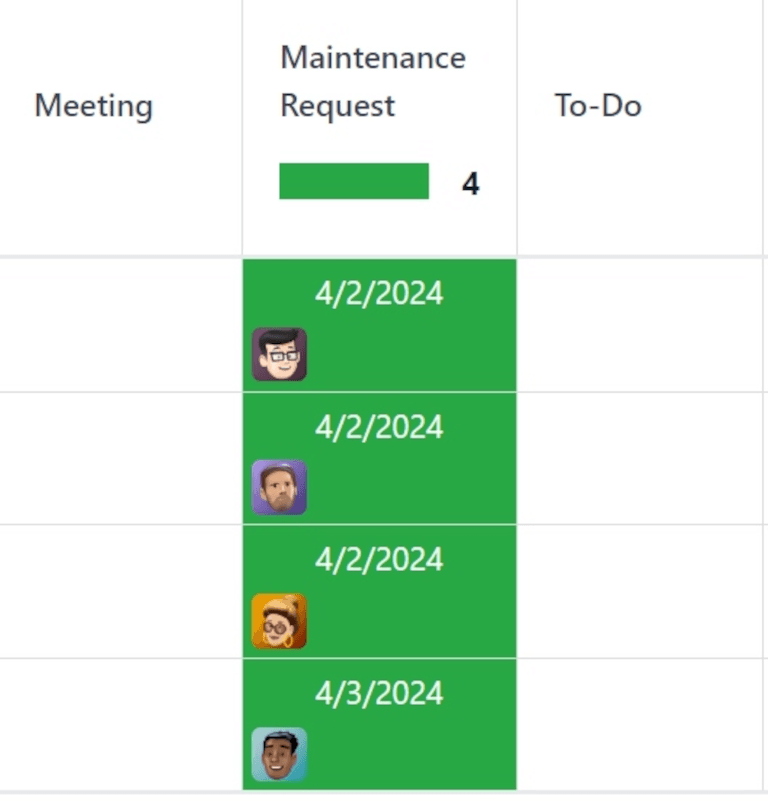
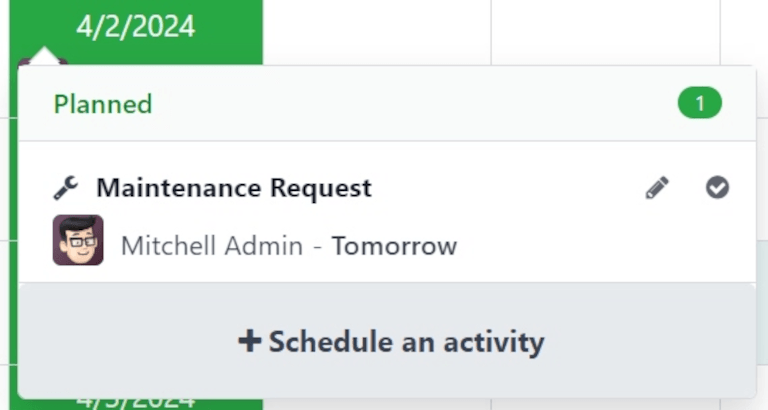
मेंटनेंस अनुरोध Maintenance Request कॉलम में ऐक्टिविटी के रूप में लिस्ट किए जाते हैं। किसी अनुरोध पर क्लिक करने से Maintenance Request पॉपओवर खुलता है जो अनुरोध का स्टेटस और ज़िम्मेदार टेक्नीशियन दिखाता है। पॉपओवर से सीधे कोई ऐक्टिविटी शेड्यूल करने के लिए, ⊕ Schedule an activity पर क्लिक करें। यह Schedule Activity पॉप-अप विंडो खोलता है।
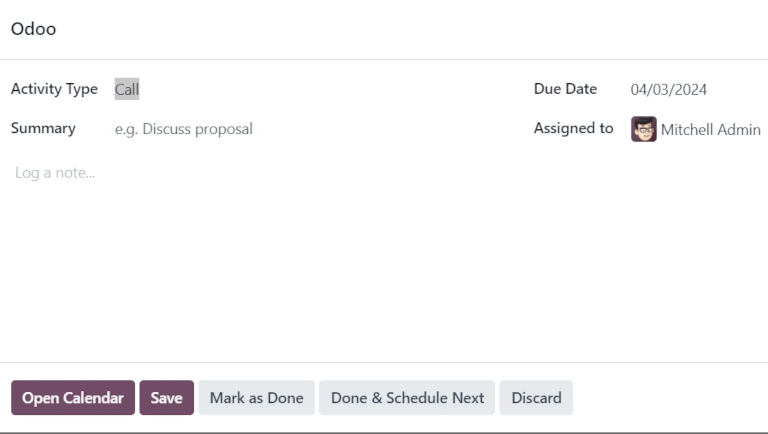
पॉप-अप विंडो से, Activity Type चुनें, Summary दें, Due Date शेड्यूल करें, और Assigned to फ़ील्ड में ज़िम्मेदार उपयोगकर्ता चुनें।
ग्रे-आउट Log a note... फ़ील्ड के नीचे खाली जगह में नई ऐक्टिविटी के लिए कोई भी अतिरिक्त नोट्स टाइप करें। जब क्लिक किया जाता है, तो यह Type "/" for commands में बदल जाता है।
तैयार होने पर, ऐक्टिविटी शेड्यूल करने के लिए Schedule पर क्लिक करें। वैकल्पिक रूप से, ऐक्टिविटी बंद करने के लिए Schedule & Mark as Done पर क्लिक करें, ऐक्टिविटी बंद करने और नई खोलने के लिए Done & Schedule Next पर क्लिक करें, या ऐक्टिविटी रद्द करने के लिए Cancel पर क्लिक करें।
Activity व्यू चुने जाने पर, ऐक्टिविटी शेड्यूल करते समय उपलब्ध प्रत्येक ऐक्टिविटी टाइप अपने कॉलम के रूप में लिस्ट किया जाता है। ये कॉलम हैं Email, Call, Meeting, Maintenance Request, To-Do, Upload Document, Request Signature, और Grant Approval।
उस विशिष्ट ऐक्टिविटी टाइप के साथ ऐक्टिविटी शेड्यूल करने के लिए, वांछित मेंटनेंस अनुरोध के लिए संबंधित पंक्ति पर किसी भी खाली बॉक्स में क्लिक करें, और ⊕ (plus) आइकॉन पर क्लिक करें। यह Odoo पॉप-अप विंडो खोलता है, जिसमें ऐक्टिविटी शेड्यूल की जा सकती है।
यह भी देखें