
ऐक्सेस के अधिकार
एक्सेस राइट्स वे अनुमतियां हैं जो यह निर्धारित करती हैं कि उपयोगकर्ता किस कॉन्टेंट और ऐप्लिकेशन को एक्सेस और एडिट कर सकते हैं। Odoo में, ये अनुमतियां व्यक्तिगत उपयोगकर्ताओं या उपयोगकर्ताओं के ग्रुप के लिए सेट की जा सकती हैं। अनुमतियों को केवल उन लोगों तक सीमित रखना जिन्हें उनकी आवश्यकता है, यह सुनिश्चित करता है कि उपयोगकर्ता कुछ भी ऐसा संशोधित या मिटाएं नहीं जिसकी उन्हें एक्सेस नहीं होनी चाहिए।
सिर्फ़ एक एडमिनिस्ट्रेटर ही एक्सेस राइट्स में बदलाव कर सकता है।
खतरा
एक्सेस राइट्स में बदलाव करने से डेटाबेस पर हानिकारक प्रभाव पड़ सकता है। इसमें इम्पोटेंट एडमिन शामिल है, जिसका मतलब है कि डेटाबेस में कोई भी उपयोगकर्ता एक्सेस राइट्स में बदलाव नहीं कर सकता। इस वजह से, Odoo बदलाव करने से पहले Odoo बिज़नेस एनालिस्ट, या हमारी सपोर्ट टीम से संपर्क करने की सिफारिश करता है।
सलाह
किसी अन्य उपयोगकर्ता की सेटिंग में एक्सेस राइट्स के लिए बदलाव करने के लिए, उपयोगकर्ता के प्रोफ़ाइल पर विशिष्ट Administration एक्सेस राइट्स सेट होने चाहिए।
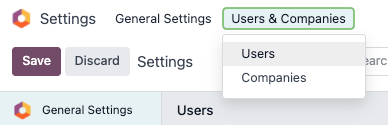
इस सेटिंग को एक्सेस करने के लिए, पर जाएं।
सेटिंग पर पहुंचने के बाद, पहले से मौजूद एडमिन को Administration फ़ील्ड में सेटिंग को Access Rights में अवश्य बदलना होगा।
पूरा होने पर, बदलावों को सेव करने के लिए Save पर क्लिक करें, और उपयोगकर्ता को एडमिन के रूप में लागू करें।
उपयोगकर्ता
individual users के लिए ऐक्सेस राइट तब सेट किए जाते हैं जब उपयोगकर्ता को डेटाबेस में जोड़ा जाता है, लेकिन उन्हें उपयोगकर्ता की प्रोफ़ाइल में किसी भी समय एडजस्ट किया जा सकता है।
किसी उपयोगकर्ता के अधिकारों में बदलाव करने के लिए, वांछित उपयोगकर्ता पर क्लिक करें और उनकी प्रोफ़ाइल बदलाव करें।
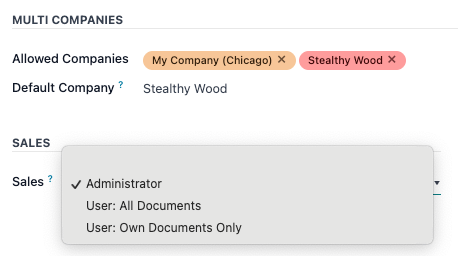
उपयोगकर्ता के प्रोफ़ाइल पेज पर, Access Rights टैब में, मौजूदा अनुमतियों को देखने के लिए नीचे स्क्रॉल करें।
हर ऐप्लिकेशन के लिए, ड्रॉप-डाउन मेन्यू का इस्तेमाल करके चुनें कि इस उपयोगकर्ता के पास किस लेवल की अनुमति होनी चाहिए। हर सेक्शन के लिए विकल्प अलग-अलग होते हैं, फिर भी सबसे आम हैं: Blank/None, User: Own Documents, User: All Documents, या Administrator।
Access Rights टैब में Administration फ़ील्ड में निम्नलिखित विकल्प हैं: Settings या Access Rights।
ग्रुप बनाएं और बदलाव करें
ग्रुप्स ऐप्लिकेशन-स्पेसिफिक परमिशन के सेट होते हैं जो बड़ी संख्या में यूज़र्स के लिए कॉमन ऐक्सेस राइट्स मैनेज करने के लिए इस्तेमाल किए जाते हैं। एडमिन Odoo में मौजूदा ग्रुप्स में बदलाव कर सकते हैं, या ऐप्लिकेशन के अंदर मॉडल्स के लिए रूल्स डिफाइन करने के लिए नए ग्रुप बना सकते हैं।
ग्रुप्स को ऐक्सेस करने के लिए, पहले Odoo का डेवलपर मोड ऐक्टिवेट करें, फिर पर जाएं।
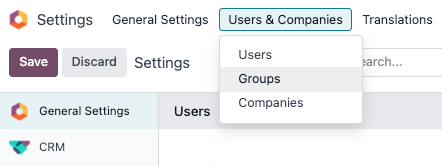
ग्रुप्स पेज से नया ग्रुप बनाने के लिए, बनाएं पर क्लिक करें। फिर, खाली ग्रुप फ़ॉर्म से, एक ऐप्लिकेशन सिलेक्ट करें, और ग्रुप फ़ॉर्म पूरा करें (नीचे विस्तार से बताया गया है)।
मौजूदा ग्रुप में बदलाव करने के लिए, Groups पेज पर दिखाई गई सूची से किसी मौजूदा ग्रुप पर क्लिक करें और फ़ॉर्म की सामग्री बदलाव करें।
ग्रुप के लिए एक नाम डालें और शेयर ग्रुप के बगल में चेकबॉक्स पर टिक करें, अगर यह ग्रुप कुछ यूज़र्स के साथ डेटा शेयर करने के लिए ऐक्सेस राइट्स सेट करने के लिए बनाया गया है।
महत्त्वपूर्ण
हमेशा बदली जा रही सेटिंग्स को टेस्ट करें ताकि यह सुनिश्चित हो सके कि वे सही यूज़र्स पर अप्लाई हो रही हैं।
ग्रुप फ़ॉर्म में ग्रुप के सभी एलिमेंट्स को मैनेज करने के लिए कई टैब हैं। हर टैब में, यूज़र्स या रूल्स के लिए नई रो जोड़ने के लिए लाइन जोड़ें पर क्लिक करें, और रो हटाने के लिए (रद्द करें) आइकॉन पर क्लिक करें।
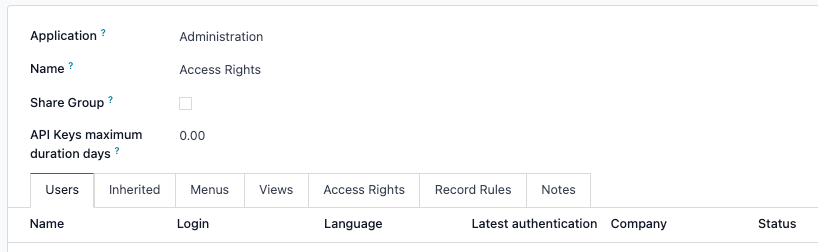
यूज़र्स टैब: ग्रुप में मौजूदा यूज़र्स की लिस्ट दिखाता है। काले रंग में लिस्ट किए गए यूज़र्स के पास एडमिन राइट्स हैं। एडमिन ऐक्सेस के बिना यूज़र्स नीले रंग में दिखाई देते हैं। इस ग्रुप में यूज़र्स जोड़ने के लिए लाइन जोड़ें पर क्लिक करें।
इनहेरिटेड टैब: इनहेरिटेड का मतलब है कि इस ग्रुप में जोड़े गए यूज़र्स ऑटोमैटिकली इस टैब पर लिस्ट किए गए ग्रुप्स में जोड़ दिए जाते हैं। इनहेरिटेड ग्रुप्स जोड़ने के लिए लाइन जोड़ें पर क्लिक करें।
Example
उदाहरण के लिए, अगर ग्रुप सेल्स/एडमिन अपने इनहेरिटेड टैब में ग्रुप वेबसाइट/रेस्ट्रिक्टेड एडिटर को लिस्ट करता है, तो सेल्स/एडमिन ग्रुप में जोड़े गए कोई भी यूज़र्स ऑटोमैटिकली वेबसाइट/रेस्ट्रिक्टेड एडिटर ग्रुप तक ऐक्सेस प्राप्त कर लेते हैं।
मेन्यूज़ टैब: डिफाइन करता है कि ग्रुप किन मॉडल्स को ऐक्सेस कर सकता है। स्पेसिफिक मेन्यू जोड़ने के लिए लाइन जोड़ें पर क्लिक करें।
व्यूज़ टैब: Odoo में वे व्यूज़ लिस्ट करता है जिन तक ग्रुप को ऐक्सेस है। ग्रुप में व्यू जोड़ने के लिए लाइन जोड़ें पर क्लिक करें।
ऐक्सेस राइट्स टैब: राइट्स (मॉडल्स) के फर्स्ट लेवल की लिस्ट देता है जो इस ग्रुप के पास हैं। नाम कॉलम उस मॉडल के लिए मौजूदा ग्रुप की ऐक्सेस का नाम दिखाता है जो मॉडल कॉलम में सिलेक्ट किया गया है।
ग्रुप से नया ऐक्सेस राइट लिंक करने के लिए, लाइन जोड़ें पर क्लिक करें। मॉडल ड्रॉप-डाउन से उपयुक्त मॉडल सिलेक्ट करें, फिर नाम कॉलम में ऐक्सेस राइट के लिए नाम डालें। हर मॉडल के लिए, निम्नलिखित ऑप्शन को उपयुक्त रूप से इनेबल करें:
रीड: यूज़र्स ऑब्जेक्ट की मौजूदा वैल्यूज़ देख सकते हैं।
राइट: यूज़र्स ऑब्जेक्ट की मौजूदा वैल्यूज़ में बदलाव कर सकते हैं।
क्रिएट: यूज़र्स ऑब्जेक्ट के लिए नई वैल्यूज़ बना सकते हैं।
डिलीट: यूज़र्स ऑब्जेक्ट की वैल्यूज़ मिटा सकते हैं।
सलाह
जबकि ऐक्सेस राइट्स के नामकरण के लिए कोई कन्वेंशन नहीं हैं, एक ऐसा नाम चुनना उचित है जो इसके उद्देश्य की पहचान करे।
उदाहरण के लिए, परचेज़ मैनेजर्स के पास Contact मॉडल के लिए जो ऐक्सेस है उसे
res.partner.purchase.managerनाम दिया जा सकता है। यह मॉडल के टेक्निकल नाम के बाद, संबंधित उपयोगकर्ताओं के ग्रुप की पहचान करने वाले नाम से बना है।
मौजूदा व्यू से मॉडल का टेक्निकल नाम खोजने के लिए, पहले Name फ़ील्ड में एक प्लेसहोल्डर टेक्स्ट डालें, फिर Model नाम पर क्लिक करें, फिर (Internal link) आइकॉन पर क्लिक करें।
Record Rules: संपादन और विज़िबिलिटी राइट्स की दूसरी लेयर की सूची। Record Rules ग्रुप के ऐक्सेस राइट्स को ओवरराइट या रिफ़ाइन करते हैं। इस ग्रुप में रिकॉर्ड रूल जोड़ने के लिए Add a line पर क्लिक करें। प्रत्येक रूल के लिए, निम्नलिखित विकल्पों के लिए वैल्यू चुनें:
Apply for Read।
Apply for Write।
Apply for Create।
Apply for Delete।
महत्त्वपूर्ण
रिकॉर्ड रूल्स एक डोमेन, या ऐसी शर्तों का उपयोग करके लिखे जाते हैं जो डेटा को फ़िल्टर करती हैं। डोमेन एक्सप्रेशन ऐसी शर्तों की एक सूची है। उदाहरण के लिए:
[('mrp_production_ids', 'in', user.partner_id.commercial_partner_id.production_ids.ids)]यह रिकॉर्ड रूल सबकॉन्ट्रैक्टर्स के लिए एमआरपी कंजम्पशन वार्निंग को सक्षम करने के लिए है।
Odoo में उपयोग में आसानी के लिए पहले से कॉन्फ़िगर किए गए रिकॉर्ड रूल्स की एक लाइब्रेरी है। डोमेन (और डोमेन एक्सप्रेशन) की जानकारी के बिना उपयोगकर्ताओं को बदलाव करने से पहले Odoo बिज़नेस एनालिस्ट, या Odoo सपोर्ट टीम से सलाह लेनी चाहिए।
सुपरयूज़र मोड
सुपरयूज़र मोड उपयोगकर्ता को रिकॉर्ड रूल्स और ऐक्सेस राइट्स को बायपास करने की अनुमति देता है। सुपरयूज़र मोड को एक्टिवेट करने के लिए, पहले developer mode को एक्टिवेट करें। फिर, डीबग मेन्यू पर जाएं, जो शीर्ष बैनर में स्थित (debug) आइकॉन द्वारा दर्शाया गया है।
अंत में, मेन्यू के निचले हिस्से में, Become Superuser पर क्लिक करें।
महत्त्वपूर्ण
सिर्फ़ Access Rights के Administration सेक्शन (उनकी उपयोगकर्ता प्रोफ़ाइल में) के लिए Settings ऐक्सेस वाले उपयोगकर्ताओं को सुपरयूज़र मोड में लॉगिन करने की अनुमति है।
खतरा
सुपरयूज़र मोड रिकॉर्ड रूल्स और ऐक्सेस राइट्स को बायपास करने की अनुमति देता है, और इसलिए, इसका अत्यधिक सावधानी के साथ इस्तेमाल किया जाना चाहिए।
सुपरयूज़र मोड से बाहर निकलने पर, किए गए बदलावों के कारण उपयोगकर्ता डेटाबेस से लॉक आउट हो सकते हैं। इससे impotent admin हो सकता है, या ऐक्सेस राइट्स/सेटिंग बदलने की क्षमता के बिना एक एडमिन बन सकता है।
इस स्थिति में यहां Odoo सपोर्ट से संपर्क करें: new help ticket। सपोर्ट टीम सपोर्ट लॉगिन का उपयोग करके ऐक्सेस को पुनर्स्थापित करने में सक्षम है।
सुपरयूज़र मोड से बाहर निकलने के लिए, ऊपरी-दाएं कोने में जाकर OdooBot यूज़रनेम पर क्लिक करके अकाउंट से लॉग आउट करें। फिर, Log out विकल्प चुनें।
सलाह
सुपरयूज़र मोड को एक्टिवेट करने का एक वैकल्पिक तरीका सुपरयूज़र के रूप में लॉगिन करना है। ऐसा करने के लिए, लॉगिन स्क्रीन पर जाएं और उपयुक्त Email और Password दर्ज करें।
Login पर क्लिक करने की बजाय, Log in as superuser पर क्लिक करें।