
कैंपेन मेट्रिक्स
कैंपेन मेट्रिक्स एक मार्केटिंग कैंपेन के भीतर विस्तृत स्टैटिस्टिक्स और एनालिटिक्स होते हैं, जो इसकी सफलता और प्रभावशीलता को मापते हैं। ट्रिगर की गई मार्केटिंग ऐक्टिविटी कैंपेन डिटेल फ़ॉर्म में रियल-टाइम मेट्रिक्स के साथ संबंधित ऐक्टिविटी ब्लॉक को पॉप्युलेट करती हैं।
ऐक्टिविटी एनालिटिक्स
मार्केटिंग ऑटोमेशन ऐप्लिकेशन में एक कैंपेन डिटेल फ़ॉर्म के Workflow सेक्शन में, जहां विभिन्न कैंपेन ऐक्टिविटी स्थित होती हैं, हर व्यक्तिगत ऐक्टिविटी ब्लॉक पर उपयोगी डेटा का एक संग्रह मिल सकता है, जैसे Sent कम्युनिकेशन की संख्या, Clicked किए गए मैसेज का प्रतिशत, और ज़्यादा।
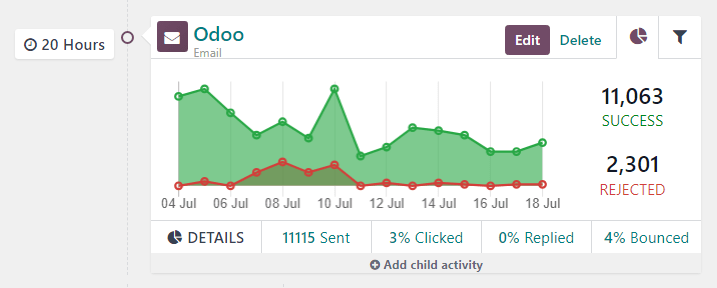
ऐक्टिविटी ब्लॉक के बाईं ओर, कॉन्फ़िगर किया गया ट्रिगर टाइम एक अवधि (या तो Hours, Days, Weeks, या Months) के रूप में प्रदर्शित होता है अगर यह वर्कफ़्लो शुरू होने के बाद की अवधि से मेल खाता है।
टिप्पणी
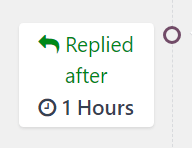
अगर ट्रिगर टाइम किसी अन्य ऐक्टिविटी या ट्रिगरिंग ऐक्शन पर निर्भर है (जैसे Mail: Replied, आदि) तो समय प्रदर्शित होता है, उस ऐक्टिविटी को सक्रिय करने के लिए आवश्यक ऐक्शन के साथ (जैसे Replied after 2 Hours)।
ऐक्टिविटी ब्लॉक में, एक आइकॉन प्रत्येक ऐक्टिविटी टाइप का प्रतिनिधित्व करता है। एक ✉️ (envelope) आइकॉन का मतलब है कि ऐक्टिविटी एक ईमेल है। तीन छोटे, आपस में जुड़े ⚙️ (gear) आइकॉन का मतलब है कि ऐक्टिविटी एक इंटरनल ऐक्शन है। और, एक छोटा, बेसिक 📱 (mobile) आइकॉन का मतलब है कि ऐक्टिविटी एक एसएमएस है।
सलाह
ऐक्टिविटी टाइप का नाम भी ऐक्टिविटी टाइटल के नीचे छोटे फ़ॉन्ट में प्रदर्शित होता है।
ऐक्टिविटी आइकॉन के पास, ऐक्टिविटी ब्लॉक के शीर्ष पर, ऐक्टिविटी का टाइटल है। ऐक्टिविटी टाइटल के दाईं ओर, Edit और Delete बटन हैं।
Edit पर क्लिक करें उस विशिष्ट ऐक्टिविटी के लिए Open: Activities पॉप-अप फ़ॉर्म खोलने के लिए, जिसमें उस ऐक्टिविटी को संशोधित किया जा सकता है। वर्कफ़्लो से उस विशिष्ट ऐक्टिविटी को पूरी तरह से मिटाने के लिए Delete बटन पर क्लिक करें।
यह भी देखें
ऐक्टिविटी ग्राफ़ टैब
हर ऐक्टिविटी ब्लॉक में, Graph (pie chart icon) टैब डिफ़ॉल्ट रूप से खुला होता है, जो संबंधित मेट्रिक्स को एक आसान लाइन ग्राफ़ के रूप में प्रदर्शित करता है। सफलता मेट्रिक्स को हरे रंग में दर्शाया जाता है और अस्वीकृत मेट्रिक्स को लाल रंग में दर्शाया जाता है।
Success और Rejected दोनों ऐक्टिविटी के संख्यात्मक प्रतिनिधित्व लाइन ग्राफ़ के दाईं ओर दिखाए जाते हैं।
सलाह
लाइन ग्राफ़ में ऐक्टिविटी ब्लॉक के किसी भी पॉइंट पर होवर करने से उस विशिष्ट तारीख के डेटा का विस्तृत विवरण दिखाई देता है।
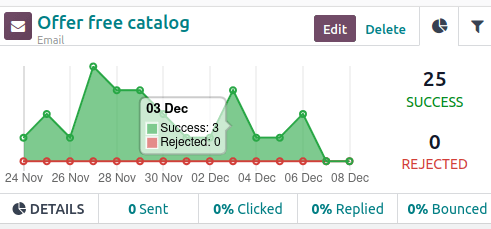
ऐक्टिविटी ब्लॉक में ग्राफ़ के नीचे, ईमेल या एसएमएस ऐक्टिविटी प्रकारों के लिए, सुलभ डेटा आंकड़ों की एक लाइन कैंपेन ऐक्टिविटी का संक्षिप्त विवरण प्रदान करती है, जिसमें शामिल हैं: भेजे गए (संख्यात्मक), क्लिक किए गए (प्रतिशत), उत्तर दिए गए (प्रतिशत), और बाउंस हुए (प्रतिशत)।
सलाह
लाइन ग्राफ़ के नीचे विवरण लाइन पर उन आंकड़ों में से किसी पर भी क्लिक करने से उस विशेष डेटा पॉइंट के प्रत्येक विशिष्ट रिकॉर्ड वाला एक अलग पेज खुल जाता है।
ऐक्टिविटी फ़िल्टर टैब
ऐक्टिविटी ब्लॉक पर ग्राफ़ टैब के बगल में, फ़िल्टर टैब खोलने का विकल्प है (फ़िल्टर/फ़नल आइकॉन द्वारा दर्शाया गया)।
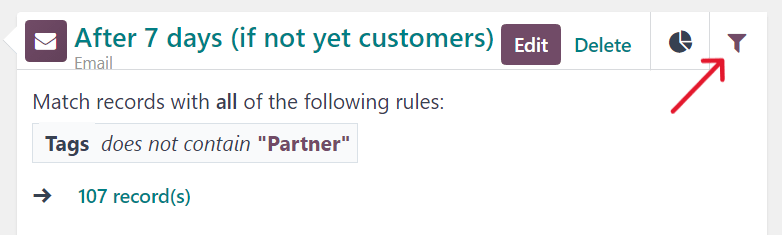
ऐक्टिविटी ब्लॉक पर फ़िल्टर टैब पर क्लिक करने से यह दिखाई देता है कि उस विशेष कैंपेन ऐक्टिविटी के लिए विशिष्ट फ़िल्टर क्या हैं, और डेटाबेस में कितने रिकॉर्ड उस विशिष्ट मानदंड से मेल खाते हैं।
सलाह
प्रदर्शित फ़िल्टर के नीचे रिकॉर्ड लिंक पर क्लिक करने से एक अलग पॉप-अप विंडो खुल जाती है जिसमें उस विशिष्ट कैंपेन ऐक्टिविटी नियम(नियमों) से मेल खाने वाले सभी रिकॉर्ड की सूची होती है।
लिंक ट्रैकर
Odoo मार्केटिंग कैंपेन में उपयोग किए गए सभी URL को ट्रैक करता है। उन URL तक पहुंचने और विश्लेषण करने के लिए, पर जाएं। ऐसा करने से लिंक सांख्यिकी पेज खुल जाता है, जहां सभी कैंपेन-संबंधित URL का विश्लेषण किया जा सकता है।
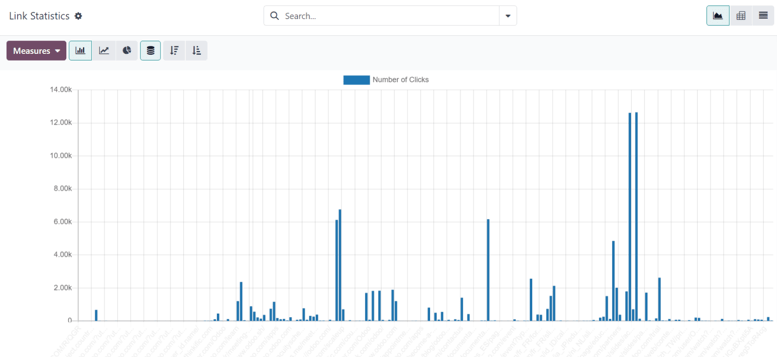
लिंक सांख्यिकी पेज पर डिफ़ॉल्ट व्यू बार चार्ट व्यू है, लेकिन ऊपरी-बाएं कोने में अलग-अलग व्यू विकल्प उपलब्ध हैं। सांख्यिकी को लाइन चार्ट या पाई चार्ट के रूप में देखने का विकल्प है।
इसके अलावा, सांख्यिकी को स्टैक्ड के रूप में देखने का विकल्प भी है, और डेटा को अवरोही या आरोही क्रम में रखा जा सकता है।
व्यू विकल्पों के बिल्कुल बाईं ओर, मापदंड ड्रॉप-डाउन मेनू है। क्लिक करने पर, क्लिक की संख्या या कुल गिनती देखने के विकल्प उपलब्ध हैं। और, मापदंड ड्रॉप-डाउन मेनू के दाईं ओर, स्प्रेडशीट में डालें बटन पर क्लिक करके किसी भी डेटा को स्प्रेडशीट में जोड़ने की क्षमता है।
इसके अलावा, लिंक सांख्यिकी पेज के ऊपरी-दाएं कोने में, सर्च बार के बिल्कुल दाईं ओर, चुनने के लिए अतिरिक्त व्यू विकल्प हैं: डिफ़ॉल्ट ग्राफ़ व्यू, पिवट टेबल व्यू, और सूची व्यू।
ट्रेस
Odoo प्रत्येक मार्केटिंग कैंपेन में उपयोग की जाने वाली सभी ऐक्टिविटी को ट्रैक करता है। इन ऐक्टिविटी से संबंधित डेटा को ट्रेस पेज में एक्सेस और विश्लेषित किया जा सकता है, जो पर जाकर मिल सकता है।
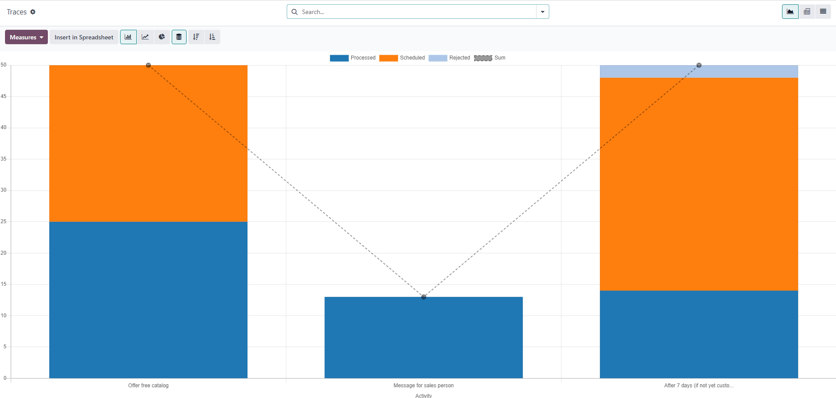
ट्रेस पेज पर डिफ़ॉल्ट व्यू बार चार्ट व्यू है, लेकिन ऊपरी-बाएं कोने में अलग-अलग व्यू विकल्प उपलब्ध हैं। सांख्यिकी को लाइन चार्ट या पाई चार्ट के रूप में देखने का विकल्प है।
ग्राफ़ के शीर्ष पर, एक रंग कुंजी है, जो उपयोगकर्ता को सूचित करती है कि कौन सी ऐक्टिविटी प्रोसेस की गई, शेड्यूल की गई, और अस्वीकृत की गई। उपयोगकर्ताओं को कुछ ऐक्टिविटी के योग के बारे में भी सूचित करने के लिए एक आउटलाइन संकेतक है।
ट्रेस पेज के ऊपरी-बाएं कोने में विभिन्न व्यू विकल्पों के अलावा, सांख्यिकी को स्टैक्ड के रूप में देखने का विकल्प भी है, और डेटा को अवरोही या आरोही क्रम में रखा जा सकता है।
व्यू विकल्पों के बिल्कुल बाईं ओर मेज़र्स ड्रॉप-डाउन मेन्यू है। जब इस पर क्लिक किया जाता है, तो दस्तावेज़ आईडी या कुल काउंट देखने के विकल्प उपलब्ध होते हैं। और मेज़र्स ड्रॉप-डाउन मेन्यू के दाईं ओर, स्प्रेडशीट में डालें बटन पर क्लिक करके किसी भी डेटा को स्प्रेडशीट में जोड़ने की सुविधा है।
इसके अलावा, लिंक सांख्यिकी पेज के ऊपरी-दाएं कोने में, सर्च बार के बिल्कुल दाईं ओर, चुनने के लिए अतिरिक्त व्यू विकल्प हैं: डिफ़ॉल्ट ग्राफ़ व्यू, पिवट टेबल व्यू, और सूची व्यू।
प्रतिभागी
Odoo हर मार्केटिंग कैंपेन से संबंधित सभी प्रतिभागियों को ट्रैक करता है। इन प्रतिभागियों से संबंधित डेटा को प्रतिभागी पेज में एक्सेस और विश्लेषित किया जा सकता है, जो पर जाकर मिल सकता है।
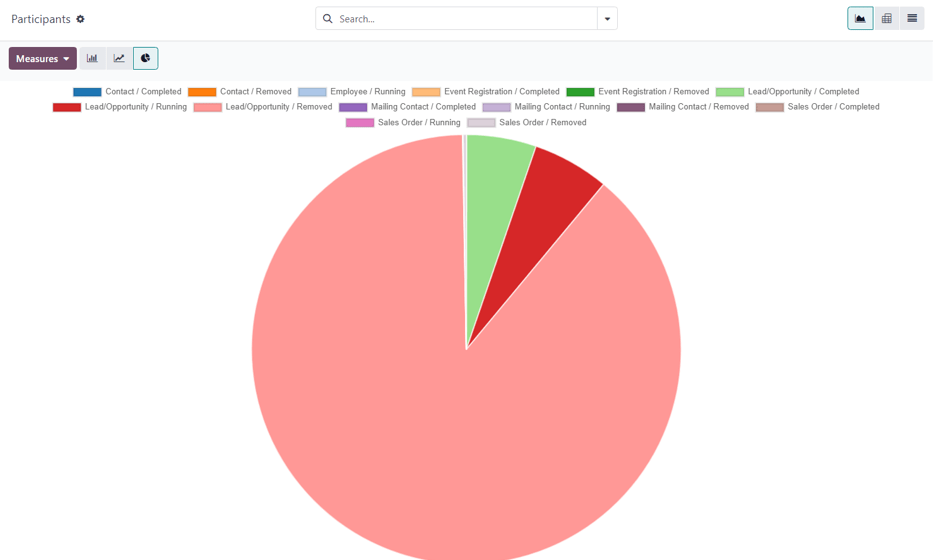
प्रतिभागी पेज पर डिफ़ॉल्ट व्यू पाई चार्ट व्यू है, लेकिन ऊपरी-बाएं कोने में अलग-अलग व्यू विकल्प उपलब्ध हैं। आंकड़ों को लाइन चार्ट या बार चार्ट के रूप में देखने का विकल्प है।
ग्राफ़ के शीर्ष पर एक रंग कुंजी है जो ग्राफ़ में मिलने वाले प्रतिभागियों के टाइप का वर्णन करती है।
व्यू विकल्पों के बिल्कुल बाईं ओर मेज़र्स ड्रॉप-डाउन मेन्यू है। जब इस पर क्लिक किया जाता है, तो रिकॉर्ड आईडी या कुल काउंट देखने के विकल्प उपलब्ध होते हैं। और मेज़र्स ड्रॉप-डाउन मेन्यू के दाईं ओर, स्प्रेडशीट में डालें बटन पर क्लिक करके किसी भी डेटा को स्प्रेडशीट में जोड़ने की सुविधा है।
इसके अलावा, लिंक सांख्यिकी पेज के ऊपरी-दाएं कोने में, सर्च बार के बिल्कुल दाईं ओर, चुनने के लिए अतिरिक्त व्यू विकल्प हैं: डिफ़ॉल्ट ग्राफ़ व्यू, पिवट टेबल व्यू, और सूची व्यू।