
टीम कम्युनिकेशन के लिए चैनल का इस्तेमाल करें
व्यक्तिगत टीमों, डिपार्टमेंट, प्रोजेक्ट या किसी अन्य ग्रुप के बीच चर्चा को व्यवस्थित करने के लिए Odoo डिस्कस ऐप्लिकेशन में चैनल का इस्तेमाल करें, जिसे नियमित कम्युनिकेशन की ज़रूरत होती है। चैनल के साथ, कर्मचारी Odoo डेटाबेस के भीतर समर्पित स्पेस में संगठन से जुड़े विशिष्ट विषयों, अपडेट और नवीनतम विकास के बारे में संवाद कर सकते हैं।
नया चैनल बनाएं
नया चैनल बनाने के लिए, ऐप पर जाएं, और फिर बाईं ओर के मेन्यू में चैनल हेडिंग के बगल में (प्लस) आइकॉन पर क्लिक करें।
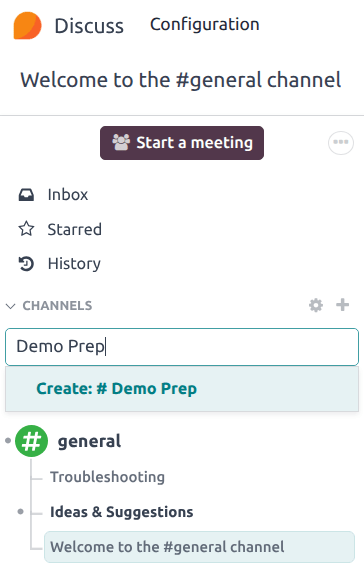
चैनल के ग्रुप नाम, विवरण, और प्राइवेसी सेटिंग्स को चैनल की सेटिंग्स पर क्लिक करके बदला जा सकता है, जिसे बाएं साइडबार मेन्यू में चैनल के नाम के बगल में (गियर) आइकॉन द्वारा दर्शाया गया है।
प्राइवेसी टैब
यह कंट्रोल करने के लिए कि कौन से उपयोगकर्ता चैनल में शामिल हो सकते हैं, चैनल के सेटिंग पेज को खोलें और प्राइवेसी टैब पर जाएं।
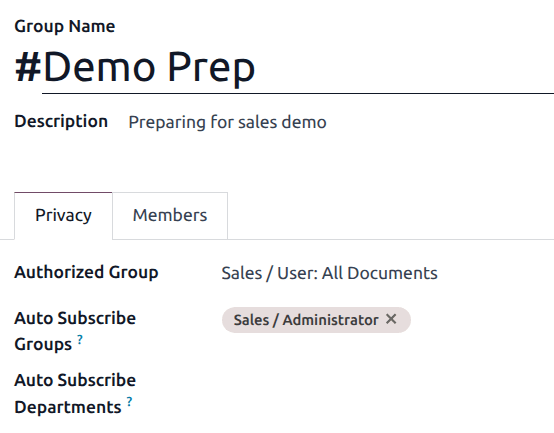
चैनल की ऐक्सेस को किसी विशिष्ट ग्रुप तक सीमित करने के लिए, अधिकृत ग्रुप ड्रॉप-डाउन मेन्यू से एक विकल्प चुनें।
किसी ग्रुप के सदस्यों को चैनल के फ़ॉलोअर के रूप में ऑटोमैटिकली जोड़ने के लिए, ऑटो सब्सक्राइब ग्रुप्स फ़ील्ड पर क्लिक करें, और सूची में से एक या अधिक ग्रुप चुनें।
टिप्पणी
जिन उपयोगकर्ताओं को ऑटोमैटिकली फ़ॉलोअर के रूप में जोड़ा गया है, वे ज़रूरत पड़ने पर चैनल की अपनी सब्सक्रिप्शन को मैन्युअली बदल सकते हैं।
ऑटो सब्सक्राइब ग्रुप का विकल्प उस विशेष यूज़र ग्रुप के उपयोगकर्ताओं को ऑटोमैटिकली फ़ॉलोअर के रूप में जोड़ता है। दूसरे शब्दों में, जबकि ऑथराइज़्ड ग्रुप यह सीमित करते हैं कि कौन से उपयोगकर्ता चैनल को ऐक्सेस कर सकते हैं, ऑटो सब्सक्राइब ग्रुप ऑटोमैटिकली उपयोगकर्ताओं को सदस्यों के रूप में जोड़ते हैं जब तक वे किसी विशेष यूज़र ग्रुप का हिस्सा हैं। यही बात ऑटो सब्सक्राइब डिपार्टमेंट के लिए भी सच है।
चैनल में सदस्यों को इन्वाइट करें
चैनल में सदस्यों को इन्वाइट करने के लिए, मेम्बर्स टैब पर क्लिक करें। ऐड अ लाइन पर क्लिक करें, फिर ड्रॉप-डाउन मेन्यू से पार्टनर या मेहमान में से कोई एक चुनें।
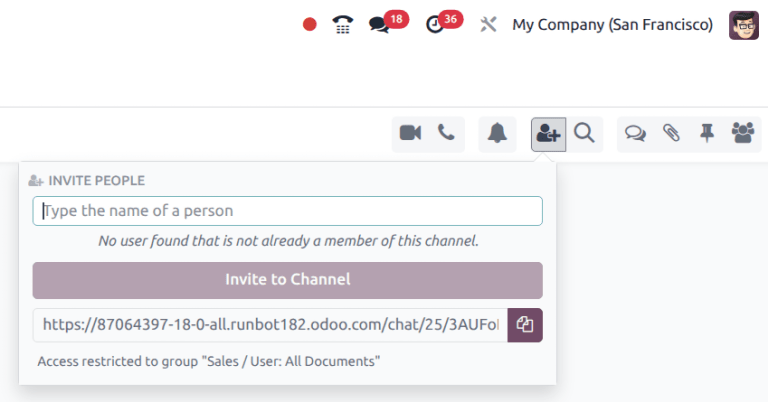
सदस्यों को इन्वाइट करना डिस्कस ऐप्लिकेशन के मुख्य डैशबोर्ड से भी किया जा सकता है, चैनल को सेलेक्ट करके, डैशबोर्ड के टॉप-राइट कॉर्नर में (ऐड यूज़र) आइकॉन पर क्लिक करके, और अंत में सभी उपयोगकर्ताओं को जोड़ने के बाद इन्वाइट टू चैनल पर क्लिक करके।
क्विक सर्च बार
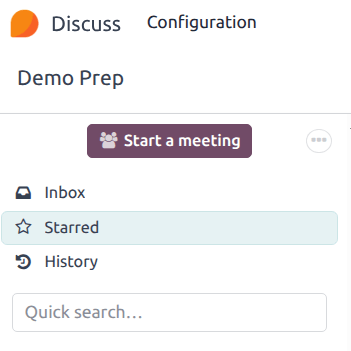
एक बार साइडबार में कम से कम 20 चैनल, डायरेक्ट मैसेज, या लाइव चैट कन्वर्सेशन पिन हो जाने पर, एक क्विक सर्च... बार डिस्प्ले होता है। यह फ़ीचर कन्वर्सेशन को फ़िल्टर करने और प्रासंगिक कम्युनिकेशन खोजने का एक सुविधाजनक तरीका है।
चैनल खोजें
सभी उपलब्ध चैनल देखने के लिए, चैनल मेन्यू के दाईं ओर (गियर) आइकॉन पर क्लिक करें। उपयोगकर्ता इस स्क्रीन पर चैनल बॉक्स में दिखाई देने वाले ज्वॉइन करें या लीव बटन पर क्लिक करके चैनल में शामिल हो सकते हैं या छोड़ सकते हैं।
फ़िल्टरिंग मानदंड लागू करने और उन्हें बाद में इस्तेमाल के लिए सेव करने की क्षमता भी है। सर्च... फ़ंक्शन अंडरस्कोर कैरेक्टर [ _ ] का इस्तेमाल करके वाइल्डकार्ड स्वीकार करता है, और ड्रॉप-डाउन मेन्यू का इस्तेमाल करके विशिष्ट सर्च को सेव किया जा सकता है।
चैटर में चैनल को लिंक करें
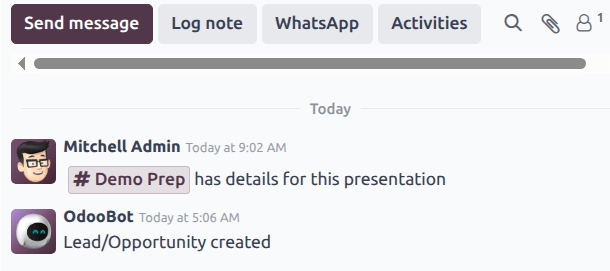
प्रासंगिक चर्चाओं को शेयर करने के लिए चैनल को रिकॉर्ड के चैटर में लिंक किया जा सकता है। ऐसा करने के लिए, टाइप करें: # और चैनल का नाम। चैनल नाम पर क्लिक करें या एंटर दबाएं। नोट लॉग करने पर चैनल का एक लिंक दिखाई देता है। लिंक पर क्लिक करने के बाद स्क्रीन के लोअर राइट कॉर्नर में चैनल कन्वर्सेशन के साथ एक चैट विंडो पॉप अप होती है।
उपयोगकर्ता इस ग्रुप चैनल में विंडो में मैसेज टाइप करके और एंटर दबाकर योगदान कर सकते हैं।
यह भी देखें