
मैन्युफ़ैक्चरिंग बैकऑर्डर
कुछ मामलों में, मैन्युफ़ैक्चरिंग ऑर्डर की पूरी मात्रा तुरंत प्रोड्यूस नहीं की जा सकती। जब ऐसा होता है, तो Odoo मैन्युफ़ैक्चरिंग ऑर्डर की आंशिक मात्रा को मैन्युफ़ैक्चर करने की अनुमति देता है और बची हुई मात्रा के लिए बैकऑर्डर बनाता है।
मैन्युफ़ैक्चरिंग ऐप्लिकेशन में, बैकऑर्डर बनाने से मूल मैन्युफ़ैक्चरिंग ऑर्डर दो ऑर्डर में विभाजित हो जाता है। प्रत्येक ऑर्डर के लिए रेफ़रेंस टैग वही टैग होता है जो मूल ऑर्डर के लिए इस्तेमाल किया गया था, उसके बाद एक हाइफ़न और फिर एक अतिरिक्त नंबर होता है जो यह दर्शाता है कि यह एक बैकऑर्डर है।
Example
एक कंपनी रेफ़रेंस टैग WH/MO/00175 के साथ प्रॉडक्ट X की 10 यूनिट के लिए एक मैन्युफ़ैक्चरिंग ऑर्डर बनाती है। मैन्युफ़ैक्चरिंग ऑर्डर पर वर्क शुरू करने के बाद, प्रॉडक्शन लाइन पर वर्क करने वाले कर्मचारी को पता चलता है कि प्रॉडक्ट की सिर्फ़ पांच यूनिट प्रोड्यूस करने के लिए ही स्टॉक में पर्याप्त कॉम्पोनेंट हैं।
कॉम्पोनेंट के अतिरिक्त स्टॉक का इंतज़ार करने के बजाय, वे पांच यूनिट मैन्युफ़ैक्चर करते हैं और बची हुई पांच के लिए एक बैकऑर्डर बनाते हैं। इससे मैन्युफ़ैक्चरिंग ऑर्डर दो अलग ऑर्डर में विभाजित हो जाता है: WH/MO/00175-001 और WH/MO/00175-002।
ऑर्डर 001 में वे पांच यूनिट शामिल हैं जो मैन्युफ़ैक्चर की जा चुकी हैं, और तुरंत डन के रूप में मार्क की जाती हैं। ऑर्डर 002 में वे पांच यूनिट शामिल हैं जिन्हें अभी भी मैन्युफ़ैक्चर करने की आवश्यकता है और इसे इन प्रोग्रेस के रूप में मार्क किया जाता है। एक बार बचे हुए कॉम्पोनेंट उपलब्ध होने के बाद, कर्मचारी ऑर्डर 002 पर वापस आते हैं और ऑर्डर बंद करने से पहले बची हुई यूनिट मैन्युफ़ैक्चर करते हैं।
मैन्युफ़ैक्चरिंग बैकऑर्डर बनाएं
मैन्युफ़ैक्चरिंग ऑर्डर के हिस्से के लिए बैकऑर्डर बनाने के लिए, पर नेविगेट करके शुरुआत करें। दो या ज़्यादा की मात्रा वाला एक मैन्युफ़ैक्चरिंग ऑर्डर चुनें या बनाएं पर क्लिक करके एक नया बनाएं।
अगर एक नया मैन्युफ़ैक्चरिंग ऑर्डर बनाया जाता है, तो प्रॉडक्ट ड्रॉप-डाउन मेन्यू से एक प्रॉडक्ट चुनें और क्वांटिटी फ़ील्ड में दो या ज़्यादा की मात्रा दर्ज करें, फिर ऑर्डर की पुष्टि करने के लिए पुष्टि करें पर क्लिक करें।
तुरंत प्रोड्यूस की जा रही मात्रा को मैन्युफ़ैक्चर करने के बाद, उस नंबर को मैन्युफ़ैक्चरिंग ऑर्डर के ऊपर क्वांटिटी फ़ील्ड में दर्ज करें।
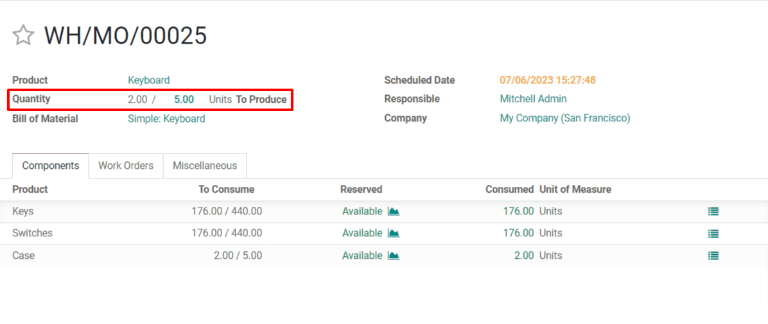
अगला, वैलिडेट पर क्लिक करें, और एक You produced less than initial demand पॉप-अप विंडो दिखाई देती है, जहां से एक बैकऑर्डर बनाया जा सकता है। मैन्युफ़ैक्चरिंग ऑर्डर को दो अलग ऑर्डर में विभाजित करने के लिए क्रिएट बैकऑर्डर पर क्लिक करें, जिनके रेफ़रेंस टैग WH/MO/XXXXX-001 और WH/MO/XXXXX-002 होंगे।
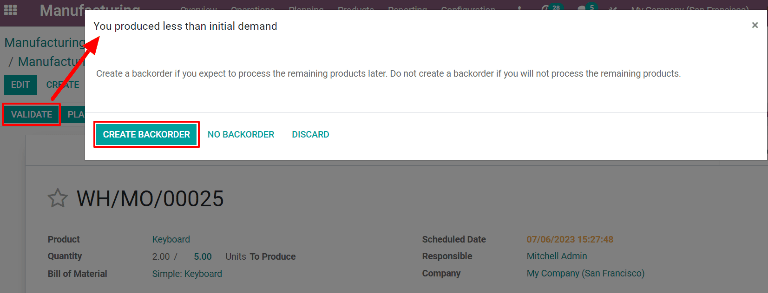
ऑर्डर 001 में वे आइटम शामिल हैं जो मैन्युफ़ैक्चर किए जा चुके हैं, और तुरंत बंद कर दिए जाते हैं। ऑर्डर 002 वह बैकऑर्डर है जिसमें वे आइटम शामिल हैं जिन्हें अभी तक मैन्युफ़ैक्चर किया जाना है, और बाद की तारीख में पूरा करने के लिए खुला रहता है।
एक बार बची हुई यूनिट मैन्युफ़ैक्चर की जा सकती हैं, तो पर नेविगेट करें, और फिर बैकऑर्डर मैन्युफ़ैक्चरिंग ऑर्डर को चुनें। अगर सभी बची हुई यूनिट तुरंत मैन्युफ़ैक्चर की जाती हैं, तो ऑर्डर बंद करने के लिए बस वैलिडेट पर क्लिक करें।
अगर बची हुई यूनिट में से केवल कुछ ही तुरंत मैन्युफ़ैक्चर की जाती हैं, तो इस सेक्शन में बताए गए स्टेप का पालन करके बाकी के लिए एक और बैकऑर्डर बनाएं।
शॉप फ़्लोर में बैकऑर्डर बनाएं
मैन्युफ़ैक्चरिंग ऑर्डर के लिए बैकऑर्डर शॉप फ़्लोर मॉड्यूल से भी बनाए जा सकते हैं।
टिप्पणी
शॉप फ़्लोर मॉड्यूल का इस्तेमाल करने के लिए, वर्क ऑर्डर सेटिंग को एनेबल किया जाना चाहिए। ऐसा करने के लिए, पर नेविगेट करें, वर्क ऑर्डर चेकबॉक्स को एनेबल करें, और फिर सेव करें पर क्लिक करें।
शॉप फ़्लोर मॉड्यूल से एक बैकऑर्डर बनाने के लिए, पर नेविगेट करके शुरुआत करें। एक प्रॉडक्ट की कई यूनिट के लिए एक MO चुनें, जिसके लिए एक बैकऑर्डर बनाने की आवश्यकता है।
MO पर, वर्क ऑर्डर टैब सेलेक्ट करें, और फिर उस वर्क ऑर्डर की लाइन पर ओपन वर्क ऑर्डर (एक्सटर्नल लिंक आइकॉन) बटन क्लिक करें जिसे प्रोसेस करना है। रिज़ल्ट में आने वाली वर्क ऑर्डर पॉप-अप विंडो पर, शॉप फ़्लोर मॉड्यूल खोलने के लिए ओपन शॉप फ़्लोर बटन क्लिक करें।
जब किसी स्पेसिफ़िक वर्क ऑर्डर से एक्सेस किया जाता है, तो शॉप फ़्लोर मॉड्यूल उस वर्क सेंटर के पेज पर खुलता है जहाँ ऑर्डर को प्रोसेस करने के लिए कॉन्फ़िगर किया गया है, और वर्क ऑर्डर के कार्ड को आइसोलेट कर देता है ताकि कोई अन्य कार्ड न दिखाई दे।
वर्क ऑर्डर के कार्ड पर तब तक स्टेप्स पूरे करें जब तक रजिस्टर प्रॉडक्शन स्टेप तक नहीं पहुँच जाते, और फिर रजिस्टर प्रॉडक्शन पॉप-अप विंडो खोलने के लिए उस पर क्लिक करें।
महत्त्वपूर्ण
स्टेप की दाईं ओर # यूनिट बटन न क्लिक करें। ऐसा करने से ऑटोमैटिकली पूरी यूनिट की मात्रा प्रोड्यूस हुई के रूप में रजिस्टर हो जाती है।
रजिस्टर प्रॉडक्शन पॉप-अप विंडो पर, क्वांटिटी फ़ील्ड में प्रोड्यूस की गई यूनिट की संख्या एंटर करें। सुनिश्चित करें कि एंटर की गई संख्या फ़ील्ड के दाईं ओर लिस्ट की गई यूनिट की संख्या से कम है। फिर, वैलिडेट क्लिक करें।
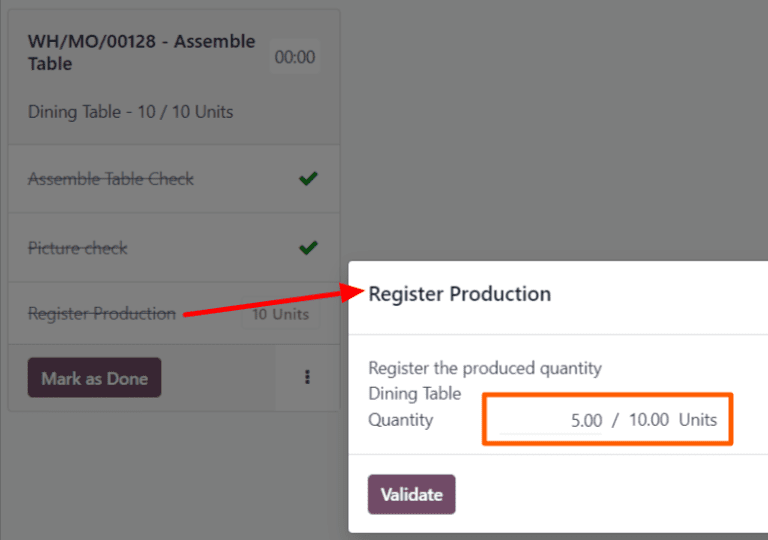
पॉप-अप विंडो गायब हो जाती है और वर्क ऑर्डर के कार्ड पर # यूनिट बटन प्रोड्यूस की गई यूनिट की संख्या को दर्शाने के लिए अपडेट हो जाता है, उन यूनिट की संख्या के फ्रैक्शन के रूप में जिनके लिए MO मूल रूप से बनाया गया था।
अगला, वर्क ऑर्डर के कार्ड के निचले-दाएँ कोने में मार्क ऐज़ डन बटन क्लिक करें। वर्क ऑर्डर कार्ड फीका होने लगता है। जब यह पूरी तरह से गायब हो जाता है, तो एक नया वर्क ऑर्डर कार्ड दिखाई देता है, जिसका टाइटल ओरिजिनल MO के रेफ़रेंस नंबर के साथ होता है और उसके अंत में -002 टैग जुड़ा होता है।
यह नया रेफ़रेंस नंबर बैकऑर्डर MO को दर्शाता है। ओरिजिनल MO का रेफ़रेंस नंबर अब इसके अंत में -001 टैग जुड़े हुए दिखाई देता है ताकि इसे बैकऑर्डर MO से अलग किया जा सके।
अगर ओरिजिनल MO में कोई बाकी वर्क ऑर्डर नहीं हैं, तो इसे शॉप फ़्लोर मॉड्यूल के टॉप नेविगेशन में सभी फ़िल्टर सेलेक्ट करके, और फिर MO के कार्ड के नीचे क्लोज़ प्रॉडक्शन क्लिक करके बंद किया जा सकता है।
अगर ओरिजिनल MO में बाकी वर्क ऑर्डर हैं जिन्हें इसे बंद करने से पहले पूरा किया जाना चाहिए, तो इन वर्क ऑर्डर के लिए कार्ड उन वर्क सेंटर के शॉप फ़्लोर पेज पर दिखाई देते हैं जहाँ उन्हें करने के लिए कॉन्फ़िगर किया गया है। इन्हें नॉर्मल तरीके से प्रोसेस किया जा सकता है, और इस सेक्शन में दी गई इंस्ट्रक्शन का उपयोग करके उनके वर्क ऑर्डर कार्ड से अतिरिक्त बैकऑर्डर बनाए जा सकते हैं।
एक बार जब बैकऑर्डर MO के लिए करंट वर्क ऑर्डर को प्रोसेस करने के लिए तैयार हो, तो इसे भी नॉर्मल तरीके से पूरा किया जा सकता है, और इस सेक्शन में दी गई इंस्ट्रक्शन को फॉलो करके इसके वर्क ऑर्डर कार्ड से अतिरिक्त बैकऑर्डर बनाया जा सकता है।
बैकऑर्डर MO के फ़ाइनल वर्क ऑर्डर को पूरा करने के बाद, वर्क ऑर्डर के कार्ड के नीचे क्लोज़ प्रॉडक्शन बटन क्लिक करके MO को बंद किया जा सकता है।