
अपेक्षित रेवेन्यू रिपोर्ट
अपेक्षित रेवेन्यू उन लीड्स का कुल कैश वैल्यू है जिनके एक निश्चित तारीख तक, आमतौर पर मौजूदा महीने के अंत तक, बंद होने की उम्मीद है।
एक अपेक्षित रेवेन्यू रिपोर्ट सेल्स पाइपलाइन में सभी सक्रिय लीड्स को संकलित करती है जिनकी अपेक्षित क्लोजिंग डेट सेट है, और तुलना करती है कि सेल्स टीमें किसी निश्चित समय फ्रेम में कैसा परफ़ॉर्मेंस कर रही हैं।
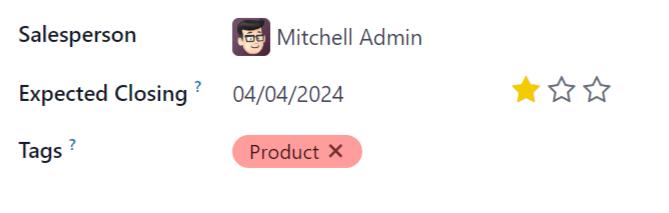
मासिक अपेक्षित रेवेन्यू रिपोर्ट खींचकर, सेल्स मैनेजर देख सकते हैं कि कौन से टीम मेंबर अपने लक्ष्य तक पहुंच रहे हैं, और किसे मूल्यवान डील्स बंद करने के लिए अतिरिक्त सहायता की आवश्यकता हो सकती है।
अपेक्षित रेवेन्यू रिपोर्ट बनाएं
अपेक्षित रेवेन्यू रिपोर्ट बनाने के लिए, सबसे पहले पर नेविगेट करें। यह पाइपलाइन एनालिसिस डैशबोर्ड खोलता है।
महत्त्वपूर्ण
पाइपलाइन एनालिसिस डैशबोर्ड में डिफ़ॉल्ट रूप से सर्च बार में कई फ़िल्टर शामिल हैं। कोई भी अतिरिक्त कस्टम फ़िल्टर जोड़ने से पहले इन्हें हटाएं।
रिपोर्ट के ऊपर-बाईं ओर, मेजर्स पर क्लिक करें, फिर ड्रॉप-डाउन मेन्यू से अपेक्षित रेवेन्यू चुनें।
पेज के शीर्ष पर, 🔻(नीचे की ओर इशारा करता त्रिकोण) आइकॉन पर क्लिक करें जो खोजें... बार के दाईं ओर है, ड्रॉप-डाउन मेन्यू खोलने के लिए जिसमें फ़िल्टर, इन्होंने ग्रुप किया, और पसंदीदा कॉलम शामिल हैं। फ़िल्टर कॉलम के अंतर्गत, कस्टम फ़िल्टर जोड़ें पर क्लिक करें, जो एक कस्टम फ़िल्टर जोड़ें पॉप-अप विंडो खोलता है।
कस्टम फ़िल्टर जोड़ें
अपेक्षित रेवेन्यू रिपोर्ट जनरेट करने के लिए, निम्नलिखित शर्तों के लिए फ़िल्टर बनाने की आवश्यकता है:
अपेक्षित क्लोजिंग डेट: परिणामों को सीमित करता है ताकि सिर्फ़ उन लीड्स को शामिल किया जाए जो एक विशिष्ट समय फ्रेम के भीतर बंद होने की उम्मीद है।
असाइन न किए गए लीड्स को बाहर करें: बिना असाइन किए गए सेल्सपर्सन वाले लीड्स को बाहर करता है।
विशिष्ट सेल्स टीम: परिणामों को सीमित करता है ताकि केवल एक या एक से अधिक सेल्स टीम को असाइन की गई लीड शामिल हों। यह फ़िल्टर वैकल्पिक है और अगर रिपोर्ट पूरी कंपनी के लिए है तो इसे शामिल नहीं किया जाना चाहिए।
अनुमानित बंद होने की तारीख के लिए फ़िल्टर जोड़ें
कस्टम फ़िल्टर जोड़ें पॉप-अप विंडो पर, नए नियम के पहले फ़ील्ड में क्लिक करें। खोजें... बार में Expected Closing टाइप करें, या सूची से इसे चुनने के लिए स्क्रॉल करें। दूसरे फ़ील्ड में क्लिक करें और सेट है चुनें। यह परिणामों को केवल उन लीड तक सीमित करता है जहां अनुमानित बंद होने की तारीख सूचीबद्ध है।
इसके बाद, नियम को डुप्लीकेट करने के लिए नियम के दाईं ओर ⊕ (प्लस) आइकॉन पर क्लिक करें।
सलाह
⊕ (प्लस) आइकॉन का इस्तेमाल करने से एक ही फ़िल्टर के आधार पर कई नियम जोड़ना आसान हो जाता है।
नए नियम के दूसरे फ़ील्ड में, ड्रॉप-डाउन मेन्यू से के बीच है चुनें। यह एक निर्धारित समय सीमा बनाता है जिसके दौरान लीड को परिणामों में शामिल करने के लिए अनुमानित बंद होने की तारीख होनी चाहिए।
प्रत्येक तारीख फ़ील्ड में एक-एक करके क्लिक करें, और नियम में शुरुआत और समाप्ति दोनों तारीखें जोड़ने के लिए कैलेंडर पॉपओवर विंडो का इस्तेमाल करें। यह आमतौर पर वर्तमान महीने या वित्तीय तिमाही की शुरुआत और समाप्ति होती है।
असाइन न की गई लीड को बाहर करें
अनुमानित बंद होने की तारीख के लिए फ़िल्टर करने के बाद, नया नियम जोड़ें। फिर, नए नियम के पहले फ़ील्ड में क्लिक करें, और खोजें... बार में Salesperson टाइप करें, या इसे चुनने के लिए सूची में स्क्रॉल करें। नियम के दूसरे फ़ील्ड में क्लिक करें और ड्रॉप-डाउन मेन्यू से सेट है चुनें। यह बिना असाइन किए गए सेल्सपर्सन वाले किसी भी परिणाम को बाहर करता है।
सेल्स टीम के लिए फ़िल्टर जोड़ें
टिप्पणी
यह फ़िल्टर वैकल्पिक है। पूरी कंपनी के लिए परिणाम देखने के लिए, यह फ़िल्टर न जोड़ें, और परिणाम देखें पर जारी रखें।
रिपोर्ट के परिणामों को एक या एक से अधिक सेल्स टीम तक सीमित करने के लिए, नया नियम पर क्लिक करें। इसके बाद, नए नियम के लिए पहले फ़ील्ड में क्लिक करें, और खोजें... बार में Sales Team टाइप करें, या इसे खोजने के लिए सूची में स्क्रॉल करें।
नियम के दूसरे फ़ील्ड में, ड्रॉप-डाउन मेन्यू से में है चुनें। इस ऑपरेटर को चुनने से परिणाम अगले फ़ील्ड में बताई गई सेल्स टीम तक सीमित हो जाते हैं।
अंत में, तीसरे फ़ील्ड में क्लिक करें, और या तो: पॉपओवर मेन्यू में दिखाई गई पूरी सूची से चयन करें, या विशिष्ट सेल्स टीम के शीर्षक के पहले कुछ अक्षर टाइप करें ताकि इसे पैरामीटर के रूप में जल्दी से ढूंढा और चुना जा सके।
सलाह
Sales Team नियम में कई टीम जोड़ी जा सकती हैं, जहां प्रत्येक पैरामीटर को खोज तर्क में "या" (जैसे "कोई भी") ऑपरेटर के साथ माना जाता है।
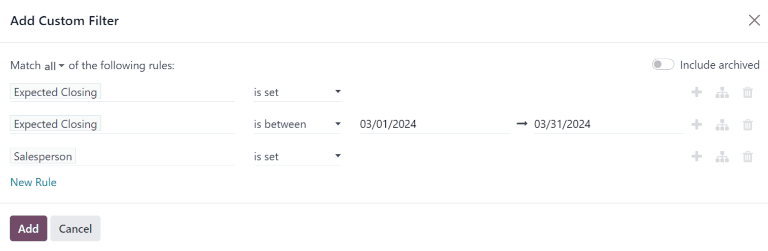
परिणाम देखें
कस्टम फ़िल्टर जोड़ें फ़ॉर्म के शीर्ष पर, नियमों में से कोई भी या सभी से मेल खाने का विकल्प है। रिपोर्ट को ठीक से चलाने के लिए, केवल वे रिकॉर्ड शामिल किए जाने चाहिए जो निम्नलिखित सभी फ़िल्टर से मेल खाते हों। फ़िल्टर जोड़ने से पहले, सुनिश्चित करें कि इस फ़ील्ड में सभी चुना गया है।
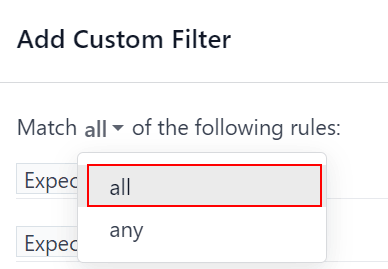
कस्टम फ़िल्टर जोड़ें फ़ॉर्म के नीचे, जोड़ें पर क्लिक करें।
देखने के विकल्प
एक्सपेक्टेड रेवेन्यू रिपोर्ट को कई व्यूज़ का उपयोग करने से लाभ होता है। डिफ़ॉल्ट ग्राफ़ व्यू का उपयोग यह पहचानने के लिए किया जा सकता है कि कौन से सेल्सपर्सन सबसे ज़्यादा रेवेन्यू लाने की उम्मीद है, जबकि लिस्ट व्यू और पिवट व्यू विशिष्ट डील्स पर ज़्यादा विवरण प्रदान करते हैं।
ग्राफ़ व्यू का उपयोग डेटा को विज़ुअलाइज़ करने के लिए किया जाता है, और पैटर्न और ट्रेंड्स की पहचान करने में फ़ायदेमंद है।
बार चार्ट्स का उपयोग कई कैटेगरी या कई सेल्सपर्सन में डेटा के वितरण को दिखाने के लिए किया जाता है।
लाइन चार्ट्स समय की अवधि में बदलते ट्रेंड्स को दिखाने के लिए उपयोगी हैं।
पाई चार्ट्स कम संख्या में कैटेगरी या सेल्सपर्सन के बीच डेटा के वितरण या तुलना को दिखाने के लिए उपयोगी हैं, विशेष रूप से यह कि वे किसी संपूर्ण तस्वीर का सार्थक हिस्सा कैसे बनाते हैं।
एक्सपेक्टेड रेवेन्यू रिपोर्ट के लिए डिफ़ॉल्ट व्यू बार चार्ट, स्टैक्ड है। किसी अलग ग्राफ़ व्यू में बदलने के लिए, रिपोर्ट के ऊपर-बाएं आइकॉन्स में से किसी एक पर क्लिक करें। जबकि लाइन चार्ट और बार चार्ट दोनों स्टैक्ड व्यू में उपलब्ध हैं, पाई चार्ट नहीं है।

क्रम में ग्राफ़ व्यू आइकॉन्स: बार चार्ट, लाइन चार्ट, पाई चार्ट, स्टैक्ड।
लिस्ट व्यू उन सभी लीड्स की सूची प्रदान करता है जो निर्धारित तारीख तक बंद होने की उम्मीद है। लिस्ट व्यू में किसी लीड पर क्लिक करने से विस्तृत एनालिसिस के लिए रिकॉर्ड खुलता है, लेकिन बेसिक व्यू से कई इनसाइट्स प्राप्त की जा सकती हैं।
लिस्ट व्यू पर स्विच करने के लिए, रिपोर्ट के ऊपर-दाएं ≡ (list) आइकॉन पर क्लिक करें।

रिपोर्ट में अतिरिक्त मेट्रिक्स जोड़ने के लिए, लिस्ट के ऊपर-दाएं toggle आइकॉन द्वारा इंगित एडिशनल ऑप्शन्स मेन्यू पर क्लिक करें।
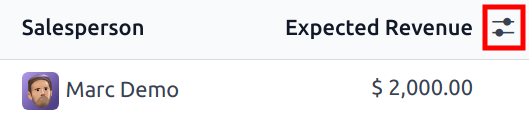
लिस्ट व्यू में टॉगल आइकॉन पर क्लिक करने से एडिशनल ऑप्शन्स मेन्यू खुलता है।
लिस्ट व्यू में उन्हें जोड़ने के लिए ड्रॉप-डाउन मेन्यू से कोई भी अतिरिक्त मेट्रिक्स चुनें। कुछ विकल्प जो उपयोगी हो सकते हैं वे हैं Expected Closing और Probability।
पिवट व्यू उन सभी लीड्स को एक डायनैमिक टेबल में व्यवस्थित करता है जो निर्धारित तारीख तक बंद होने की उम्मीद है।
पिवट व्यू पर स्विच करने के लिए, रिपोर्ट के ऊपर-दाएं Pivot आइकॉन पर क्लिक करें।
जब इस रिपोर्ट के लिए पिवट व्यू चुना जाता है, तो X-अक्ष पाइपलाइन में स्टेज की सूची देता है, जबकि Y-अक्ष डिफ़ॉल्ट रूप से परिणामों को उनकी क्रिएशन तारीख के अनुसार ग्रुप करता है। इन ग्रुपिंग को बदलने के लिए, रिपोर्ट के शीर्ष पर फ्लिप ऐक्सेस आइकॉन (↔) पर क्लिक करें।
रिपोर्ट में अतिरिक्त मेज़र जोड़ने के लिए, रिपोर्ट के ऊपरी-बाएं कोने में Measures बटन पर क्लिक करें। ड्रॉप-डाउन मेन्यू से कोई भी अतिरिक्त मेट्रिक्स चुनें।
पिवट व्यू में किसी पंक्ति या कॉलम में ग्रुप जोड़ने के लिए, Total के बगल में ➕ (प्लस साइन) पर क्लिक करें, और फिर किसी एक ग्रुप को चुनें। किसी को हटाने के लिए, ➖ (माइनस साइन) पर क्लिक करें और उपयुक्त ऑप्शन को डी-सिलेक्ट करें।
डैशबोर्ड ऐप्लिकेशन के भीतर पिवट व्यू को एडिट करने योग्य स्प्रेडशीट फ़ॉर्मैट में जोड़ने के लिए Insert in Spreadsheet पर क्लिक करें। अगर Odoo दस्तावेज़ ऐप्लिकेशन इंस्टॉल है, तो रिपोर्ट को खाली या मौजूदा स्प्रेडशीट में इन्सर्ट किया जा सकता है और एक्सपोर्ट किया जा सकता है।