
Google कैलेंडर सिंक्रोनाइज़ेशन
दोनों प्लेटफ़ॉर्म से मीटिंग देखने और मैनेज करने के लिए Google कैलेंडर को Odoo के साथ सिंक्रोनाइज़ करें (अपडेट दोनों दिशाओं में जाते हैं)। यह इंटिग्रेशन शेड्यूल व्यवस्थित करने में मदद करता है, ताकि कोई मीटिंग छूटे नहीं।
Google में सेटअप
प्रोजेक्ट चुनें (या बनाएं)
एक नया Google API प्रोजेक्ट बनाएं और Google कैलेंडर API सक्षम करें। पहले, Google API Console पर जाएं और Google अकाउंट में लॉग इन करें।
टिप्पणी
अगर यह पेज पर पहली बार आ रहे हैं, तो Google उपयोगकर्ता को देश दर्ज करने और सेवा की शर्तों से सहमत होने के लिए प्रॉम्प्ट करेगा। ड्रॉप-डाउन सूची से एक देश चुनें और ToS से सहमत हों।
इसके बाद, Select a project पर क्लिक करें और OAuth कॉन्फ़िगर करने और क्रेडेंशियल स्टोर करने के लिए एक एपीआई प्रोजेक्ट चुनें (या बनाएं)। New Project पर क्लिक करें।
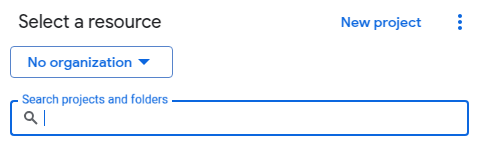
एपीआई प्रोजेक्ट को एक स्पष्ट नाम दें, जैसे Odoo Sync, ताकि इसे पहचाना जा सके। फिर बनाएं बटन पर क्लिक करें।
Google कैलेंडर एपीआई सक्षम करें
अब, बाएं मेन्यू में Enabled APIs and Services पर क्लिक करें। अगर Search bar दिखाई नहीं देता है तो फिर से Enabled APIs and Services चुनें।
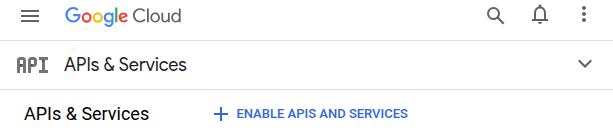
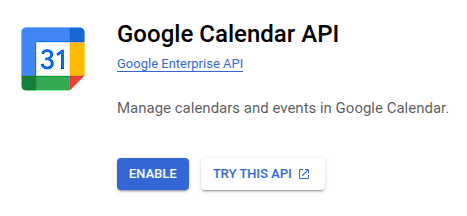
इसके बाद, सर्च बार का उपयोग करके Google Calendar API खोजें और सर्च रिजल्ट में से Google Calendar API चुनें। Enable पर क्लिक करें।
OAuth consent screen
अब जब एपीआई प्रोजेक्ट बन गया है, OAuth कॉन्फ़िगर किया जाना चाहिए। ऐसा करने के लिए, बाएं मेन्यू में OAuth consent screen पर क्लिक करें, फिर Get started बटन पर क्लिक करें।
चेतावनी
व्यक्तिगत Gmail अकाउंट को केवल External उपयोगकर्ता टाइप की अनुमति है, जिसका मतलब है कि Google को मंजूरी की आवश्यकता हो सकती है, या Scopes जोड़ने की आवश्यकता हो सकती है। हालांकि, Google WorkSpace अकाउंट का उपयोग करने से Internal उपयोगकर्ता टाइप का उपयोग किया जा सकता है।
यह भी ध्यान दें कि जब तक API कनेक्शन External टेस्टिंग मोड में है, तब तक Google से कोई मंजूरी आवश्यक नहीं है। इस टेस्टिंग मोड में उपयोगकर्ता सीमा 100 उपयोगकर्ताओं पर सेट है।
आगे के स्टेप्स को क्रम में फ़ॉलो करें:
ऐप की जानकारी में, ऐप का नाम फ़ील्ड में
Odooटाइप करें, फिर उपयोगकर्ता सपोर्ट ईमेल फ़ील्ड के लिए ईमेल एड्रेस दर्ज करें और अगला बटन पर क्लिक करें।ऑडियंस में, एक्सटर्नल चुनें, फिर अगला बटन पर क्लिक करें।
संपर्क जानकारी में, फिर से ईमेल दर्ज करें, फिर अगला बटन पर क्लिक करें।
समाप्त में, Google API सर्विस: उपयोगकर्ता नीति से सहमत होने के लिए चेकबॉक्स पर टिक करें। अंतिम स्टेप के लिए, बनाएं बटन पर क्लिक करें।
टेस्ट उपयोगकर्ता
उपयोगकर्ताओं को व्यक्तिगत Gmail अकाउंट के साथ सिंक करने की क्षमता देने के लिए, उन्हें टेस्ट उपयोगकर्ता के रूप में सेट करना होगा। बाईं ओर के मेन्यू में Audience पर जाकर और Test users सेक्शन में Add users बटन पर क्लिक करके टेस्ट उपयोगकर्ता सेटअप करें। कोई भी वांछित उपयोगकर्ता ईमेल दर्ज करें, और Save बटन पर क्लिक करें।
क्रेडेंशियल बनाएं
Google Calendar को Odoo से कनेक्ट करने के लिए Client ID और Client Secret दोनों की आवश्यकता है। Google कंसोल में यह अंतिम चरण है। बाएं मेन्यू में Clients पर क्लिक करके शुरू करें। फिर, Create Credentials पर क्लिक करें, और OAuth client ID चुनें, Google क्रेडेंशियल बनाने के लिए एक गाइड खोलेगा।
के तहत, Application Type फ़ील्ड के लिए Website application चुनें, और Name के लिए My Odoo Database टाइप करें।
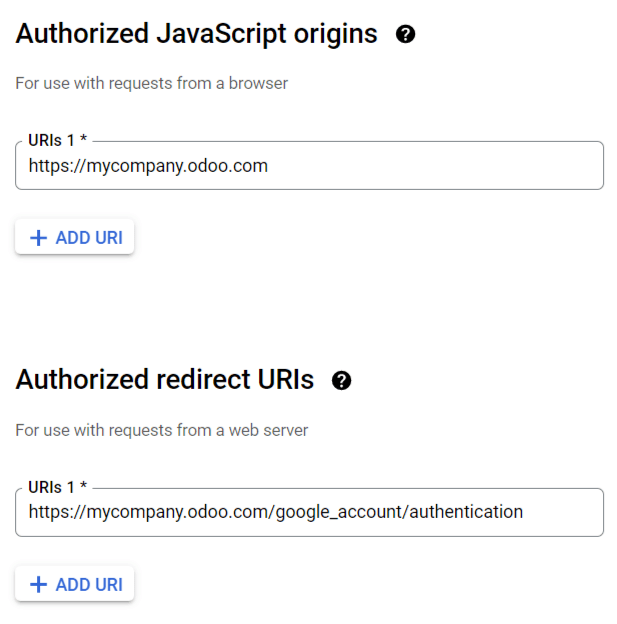
Authorized JavaScript Origins सेक्शन के तहत, + Add URI पर क्लिक करें और कंपनी का Odoo पूर्ण URL पता टाइप करें।
Authorized redirect URIs सेक्शन के तहत, + Add URI पर क्लिक करें और कंपनी का Odoo URL पता टाइप करें जिसके बाद
/google_account/authenticationहो। अंत में, Create पर क्लिक करें।
एक Client ID और Client Secret दिखाई देगा, इन्हें कहीं सुरक्षित सेव करें।
Odoo में सेटअप
एक बार Client ID और Client Secret मिल जाने के बाद, Odoo डेटाबेस खोलें और पर जाएं ताकि Google Calendar फ़ीचर मिल सके। Google Calendar लेबल वाला चेकबॉक्स टिक करें।
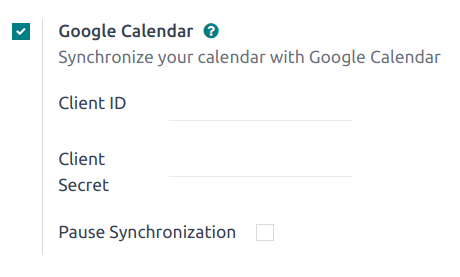
इसके बाद, Google Calendar API क्रेडेंशियल पेज से Client ID और Client Secret को कॉपी करें और Google Calendar चेकबॉक्स के नीचे उनके संबंधित फ़ील्ड में पेस्ट करें। फिर, Save पर क्लिक करें।
टिप्पणी
इवेंट को अपडेट होने से अस्थायी रूप से रोकने के लिए Pause Synchronization चेकबॉक्स टिक करें। यह क्रेडेंशियल हटाए या सिंक्रोनाइज़ेशन अनइंस्टॉल किए बिना टेस्टिंग और ट्रबलशूटिंग की अनुमति देता है। सिंक को फिर से शुरू करने के लिए, चेकबॉक्स साफ़ करें और सेव करें।
Odoo में कैलेंडर सिंक करें
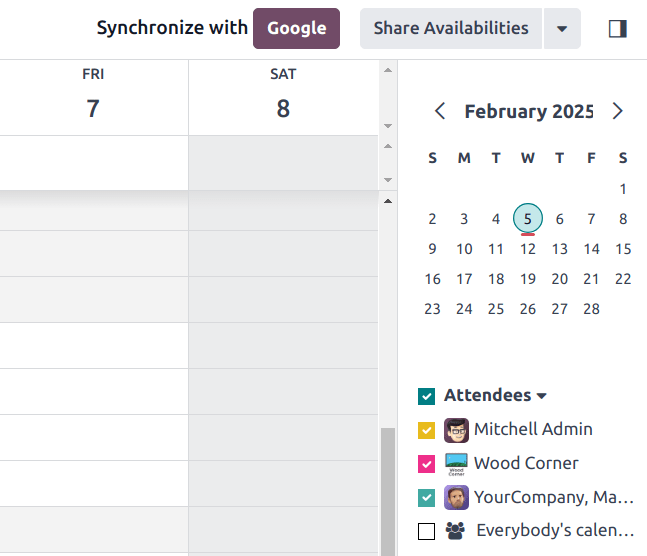
अंत में, Odoo में ऐप्लिकेशन खोलें और Google Calendar को Odoo के साथ सिंक करने के लिए Google सिंक बटन पर क्लिक करें।
टिप्पणी
पहली बार Google Calendar को Odoo के साथ सिंक करते समय, पेज Google अकाउंट पर रीडायरेक्ट होगा। वहां से, Email Account चुनें जिसकी एक्सेस होनी चाहिए, फिर Continue चुनें (यदि ऐप अनवेरिफाइड हो), और अंत में Continue चुनें (डेटा के ट्रांसफ़र के लिए अनुमति देने हेतु)।
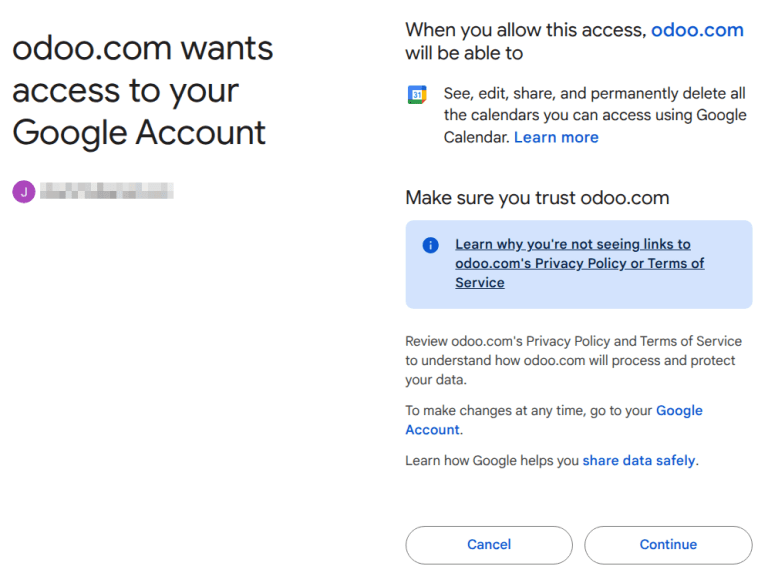
अब, Odoo Calendar सफलतापूर्वक Google Calendar के साथ सिंक हो गया है!
चेतावनी
Odoo अत्यधिक अनुशंसा करता है कि उपयोगकर्ता के प्रॉडक्शन डेटाबेस के साथ वांछित Google Calendar को सिंक करने का प्रयास करने से पहले एक टेस्ट डेटाबेस और एक टेस्ट ईमेल पते (जो किसी अन्य उद्देश्य के लिए उपयोग नहीं किया गया हो) पर Google कैलेंडर सिंक्रोनाइज़ेशन का परीक्षण करें।
एक बार जब कोई उपयोगकर्ता अपने Google कैलेंडर को Odoo कैलेंडर के साथ सिंक्रोनाइज़ करता है:
Odoo में इवेंट बनाने पर Google सभी इवेंट प्रतिभागियों को आमंत्रण भेजता है।
Odoo में इवेंट मिटाने पर Google सभी इवेंट प्रतिभागियों को रद्दीकरण भेजता है।
इवेंट में संपर्क जोड़ने पर Google सभी इवेंट प्रतिभागियों को आमंत्रण भेजता है।
इवेंट से संपर्क हटाने पर Google सभी इवेंट प्रतिभागियों को रद्दीकरण भेजता है।
आमंत्रण ईमेल भेजने के लिए कहे जाने पर Don't Send चुनकर नोटिफ़िकेशन भेजे बिना Google Calendar में इवेंट बनाए जा सकते हैं।
सिंक्रोनाइज़ेशन की समस्या का निवारण
कुछ मामलों में Google Calendar अकाउंट Odoo के साथ सही ढंग से सिंक नहीं होता है। डेटाबेस लॉग में सिंक समस्याएँ देखी जा सकती हैं।
इन मामलों में, अकाउंट को समस्या निवारण की आवश्यकता होती है। Reset Account बटन का उपयोग करके रीसेट किया जा सकता है, जिसे पर जाकर एक्सेस किया जा सकता है। फिर, कैलेंडर को संशोधित करने के लिए उपयोगकर्ता चुनें, और Calendar टैब पर क्लिक करें।
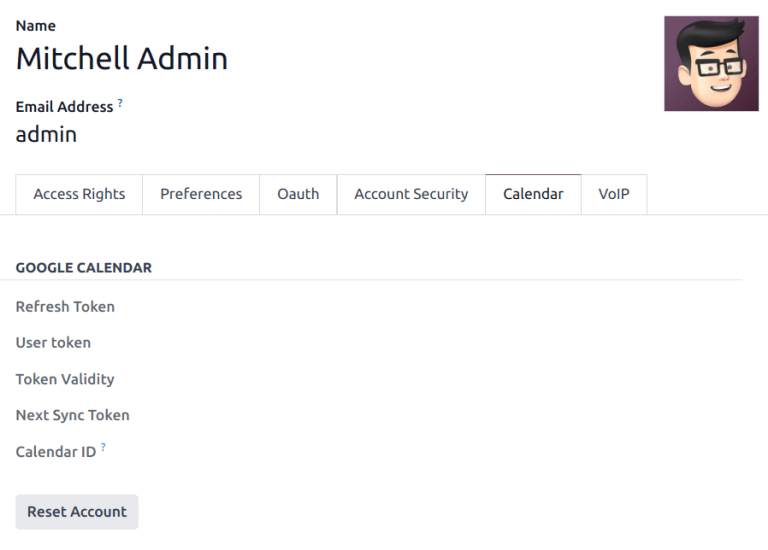
अगला, सही कैलेंडर के अंतर्गत Reset Account पर क्लिक करें।
रीसेट विकल्प
Odoo के साथ Google Calendar सिंक की समस्या निवारण के लिए निम्नलिखित रीसेट विकल्प उपलब्ध हैं:
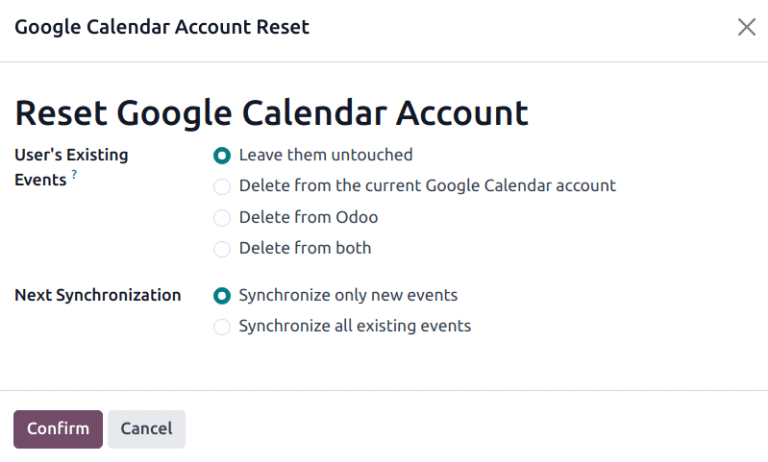
User's Existing Events:
Leave them untouched: इवेंट में कोई बदलाव नहीं।
Delete from the current Google Calendar account: Google Calendar से इवेंट मिटाएं।
Delete from Odoo: Odoo कैलेंडर से इवेंट मिटाएं।
Delete from both: Google Calendar और Odoo कैलेंडर दोनों से इवेंट मिटाएं।
Next Synchronization:
Synchronize only new events: Google Calendar और/या Odoo कैलेंडर पर नए इवेंट सिंक करें।
सभी मौजूदा इवेंट सिंक्रोनाइज़ करें: Google Calendar और/या Odoo कैलेंडर पर सभी इवेंट सिंक करें।
चयन करने के बाद उपयोगकर्ता के इवेंट और कैलेंडर सिंक्रोनाइज़ेशन को संशोधित करने के लिए पुष्टि करें पर क्लिक करें।
Google OAuth अक्सर पूछे जाने वाले सवाल
कभी-कभी कॉन्फ़िगरेशन में गड़बड़ियां हो सकती हैं, और समस्या को हल करने के लिए ट्रबलशूटिंग की आवश्यकता होती है। नीचे सबसे आम गड़बड़ियां दी गई हैं जो Odoo के साथ Google Calendar को कॉन्फ़िगर करते समय हो सकती हैं।
प्रॉडक्शन बनाम टेस्टिंग पब्लिशिंग स्टेटस
पब्लिशिंग स्टेटस के रूप में प्रॉडक्शन चुनने पर (टेस्टिंग की जगह) निम्नलिखित चेतावनी मैसेज दिखाई देता है:
OAuth consent screen की पुष्टि होने तक OAuth 100 संवेदनशील स्कोप लॉगिन तक सीमित है। इसके लिए एक सत्यापन प्रक्रिया की आवश्यकता हो सकती है जिसमें कई दिन लग सकते हैं।
इस चेतावनी को ठीक करने के लिए, Google API Platform पर जाएं। अगर पब्लिशिंग स्टेटस In Production है, तो समस्या को ठीक करने के लिए Back to Testing पर क्लिक करें।
कोई टेस्ट यूज़र नहीं जोड़ा गया
अगर OAuth consent screen में कोई टेस्ट यूज़र नहीं जोड़ा गया है, तो Error 403: access_denied दिखाई देता है।
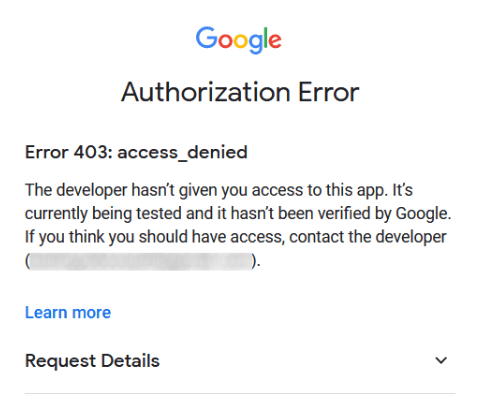
इस गड़बड़ी को ठीक करने के लिए, APIs & Services के अंतर्गत OAuth consent screen पर वापस जाएं, और ऐप में टेस्ट यूज़र जोड़ें। Odoo में कॉन्फ़िगर किया जाने वाला ईमेल जोड़ें।
एप्लिकेशन टाइप
क्रेडेंशियल (OAuth Client ID और Client Secret) बनाते समय, अगर एप्लिकेशन टाइप के लिए Desktop App चुना जाता है, तो Authorization Error दिखाई देती है (Error 400:redirect_uri_mismatch)।
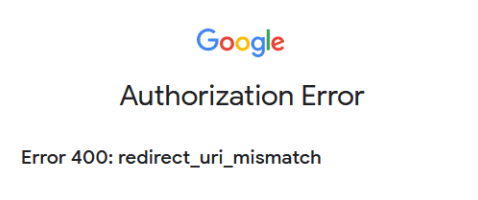
इस गड़बड़ी को ठीक करने के लिए, मौजूदा क्रेडेंशियल मिटाएं, और एप्लिकेशन टाइप के लिए Web Application चुनकर नए क्रेडेंशियल बनाएं।
फिर, Authorized redirect URIs के अंतर्गत, ADD URI पर क्लिक करें, और फ़ील्ड में टाइप करें: https://yourdbname.odoo.com/google_account/authentication, यूआरएल में yourdbname को वास्तविक Odoo डेटाबेस नाम से बदलना सुनिश्चित करें।
सलाह
सुनिश्चित करें कि डोमेन (यूआरआई में इस्तेमाल किया गया: https://yourdbname.odoo.com/google_account/authentication) web.base.url सिस्टम पैरामीटर में कॉन्फ़िगर किए गए डोमेन के बिल्कुल समान है।
डेवलपर मोड सक्रिय करके, और पर जाकर web.base.url एक्सेस करें।