
भारत
इंस्टॉलेशन
भारतीय लोकलाइज़ेशन की सभी सुविधाएँ प्राप्त करने के लिए निम्नलिखित मॉड्यूल इंस्टॉल करें:
नाम |
तकनीकी नाम |
विवरण |
|---|---|---|
भारतीय - अकाउंटिंग |
|
डिफ़ॉल्ट फ़िस्कल लोकलाइज़ेशन पैकेज |
भारतीय ई-इनवॉइसिंग |
|
|
भारतीय ई-वेबिल |
|
|
भारतीय ई-वेबिल स्टॉक |
|
|
Indian - Check GST Number Status |
|
|
इंडियन - GSTR इंडिया eFiling |
|
|
भारतीय - अकाउंटिंग रिपोर्ट |
|

GSP कॉन्फ़िगरेशन
Odoo में e-Invoicing, E-Way bill, और GST return filing सर्विस इस्तेमाल करने के लिए, BVM IT Consulting Services India Private Limited को GSP के रूप में कॉन्फ़िगर करें। ऐसा करने के लिए, इन स्टेप का पालन करें:
इंडियन - अकाउंटिंग (
l10n_in) मॉड्यूल को अपग्रेड करें।पर जाएं।
GSP प्रोवाइडर चुनें सेक्शन तक स्क्रॉल करें और GSP फ़ील्ड को BVM IT Consulting पर सेट करें।
NIC ई-इनवॉइस पोर्टल में लॉग इन करें और NIC E-Way बिल पोर्टल में लॉग इन करें और प्रत्येक के लिए एक नया API उपयोगकर्ता बनाएं।
पर जाएं, Indian Integration सेक्शन तक स्क्रॉल करें, और ई-इनवॉइसिंग और E-Way बिल फ़ीचर के लिए नया उपयोगकर्ता नाम और पासवर्ड दर्ज करें।
इंडियन कॉन्फ़िगरेशन
में, अपना PAN और GSTIN जोड़ें। PAN टैक्सपेयर के प्रकार को निर्धारित करने के लिए आवश्यक है, जबकि GSTIN ई-इनवॉइस और ई-वेबिल जनरेट करने के लिए ज़रूरी है।
ई-इनवॉइस सिस्टम
Odoo इंडियन गुड्स एंड सर्विसेज़ टैक्स (GST) ई-इनवॉइस सिस्टम की आवश्यकताओं के अनुरूप है।
सेटअप
NIC ई-इनवॉइस रजिस्ट्रेशन
आपको अपने एपीआई क्रेडेंशियल प्राप्त करने के लिए NIC ई-इनवॉइस पोर्टल पर रजिस्टर करना होगा। आपको अपने Odoo अकाउंटिंग ऐप्लिकेशन को कॉन्फ़िगर करने के लिए इन क्रेडेंशियल की आवश्यकता है।
लॉगिन पर क्लिक करके और अपना यूज़रनेम और पासवर्ड एंटर करके NIC ई-इनवॉइस पोर्टल में लॉगिन करें;
टिप्पणी
अगर आप पहले से NIC पोर्टल पर रजिस्टर्ड हैं, तो आप वही लॉगिन क्रेडेंशियल इस्तेमाल कर सकते हैं।
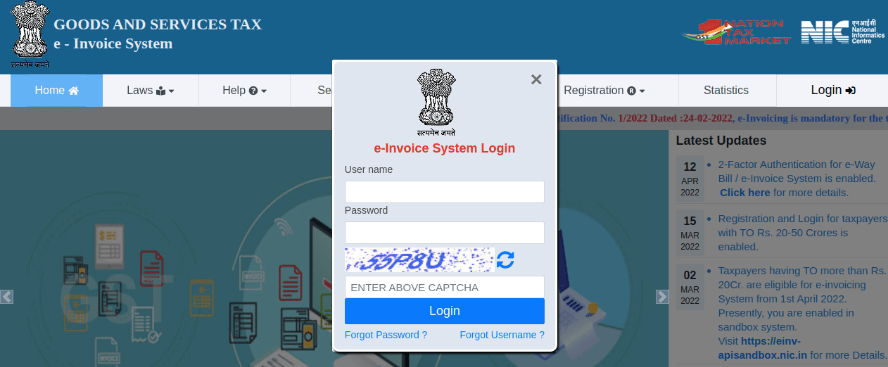
डैशबोर्ड से पर जाएं;
इसके बाद आपको अपने रजिस्टर्ड मोबाइल नंबर पर ओटीपी कोड प्राप्त होगा। ओटीपी कोड दर्ज करें और ओटीपी वेरिफाई करें पर क्लिक करें;
API इंटरफ़ेस के लिए Through GSP सेलेक्ट करें, GSP के रूप में BVM IT Consulting Services India Private Limited सेट करें, और अपने API के लिए Username और Password टाइप करें। एक बार यह हो जाने के बाद, Submit क्लिक करें।
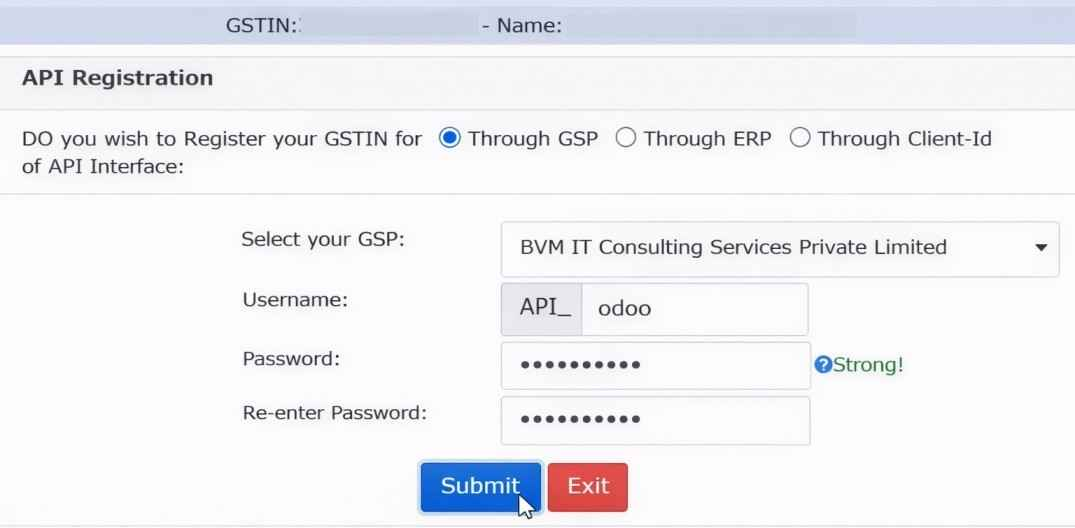
Odoo में कॉन्फ़िगरेशन
Odoo में e-इनवॉइस सर्विस को सक्षम करने के लिए, पर जाएं, और API के लिए पहले सेट किए गए यूज़रनेम और पासवर्ड दर्ज करें।
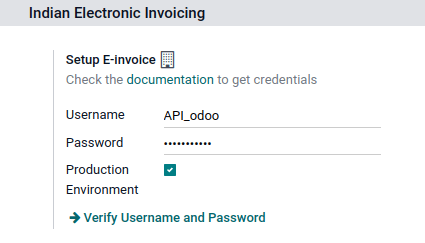
इसके अतिरिक्त, सुनिश्चित करें कि Accounting सेटिंग में GSP फ़ील्ड कॉन्फ़िगर है।
जर्नल
NIC e-Invoice पोर्टल पर ऑटोमैटिकली e-Invoice भेजने के लिए, आपको पहले अपने सेल्स जर्नल को कॉन्फ़िगर करना होगा। इसके लिए पर जाएं, अपना सेल्स जर्नल खोलें, और ऐडवांस सेटिंग टैब में, इलेक्ट्रॉनिक डेटा इंटरचेंज के तहत, E-Invoice (IN) को एनेबल करें और सेव करें।
वर्कफ़्लो
इनवॉइस वैलिडेशन
एक बार इनवॉइस वैलिडेट हो जाने पर, टॉप पर एक कन्फर्मेशन मैसेज दिखाई देता है। Odoo कुछ समय बाद वैलिडेट किए गए इनवॉइस की JSON-signed फ़ाइल को NIC e-Invoice पोर्टल पर ऑटोमैटिकली अपलोड कर देता है। अगर आप इनवॉइस को तुरंत प्रोसेस करना चाहते हैं, तो प्रोसेस नाउ पर क्लिक करें।

टिप्पणी
आप चैटर में अटैच की गई फ़ाइल में JSON-signed फ़ाइल पा सकते हैं।
आप दस्तावेज़ के EDI स्टेटस को EDI दस्तावेज़ टैब में या इनवॉइस के इलेक्ट्रॉनिक इनवॉइसिंग फ़ील्ड में चेक कर सकते हैं।
इनवॉइस पीडीएफ़ रिपोर्ट
एक बार इनवॉइस वैलिडेट और सबमिट हो जाने पर, इनवॉइस पीडीएफ़ रिपोर्ट प्रिंट की जा सकती है। रिपोर्ट में IRN, Ack. No (acknowledgment नंबर) और Ack. Date (acknowledgment तारीख), और क्यूआर कोड शामिल होते हैं। ये प्रमाणित करते हैं कि इनवॉइस एक वैलिड फ़िस्कल दस्तावेज़ है।
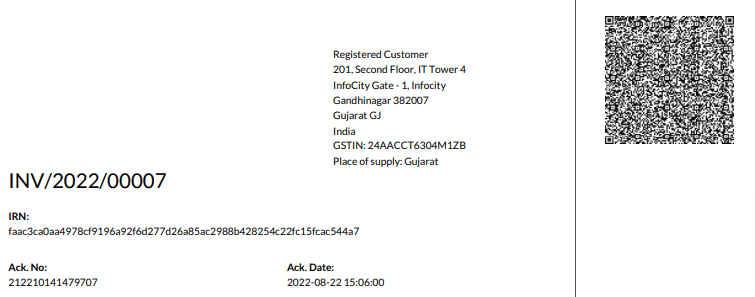
ई-इनवॉइस कैंसलेशन
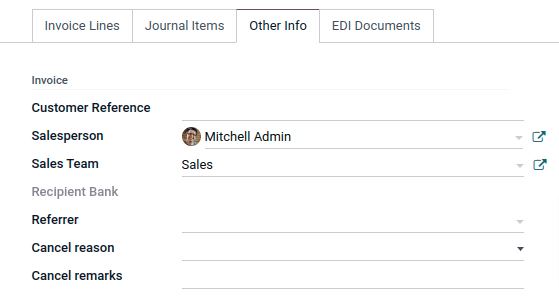
अगर आप e-Invoice को रद्द करना चाहते हैं, तो इनवॉइस के अदर इन्फो टैब पर जाएं और कैंसल रीज़न और कैंसल रिमार्क्स फ़ील्ड भरें। फिर, रिक्वेस्ट EDI कैंसलेशन पर क्लिक करें। इलेक्ट्रॉनिक इनवॉइसिंग फ़ील्ड का स्टेटस टू कैंसल में बदल जाता है।
टिप्पणी
अगर आप इनवॉइस को प्रोसेस करने से पहले कैंसलेशन को अबॉर्ट करना चाहते हैं, तो कॉल ऑफ़ EDI कैंसलेशन पर क्लिक करें।
एक बार जब आप e-Invoice को रद्द करने का अनुरोध करते हैं, तो Odoo ऑटोमैटिकली JSON-signed फ़ाइल को NIC e-Invoice पोर्टल पर सबमिट कर देता है। अगर आप इनवॉइस को तुरंत प्रोसेस करना चाहते हैं तो आप प्रोसेस नाउ पर क्लिक कर सकते हैं।
ई-इनवॉइस में नेगेटिव लाइन का मैनेजमेंट
नेगेटिव लाइन आमतौर पर विशिष्ट प्रॉडक्ट या ग्लोबल डिस्काउंट से जुड़े डिस्काउंट या एडजस्टमेंट को दर्शाने के लिए उपयोग की जाती हैं। सरकारी पोर्टल नेगेटिव लाइन वाले डेटा को सबमिट करने से रोकता है, जिसका मतलब है कि उन्हें एचएसएन कोड और जीएसटी रेट के आधार पर कन्वर्ट करना होगा। यह Odoo द्वारा ऑटोमैटिकली किया जाता है।
Example
निम्नलिखित उदाहरण पर विचार करें:
प्रॉडक्ट डिटेल्स |
|||||
|---|---|---|---|---|---|
प्रॉडक्ट का नाम |
एचएसएन कोड |
टैक्स एक्सक्लूडेड |
मात्रा |
GST रेट |
कुल |
प्रॉडक्ट A |
123456 |
1,000 |
1 |
18% |
1,180 |
प्रॉडक्ट B |
239345 |
1,500 |
2 |
5% |
3,150 |
प्रॉडक्ट A पर डिस्काउंट |
123456 |
-100 |
1 |
18% |
-118 |
यहाँ रूपांतरित प्रतिनिधित्व दिया गया है:
प्रॉडक्ट डिटेल्स |
||||||
|---|---|---|---|---|---|---|
प्रॉडक्ट का नाम |
एचएसएन कोड |
टैक्स एक्सक्लूडेड |
मात्रा |
डिस्काउंट |
GST रेट |
कुल |
प्रॉडक्ट A |
123456 |
1,000 |
1 |
100 |
18% |
1,062 |
प्रॉडक्ट B |
239345 |
1,500 |
2 |
0 |
5% |
3,150 |
इस कन्वर्ज़न में, नकारात्मक लाइनों को सकारात्मक डिस्काउंट में बदल दिया गया है, जो HSN कोड और GST रेट के आधार पर सटीक गणना बनाए रखता है। यह E-इनवॉइस रिकॉर्ड में अधिक सीधे और मानकीकृत प्रतिनिधित्व सुनिश्चित करता है।
GST e-इनवॉइस सत्यापन
e-इनवॉइस सबमिट करने के बाद, आप GST e-इनवॉइस सिस्टम वेबसाइट से ही सत्यापित कर सकते हैं कि इनवॉइस पर हस्ताक्षर किए गए हैं या नहीं।
अटैच की गई फ़ाइल से JSON फ़ाइल डाउनलोड करें। यह संबंधित इनवॉइस के चैटर में मिल सकती है;
NIC e-Invoice पोर्टल खोलें और पर जाएं;
JSON फ़ाइल चुनें और सबमिट करें;
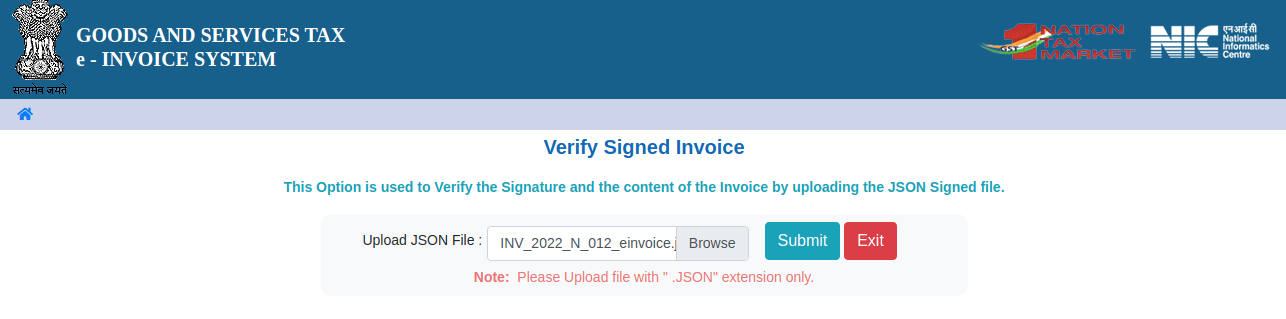
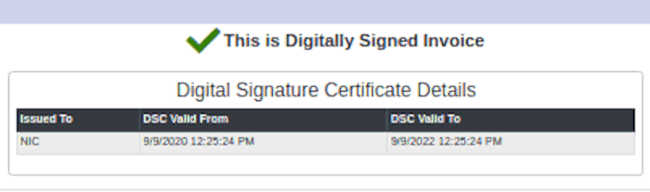
अगर फ़ाइल हस्ताक्षरित है, तो एक पुष्टि मैसेज दिखाया जाता है।
E-Way बिल
सेटअप
Odoo भारतीय माल और सेवा कर (GST) E-waybill सिस्टम की आवश्यकताओं के अनुरूप है।
NIC E-Way बिल पर एपीआई रजिस्ट्रेशन
आपको अपने एपीआई क्रेडेंशियल बनाने के लिए NIC E-Way बिल पोर्टल पर रजिस्टर करना होगा। आपको अपने Odoo अकाउंटिंग ऐप्लिकेशन को कॉन्फ़िगर करने के लिए इन क्रेडेंशियल की आवश्यकता है।
NIC E-Way बिल पोर्टल में लॉगिन पर क्लिक करके और अपना यूज़रनेम और पासवर्ड दर्ज करके लॉगिन करें;
अपने डैशबोर्ड से, पर जाएं;
Send OTP पर क्लिक करें। जब आपको अपने रजिस्टर्ड मोबाइल नंबर पर कोड मिल जाए, तो इसे दर्ज करें और Verify OTP पर क्लिक करें;
जांचें कि क्या BVM IT Consulting Services India Private Limited पहले से रजिस्टर्ड GSP/ERP लिस्ट में है। यदि ऐसा है, तो NIC पोर्टल में लॉग इन करने के लिए इस्तेमाल किए गए यूज़रनेम और पासवर्ड का इस्तेमाल करें। अन्यथा, अगले चरण का पालन करें।
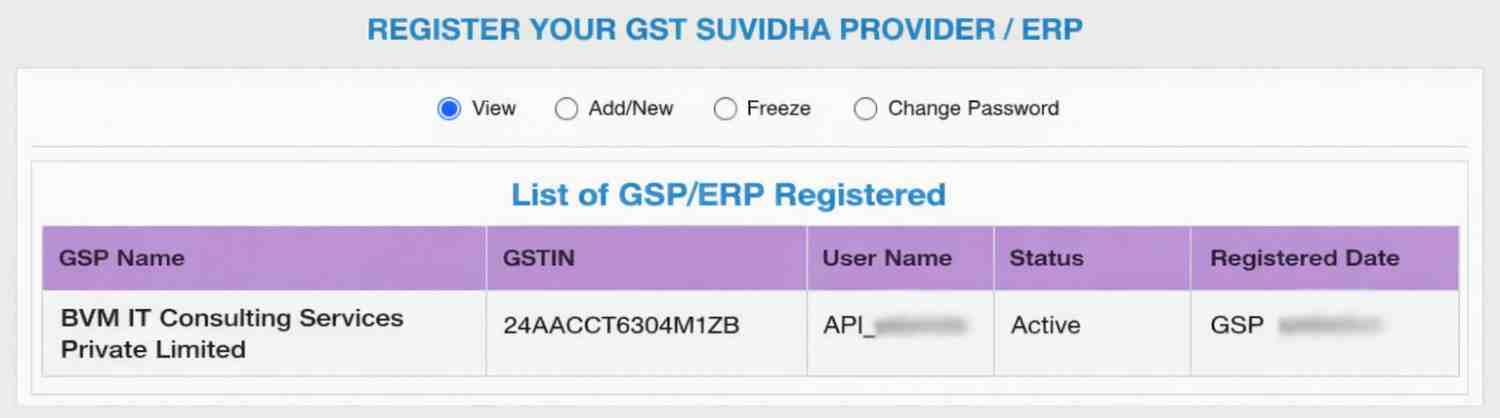
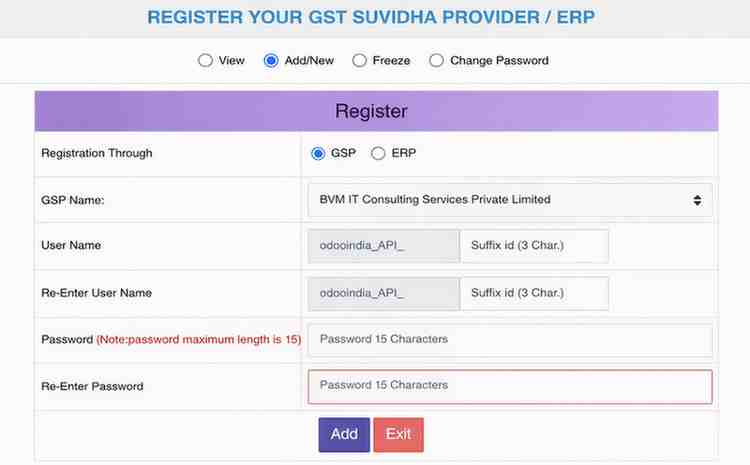
Add/New सेलेक्ट करें, अपने GSP Name के रूप में BVM IT Consulting Services India Private Limited सेलेक्ट करें, अपने API के लिए Username और Password बनाएं, और Add क्लिक करें।
Odoo में कॉन्फ़िगरेशन
E-Way बिल सर्विस सेटअप करने के लिए, पर जाएं, और अपना यूज़रनेम और पासवर्ड एंटर करें।
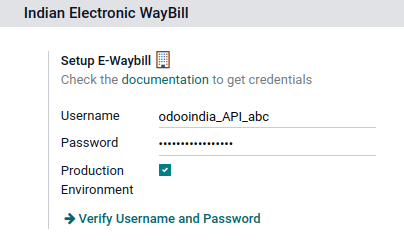
इसके अतिरिक्त, सुनिश्चित करें कि Accounting सेटिंग में GSP फ़ील्ड कॉन्फ़िगर है।
वर्कफ़्लो
E-Way बिल भेजें
ई-वे बिल भेजने के लिए, ग्राहक इनवॉइस/वेंडर बिल की पुष्टि करें और Send E-Way bill पर क्लिक करें।

इनवॉइस वैलिडेशन
एक बार इनवॉइस/बिल जारी हो जाने और Send E-Way bill के जरिये भेजे जाने के बाद, एक पुष्टि मैसेज प्रदर्शित होता है।

टिप्पणी
आप चैटर में अटैच की गई फ़ाइल में JSON-signed फ़ाइल पा सकते हैं।
Odoo कुछ समय बाद JSON-साइन की गई फ़ाइल को सरकारी पोर्टल पर ऑटोमैटिकली अपलोड कर देता है। अगर आप इनवॉइस/बिल को तुरंत प्रोसेस करना चाहते हैं तो Process now पर क्लिक करें।
इनवॉइस पीडीएफ़ रिपोर्ट
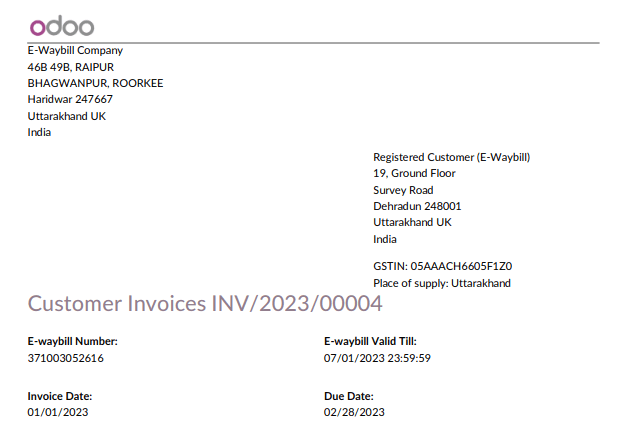
E-Way बिल सबमिट करने के बाद आप इनवॉइस पीडीएफ़ रिपोर्ट प्रिंट कर सकते हैं। रिपोर्ट में E-Way बिल नंबर और E-Way बिल वैधता तारीख शामिल है।
E-Way बिल रद्द करना
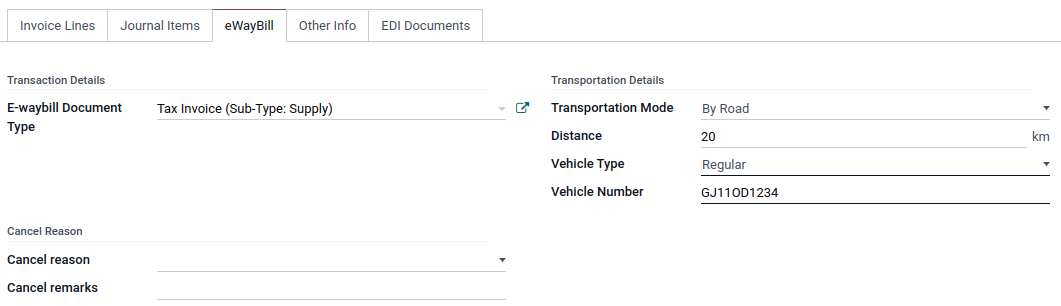
अगर आप ई-वे बिल को रद्द करना चाहते हैं, तो संबंधित इनवॉइस/बिल के E-Way bill टैब पर जाएं और Cancel reason और Cancel remarks फ़ील्ड भरें। फिर, Request EDI Cancellation पर क्लिक करें।
टिप्पणी
अगर आप इनवॉइस को प्रोसेस करने से पहले कैंसलेशन को अबॉर्ट करना चाहते हैं, तो कॉल ऑफ़ EDI कैंसलेशन पर क्लिक करें।
एक बार जब आप E-Way बिल को रद्द करने का अनुरोध करते हैं, तो Odoo ऑटोमैटिकली JSON-signed फ़ाइल को सरकारी पोर्टल पर सबमिट कर देता है। अगर आप इनवॉइस को तुरंत प्रोसेस करना चाहते हैं तो आप प्रोसेस नाउ पर क्लिक कर सकते हैं।
रसीदों और डिलीवरी ऑर्डर से E-waybill क्रिएशन
टिप्पणी
सुनिश्चित करें कि E-Way bill Stock मॉड्यूल इंस्टॉल है और E-Way bill सेटअप पूरा हो चुका है।
इन्वेंट्री ऐप्लिकेशन में रसीदों और डिलीवरी से E-Way बिल बनाने के लिए, ये स्टेप्स फ़ॉलो करें:
या पर जाएं और किसी मौजूदा डिलीवरी ऑर्डर/रसीद को सेलेक्ट करें या नया बनाएं।
Create E-waybill/Challan क्लिक करें।
टिप्पणी
E-way बिल बनाने के लिए:
डिलीवरी ऑर्डर Done स्टेट में होना चाहिए (यानी, वैलिडेट किया हुआ)
रसीद का Ready या Done स्टेट होना चाहिए।
E-Way बिल वैलिडेट करने और NIC E-Way बिल पोर्टल पर भेजने के लिए Generate e-Waybill क्लिक करें।
सलाह
E-Way बिल को बिना NIC E-Waybill पोर्टल पर भेजे गुड्स डिलीवरी के लिए चालान के तौर पर इस्तेमाल करने के लिए, Use as Challan क्लिक करें।
E-waybill या चालान प्रिंट करने के लिए, gear आइकॉन क्लिक करें और Ewaybill / Delivery Challan सेलेक्ट करें।
Indian Check GSTIN Status
Indian - Check GST Number Status मॉड्यूल आपको सीधे Odoo से GSTIN के स्टेटस को सत्यापित करने की अनुमति देता है।
किसी कॉन्टैक्ट के GST नंबर का स्टेटस वेरिफ़ाई करने के लिए, ग्राहक/वेंडर के फ़ॉर्म को एक्सेस करें और GSTIN फ़ील्ड के पास Check GSTIN Status क्लिक करें।
इनवॉइस/बिल पर दर्ज GST नंबर का स्टेटस वेरिफ़ाई करने के लिए, इनवॉइस/बिल एक्सेस करें और GST Status फ़ील्ड के पास (refresh) बटन क्लिक करें।
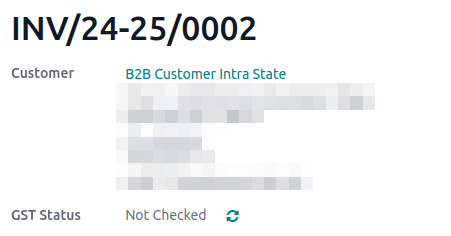
स्टेटस अपडेट की पुष्टि के लिए एक नोटिफ़िकेशन प्रदर्शित होता है और GSTIN स्टेटस और सत्यापन तारीख संपर्क के चैटर में लॉग की जाती है।
भारतीय GST रिटर्न फ़ाइलिंग
एपीआई ऐक्सेस सक्षम करें
Odoo में GST रिटर्न फ़ाइल करने के लिए, आपको पहले GST पोर्टल पर एपीआई ऐक्सेस सक्षम करना होगा।
अपना Username और Password दर्ज करके GST पोर्टल में लॉगिन करें, और अपने प्रोफ़ाइल मेन्यू पर My Profile पर जाएं;
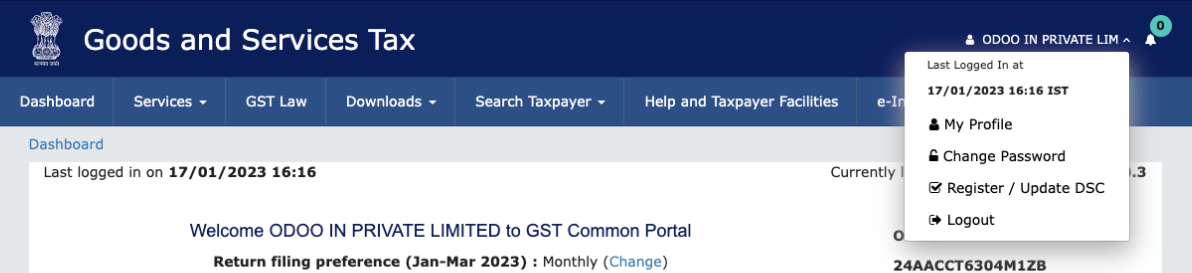
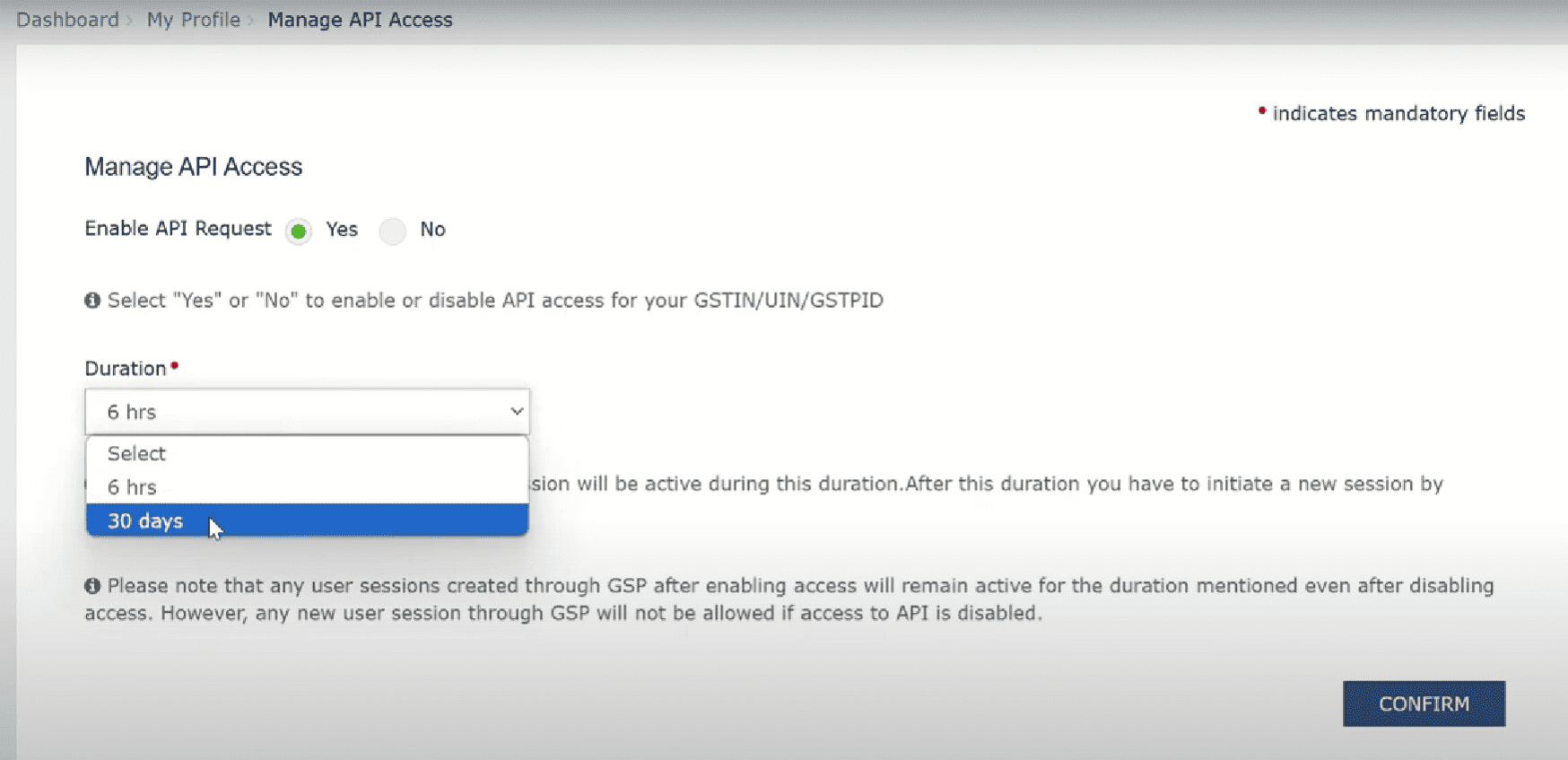
Manage API Access चुनें, और एपीआई ऐक्सेस सक्षम करने के लिए Yes पर क्लिक करें;
टिप्पणी
बार-बार टोकन पुनः प्रमाणीकरण की आवश्यकता से बचने के लिए Duration को 30 days पर सेट करने की अनुशंसा की जाती है।
ऐसा करने से Duration ड्रॉप-डाउन मेन्यू सक्षम हो जाता है। अपनी पसंद का Duration चुनें, और Confirm पर क्लिक करें।
Odoo में भारतीय GST सर्विस
एक बार जब आप GST पोर्टल पर एपीआई ऐक्सेस एनेबल कर लेते हैं, तो आप Odoo में इंडियन GST सर्विस सेटअप कर सकते हैं।
पर जाएं और GST यूज़रनेम एंटर करें। सेंड OTP पर क्लिक करें, कोड एंटर करें, और अंत में, वैलिडेट करें।
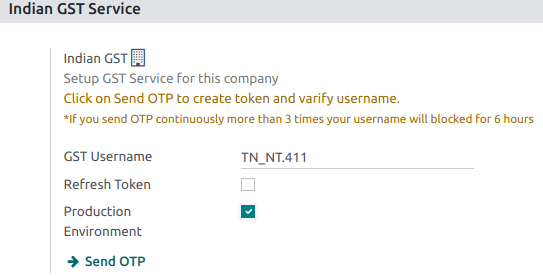
इसके अतिरिक्त, सुनिश्चित करें कि Accounting सेटिंग में GSP फ़ील्ड कॉन्फ़िगर है।
GST रिटर्न फ़ाइल करें
जब Indian GST Service कॉन्फ़िगर हो जाती है, तो आप अपना GST रिटर्न फ़ाइल कर सकते हैं। पर जाएं और अगर यह मौजूद नहीं है तो एक नया GST Return Period बनाएं। Odoo में GST Return फ़ाइल-इन तीन चरणों में किया जाता है:
टिप्पणी
Tax Return Periodicity को उपयोगकर्ता की ज़रूरतों के अनुसार कॉन्फ़िगर किया जा सकता है।
GSTR-1 भेजें
GST पोर्टल पर अपलोड करने से पहले GSTR-1 रिपोर्ट को सत्यापित करने के लिए GSTR-1 Report पर क्लिक करें।

टिप्पणी
सिस्टम GST पोर्टल की आवश्यकताओं के अनुपालन को सुनिश्चित करने के लिए बुनियादी वैलिडेशन करता है। संभावित समस्याओं में शामिल हैं:
गलत टैक्स एप्लीकेशन: टैक्स टाइप वित्तीय स्थिति से मेल नहीं खाता (अंतरराज्यीय ट्रांज़ैक्शन के लिए IGST के बजाय CGST/SGST लागू किया गया, या अंतरराज्यीय ट्रांज़ैक्शन के लिए CGST/SGST के बजाय IGST लागू किया गया)।
HSN कोड अनुपलब्ध: प्रॉडक्ट के लिए कोई HSN कोड निर्धारित नहीं है।
सर्विस के लिए अमान्य HSN कोड: सर्विस के लिए HSN कोड "99" से शुरू नहीं होता या गलत है।
नॉन-कम्प्लाएंट UQC: यूनिट क्वांटिटी कोड (UQC) इंडियन GST स्टैंडर्ड्स के अनुरूप नहीं है।
अगर कोई भी वैलिडेशन फेल होता है, तो सिस्टम उपयोगकर्ताओं को चेतावनी के साथ अलर्ट करता है, विसंगतियों को हाइलाइट करता है और प्रभावित लाइनों का डायरेक्ट लिंक प्रदान करता है।
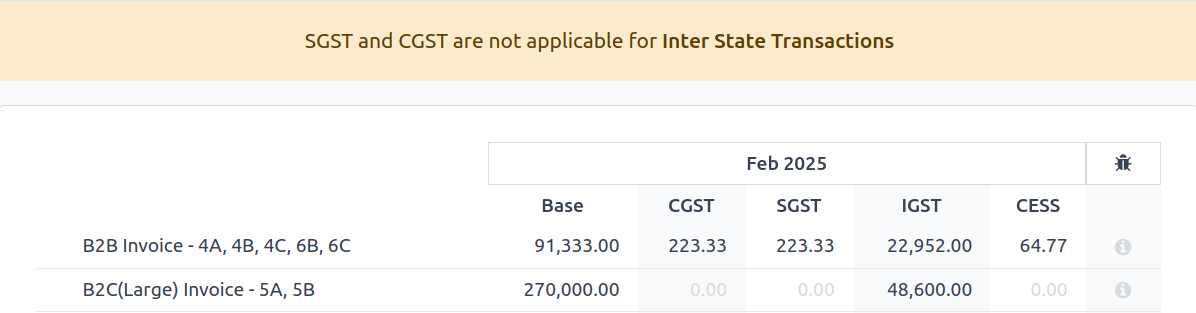
रिपोर्ट को स्प्रेडशीट व्यू में देखने के लिए जनरेट करें पर क्लिक करें।

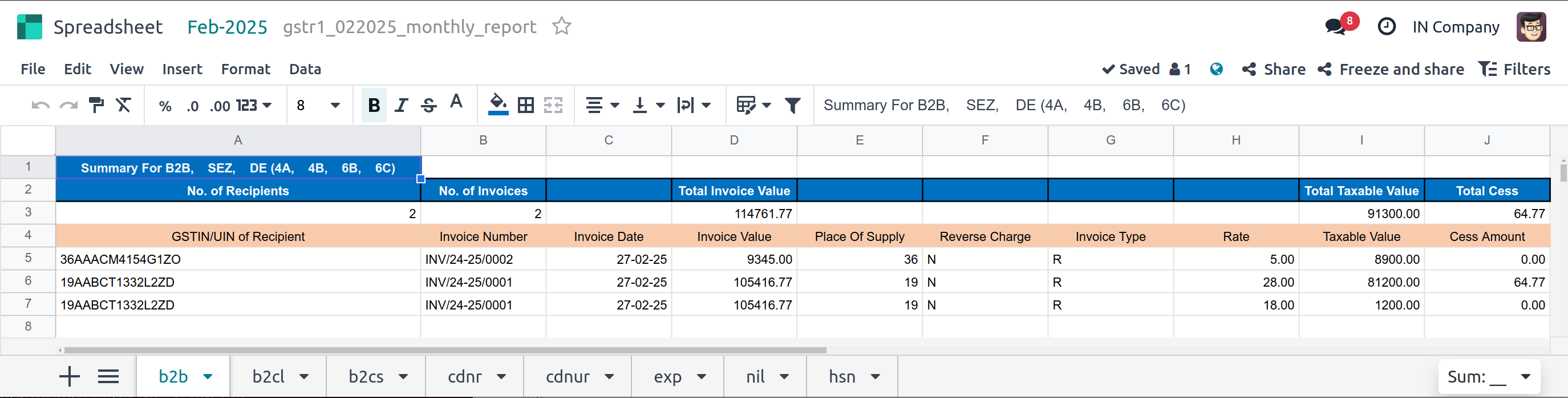
अगर GSTR-1 रिपोर्ट सही है, तो इसे GST पोर्टल पर भेजने के लिए Push to GSTN पर क्लिक करें। GSTR-1 रिपोर्ट का स्टेटस Sending में बदल जाता है।

कुछ सेकंड के बाद, GSTR-1 रिपोर्ट का स्टेटस Waiting for Status में बदल जाता है। इसका मतलब है कि GSTR-1 रिपोर्ट GST Portal पर भेजी जा चुकी है और GST Portal पर वेरिफ़ाई की जा रही है;

एक बार फिर, कुछ सेकंड के बाद, स्टेटस या तो Sent में बदल जाता है या Error in Invoice में। स्टेटस Error in Invoice दर्शाता है कि कुछ इनवॉइस GST portal द्वारा वैलिडेट होने के लिए सही तरीके से भरे नहीं गए हैं;
अगर GSTR-1 की स्थिति Sent है, तो इसका मतलब है कि आपकी GSTR-1 रिपोर्ट GST portal पर फ़ाइल करने के लिए तैयार है।

अगर GSTR-1 का स्टेट Error in Invoice है, तो चैटर में इनवॉइस की गड़बड़ियों को चेक किया जा सकता है। समस्याओं के समाधान के बाद, उपयोगकर्ता फ़ाइल को फिर से GST पोर्टल पर सबमिट करने के लिए Push to GSTN पर क्लिक कर सकता है।

GST portal पर GSTR-1 रिपोर्ट फ़ाइल करने के बाद Mark as Filed पर क्लिक करें। Odoo में रिपोर्ट का स्टेटस Filed में बदल जाता है।

GSTR-2B प्राप्त करें
उपयोगकर्ता GST portal से GSTR-2B Report प्राप्त कर सकते हैं। यह आपके Odoo बिलों के साथ GSTR-2B रिपोर्ट को ऑटोमैटिकली रीकंसाइल करता है;
GSTR-2B सारांश प्राप्त करने के लिए Fetch GSTR-2B Summary पर क्लिक करें। कुछ सेकंड के बाद, रिपोर्ट का स्टेटस Waiting for Reception में बदल जाता है। इसका मतलब है कि Odoo GST portal से GSTR-2B रिपोर्ट प्राप्त करने की कोशिश कर रहा है;

एक बार फिर, कुछ सेकंड के बाद, GSTR-2B का स्टेटस Being Processed में बदल जाता है। इसका मतलब है कि Odoo आपके Odoo बिलों के साथ GSTR-2B रिपोर्ट को रीकंसाइल कर रहा है;

जब यह पूरा हो जाता है, तो GSTR-2B रिपोर्ट का स्टेटस या तो Matched में बदल जाता है या Partially Matched में;
अगर स्टेटस मैच किया गया है:

अगर स्टेटस Partially Matched है, तो आप View Reconciled Bills पर क्लिक करके बिल की समीक्षा और संशोधन कर सकते हैं। इससे वर्गीकृत विसंगतियाँ प्रदर्शित होंगी, जैसे Odoo या GSTR-2 में बिल अनुपलब्ध हैं। आवश्यक सुधार करने के बाद, रिकंसिलिएशन को अपडेट करने और रिपोर्ट को फाइनलाइज़ करने से पहले सटीकता सुनिश्चित करने के लिए re-match पर क्लिक करें।

GSTR-3 रिपोर्ट
GSTR-3 रिपोर्ट सेल्स और खरीद का मासिक सारांश है। यह रिटर्न GSTR-1 और GSTR-2 से जानकारी निकालकर ऑटो-जनरेट होता है।
उपयोगकर्ता GSTR-3 रिपोर्ट की तुलना GST पोर्टल पर उपलब्ध GSTR-3 रिपोर्ट से कर सकते हैं यह सत्यापित करने के लिए कि वे मेल खाते हैं या नहीं, GSTR-3 रिपोर्ट पर क्लिक करके;
एक बार GSTR-3 रिपोर्ट को उपयोगकर्ता द्वारा सत्यापित करने और GST पोर्टल पर टैक्स राशि का भुगतान करने के बाद। भुगतान होने के बाद, रिपोर्ट को बंद किया जा सकता है क्लोजिंग एंट्री पर क्लिक करके;

क्लोजिंग एंट्री में, चालान का उपयोग करके GST पोर्टल पर भुगतान की गई टैक्स राशि जोड़ें, और पोस्ट करें पर क्लिक करें क्लोजिंग एंट्री को पोस्ट करने के लिए;
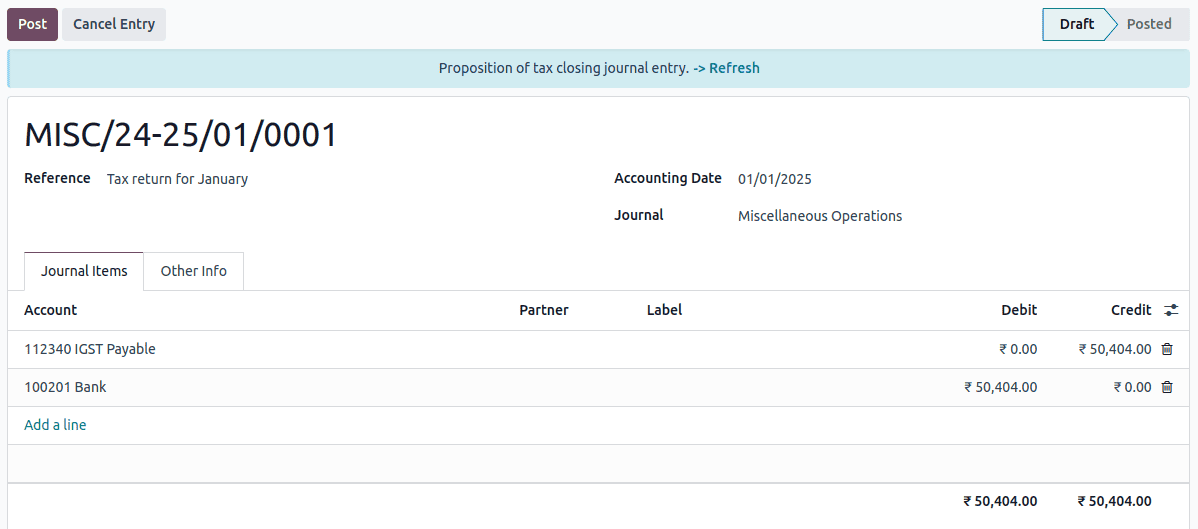
एक बार पोस्ट होने के बाद, GSTR-3 रिपोर्ट का स्टेटस फाइल किया गया में बदल जाता है।

टैक्स रिपोर्ट
GSTR-1 रिपोर्ट
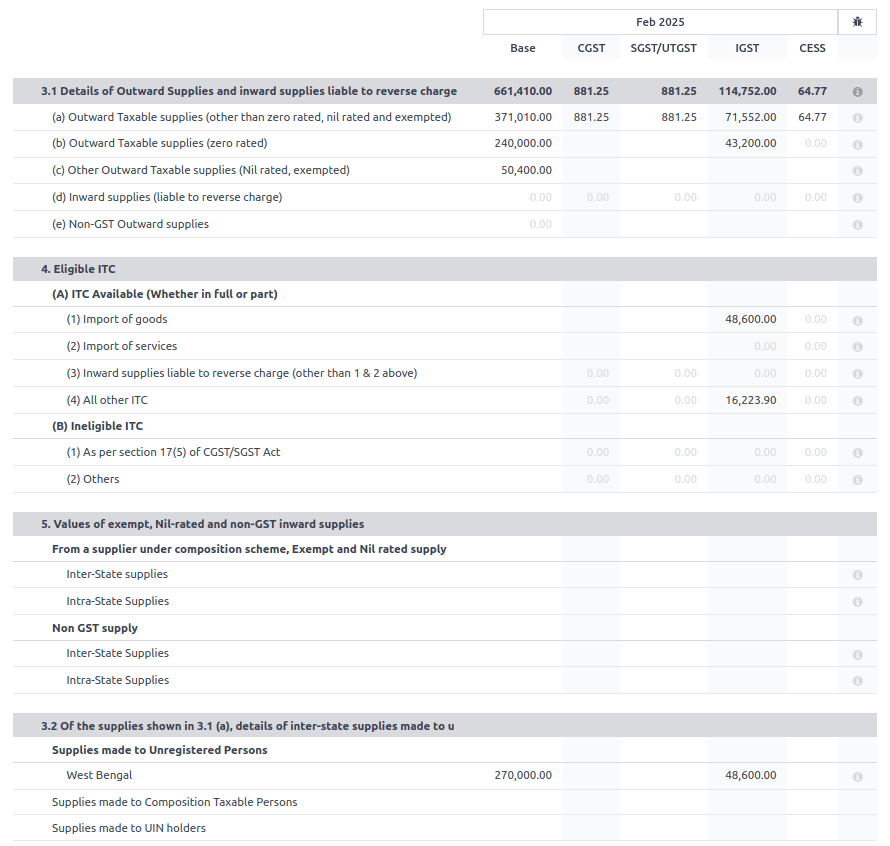
GSTR-1 रिपोर्ट सेक्शन में विभाजित है। यह प्रत्येक सेक्शन के लिए Base राशि, CGST, SGST, IGST, और CESS प्रदर्शित करती है।
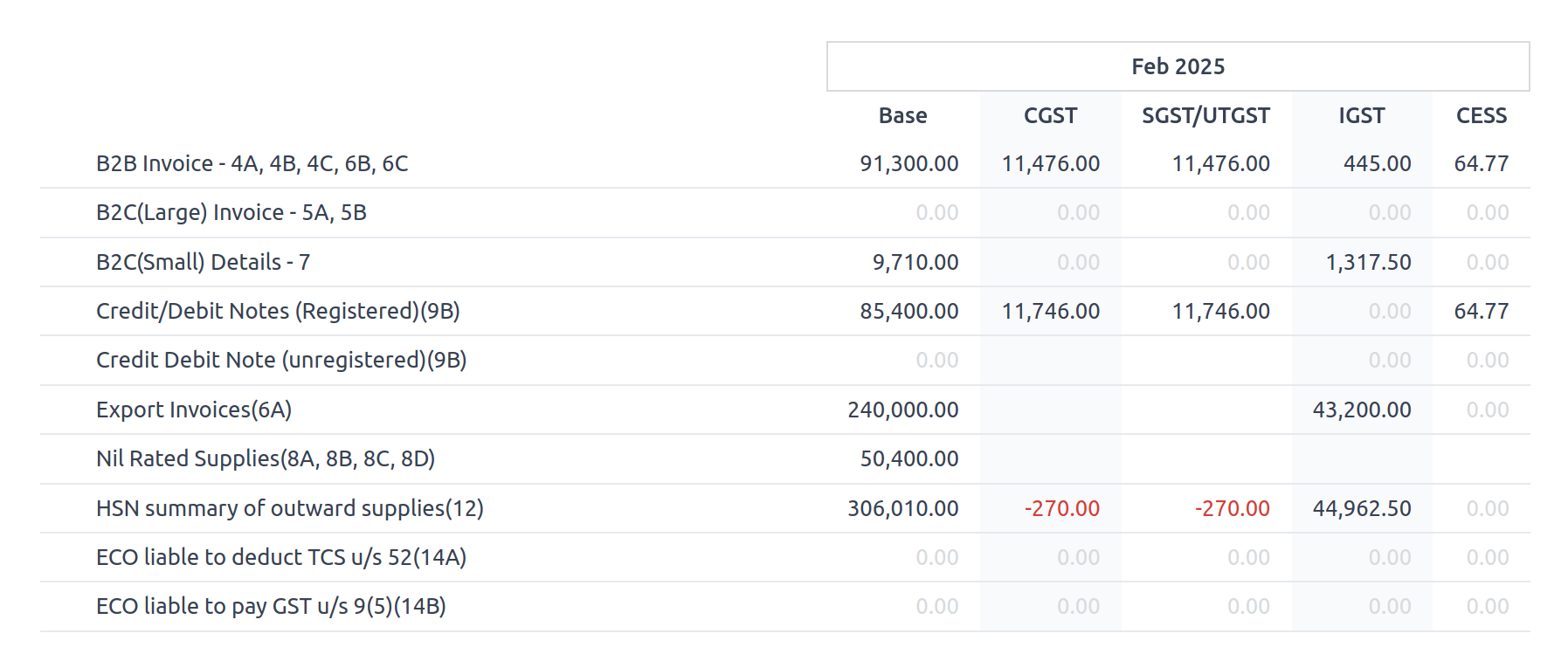
GSTR-3 रिपोर्ट
GSTR-3 रिपोर्ट में विभिन्न सेक्शन होते हैं:
रिवर्स चार्ज के अधीन आवक और जावक आपूर्ति का विवरण;
पात्र ITC;
छूट, शून्य-दर, और गैर-GST आवक आपूर्ति के वैल्यू;
अपंजीकृत व्यक्तियों को की गई अंतर-राज्य आपूर्ति का विवरण।
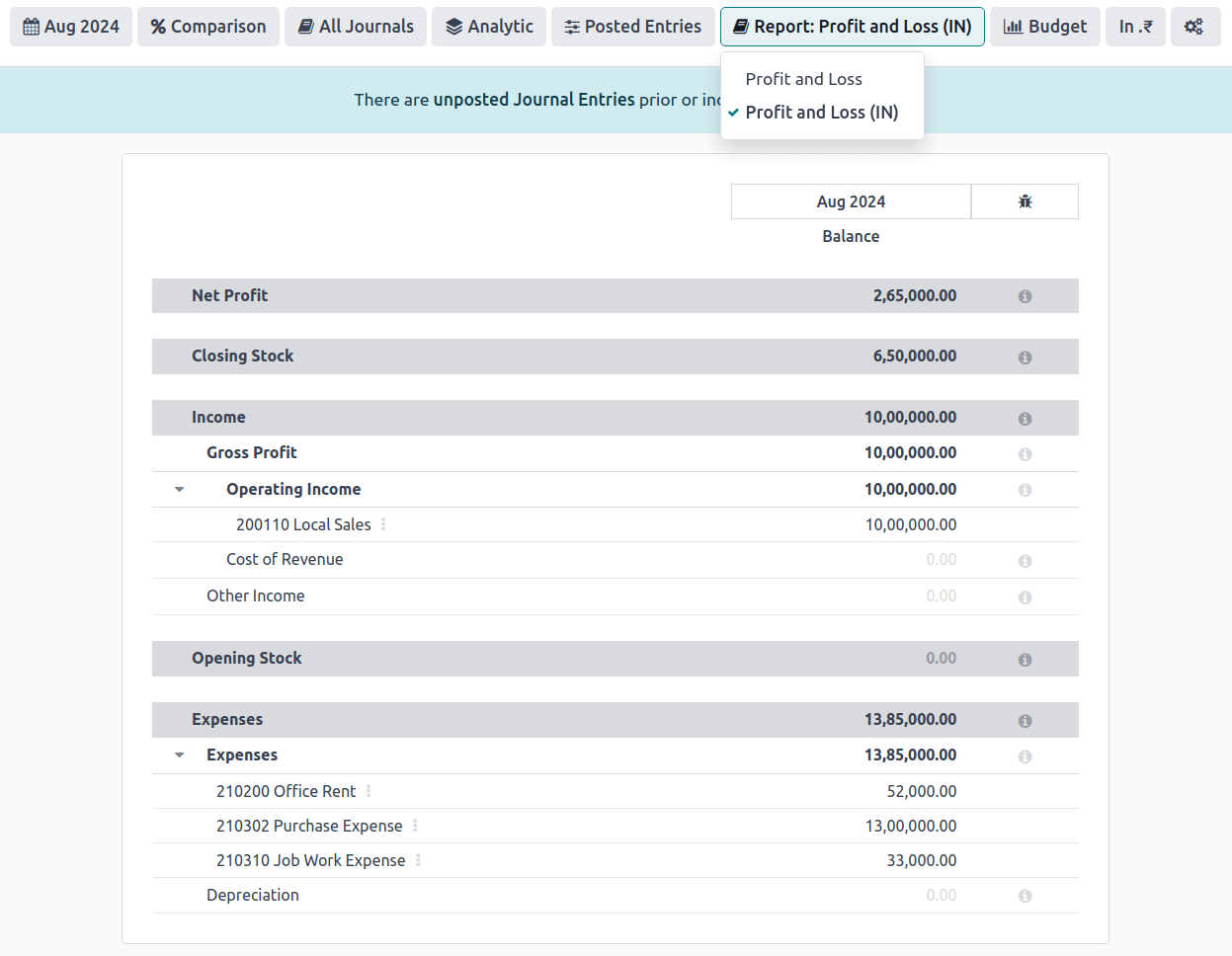
प्रॉफ़िट और लॉस (IN) रिपोर्ट
यह एक प्रॉफ़िट और लॉस रिपोर्ट है जो ओपनिंग स्टॉक और क्लोज़िंग स्टॉक के लिए बैलेंस प्रदर्शित करती है। यह कॉन्टिनेंटल अकाउंटिंग का उपयोग करने वाले यूज़र को माल की लागत सटीक रूप से निर्धारित करने में मदद करती है (यानी ओपनिंग स्टॉक + अवधि के दौरान खरीद - क्लोज़िंग स्टॉक)।
TDS/TCS थ्रेशोल्ड अलर्ट
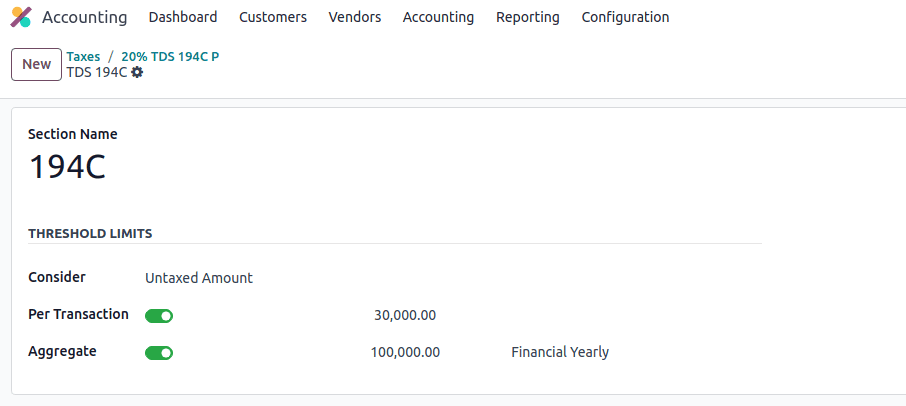
TDS और TCS भारतीय कानून के तहत टैक्स प्रावधान हैं, जो तब ट्रिगर होते हैं जब ट्रांज़ैक्शन की राशि निर्दिष्ट थ्रेशोल्ड से अधिक हो जाती है। यह अलर्ट यूज़र को सूचित करता है जब इनवॉइस या बिल का वैल्यू इन सीमाओं से अधिक हो जाता है, जिससे उपयुक्त TDS/TCS लागू करने का संकेत मिलता है।
Odoo को TDS/TCS कब लागू करना है इस पर सलाह देने के लिए कॉन्फ़िगर करने हेतु, चार्ट ऑफ़ अकाउंट में संबंधित अकाउंट पर TDS/TCS सेक्शन फ़ील्ड सेट करें। Odoo एक बैनर प्रदर्शित करेगा जो TDS/TCS सेक्शन का सुझाव देगा जिसके तहत इनवॉइस या बिल रिकॉर्ड करते समय टैक्स लागू हो सकता है।
कॉन्फ़िगरेशन
पर जाएं।
Indian Integration सेक्शन में, TDS and TCS फीचर सक्षम करें।
पर जाएं।
वांछित अकाउंट पर देखें क्लिक करें, और TDS/TCS सेक्शन फ़ील्ड सेट करें।
टिप्पणी
TDS/TCS सेक्शन थ्रेशोल्ड सीमाओं के साथ पूर्व-कॉन्फ़िगर किए गए हैं। अगर आपको इन सीमाओं को संशोधित करने की आवश्यकता है, तो पर जाएं। ऐडवांस ऑप्शन टैब में, सेक्शन फ़ील्ड के इंटरनल लिंक आइकॉन पर क्लिक करें।
इनवॉइस और बिल पर TCS/TDS लागू करना
ग्राहक इनवॉइस या वेंडर बिल पर उपयोग किए गए अकाउंट के आधार पर, Odoo TCS/TDS थ्रेशोल्ड सीमा की जांच करता है। अगर अकाउंट के TCS/TDS सेक्शन में निर्दिष्ट सीमा पार हो जाती है, तो Odoo एक अलर्ट प्रदर्शित करता है जो उपयुक्त TCS/TDS लागू करने का सुझाव देता है। TCS/TDS लागू होने के बाद अलर्ट गायब हो जाएगा।
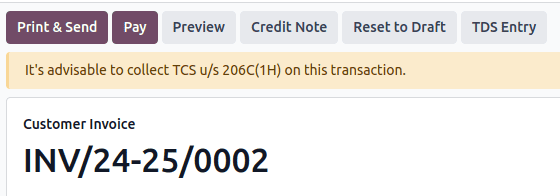
TCS इनवॉइस लाइन पर टैक्स में सीधे लागू होता है। TDS लागू करने के लिए, वेंडर बिल/पेमेंट पर TDS एंट्री स्मार्ट बटन क्लिक करें। पॉपअप विंडो TDS विवरण निर्दिष्ट करने की अनुमति देती है। TDS लागू करने के लिए एंट्री की पुष्टि करें।
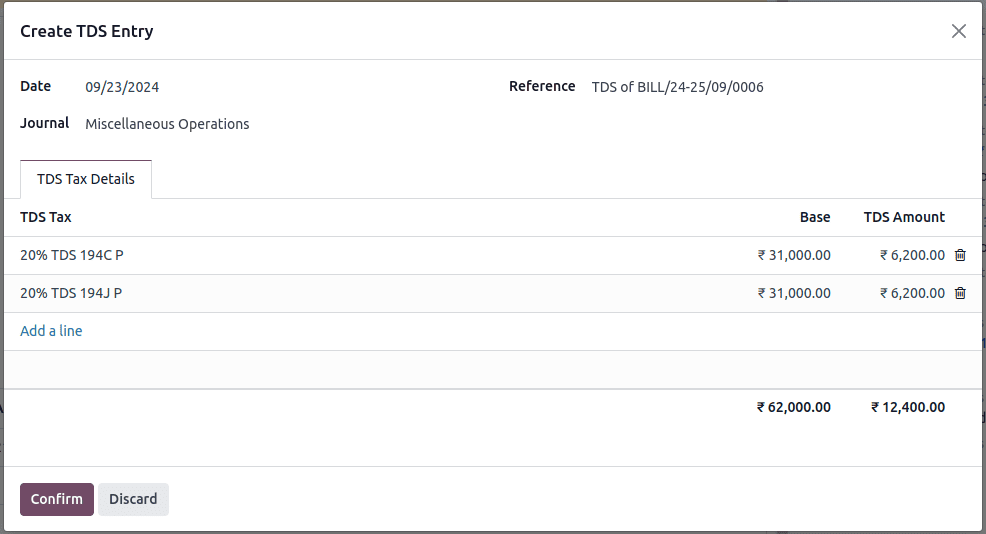
Odoo में, समान PAN नंबर साझा करने वाले पार्टनर के लिए, कंपनी की सभी शाखाओं में कुल योग की गणना की जाती है।
Example
ब्रांच |
ग्राहक |
इनवॉइस |
ट्रांज़ैक्शन राशि (₹) |
पैन नंबर |
|---|---|---|---|---|
IN - MH |
XYZ Enterprise - GJ |
इनवॉइस 1 |
₹50,000 |
ABCPX1234E |
IN - MH |
XYZ Enterprise - GJ |
इनवॉइस 2 |
₹30,000 |
ABCPX1234E |
IN - MH |
XYZ Enterprise - MH |
इनवॉइस 3 |
₹40,000 |
ABCPX1234E |
IN - DL |
XYZ Enterprise - GJ |
इनवॉइस 4 |
₹20,000 |
ABCPX1234E |
IN - GJ |
XYZ Enterprise - MH |
इनवॉइस 5 |
₹60,000 |
ABCPX1234E |
कुल योग = 50,000 + 30,000 + 40,000 + 20,000 + 60,000 = ₹200,000
सभी ब्रांच में पैन नंबर ABCPX1234E साझा करने वाले सभी ग्राहकों (XYZ Enterprise - GJ, MH, DL) के लिए कुल योग ₹200,000 है।