
मॉडल, मॉड्यूल और ऐप्लिकेशन
मॉडल डेटाबेस की लॉजिकल स्ट्रक्चर को निर्धारित करते हैं और डेटा को कैसे स्टोर, ऑर्गनाइज़ और मैनिपुलेट किया जाता है। दूसरे शब्दों में, एक मॉडल जानकारी की एक टेबल है जिसे दूसरी टेबल के साथ लिंक किया जा सकता है। एक मॉडल आमतौर पर एक बिज़नेस कॉन्सेप्ट को दर्शाता है, जैसे कि सेल्स ऑर्डर, कॉन्टैक्ट, या प्रॉडक्ट।
मॉड्यूल और ऐप्लिकेशन में विभिन्न एलिमेंट होते हैं, जैसे मॉडल, व्यू, डेटा फ़ाइल, वेब कंट्रोलर और स्टैटिक वेब डेटा।
टिप्पणी
सभी ऐप्लिकेशन मॉड्यूल हैं। बड़े, स्टैंडअलोन मॉड्यूल को आमतौर पर ऐप्लिकेशन कहा जाता है, जबकि दूसरे मॉड्यूल आमतौर पर उन ऐप्लिकेशन के ऐड-ऑन के रूप में काम करते हैं।
सुझाए गए फ़ीचर
जब आप Studio के साथ एक नया मॉडल या ऐप्लिकेशन बनाते हैं, तो आप क्रिएशन प्रोसेस को तेज़ करने के लिए 14 तक फ़ीचर जोड़ना चुन सकते हैं। ये फ़ीचर फ़ील्ड, डिफ़ॉल्ट सेटिंग और व्यू को बंडल करते हैं जो आमतौर पर कुछ स्टैंडर्ड फ़ंक्शनैलिटी प्रदान करने के लिए एक साथ उपयोग किए जाते हैं। इनमें से अधिकांश फ़ीचर बाद में जोड़े जा सकते हैं, लेकिन इन्हें शुरुआत से जोड़ने से मॉडल क्रिएशन प्रोसेस बहुत आसान हो जाती है। इसके अलावा, ये फ़ीचर अपनी उपयोगिता बढ़ाने के लिए कुछ मामलों में एक साथ इंटरैक्ट करते हैं।
Example
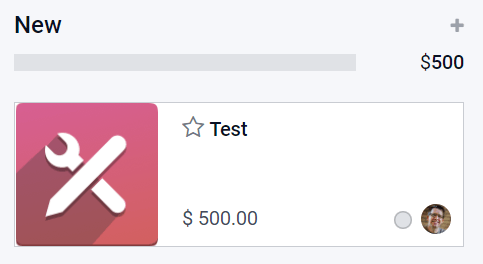
पिक्चर और पाइपलाइन स्टेज फ़ीचर को इनेबल करके एक मॉडल बनाने से कानबान व्यू के कार्ड लेआउट में इमेज जुड़ जाती है।
संपर्क जानकारी
कॉन्टैक्ट डिटेल सेलेक्ट करने से फ़ॉर्म व्यू में कॉन्टैक्ट मॉडल से लिंक किया गया एक Many2One फ़ील्ड और इसके दो रिलेटेड फ़ील्ड जुड़ते हैं: फ़ोन और ईमेल। कॉन्टैक्ट फ़ील्ड लिस्ट व्यू में भी जोड़ा जाता है, और मैप व्यू एक्टिवेट हो जाता है।
Example
उपयोगकर्ता असाइनमेंट
उपयोगकर्ता असाइनमेंट का चयन करने पर फ़ॉर्म व्यू में Contact मॉडल से लिंक किया गया एक Many2One फ़ील्ड जोड़ा जाता है, जिसमें निम्नलिखित डोमेन है: Share User is not set ताकि केवल Internal Users का चयन किया जा सके। इसके अलावा, उपयोगकर्ता के अवतार को प्रदर्शित करने के लिए many2one_avatar_user विजेट का उपयोग किया जाता है। Responsible फ़ील्ड को लिस्ट व्यू में भी जोड़ा जाता है।
Example

तारीख और कैलेंडर
तारीख और कैलेंडर का चयन करने पर फ़ॉर्म व्यू में एक Date फ़ील्ड जोड़ा जाता है और कैलेंडर व्यू सक्रिय हो जाता है।
तारीख रेंज और गैंट
तारीख रेंज और गैंट का चयन करने पर फ़ॉर्म व्यू में एक के बगल में दो Date फ़ील्ड जोड़े जाते हैं: एक शुरू होने की तारीख सेट करने के लिए, दूसरा खत्म होने की तारीख सेट करने के लिए, daterange विजेट का उपयोग करते हुए, और गैंट व्यू सक्रिय हो जाता है।
पाइपलाइन स्टेज
पाइपलाइन स्टेज का चयन करने पर कानबान व्यू सक्रिय हो जाता है, Priority और कानबान स्टेट जैसे कई फ़ील्ड जोड़े जाते हैं, और तीन स्टेज: नया, प्रोग्रेस में, और Done। पाइपलाइन स्टेटस बार और कानबान स्टेट फ़ील्ड को फ़ॉर्म व्यू में जोड़ा जाता है। Color फ़ील्ड को लिस्ट व्यू में जोड़ा जाता है।
टिप्पणी
पाइपलाइन स्टेज फ़ीचर को बाद के चरण में जोड़ा जा सकता है।
पिक्चर
Picture का चयन करने पर फ़ॉर्म व्यू के ऊपर-दाईं ओर एक इमेज फ़ील्ड जोड़ा जाता है।
टिप्पणी
Picture फ़ीचर को बाद के चरण में जोड़ा जा सकता है।
लाइऩें
Lines: का चयन करने पर फ़ॉर्म व्यू में एक टैब कॉम्पोनेंट के अंदर एक Lines फ़ील्ड जोड़ा जाता है।
नोट्स
Notes का चयन करने पर फ़ॉर्म व्यू में फ़ॉर्म की पूरी चौड़ाई का उपयोग करते हुए एक Html फ़ील्ड जोड़ा जाता है।
मौद्रिक वैल्यू
मौद्रिक वैल्यू का चयन करने पर फार्म और सूची व्यू में एक Monetary फ़ील्ड जोड़ा जाता है। ग्राफ़ और पिवट व्यू भी सक्रिय हो जाते हैं।
टिप्पणी
एक Currency फ़ील्ड जोड़ा जाता है और व्यू से छिपाया जाता है।
कंपनी
कंपनी का चयन करने पर फार्म और सूची व्यू में Company मॉडल से लिंक किया गया एक Many2One फ़ील्ड जोड़ा जाता है।
टिप्पणी
यह केवल तब उपयोगी है अगर आप मल्टी-कंपनी एनवायरमेंट में वर्क करते हैं।
कस्टम सॉर्टिंग
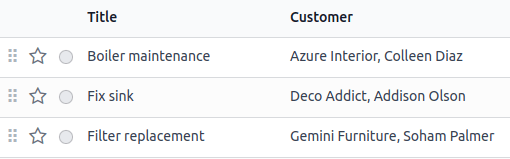
कस्टम सॉर्टिंग चुनने पर लिस्ट व्यू में रिकॉर्ड को मैन्युअली पुनर्व्यवस्थित करने के लिए ड्रैग हैंडल आइकॉन जुड़ जाता है।
Example
चैटर
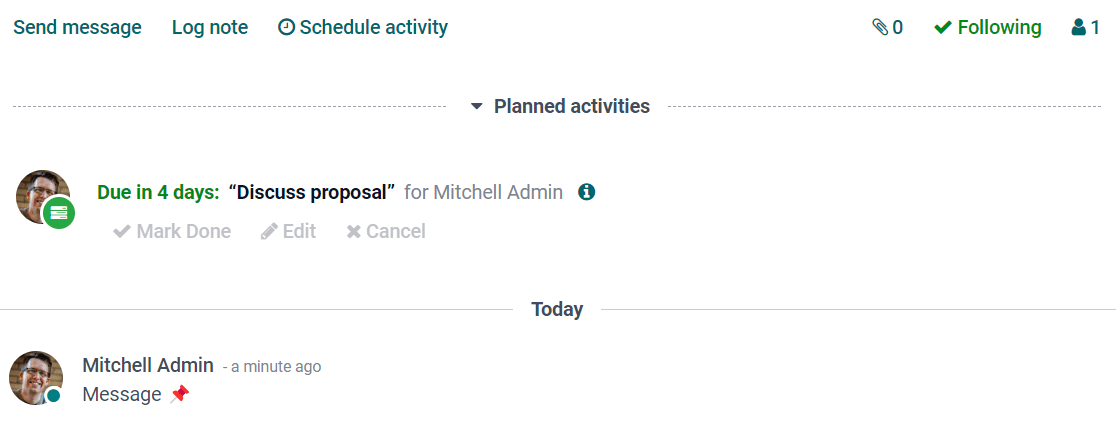
चैटर चुनने पर फ़ॉर्म व्यू में चैटर कार्यक्षमताएं (मैसेज भेजना, नोट लॉग करना और एक्टिविटी शेड्यूल करना) जुड़ जाती हैं।
टिप्पणी
चैटर फ़ीचर को बाद के स्टेज में जोड़ा जा सकता है।
Example
आर्काइव करना
आर्काइव करना चुनने पर फार्म और सूची व्यू में आर्काइव ऐक्शन जुड़ जाता है और डिफ़ॉल्ट रूप से आर्काइव किए गए रिकॉर्ड को सर्च और व्यू से छिपा देता है।
कस्टमाइज़ेशन एक्सपोर्ट और इंपोर्ट करें
जब आप स्टूडियो के साथ कोई भी कस्टमाइज़ेशन करते हैं, तो आपके डेटाबेस में studio_customization नाम का एक नया मॉड्यूल जुड़ जाता है। आप स्टूडियो एक्सपोर्ट फ़ंक्शन का उपयोग करके इस मॉड्यूल को ZIP फ़ाइल के रूप में एक्सपोर्ट कर सकते हैं। इसके बाद मॉड्यूल को किसी दूसरे Odoo डेटाबेस में इंपोर्ट किया जा सकता है। यह उपयोगी हो सकता है, उदाहरण के लिए, नया मॉड्यूल सेट अप करते समय या ट्रेनिंग उद्देश्यों के लिए।
टिप्पणी
कस्टमाइज़ेशन को इस तरह से एक्सपोर्ट और इंपोर्ट करने का मतलब है कि स्टैंडर्ड Odoo एक्सपोर्ट और इंपोर्ट फ़ंक्शन का उपयोग करने के बजाय, डेटा को तार्किक तरीके से इंपोर्ट किया जाता है। उदाहरण के लिए, अगर मॉड्यूल में ग्राहक और सेल्स ऑर्डर हैं, तो पहले ग्राहक बनाए जाते हैं, क्योंकि सेल्स ऑर्डर बनाने के लिए ये आवश्यक हैं।
कस्टमाइज़ेशन एक्सपोर्ट करें
कस्टमाइज़ेशन एक्सपोर्ट करने के लिए, मुख्य Odoo डैशबोर्ड पर (टॉगल स्टूडियो) बटन पर क्लिक करें, फिर एक्सपोर्ट करें, फिर या तो:
एक्सपोर्ट करें बटन पर क्लिक करके सभी स्टूडियो कस्टमाइज़ेशन डाउनलोड करें; या
एक्सपोर्ट करने के लिए डेटा और डेमो डेटा कॉन्फ़िगर करें पर क्लिक करके चुनें कि कौन सा डेटा एक्सपोर्ट करना है।
एक्सपोर्ट करने के लिए डेटा कॉन्फ़िगर करें
एक्सपोर्ट करने के लिए विशिष्ट मॉडल चुनने के लिए, स्टूडियो एक्सपोर्ट स्क्रीन पर नया पर क्लिक करें, फिर संबंधित मॉडल का नाम टाइप करना शुरू करें या लिस्ट से इसे चुनें।
सलाह
अपने डेटाबेस में सभी मॉडल की लिस्ट देखने के लिए प्रीसेट पर क्लिक करें जिनमें स्टूडियो का उपयोग करके संशोधित किए गए रिकॉर्ड हैं और स्टूडियो का उपयोग करके बनाए गए सभी कस्टम मॉडल हैं। एक्सपोर्ट के लिए इनमें से किसी एक मॉडल को कॉन्फ़िगर करने के लिए, मॉडल पर क्लिक करके इसे खोलें और आवश्यक परिवर्तन करें।
प्रासंगिक होने पर निम्नलिखित विकल्पों को टिक करें:
डेमो: अगर इंपोर्ट करते समय एक्सपोर्ट किए गए रिकॉर्ड को डेमो डेटा माना जाना चाहिए।
अटैचमेंट: अगर एक्सपोर्ट किए गए रिकॉर्ड से संबंधित अटैचमेंट को एक्सपोर्ट में शामिल किया जाना चाहिए।
अपडेट करने योग्य: अगर एक्सपोर्ट किए गए रिकॉर्ड को मॉड्यूल अपडेट के दौरान अपडेट किया जा सकना चाहिए।
अगर ज़रूरी हो, तो डोमेन को बदलाव करें यह तय करने के लिए कि मॉडल के कौन से रिकॉर्ड एक्सपोर्ट किए जाने चाहिए। ऐसा करने के लिए, डोमेन बदलाव करें बटन पर क्लिक करें या (फ़िल्टर में बदलाव करें) फिर डोमेन बदलाव करें पर क्लिक करें, जैसा उचित हो। कोई भी ज़रूरी बदलाव करें।
एक्सपोर्ट के लिए मॉडल कॉन्फ़िगर करने के बाद, मुख्य स्क्रीन पर वापस जाने के लिए स्टूडियो एक्सपोर्ट पर क्लिक करें। सभी सूचीबद्ध मॉडल के लिए कस्टमाइज़ेशन वाली ZIP फ़ाइल डाउनलोड करने के लिए, एक्सपोर्ट करें पर क्लिक करें।
टिप्पणी
एक या ज़्यादा मॉडल चुनना ज़रूरी नहीं है क्योंकि सभी सूचीबद्ध मॉडल एक्सपोर्ट में शामिल होंगे। एक्सपोर्ट से किसी मॉडल को हटाने के लिए, उसे चुनें और Actions बटन पर क्लिक करें फिर मिटाएं पर क्लिक करें।
स्टूडियो एक्सपोर्ट विंडो में:
सिर्फ़ स्टूडियो के साथ किए गए कस्टमाइज़ेशन एक्सपोर्ट करने के लिए चेकबॉक्स को अनटिक रखें।
एक्सपोर्ट में चुने गए मॉडल का डेटा शामिल करने के लिए डेटा शामिल करें को टिक करें।
चुने गए मॉडल का वह डेटा शामिल करने के लिए डेमो डेटा शामिल करें को टिक करें जो डेमो डेटा के रूप में फ़्लैग किया गया है। इस विकल्प को टिक करने से डेटा शामिल करें भी टिक हो जाता है।
ZIP फ़ाइल डाउनलोड करने के लिए एक्सपोर्ट करें बटन पर क्लिक करें।
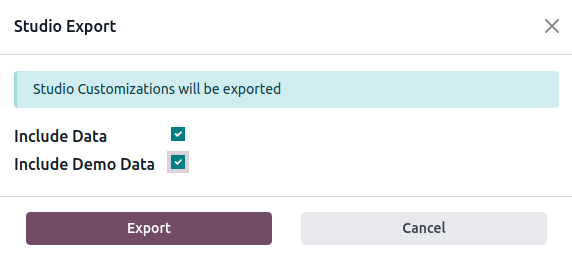
कस्टमाइज़ेशन इंपोर्ट करें
चेतावनी
इंपोर्ट करने से पहले, सुनिश्चित करें कि डेस्टिनेशन डेटाबेस उसी Odoo वर्शन पर है और उसमें सोर्स डेटाबेस के समान ऐप्लिकेशन और मॉड्यूल हैं। स्टूडियो एक्सपोर्ट किए गए मॉड्यूल की डिपेंडेंसी के रूप में अंडरलाइंग मॉड्यूल नहीं जोड़ता है।
किसी अन्य Odoo डेटाबेस में स्टूडियो कस्टमाइज़ेशन इंपोर्ट और इंस्टॉल करने के लिए:
डेस्टिनेशन डेटाबेस से कनेक्ट करें।
मुख्य Odoo डैशबोर्ड पर (स्टूडियो टॉगल करें) बटन पर क्लिक करें, फिर इंपोर्ट पर क्लिक करें।
एक्सपोर्ट की गई ZIP फ़ाइल अपलोड करें। अगर डेमो डेटा इंपोर्ट किया जाना चाहिए, तो डेमो डेटा लोड करें को टिक करें।
इंस्टॉल पर क्लिक करें।