
Gmail प्लगइन
Gmail प्लगइन एक Odoo डेटाबेस को Gmail इनबॉक्स के साथ इंटीग्रेट करता है, ताकि उपयोगकर्ता Gmail और Odoo के बीच अपने सभी वर्क को ट्रैक कर सकें, बिना किसी जानकारी को खोए।
महत्त्वपूर्ण
पेज के निचले भाग में, में डेटाबेस वर्शन चेक करना सुनिश्चित करें।
डेटाबेस वर्शन 19.2 और उसके बाद के लिए, इंस्टॉलेशन निर्देशों के लिए लेटेस्ट दस्तावेज़ देखें।
Odoo ऑनलाइन उपयोगकर्ता
Odoo ऑनलाइन (या Odoo.sh) पर होस्ट किए गए डेटाबेस के लिए, Gmail प्लगइन को कॉन्फ़िगर करने के लिए नीचे दिए गए चरणों का पालन करें।
Gmail प्लगइन इंस्टॉल करें
सबसे पहले, उस Gmail अकाउंट में लॉगिन करें जिसे उपयोगकर्ता Odoo से कनेक्ट करना चाहता है।
Gmail इनबॉक्स से, ऐड-ऑन प्राप्त करने के लिए दाएं साइड पैनल पर प्लस साइन आइकॉन पर क्लिक करें। अगर साइड पैनल दिखाई नहीं दे रहा है, तो इसे प्रकट करने के लिए इनबॉक्स के निचले दाएं कोने में तीर आइकॉन पर क्लिक करें।
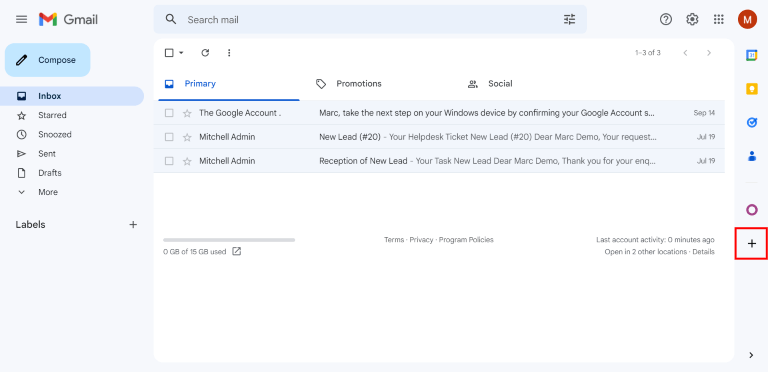
फिर, Odoo खोजने के लिए खोज बार का इस्तेमाल करें और Odoo Inbox Addin को खोजें।
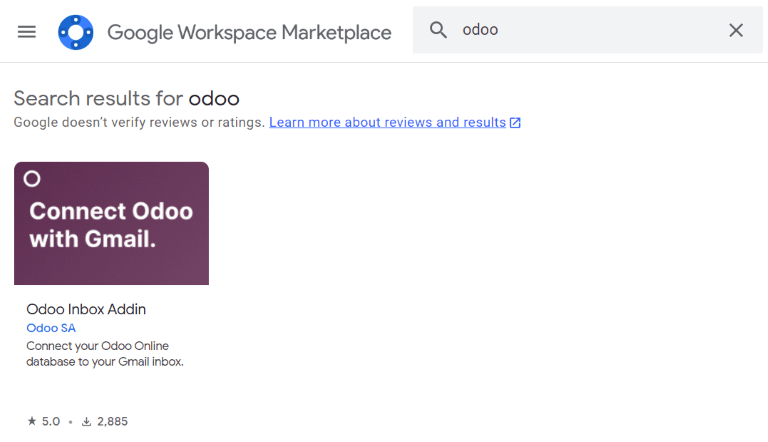
या, Google वर्कस्पेस मार्केटप्लेस पर Odoo Inbox Addin पेज पर सीधे जाएं।
एक बार प्लगइन मिल जाने पर, इंस्टॉल पर क्लिक करें। फिर, इंस्टॉलेशन शुरू करने के लिए जारी रखें पर क्लिक करें।
अगला, उपयोगकर्ता जिस Gmail अकाउंट को Odoo से कनेक्ट करना चाहता है उसे चुनें। फिर Odoo को Google अकाउंट तक ऐक्सेस करने की अनुमति देने के लिए अनुमति दें पर क्लिक करें। Google फिर एक पॉप-अप विंडो दिखाएगा जो पुष्टि करेगा कि इंस्टॉलेशन सफल रहा।
Odoo डेटाबेस कॉन्फ़िगर करें
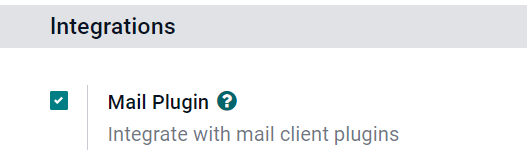
Gmail प्लगइन का इस्तेमाल करने के लिए Odoo डेटाबेस में मेल प्लगइन फ़ीचर को सक्षम करना होगा। फ़ीचर को सक्षम करने के लिए, पर जाएं। इंटीग्रेशन सेक्शन के तहत, मेल प्लगइन को सक्रिय करें, और फिर सेव करें पर क्लिक करें।
Gmail इनबॉक्स कॉन्फ़िगर करें
Gmail इनबॉक्स में, दाएं साइड पैनल पर एक बैंगनी Odoo आइकॉन अब दिखाई देता है। Odoo प्लगइन विंडो खोलने के लिए Odoo आइकॉन पर क्लिक करें। फिर, इनबॉक्स में किसी भी ईमेल पर क्लिक करें। Odoo को Gmail इनबॉक्स तक ऐक्सेस प्रदान करने के लिए प्लगइन विंडो में ऐक्सेस अधिकृत करें पर क्लिक करें।
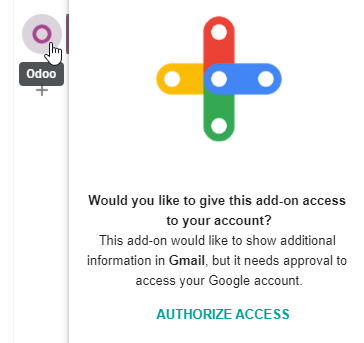
अगला, लॉगिन पर क्लिक करें। फिर, उस Odoo डेटाबेस का यूआरएल दर्ज करें जिसे उपयोगकर्ता Gmail इनबॉक्स से कनेक्ट करना चाहता है, और डेटाबेस में लॉगिन करें।
टिप्पणी
डेटाबेस के लिए सामान्य यूआरएल का इस्तेमाल करें, डेटाबेस में किसी विशिष्ट पेज के यूआरएल का नहीं। उदाहरण के लिए, https://mycompany.odoo.com का इस्तेमाल करें, https://mycompany.odoo.com/web#cids=1&action=menu का नहीं।
अंत में, Gmail को Odoo डेटाबेस एक्सेस करने देने के लिए अनुमति दें पर क्लिक करें। ब्राउज़र फिर सफलता! मैसेज दिखाएगा। उसके बाद, विंडो बंद करें। Gmail इनबॉक्स और Odoo डेटाबेस अब कनेक्ट हो गए हैं।
Odoo ऑन-प्रिमाइस उपयोगकर्ता
Odoo Online (या Odoo.sh) के अलावा अन्य सर्वर पर होस्ट किए गए डेटाबेस के लिए, Gmail प्लगइन को कॉन्फ़िगर करने के लिए नीचे दिए गए स्टेप्स फ़ॉलो करें।
टिप्पणी
अपनी सुरक्षा गाइडलाइन के हिस्से के रूप में, Google को ऐड-ऑन क्रिएटर्स को URL की एक लिस्ट प्रदान करने की आवश्यकता होती है जिनका उपयोग ऐड-ऑन द्वारा लॉन्च की गई एक्शन और रीडायरेक्शन में किया जा सकता है। यह उपयोगकर्ताओं की सुरक्षा करता है, उदाहरण के लिए, यह सुनिश्चित करके कि कोई भी ऐड-ऑन उपयोगकर्ताओं को किसी दुर्भावनापूर्ण वेबसाइट की ओर रीडायरेक्ट नहीं करता है। (Google Apps Script पर ज़्यादा पढ़ें।)
चूंकि Odoo केवल odoo.com डोमेन को लिस्ट कर सकता है और प्रत्येक ऑन-प्रिमाइस ग्राहक के यूनीक सर्वर डोमेन को नहीं, इसलिए ऑन-प्रिमाइस ग्राहक Google Workspace Marketplace से Gmail प्लगइन इंस्टॉल नहीं कर सकते।
Gmail प्लगइन इंस्टॉल करें
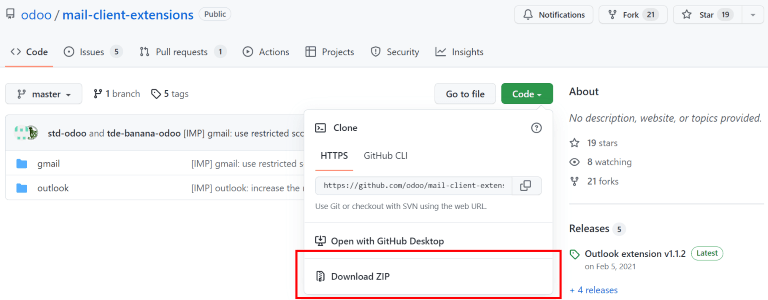
पहले, Odoo Mail Plugins के लिए GitHub रिपॉजिटरी को एक्सेस करें। अगला, हरे कोड बटन पर क्लिक करें। फिर, Mail Plugin फ़ाइलों को उपयोगकर्ता के कंप्यूटर पर डाउनलोड करने के लिए डाउनलोड ZIP पर क्लिक करें।
कंप्यूटर पर ZIP फ़ाइल खोलें। फिर, पर जाएं, और login.ts फ़ाइल को किसी भी टेक्स्ट एडिटर सॉफ़्टवेयर का उपयोग करके खोलें, जैसे Notepad (Windows), TextEdit (Mac), या Visual Studio Code।
login.ts फ़ाइल से टेक्स्ट की निम्नलिखित तीन लाइनें मिटाएं:
if (!/^https:\/\/([^\/?]*\.)?odoo\.com(\/|$)/.test(validatedUrl)) {
     return notify("The URL must be a subdomain of odoo.com");
}
यह Gmail Plugin प्रोग्राम से odoo.com डोमेन बाधा को हटा देता है।
अगला, ZIP फ़ाइल में, पर जाएं, और appsscript.json नामक फ़ाइल खोलें। urlFetchWhitelist सेक्शन में, odoo.com के सभी संदर्भों को Odoo ग्राहक के यूनीक सर्वर डोमेन से बदलें।
फिर, उसी gmail फ़ोल्डर में, README.md नामक फ़ाइल खोलें। Gmail Plugin फ़ाइलों को Google Project के रूप में पुश करने के लिए README.md फ़ाइल में दिए गए निर्देशों का पालन करें।
टिप्पणी
README.md फ़ाइल पर निर्देशों का पालन करने के लिए कंप्यूटर को Linux कमांड चलाने में सक्षम होना चाहिए।
उसके बाद, Google Project को उस Gmail अकाउंट के साथ शेयर करें जिसे उपयोगकर्ता Odoo से कनेक्ट करना चाहता है। फिर, पब्लिश और Deploy from manifest पर क्लिक करें। अंत में, Gmail प्लगइन इंस्टॉल करने के लिए Install the add-on पर क्लिक करें।
Odoo डेटाबेस कॉन्फ़िगर करें
Gmail प्लगइन का इस्तेमाल करने के लिए Odoo डेटाबेस में मेल प्लगइन फ़ीचर को सक्षम करना होगा। फ़ीचर को सक्षम करने के लिए, पर जाएं। इंटीग्रेशन सेक्शन के तहत, मेल प्लगइन को सक्रिय करें, और फिर सेव करें पर क्लिक करें।
Gmail इनबॉक्स कॉन्फ़िगर करें
Gmail इनबॉक्स में, दाएं साइड पैनल पर एक बैंगनी Odoo आइकॉन अब दिखाई देता है। Odoo प्लगइन विंडो खोलने के लिए Odoo आइकॉन पर क्लिक करें। फिर, इनबॉक्स में किसी भी ईमेल पर क्लिक करें। Odoo को Gmail इनबॉक्स तक ऐक्सेस प्रदान करने के लिए प्लगइन विंडो में ऐक्सेस अधिकृत करें पर क्लिक करें।
अगला, लॉगिन पर क्लिक करें। फिर, उस Odoo डेटाबेस का यूआरएल दर्ज करें जिसे उपयोगकर्ता Gmail इनबॉक्स से कनेक्ट करना चाहता है, और डेटाबेस में लॉगिन करें।
टिप्पणी
डेटाबेस के लिए सामान्य यूआरएल का इस्तेमाल करें, डेटाबेस में किसी विशिष्ट पेज के यूआरएल का नहीं। उदाहरण के लिए, https://mycompany.odoo.com का इस्तेमाल करें, https://mycompany.odoo.com/web#cids=1&action=menu का नहीं।
अंत में, Gmail को Odoo डेटाबेस एक्सेस करने देने के लिए अनुमति दें पर क्लिक करें। ब्राउज़र फिर सफलता! मैसेज दिखाएगा। उसके बाद, विंडो बंद करें। Gmail इनबॉक्स और Odoo डेटाबेस अब कनेक्ट हो गए हैं।