
कॉन्टेंट डिलीवरी नेटवर्क (CDN) सेटअप करें
KeyCDN के साथ डिप्लॉयमेंट
एक CDN या कॉन्टेंट डिस्ट्रिब्यूशन नेटवर्क, सर्वर का भौगोलिक रूप से वितरित नेटवर्क है जो हाई स्पीड इंटरनेट कॉन्टेंट प्रदान करता है। CDN कॉन्टेंट-हैवी वेबसाइट के लिए त्वरित, हाई-क्वालिटी कॉन्टेंट डिलीवरी प्रदान करता है।
यह दस्तावेज़ Odoo संचालित वेबसाइट के साथ KeyCDN अकाउंट के सेटअप के माध्यम से आपका मार्गदर्शन करेगा।
KeyCDN डैशबोर्ड में पुल ज़ोन बनाएं
KeyCDN डैशबोर्ड पर, बाईं ओर मेन्यू आइटम पर नेविगेट करके शुरू करें। फ़ॉर्म पर, Zone Name को एक वैल्यू दें, जो CDN के URL के हिस्से के रूप में दिखाई देगा। फिर, ज़ोन को एंगेज करने के लिए Zone Status को active पर सेट करें। Zone Type के लिए वैल्यू को Pull पर सेट करें, और फिर अंत में, Pull Settings के तहत, Origin URL एंटर करें—यह एड्रेस पूर्ण Odoo डेटाबेस URL होना चाहिए।
Example
https://yourdatabase.odoo.com इस्तेमाल करें और yourdatabase सबडोमेन प्रीफ़िक्स को डेटाबेस के वास्तविक नाम से बदलें। Odoo सबडोमेन की जगह कस्टम URL का भी इस्तेमाल किया जा सकता है जो डेटाबेस को प्रदान किया गया था।
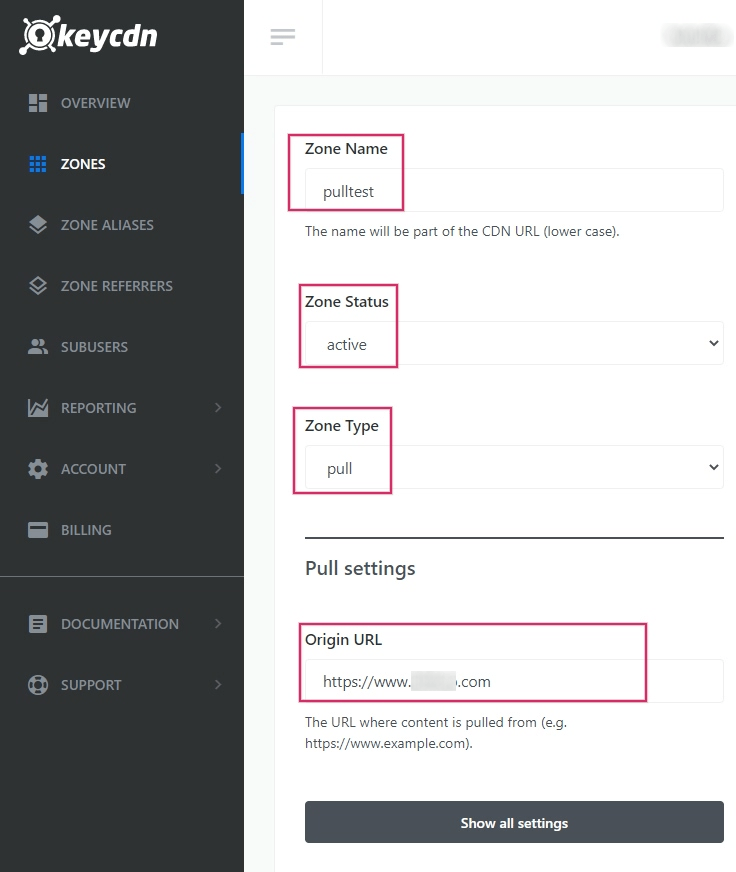
ज़ोन फ़ॉर्म के नीचे General Settings हेडिंग के तहत, ज़ोन ऑप्शन को एक्सपांड करने के लिए Show all settings बटन पर क्लिक करें। यह पेज पर आखिरी ऑप्शन होना चाहिए। General Settings को एक्सपांड करने के बाद सुनिश्चित करें कि CORS ऑप्शन enabled है।
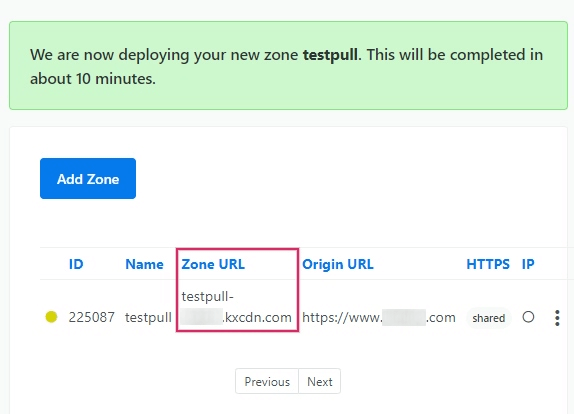
इसके बाद, ज़ोन कॉन्फ़िगरेशन पेज के नीचे स्क्रॉल करें और बदलावों को Save करें। KeyCDN इंडिकेट करेगा कि नया ज़ोन डिप्लॉय किया जाएगा। इसमें लगभग 10 मिनट लग सकते हैं।
टिप्पणी
आपके ज़ोन के लिए एक नया Zone URL जनरेट किया गया है, इस उदाहरण में यह pulltest-xxxxx.kxcdn.com है। यह वैल्यू प्रत्येक डेटाबेस के लिए अलग होगी।
इस ज़ोन यूआरएल को बाद के लिए टेक्स्ट एडिटर में कॉपी करें, क्योंकि इसका इस्तेमाल अगले स्टेप में होगा।
नए ज़ोन के साथ Odoo इंस्टेंस को कॉन्फ़िगर करें
Odoo वेबसाइट ऐप्लिकेशन में, पर जाएं और फिर कॉन्टेंट डिलीवरी नेटवर्क (CDN) सेटिंग को सक्रिय करें और पहले के स्टेप से ज़ोन यूआरएल वैल्यू को CDN बेस यूआरएल फ़ीलड में कॉपी/पेस्ट करें। यह फ़ीलड सिर्फ़ तब दिखाई देती है और कॉन्फ़िगर की जा सकती है जब डेवलपर मोड सक्रिय हो।
टिप्पणी
सुनिश्चित करें कि CDN बेस यूआरएल से पहले दो फ़ॉरवर्ड स्लैश (//) हों और CDN बेस यूआरएल के बाद एक फ़ॉरवर्ड स्लैश (/) हो।
पूरा होने पर सेटिंग को सेव करें।
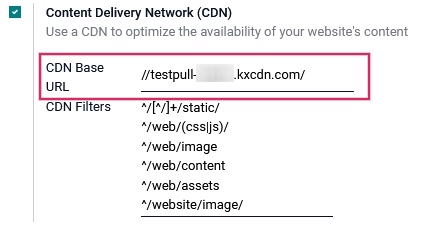
अब वेबसाइट CDN फ़िल्टर रेगुलर एक्सप्रेशन से मेल खाने वाले रिसोर्स के लिए CDN का इस्तेमाल कर रही है।
Odoo वेबसाइट के एचटीएमएल में, CDN इंटिग्रेशन इमेज के यूआरएल को चेक करके सही तरीके से काम करने का सबूत है। CDN बेस यूआरएल वैल्यू को आप अपने वेब ब्राउज़र की इंस्पेक्ट फ़ीचर का इस्तेमाल करके Odoo वेबसाइट पर देख सकते हैं। devtools के अंदर नेटवर्क टैब में सर्च करके इसका रिकॉर्ड खोजें।

क्रॉस-ओरिजिन रिसोर्स शेयरिंग (CORS) को सक्रिय करके सुरक्षा समस्याओं को रोकें
कुछ ब्राउज़र (जैसे Mozilla Firefox और Google Chrome) में एक सुरक्षा प्रतिबंध रिमोटली लिंक की गई CSS फ़ाइल को इसी एक्सटर्नल सर्वर पर रिलेटिव रिसोर्स को फ़ेच करने से रोकता है।
अगर CORS ऑप्शन CDN ज़ोन में सक्रिय नहीं है, तो स्टैंडर्ड Odoo वेबसाइट पर होने वाली ज़्यादा स्पष्ट समस्या Font Awesome आइकन की कमी होगी क्योंकि Font Awesome CSS में घोषित फ़ॉन्ट फ़ाइल रिमोट सर्वर से लोड नहीं होगी।
जब ये क्रॉस-ओरिजिन रिसोर्स समस्याएं होती हैं, तो वेब ब्राउज़र के डेवलपर कंसोल में नीचे दिए गए आउटपुट के समान एक सुरक्षा गड़बड़ी मैसेज दिखाई देगा:
Font from origin 'http://pulltest-xxxxx.kxcdn.com' has been blocked from loading /shop:1 by
Cross-Origin Resource Sharing policy: No 'Access-Control-Allow-Origin' header is present on the
requested resource. Origin 'http://yourdatabase.odoo.com' is therefore not allowed access.

CORS ऑप्शन को CDN सेटिंग में सक्रिय करने से यह समस्या ठीक हो जाती है।