
सब्सक्रिप्शन रिपोर्ट
Odoo सब्सक्रिप्शन ऐप्लिकेशन कंपनियों को सब्सक्रिप्शन के प्रदर्शन का एनालिसिस करने में मदद के लिए रिपोर्टिंग पेजों की एक सीरीज़ प्रदान करता है।
सब्सक्रिप्शन एनालिसिस रिपोर्टिंग पेज पर, यूज़र्स रिकरिंग सब्सक्रिप्शन, सब्सक्रिप्शन की संख्या, प्रोग्रेस में या पॉज़ किए गए सब्सक्रिप्शन, और ज़्यादा से संबंधित विशिष्ट डेटा देख सकते हैं।
रिटेंशन एनालिसिस रिपोर्टिंग पेज किसी भी समय अवधि के दौरान सब्सक्रिप्शन रिटेंशन प्रतिशत की एक व्यवस्थित टेबल प्रदान करता है।
MRR ब्रेकडाउन रिपोर्टिंग पेज सब्सक्रिप्शन के लिए MRR और ARR मेट्रिक्स को विभिन्न ग्राफ़, लिस्ट और चार्ट में स्पष्ट रूप से विभाजित करता है।
और MRR एनालिसिस रिपोर्टिंग पेज एनालिटिक्स का एक समय-आधारित संग्रह प्रदान करता है जो दर्शाता है कि किसी भी दी गई समय अवधि के दौरान सब्सक्रिप्शन MRR और ARR कैसे बदले हैं।
रिपोर्टिंग पेज एलिमेंट्स
सभी सब्सक्रिप्शन-आधारित रिपोर्टिंग पेजों को सब्सक्रिप्शन ऐप्लिकेशन में रिपोर्टिंग हेडर मेन्यू के ज़रिए एक्सेस किया जा सकता है।
निम्नलिखित सेक्शन प्रत्येक रिपोर्टिंग पेज पर मिलने वाले एलिमेंट्स का वर्णन करते हैं।
फ़िल्टर और ग्रुप बाय
फ़िल्टर का उपयोग विशिष्ट एनालिटिक्स दिखाने के लिए मेट्रिक्स को संकीर्ण करने के लिए किया जाता है, जबकि ग्रुपिंग (ग्रुप बाय विकल्प के ज़रिए) का उपयोग अधिक व्यवस्थित एनालिसिस के लिए विशिष्ट सेक्शनों से डेटा को ग्रुप में इकट्ठा करने के लिए किया जाता है।
यह सेक्शन फ़िल्टर और ग्रुपिंग दोनों को संदर्भित करता है, क्योंकि दोनों के संयोजन को पसंदीदा सेक्शन में सेव किया जा सकता है।
किसी भी रिपोर्टिंग पेज पर दिखाए जा रहे परिणामों को संशोधित करने के लिए, खोज बार के दाईं ओर (नीचे तीर) आइकॉन पर क्लिक करें। ऐसा करने से विस्तृत फ़िल्टर और ग्रुपिंग विकल्पों का एक ड्रॉप-डाउन मेन्यू दिखाई देता है।
अगर चाहें, तो एक फ़िल्टर या ग्रुपिंग (या फ़िल्टर और/या ग्रुपिंग का संयोजन) उस ड्रॉप-डाउन मेन्यू के पसंदीदा सेक्शन में सेव किया जा सकता है। ऐसा करने के लिए, पसंदीदा सेक्शन के नीचे स्थित मौजूदा खोज सेव करें के बगल में (नीचे तीर) आइकॉन पर क्लिक करें।
इससे पसंदीदा फ़िल्टर को एक शीर्षक असाइन करने के लिए एक फ़ील्ड प्रकट होती है। शीर्षक फ़ील्ड के नीचे दो विकल्प भी मिलते हैं: डिफ़ॉल्ट फ़िल्टर और शेयर किया गया।
डिफ़ॉल्ट फ़िल्टर के बगल में चेकबॉक्स पर टिक करने से नया पसंदीदा फ़िल्टर उस रिपोर्टिंग पेज के लिए डिफ़ॉल्ट विकल्प बन जाता है।
शेयर किया गया के बगल में चेकबॉक्स पर टिक करने से नया पसंदीदा फ़िल्टर डेटाबेस में अन्य यूज़र्स के लिए उपलब्ध हो जाता है।
टिप्पणी
डिफ़ॉल्ट फ़िल्टर और शेयर किया गया विकल्प आवश्यक नहीं हैं, और इनमें से केवल एक विकल्प एक समय में चुना जा सकता है।
फ़िल्टर को सेव करने के लिए, ड्रॉप-डाउन फ़िल्टर मेन्यू के पसंदीदा सेक्शन में सेव करें पर क्लिक करें।
क्लिक करने पर, वह सेव किया गया फ़िल्टर ड्रॉप-डाउन फ़िल्टर मेन्यू के पसंदीदा कॉलम के नीचे दिखाई देता है, और खोज बार में पसंदीदा फ़िल्टर के नाम के बगल में एक (सोने का तारा) आइकॉन दिखाई देता है।
डेटा देखने का तरीका
सब्सक्रिप्शन एनालिसिस, MRR ब्रेकडाउन, और MRR एनालिसिस रिपोर्टिंग पेजों पर, तीन अलग-अलग व्यू विकल्प ऊपरी-दाएं कोने में स्थित हैं।
टिप्पणी
रिटेंशन एनालिसिस रिपोर्टिंग पेज पर कोई अन्य व्यू विकल्प उपलब्ध नहीं हैं।
बाएं से दाएं उपलब्ध व्यू विकल्प हैं:
ग्राफ़
लिस्ट
पिवट

प्रत्येक व्यू के पास संबंधित व्यू-विशिष्ट विज़ुअल विकल्पों की अपनी श्रृंखला होती है।
ग्राफ़ व्यू
ग्राफ़ व्यू चुने जाने पर, खोज बार और डेटा के विज़ुअल प्रतिनिधित्व के बीच निम्नलिखित विकल्प दिखाई देते हैं। ये ग्राफ़-विशिष्ट विकल्प मेजर्स और स्प्रेडशीट में इन्सर्ट करें बटन के दाईं ओर स्थित होते हैं।

पहले तीन विकल्प, बाएं से दाएं, विभिन्न ग्राफ़-संबंधित व्यूज का प्रतिनिधित्व करते हैं। शेष विकल्प उस विशिष्ट ग्राफ़-संबंधित डेटा को व्यवस्थित और विज़ुअलाइज़ करने के विभिन्न तरीकों का प्रतिनिधित्व करते हैं।
बाएं से दाएं, विशिष्ट ग्राफ़-संबंधित व्यू विकल्प हैं:
बार चार्ट: डेटा को बार चार्ट फ़ॉर्मैट में प्रदर्शित करता है।
लाइन चार्ट: डेटा को लाइन चार्ट फ़ॉर्मैट में प्रदर्शित करता है।
पाई चार्ट: डेटा को पाई चार्ट फ़ॉर्मैट में प्रदर्शित करता है।
प्रत्येक ग्राफ़ व्यू विकल्प के पास विशिष्ट विज़ुअल विकल्पों की अपनी श्रृंखला होती है, जो चयनित ग्राफ़-संबंधित व्यू विकल्प के दाईं ओर दिखाई देने वाले उपलब्ध बटनों द्वारा दर्शाए जाते हैं।
जब बार चार्ट ग्राफ़ व्यू चुना जाता है, तो निम्नलिखित विज़ुअल विकल्प उपलब्ध होते हैं:
स्टैक्ड: डेटा को स्टैक्ड विज़ुअल फ़ॉर्मैट में प्रदर्शित करता है।
डिसेंडिंग: डेटा को अवरोही क्रम में प्रदर्शित करता है।
असेंडिंग: डेटा को आरोही क्रम में प्रदर्शित करता है।
जब लाइन चार्ट ग्राफ़ व्यू चुना जाता है, तो निम्नलिखित विज़ुअल विकल्प उपलब्ध होते हैं:
स्टैक्ड: डेटा को स्टैक्ड विज़ुअल फ़ॉर्मैट में प्रदर्शित करता है।
क्यूम्युलेटिव: डेटा को संचित, बढ़ते हुए फ़ॉर्मैट में प्रदर्शित करता है।
डिसेंडिंग: डेटा को अवरोही क्रम में प्रदर्शित करता है।
असेंडिंग: डेटा को आरोही क्रम में प्रदर्शित करता है।
जब पाई चार्ट ग्राफ़ व्यू चुना जाता है, तो कोई अतिरिक्त विज़ुअल विकल्प नहीं होते हैं।
लिस्ट व्यू
जब लिस्ट व्यू चुना जाता है, तो विश्लेषण की जा रही सब्सक्रिप्शन मेट्रिक्स एक आसान सूची में प्रदर्शित होती हैं, जिसे ड्रॉप-डाउन फ़िल्टर मेन्यू में उपलब्ध किसी भी फ़िल्टर या ग्रुपिंग का उपयोग करके पूरी तरह से कस्टमाइज़ किया जा सकता है (खोज बार के दाईं ओर (नीचे तीर) आइकॉन के ज़रिए एक्सेस किया जा सकता है)।
टिप्पणी
जब लिस्ट व्यू चुना जाता है, तो Measures ड्रॉप-डाउन मेन्यू और Insert in Spreadsheet बटन उपलब्ध नहीं होते हैं।
पिवट व्यू
जब पिवट व्यू चुना जाता है, तो सब्सक्रिप्शन मेट्रिक्स एक डेटा टेबल में प्रदर्शित होती हैं, जिसे पूरी तरह से कस्टमाइज़ किया जा सकता है।
पिवट डेटा टेबल को Measures ड्रॉप-डाउन मेन्यू में उपलब्ध विकल्पों का उपयोग करके, और/या फ़िल्टर ड्रॉप-डाउन मेन्यू में उपलब्ध फ़िल्टर ग्रुपिंग विकल्पों का उपयोग करके कस्टमाइज़ किया जा सकता है (खोज बार के दाईं ओर (नीचे तीर) आइकॉन के ज़रिए एक्सेस किया जा सकता है)।
तीन पिवट-विशिष्ट विकल्प उपलब्ध हैं, जो Measures ड्रॉप-डाउन मेन्यू और Insert in Spreadsheet बटन के दाईं ओर स्थित हैं।
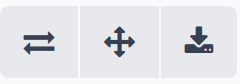
बाएं से दाएं, वे पिवट-विशिष्ट व्यू विकल्प हैं:
Flip axis: पिवट डेटा टेबल की
xऔरyअक्ष पलट जाती हैं।Expand all: पिवट डेटा टेबल की सभी उपलब्ध पंक्तियां और कॉलम पूरी तरह से विस्तारित हो जाती हैं।
Download .xlsx: पिवट डेटा टेबल को
.xlsxफ़ाइल के रूप में डाउनलोड किया जाता है।
मेज़र
ग्राफ़ और पिवट रिपोर्टिंग पेज में मेट्रिक-विशिष्ट Measures ड्रॉप-डाउन मेन्यू होता है जिसमें डेटा से संबंधित विकल्पों को चुना जा सकता है, जो ऊपरी-बाएं कोने में, मेट्रिक्स के विज़ुअल प्रतिनिधित्व के ऊपर स्थित होता है।
जब Measures बटन पर क्लिक किया जाता है, तो एक ड्रॉप-डाउन मेन्यू के ज़रिए चयन योग्य measures की एक श्रृंखला उपलब्ध हो जाती है। जब Measures ड्रॉप-डाउन मेन्यू से कोई भी विकल्प चुना जाता है, तो उस विशिष्ट measure से संबंधित चुनी गई मेट्रिक्स रिपोर्टिंग पेज पर दिखाई देती हैं।
टिप्पणी
प्रत्येक रिपोर्टिंग पेज पर उपयोग किए जा सकने वाले विभिन्न measures के बारे में अधिक जानकारी के लिए, इस दस्तावेज़ में नीचे दिए गए specific reporting page breakdowns को देखें।
Insert in Spreadsheet
Measures ड्रॉप-डाउन मेन्यू के बगल में, एक Insert in Spreadsheet बटन है।
जब क्लिक किया जाता है, तो रिपोर्टिंग पेज पर वर्तमान में प्रदर्शित कॉन्फ़िगर किए गए डेटा को एक नई या पहले से मौजूद स्प्रेडशीट या डैशबोर्ड में जोड़ने की क्षमता एक पॉप-अप विंडो के ज़रिए उपलब्ध हो जाती है।
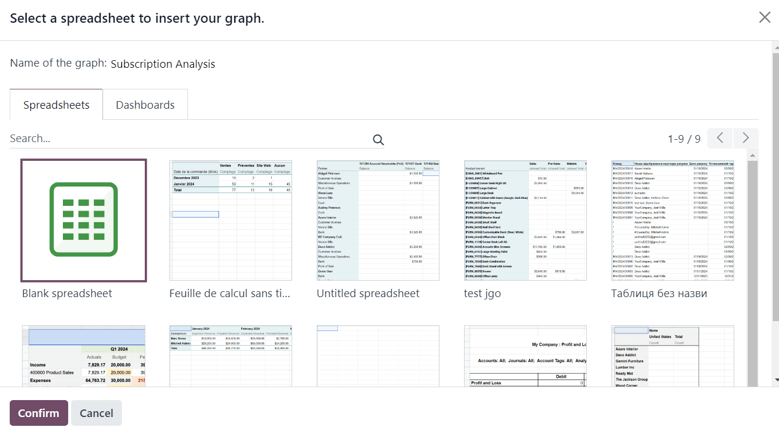
इस पॉप-अप विंडो से वांछित विकल्प चुनें, फिर Confirm पर क्लिक करें।
रिपोर्टिंग पेज
Odoo Subscriptions ऐप्लिकेशन में, चार अलग-अलग रिपोर्टिंग पेज उपलब्ध हैं।
सब्सक्रिप्शन से संबंधित विभिन्न रिपोर्ट को एक्सेस, विश्लेषण और कस्टमाइज़ करने के लिए, ड्रॉप-डाउन मेन्यू पर हेडर में जाएं ताकि निम्नलिखित रिपोर्टिंग पेज दिखाई दें:
सब्सक्रिप्शन
रिटेंशन
MRR ब्रेकडाउन
MRR टाइमलाइन
इनमें से किसी भी ऑप्शन पर क्लिक करने से एक अलग, पूरी तरह से कस्टमाइज़ करने योग्य रिपोर्टिंग पेज खुलता है जो सब्सक्रिप्शन डेटा के उस विशेष पहलू पर फोकस करता है।
निम्नलिखित उन चार विशिष्ट रिपोर्टिंग पेज का विवरण है।
सब्सक्रिप्शन एनालिसिस
सब्सक्रिप्शन एनालिसिस रिपोर्टिंग पेज पर जाने के लिए, पर जाएं।
डिफ़ॉल्ट रूप से, सब्सक्रिप्शन एनालिसिस रिपोर्टिंग पेज पर ग्राफ़ व्यू में बार चार्ट ऑप्शन चुना हुआ है।
खोज बार में निम्नलिखित फ़िल्टर भी मौजूद हैं: प्रोग्रेस में या पॉज़ किया गया और आवर्ती।
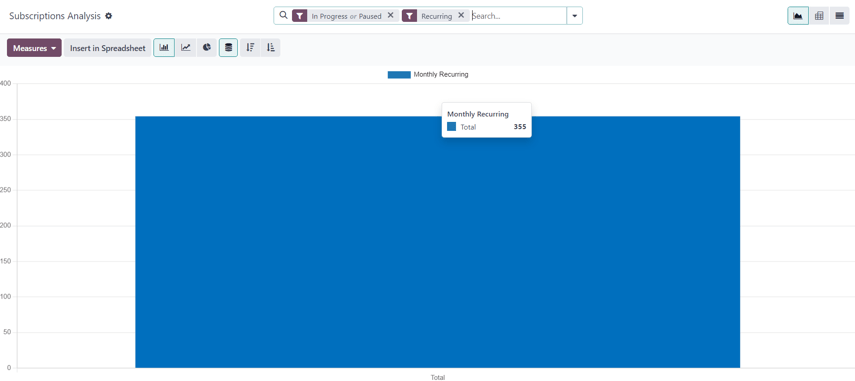
जब सब्सक्रिप्शन एनालिसिस पेज पर मेज़र बटन पर क्लिक किया जाता है, तो मेट्रिक से संबंधित ऑप्शन की एक सीरीज़ ड्रॉप-डाउन मेन्यू के रूप में उपलब्ध हो जाती है।
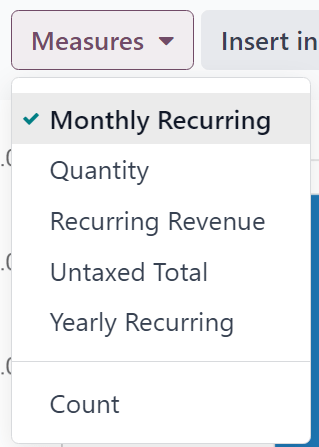
सब्सक्रिप्शन एनालिसिस पेज पर मेज़र ड्रॉप-डाउन मेन्यू में मेट्रिक से संबंधित ऑप्शन हैं:
मासिक आवर्ती
मात्रा
आवर्ती रेवेन्यू
कुल अनटैक्स्ड
वार्षिक आवर्ती
गिनती
टिप्पणी
मासिक आवर्ती माप विकल्प डिफ़ॉल्ट रूप से चुना गया है।
जब उन उपलब्ध मापों में से किसी पर क्लिक किया जाता है, तो Odoo आगे के एनालिसिस के लिए रिपोर्टिंग पेज पर उस चयनित डेटा को प्रदर्शित करता है।
रिटेंशन एनालिसिस
रिटेंशन एनालिसिस रिपोर्टिंग पेज को ऐक्सेस करने के लिए, पर जाएं।
रिटेंशन एनालिसिस रिपोर्टिंग पेज अन्य सब्सक्रिप्शन ऐप्लिकेशन रिपोर्टिंग पेजों से इस मायने में अलग है कि यह कोई अतिरिक्त व्यू विकल्प प्रदान नहीं करता है। इस पेज पर डेटा केवल एक कस्टमाइज़ योग्य डेटा चार्ट में प्रस्तुत किया जाता है।
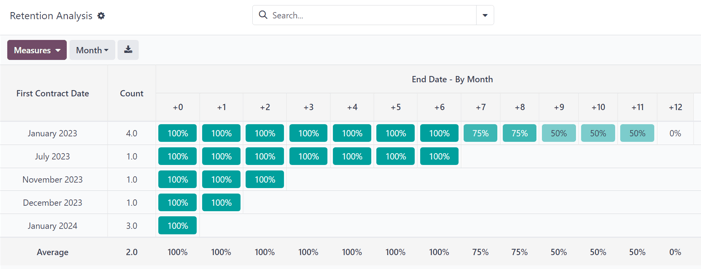
जब मेज़र्स ड्रॉप-डाउन मेन्यू को रिटेंशन एनालिसिस रिपोर्टिंग पेज पर क्लिक किया जाता है, तो मेट्रिक से संबंधित विकल्पों की एक श्रृंखला उपलब्ध हो जाती है।
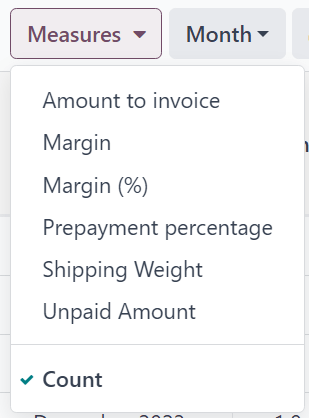
मेज़र्स ड्रॉप-डाउन मेन्यू में रिटेंशन एनालिसिस रिपोर्टिंग पेज पर मेट्रिक से संबंधित विकल्प हैं:
इनवॉइस करने की राशि
मार्जिन
मार्जिन (%)
प्रीपेमेंट प्रतिशत
शिपिंग वज़न
अदत्त राशि
गिनती
टिप्पणी
काउंट माप विकल्प डिफ़ॉल्ट रूप से चुना गया है।
मेज़र्स ड्रॉप-डाउन मेन्यू के दाईं ओर रिटेंशन एनालिसिस पेज पर विभिन्न समय अवधियों वाला एक अतिरिक्त ड्रॉप-डाउन मेन्यू है। डिफ़ॉल्ट समय अवधि महीना है।
जब क्लिक किया जाता है, तो विभिन्न समय अवधि विकल्पों का एक ड्रॉप-डाउन मेन्यू उपलब्ध हो जाता है।
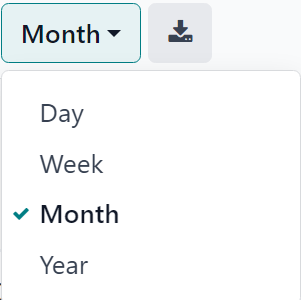
समय अवधि विकल्प हैं:
दिन
सप्ताह
महीना
साल
जब इस ड्रॉप-डाउन मेन्यू से कोई समय अवधि का विकल्प चुना जाता है, तो रिटेंशन एनालिसिस रिपोर्टिंग पेज उस समय अवधि के भीतर कॉन्फ़िगर किए गए मापों और फ़िल्टर के लिए डेटा दिखाता है।
समय अवधि ड्रॉप-डाउन मेन्यू के दाईं ओर एक डाउनलोड बटन है, जो उपयोगकर्ता को रिटेंशन एनालिसिस पेज पर प्रस्तुत डेटा को Excel फ़ाइल के रूप में डाउनलोड करने की अनुमति देता है।
MRR ब्रेकडाउन
MRR ब्रेकडाउन रिपोर्टिंग पेज पर ऐक्सेस करने के लिए, पर जाएं।
डिफ़ॉल्ट रूप से, MRR ब्रेकडाउन रिपोर्टिंग पेज पर प्रदर्शित डेटा ग्राफ़ व्यू में होता है, जिसमें बार चार्ट विकल्प और स्टैक्ड विकल्प चुने गए होते हैं।
इवेंट की तारीख: महीना > इवेंट टाइप के लिए खोज बार में एक डिफ़ॉल्ट फ़िल्टर भी उपलब्ध है।
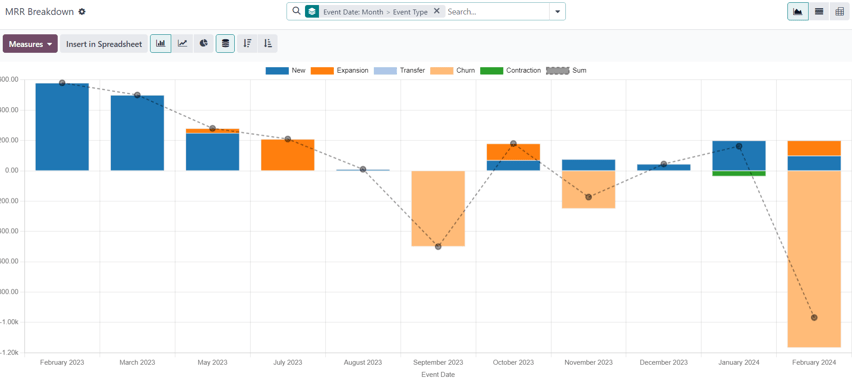
जब MRR ब्रेकडाउन रिपोर्टिंग पेज पर मापें ड्रॉप-डाउन मेन्यू पर क्लिक किया जाता है, तो मेट्रिक से संबंधित विकल्पों की एक श्रृंखला उपलब्ध हो जाती है।
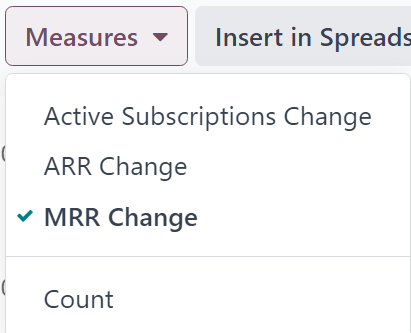
MRR ब्रेकडाउन रिपोर्टिंग पेज पर मापें ड्रॉप-डाउन मेन्यू में मेट्रिक से संबंधित विकल्प हैं:
सक्रिय सब्सक्रिप्शन परिवर्तन
ARR परिवर्तन
MRR परिवर्तन
गिनती
टिप्पणी
MRR परिवर्तन माप विकल्प डिफ़ॉल्ट रूप से चुना गया होता है।
सलाह
किसी भिन्न माप विकल्प को डिफ़ॉल्ट बनाने के लिए, पहले मापें ड्रॉप-डाउन मेन्यू से इच्छित माप चुनें। फिर, फ़िल्टर और ग्रुपिंग के मेगा मेन्यू को खोलने के लिए खोज बार में (नीचे तीर) आइकॉन पर क्लिक करें।
पसंदीदा कॉलम में, वर्तमान खोज सेव करें के बगल में (नीचे तीर) आइकॉन पर क्लिक करें ताकि एक फ़ील्ड दिखाई दे, जहां एक शीर्षक दर्ज किया जा सकता है, साथ ही दो चेकबॉक्स:डिफ़ॉल्ट फ़िल्टर और शेयर किया गया।
डिफ़ॉल्ट फ़िल्टर के लिए चेकबॉक्स को टिक करें, और सेव करें पर क्लिक करें।
अब यह नया चुना गया मेज़र ऑप्शन डिफ़ॉल्ट ऑप्शन है जो इस रिपोर्टिंग पेज को ऐक्सेस करने पर दिखाई देता है।
MRR एनालिसिस
MRR Analysis रिपोर्टिंग पेज को ऐक्सेस करने के लिए, पर जाएं।
डिफ़ॉल्ट रूप से, MRR Analysis रिपोर्टिंग पेज पर दिखाया गया डेटा ग्राफ़ व्यू में है, जिसमें Line Chart ऑप्शन, Stacked ऑप्शन, और Cumulative ऑप्शन चुने गए हैं।
खोज बार में Event Date: Month के लिए एक डिफ़ॉल्ट फ़िल्टर भी मिलता है।
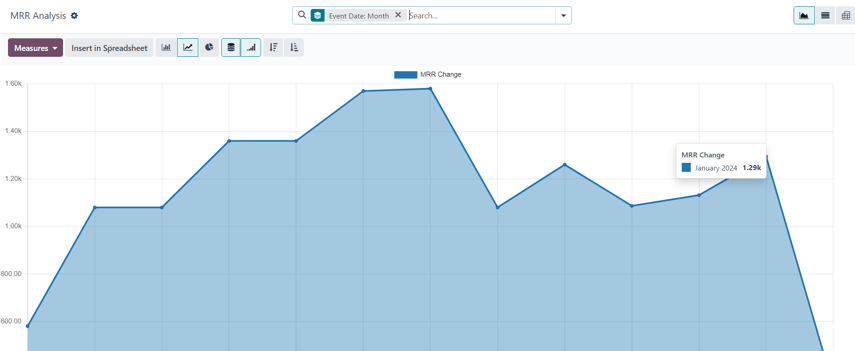
जब MRR Analysis रिपोर्टिंग पेज पर Measures ड्रॉप-डाउन मेन्यू पर क्लिक किया जाता है, तो मेट्रिक से संबंधित ऑप्शन की एक श्रृंखला उपलब्ध हो जाती है।
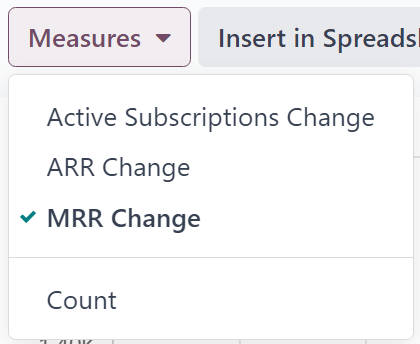
MRR Analysis रिपोर्टिंग पेज पर Measures ड्रॉप-डाउन मेन्यू में मेट्रिक से संबंधित ऑप्शन हैं:
सक्रिय सब्सक्रिप्शन परिवर्तन
ARR परिवर्तन
MRR परिवर्तन
गिनती
टिप्पणी
MRR परिवर्तन माप विकल्प डिफ़ॉल्ट रूप से चुना गया होता है।
यह भी देखें