
कैंपेन पेज
सभी सोशल मार्केटिंग कैंपेन की पूरी जानकारी देखने के लिए, ऐप्लिकेशन खोलें, और हेडर मेन्यू से पर क्लिक करें। ऐसा करने से डिफ़ॉल्ट कानबान व्यू में हर कैंपेन के साथ एक अलग पेज खुलता है।
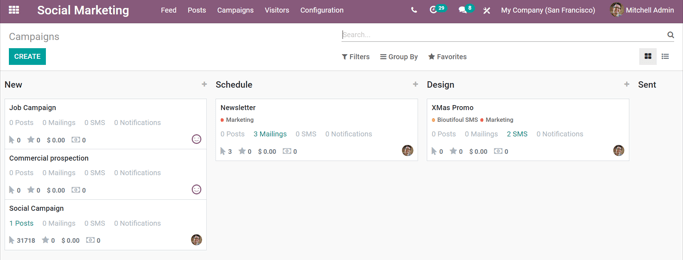
कानबान व्यू में हर स्टेज को एडिट किया जा सकता है, स्टेज शीर्षक के दाईं ओर स्थित + (प्लस साइन) के बाईं ओर गियर आइकॉन पर क्लिक करके।
टिप्पणी
गियर आइकॉन सिर्फ़ तभी दिखाई देता है जब कर्सर + (प्लस साइन) के बाईं ओर होवर करता है। जब गियर आइकॉन पर क्लिक किया जाता है, तो एक ड्रॉप-डाउन मेन्यू विकल्प दिखाता है: फोल्ड, स्टेज एडिट करें, और मिटाएं।
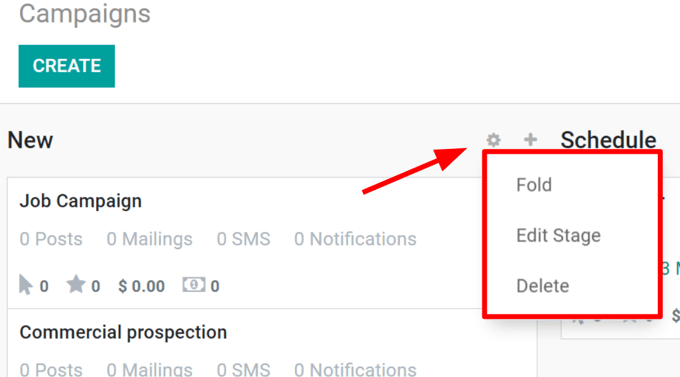
फोल्ड पर क्लिक करने से उस विशिष्ट स्टेज का कॉलम छोटा हो जाता है। डिफ़ॉल्ट कानबान व्यू में मुख्य कैंपेन डैशबोर्ड पर इसके फोल्ड किए गए वर्शन पर क्लिक करके स्टेज कॉलम को पुनर्स्थापित किया जा सकता है।
स्टेज बदलाव करें को सेलेक्ट करने पर एक पॉप-अप विंडो खुलती है, जिसमें स्टेज का नाम और सीक्वेंस बदला जा सकता है। अगर बदलाव किए जाते हैं, तो सेव करें पर क्लिक करना न भूलें।
मिटाएं पर क्लिक करने से स्टेज पूरी तरह हट जाती है।
टिप्पणी
पाइपलाइन में नया स्टेज जोड़ने के लिए, कैंपेन डैशबोर्ड पर दाईं ओर स्क्रोल करें, कॉलम जोड़ें पर क्लिक करें, चाहिए हुई जानकारी डालें, और जोड़ें पर क्लिक करें।
सलाह
कैंपेन डैशबोर्ड पर यही सोशल मार्केटिंग कैंपेन की जानकारी लिस्ट के रूप में भी देखी जा सकती है, ऊपर दाहिने कोने में सर्च बार के नीचे स्थित लिस्ट ऑप्शन को सेलेक्ट करके।
सोशल मार्केटिंग कैंपेन बनाएं
सबसे पहले, ऐप्लिकेशन खोलें, और हेडर मेन्यू से कैंपेन सेलेक्ट करें।
कैंपेन डैशबोर्ड पर, नया कैंपेन बनाया जा सकता है पाइपलाइन में हर स्टेज के ऊपर दाहिने कोने में स्थित क्विक ऐड + (प्लस साइन) पर क्लिक करके, जो कानबान व्यू में दिखाई देता है। कैंपेन बनाएं पर क्लिक करके भी बनाए जा सकते हैं जो कैंपेन डैशबोर्ड के ऊपर बाएं कोने में होता है।
दोनों ऑप्शन पर क्लिक करने से कैंपेन डैशबोर्ड पर सीधे एक नई कैंपेन डिटेल विंडो खुलती है।
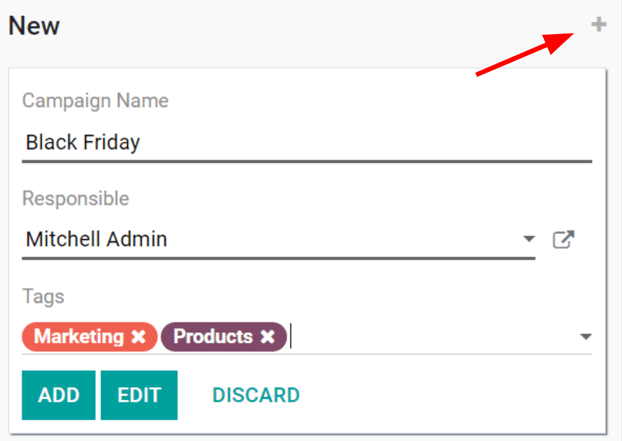
यहां, कैंपेन का नाम, जिम्मेदार, और टैग डाले जा सकते हैं। जब सभी बदलाव पूरे हो जाएं, तो कैंपेन को डेटाबेस में जोड़ने के लिए जोड़ें पर क्लिक करें।
सोशल मार्केटिंग कैंपेन टेम्प्लेट
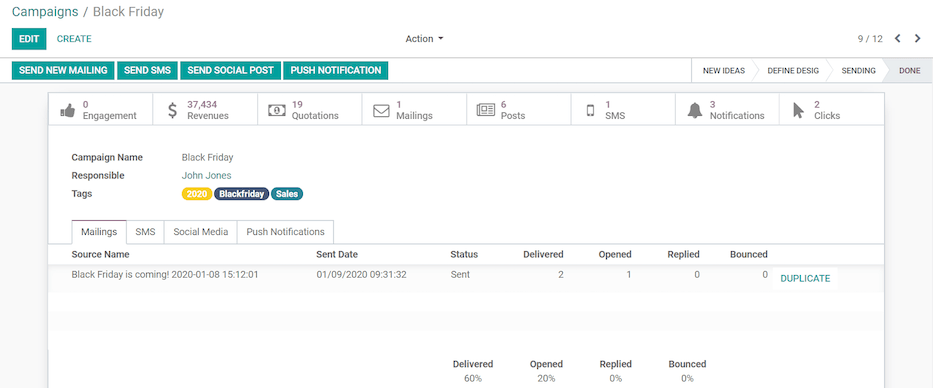
कैंपेन टेम्प्लेट पेज पर, कई एलिमेंट को कस्टमाइज़/बदला जा सकता है, और विभिन्न प्रकार की कम्युनिकेशन बनाई, बदली और भेजी या शेड्यूल की जा सकती है। नीचे एक पूर्ण कैंपेन टेम्प्लेट का सैंपल दिया गया है।
महत्त्वपूर्ण
कैंपेन टेम्प्लेट पर नई मेलिंग भेजें ऑप्शन दिखाई देने के लिए, पक्का करें कि ईमेल मार्केटिंग ऐप्लिकेशन में मेलिंग कैंपेन फ़ीचर सक्षम है। ऐसा करने के लिए, पर जाएं, मेलिंग कैंपेन को सक्रिय करें, और सेव करें पर क्लिक करें।
टिप्पणी
Odoo एसएमएस मार्केटिंग ऐप्लिकेशन डेटाबेस पर इंस्टॉल होना चाहिए ताकि एसएमएस भेजें ऑप्शन दिखाई दे।
कैंपेन में कॉन्टेंट और कम्युनिकेशन जोड़ें
अगर सही सेटिंग और ऐप्लिकेशन इंस्टॉल हैं (जैसा कि ऊपर बताया गया है), तो कैंपेन में जोड़े जा सकने वाले कम्युनिकेशन/कॉन्टेंट ऑप्शन के चार फ़ॉर्म हैं। इन सभी ऑप्शन को कैंपेन टेम्प्लेट पेज के ऊपरी बाएं कोने में बटन के रूप में दिखाया गया है।
नई मेलिंग भेजें: एक अलग पेज पर खाली ईमेल टेम्प्लेट दिखाता है, जिसमें मैसेज को कई तरीकों से पूरी तरह कस्टमाइज़ किया जा सकता है।
एसएमएस भेजें: एक अलग पेज पर खाली एसएमएस टेम्प्लेट दिखाता है, जिसमें एसएमएस कम्युनिकेशन बनाया और कॉन्फ़िगर किया जा सकता है।
सोशल पोस्ट भेजें: एक अलग पेज पर खाली सोशल पोस्ट टेम्प्लेट दिखाता है, जिसमें पोस्ट बनाया जा सकता है और उन सोशल मीडिया अकाउंट पर लागू किया जा सकता है जो पहले से डेटाबेस से कनेक्ट हैं।
पुश नोटिफ़िकेशन: एक अलग पेज पर इसी तरह का खाली सोशल पोस्ट टेम्प्लेट दिखाता है, हालांकि, पुश नोटिफ़िकेशन ऑप्शन पोस्ट करें फ़ील्ड में पहले से चुने हुए होते हैं।
कम्युनिकेशन का कोई भी फ़ॉर्म बनाया जाए, एक बार पूरा हो जाने पर, Odoo कैंपेन टेम्प्लेट पेज पर वापस आ जाता है, और उस नए कॉन्टेंट को उसके संबंधित टैब में दिखाता है (जैसे मेलिंग, एसएमएस, सोशल मीडिया, और/या पुश नोटिफ़िकेशन)।
जैसे-जैसे कैंपेन में कॉन्टेंट और कम्युनिकेशन जोड़े जाते हैं, उन खास मीडिया के लिए टैब दिखाई देते हैं, साथ ही कई तरह के एनालिटिकल स्मार्ट बटन भी दिखते हैं (जैसे रेवेन्यू, कोटेशन, लीड्स, आदि)।
ये स्मार्ट बटन, टेम्प्लेट के ऊपरी हिस्से में स्थित हैं, कैंपेन और उसके विभिन्न कम्युनिकेशन और कॉन्टेंट से जुड़े अलग-अलग मेट्रिक्स दिखाते हैं। किसी भी स्मार्ट बटन पर क्लिक करने से कैंपेन के उस खास एलिमेंट के लिए समर्पित एक अलग पेज खुलता है, जिससे तेज़ और ज़्यादा व्यवस्थित एनालिसिस संभव होता है।
टिप्पणी
Odoo सोशल मार्केटिंग ऐप्लिकेशन अन्य Odoo ऐप्लिकेशन के साथ इंटीग्रेट है, जैसे सेल्स, इनवॉइसिंग, सीआरएम, और वेबसाइट।
सोशल मार्केटिंग कैंपेन
सोशल मार्केटिंग कैंपेन कंपनियों को मार्केटप्लेस से सीधे जुड़ने में मदद करते हैं। ये कैंपेन तब उपयोगी होते हैं जब ग्राहकों को कोई नया प्रॉडक्ट पेश किया जाता है, किसी प्रॉडक्ट या सर्विस की वैल्यू समझाई जाती है, या किसी आने वाले इवेंट या प्रॉडक्ट रिलीज़ का विज्ञापन किया जाता है।
सबसे प्रभावी सोशल मार्केटिंग कैंपेन में आमतौर पर कॉन्टेंट वितरण को अधिकतम करने के लिए कई चैनल शामिल होते हैं, और Odoo का सोशल मार्केटिंग ऐप्लिकेशन एक ही डैशबोर्ड के भीतर विभिन्न कॉन्टेंट और कॉन्टेंट चैनलों को मॉनिटर, प्लान, पोस्ट, ट्रैक और विश्लेषण करने के लिए एक एकल कंट्रोल सेंटर के रूप में काम करता है।