
बेल्जियम
मॉड्यूल
बेल्जियम लोकलाइज़ेशन के साथ निम्नलिखित मॉड्यूल ऑटोमैटिकली इंस्टॉल होते हैं:
नाम |
तकनीकी नाम |
विवरण |
|---|---|---|
बेल्जियम - अकाउंटिंग |
|
बेल्जियम वित्तीय लोकलाइज़ेशन पैकेज, बेल्जियम चार्ट ऑफ़ अकाउंट्स, टैक्स, टैक्स रिपोर्ट, और वित्तीय स्थितियों के साथ पूर्ण |
बेल्जियम - अकाउंटिंग रिपोर्ट |
|
बेल्जियम अकाउंटिंग रिपोर्ट प्रदान करने वाला मॉड्यूल |
बेल्जियम - अकाउंटिंग रिपोर्ट (पोस्ट विज़ॉर्ड) |
|
टैक्स रिटर्न जर्नल एंट्री पोस्ट करते समय वैट विज़ॉर्ड को सक्षम करता है |
बेल्जियम - अकाउंटिंग रिपोर्ट - प्रोराटा डिडक्शन |
|
वैट एक्सपोर्ट में प्रोराटा डिडक्शन जोड़ने का विकल्प प्रदान करता है |
बेल्जियम - अकाउंटिंग रिपोर्ट - एसएमएस |
|
बेल्जियन अकाउंटिंग और एसएमएस के बीच ब्रिज मॉड्यूल |
बेल्जियम - SODA फ़ाइलें इंपोर्ट करें |
|
SODA फ़ाइलें इंपोर्ट करने के लिए मॉड्यूल |
बेल्जियम - बैंक CODA स्टेटमेंट इंपोर्ट करें |
|
CODA बैंक स्टेटमेंट इंपोर्ट करने के लिए मॉड्यूल |
बेल्जियम - डिसऑलाउड एक्सपेंस डेटा |
|
डिसऑलाउड एक्सपेंस डेटा |
टिप्पणी
कुछ मामलों में, जैसे कि अतिरिक्त मॉड्यूल वाले वर्शन में अपग्रेड करते समय, यह संभव है कि मॉड्यूल ऑटोमैटिकली इंस्टॉल न हों। किसी भी लापता मॉड्यूल को मैन्युअली इंस्टॉल किया जा सकता है।
कॉन्फ़िगरेशन
बेल्जियन लोकलाइज़ेशन की सभी डिफ़ॉल्ट अकाउंटिंग सुविधाएं पाने के लिए 🇧🇪 बेल्जियम फ़िस्कल लोकलाइज़ेशन पैकेज इंस्टॉल करें, जो IFRS नियमों का अनुसरण करता है।
खातों की सूची
आप पर जाकर चार्ट ऑफ़ अकाउंट तक पहुंच सकते हैं।
बेल्जियन चार्ट ऑफ़ अकाउंट में PCMN में वर्णित पूर्व-कॉन्फ़िगर किए गए अकाउंट शामिल हैं। नया अकाउंट जोड़ने के लिए, नया पर क्लिक करें। एक नई लाइन दिखाई देती है। इसे भरें, सेव करें पर क्लिक करें और फिर इसे आगे कॉन्फ़िगर करने के लिए सेटअप पर क्लिक करें।
यह भी देखें
टैक्स
महत्त्वपूर्ण
अपना टैक्स रिटर्न सबमिट करते समय, XML या VAT फ़ॉर्मैट फ़ाइलों का इस्तेमाल करना सुनिश्चित करें। बेल्जियन टैक्स अधिकारियों द्वारा सिर्फ़ ये फ़ाइल फ़ॉर्मैट स्वीकार किए जाते हैं।
बेल्जियम - अकाउंटिंग और बेल्जियम - अकाउंटिंग रिपोर्ट मॉड्यूल इंस्टॉल होने पर डिफ़ॉल्ट बेल्जियम टैक्स ऑटोमैटिकली बन जाते हैं। प्रत्येक टैक्स बेल्जियम टैक्स रिपोर्ट को प्रभावित करता है, जो पर जाकर उपलब्ध है।
बेल्जियम में, स्टैंडर्ड वैट रेट 21% है, लेकिन सामान और सर्विस की कुछ कैटगरी के लिए कम रेट हैं। सोशल हाउसिंग और रेस्टोरेंट में परोसे जाने वाले फ़ूड पर 12% की इंटरमीडिएट रेट लागू होती है, जबकि अधिकांश बेसिक सामान, जैसे फ़ूड, वॉटर सप्लाई, बुक्स और मेडिसिन पर 6% की कम रेट लागू होती है। कुछ असाधारण सामान और सर्विस पर 0% रेट लागू होती है, जैसे कि कुछ दैनिक और साप्ताहिक प्रकाशन, साथ ही रिसाइकल किए गए सामान।
नॉन-डिडक्टिबल टैक्स
बेल्जियम में, कुछ टैक्स पूरी तरह से कटौती योग्य नहीं होते, जैसे कि कारों के मेंटनेंस पर लगने वाले टैक्स। इसका मतलब है कि इन टैक्स का एक हिस्सा एक्सपेंस माना जाता है।
Odoo में, आप इन टैक्स के लिए टैक्स नियम बनाकर और उन्हें संबंधित अकाउंट से लिंक करके नॉन-डिडक्टिबल टैक्स कॉन्फ़िगर कर सकते हैं। इस तरह, सिस्टम ऑटोमैटिकली टैक्स की गणना करता है और उन्हें उपयुक्त अकाउंट में आवंटित करता है।
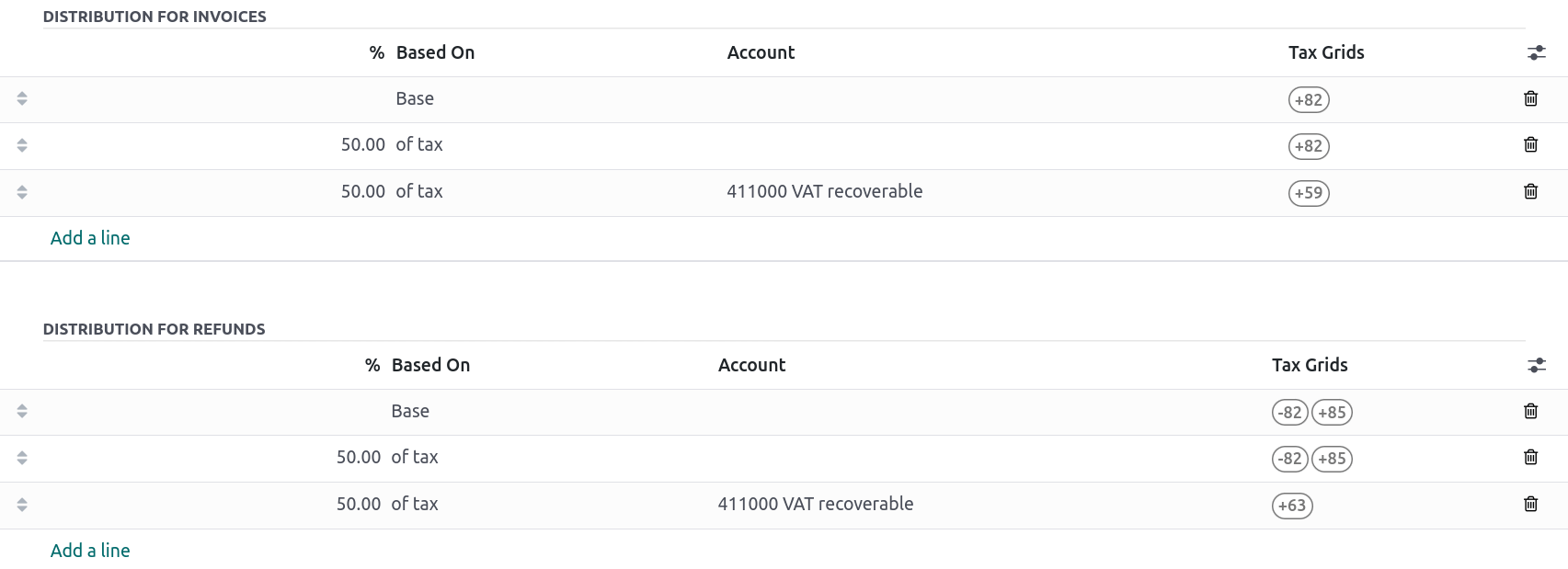
नया नॉन-डिडक्टिबल टैक्स कॉन्फ़िगर करने के लिए, पर जाएं और नया पर क्लिक करें:
लाइन जोड़ें और Based On कॉलम में बेस सेलेक्ट करें;
लाइन जोड़ें, फिर Based on कॉलम में on tax सेलेक्ट करें और % कॉलम में नॉन-डिडक्टिबल परसेंटेज एंटर करें;
of tax लाइन पर, अपने टैक्स से रिलेटेड Tax Grid(s) सेलेक्ट करें;
लाइन जोड़ें और % कॉलम में डिडक्टिबल परसेंटेज डालें;
Based On में of tax सेट करें;
अकाउंट के रूप में 411000 VAT recoverable सेलेक्ट करें, और रिलेटेड टैक्स ग्रिड सेलेक्ट करें।
एक बार जब आप नॉन-डिडक्टिबल टैक्स बना लेते हैं, तो आप बिल और क्रेडिट नोट की एन्कोडिंग के दौरान उपयुक्त टैक्स सेलेक्ट करके इसे अपने ट्रांज़ैक्शन पर अप्लाई कर सकते हैं। सिस्टम ऑटोमैटिकली टैक्स अमाउंट कैल्कुलेट करता है और कॉन्फ़िगर किए गए टैक्स रूल के आधार पर इसे संबंधित अकाउंट में अलोकेट करता है।
Example
बेल्जियन लोकलाइज़ेशन के साथ, 21% car टैक्स डिफ़ॉल्ट रूप से बनाया जाता है (50% नॉन-डिडक्टिबल)।
व्हीकल टैक्स डिडक्शन
टिप्पणी
व्हीकल की टैक्स डिडक्टिबिलिटी देखने के लिए, Belgium - Disallowed Expenses Fleet (l10n_be_account_disallowed_expenses_fleet) मॉड्यूल इंस्टॉल होना चाहिए।
व्हीकल की टैक्स डिडक्टिबिलिटी रेट उसके टाइप (कार या साइकिल) और कई कारकों के आधार पर अलग-अलग होती है, जैसे कि फ्यूल टाइप, CO2 इमीशन, इंजन पावर, आदि।
To view the tax deductibility percentage for a specific vehicle, open the Fleet app, navigate to , and select a vehicle model. Locate the Tax Deduction field, which is found under the Engine section for cars, or the Vehicle Information section for bicycles.
महत्त्वपूर्ण
The Tax Deduction field is strictly informative and is computed automatically based on the vehicle's specifications. It is not used for any automated calculations within the Accounting app and should not be confused with the tax rate deductibility used on tax grids. Instead, your accountant can reference this field to manually apply the correct deductible rate to invoices or disallowed expenses.
यह भी देखें
रिपोर्ट
यहां उपलब्ध बेल्जियन-स्पेसिफ़िक रिपोर्ट की लिस्ट है:
बैलेंस शीट;
प्रॉफ़िट & लॉस;
टैक्स रिपोर्ट;
पार्टनर वैट लिस्टिंग;
EC सेल्स लिस्ट;
इंट्रास्टैट।
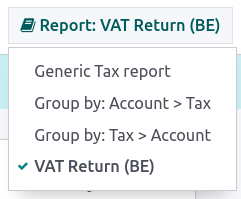
आप रिपोर्ट पर रहते हुए बुक आइकॉन पर क्लिक करके और उसका बेल्जियन वर्शन: (BE) सेलेक्ट करके बेल्जियन-स्पेसिफ़िक वर्शन ऑफ़ रिपोर्ट ऐक्सेस कर सकते हैं।
यह भी देखें
अनुमति न दी गई एक्सपेंस रिपोर्ट
अनुमति न दी गई एक्सपेंस वे एक्सपेंस हैं जिन्हें आपके अकाउंटिंग रिजल्ट से काटा जा सकता है लेकिन आपके फ़ाइनेंशियल रिजल्ट से नहीं।
अनुमति न दी गई एक्सपेंस रिपोर्ट पर जाकर उपलब्ध है। यह रियल-टाइम में फ़ाइनेंशियल रिजल्ट और समय-समय पर बदलाव की अनुमति देता है। यह रिपोर्ट अनुमति न दी गई एक्सपेंस कैटेगरी के आधार पर जनरेट की जाती है जिन तक आप पर जाकर पहुंच सकते हैं। कुछ कैटेगरी डिफ़ॉल्ट रूप से पहले से मौजूद हैं लेकिन उनमें कोई रेट नहीं है। किसी विशिष्ट कैटेगरी को अपडेट करने के लिए रेट सेट करें पर क्लिक करें।
सलाह
आप विभिन्न तारीखों के लिए कई रेट जोड़ सकते हैं। उस स्थिति में, एक्सपेंस की गणना के लिए उपयोग किया जाने वाला रेट उस तारीख पर निर्भर करता है जिस पर इसकी गणना की जाती है, और उस तारीख के लिए सेट किया गया रेट।
अगर आपके पास फ्लीट ऐप्लिकेशन इंस्टॉल है, तो लागू होने पर कार कैटेगरी बॉक्स को टिक करें। इससे वेंडर बिल बुक करते समय व्हीकल अनिवार्य हो जाता है।
किसी अनुमति न दी गई एक्सपेंस कैटेगरी को किसी विशिष्ट अकाउंट से लिंक करने के लिए, पर जाएं। जिस अकाउंट को आप चाहते हैं उसे खोजें, और सेटअप पर क्लिक करें। अनुमति न दी गई एक्सपेंस फ़ील्ड में अनुमति न दी गई एक्सपेंस कैटेगरी जोड़ें। अब से, जब इस अकाउंट के साथ कोई एक्सपेंस बनाया जाता है, तो अनुमति न दी गई एक्सपेंस की गणना अनुमति न दी गई एक्सपेंस कैटेगरी में उल्लिखित रेट के आधार पर की जाती है।
आइए रेस्टोरेंट और कार एक्सपेंस को दर्शाने वाला एक उदाहरण लें।
रेस्टोरेंट एक्सपेंस
बेल्जियम में, रेस्टोरेंट एक्सपेंस का 31% गैर-कटौती योग्य है। एक नई अनुमति न दी गई एक्सपेंस कैटेगरी बनाएं और संबंधित अकाउंट और वर्तमान रेट दोनों सेट करें।

कार एक्सपेंस: व्हीकल विभाजन
बेल्जियम में, कटौती योग्य प्रतिशत कार से कार में अलग-अलग होता है और इसलिए, प्रत्येक व्हीकल के लिए इसे इंगित किया जाना चाहिए। ऐसा करने के लिए, खोलें और एक व्हीकल चुनें। टैक्स जानकारी टैब में, अनुमति न दी गई एक्सपेंस रेट सेक्शन में जाएं और एक लाइन जोड़ें पर क्लिक करें। एक शुरू होने की तारीख और एक % जोड़ें। सभी कार एक्सपेंस के लिए राशियां एक ही अकाउंट में जाती हैं।
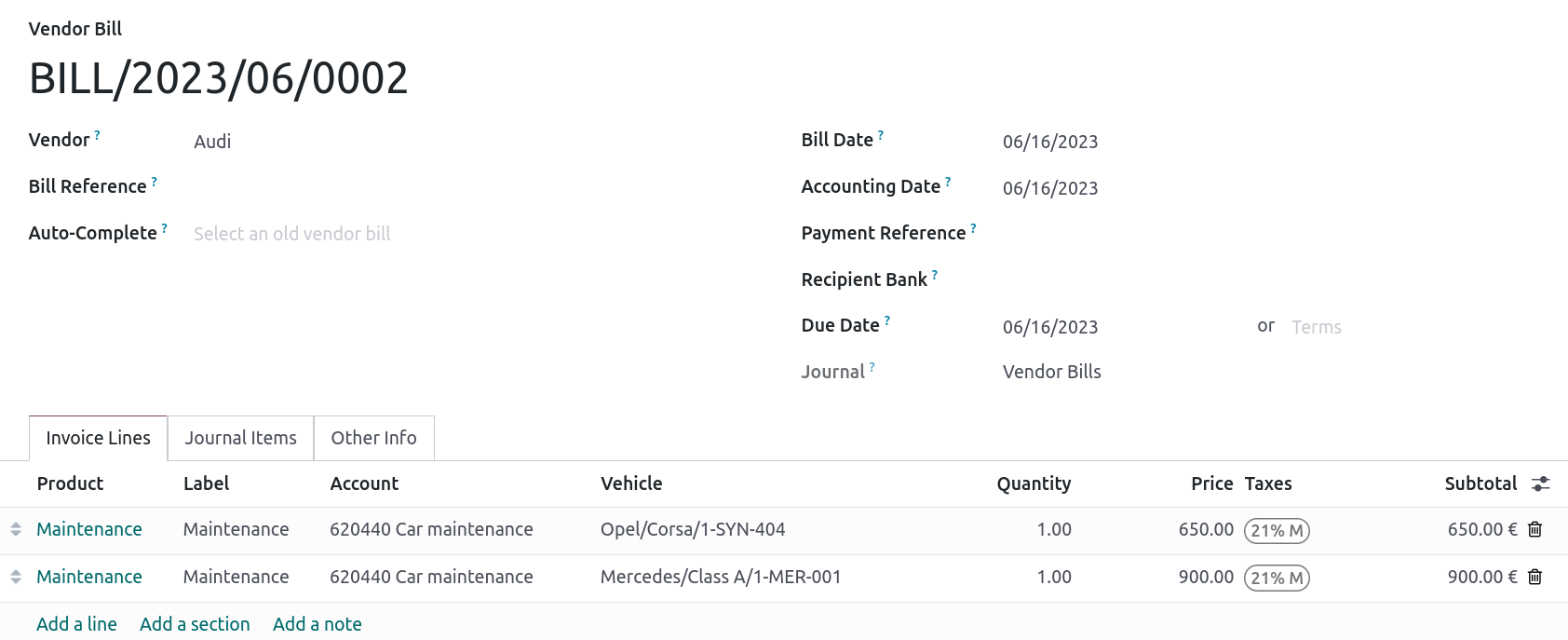
जब आप कार एक्सपेंस के लिए एक बिल बनाते हैं, तो आप व्हीकल कॉलम भरकर प्रत्येक एक्सपेंस को एक विशिष्ट कार से लिंक कर सकते हैं, ताकि सही प्रतिशत लागू हो।
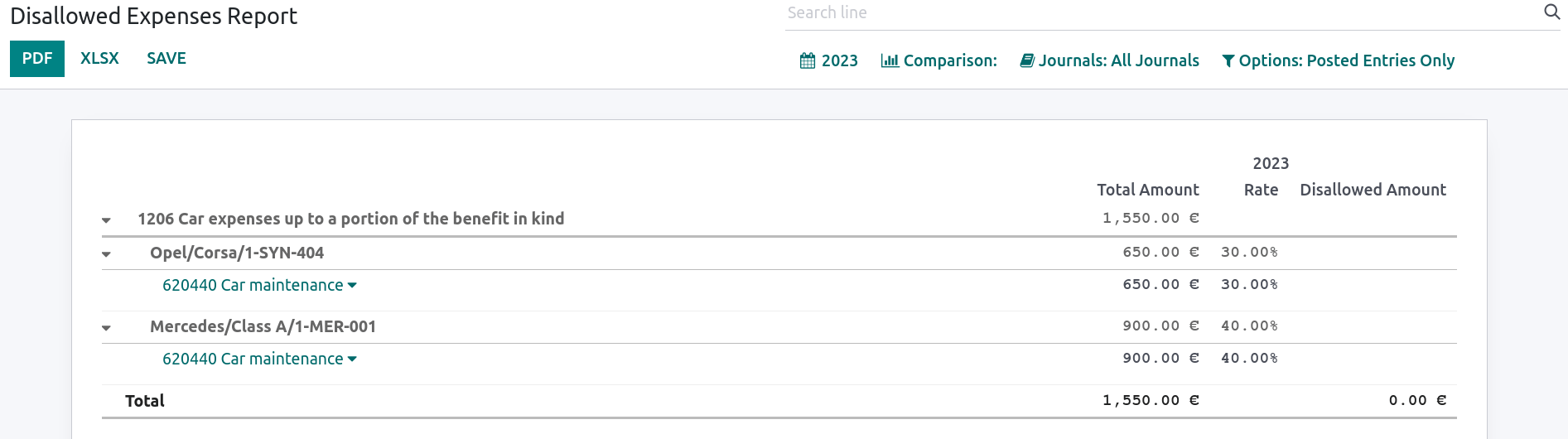
अनुमति न दी गई एक्सपेंस रिपोर्ट में उपलब्ध व्हीकल विभाजन विकल्प आपको प्रत्येक कार के लिए रेट और अनुमति न दी गई राशि देखने की अनुमति देता है।
फ़ी फ़ॉर्म 281.50 और फ़ॉर्म 325
फ़ी फ़ॉर्म 281.50
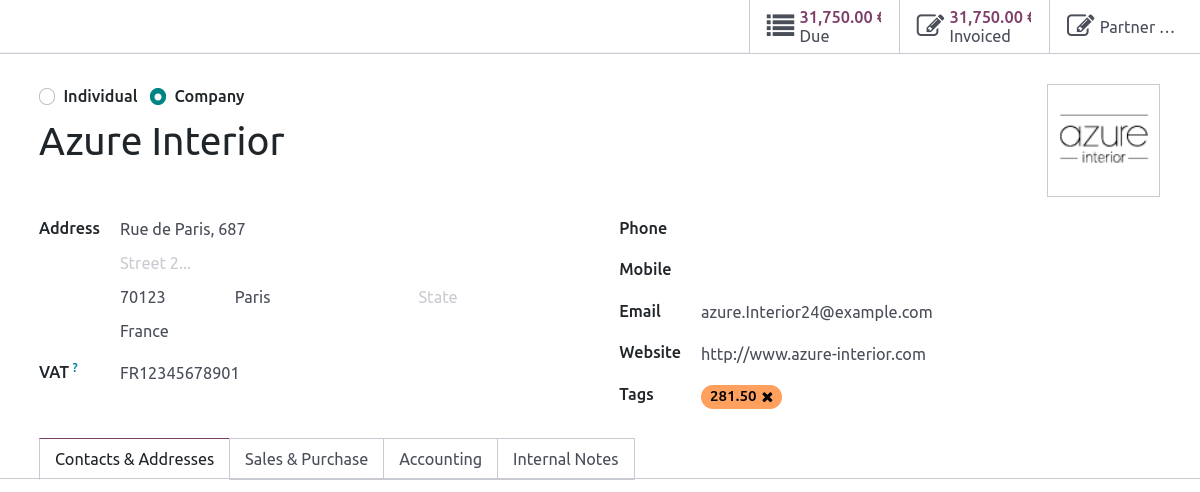
प्रतिवर्ष, फ़ाइनेंशियल अधिकारियों को 281.50 फ़ी फ़ॉर्म की रिपोर्ट करनी होती है। ऐसा करने के लिए, 281.50 फ़ी से संबंधित संस्थाओं के कॉन्टैक्ट फ़ॉर्म पर टैग 281.50 जोड़ा जाना चाहिए। टैग जोड़ने के लिए, खोलें, उस व्यक्ति या कंपनी को चुनें जिसके लिए आप 281.50 फ़ी फ़ॉर्म बनाना चाहते हैं, और टैग फ़ील्ड में 281.50 टैग जोड़ें।
टिप्पणी
सुनिश्चित करें कि स्ट्रीट, ज़िप कोड, देश, और वैट नंबर भी कॉन्टैक्ट फ़ॉर्म पर भरे गए हैं।
फिर, खर्च की प्रकृति के आधार पर, प्रभाव अकाउंट पर संबंधित 281.50 टैग जोड़ें। ऐसा करने के लिए, पर जाएं, और प्रभावित अकाउंट पर संबंधित 281.50 टैग जोड़ने के लिए सेटअप पर क्लिक करें, यानी 281.50 - कमीशन, खर्च की प्रकृति के आधार पर।
फ़ॉर्म 325
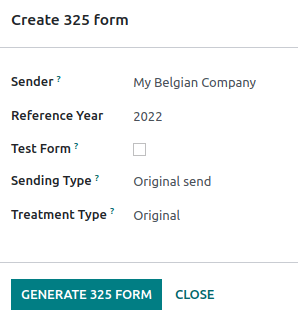
आप पर जाकर 325 फ़ॉर्म बना सकते हैं। एक नया पेज खुलता है: सही ऑप्शन चुनें और जनरेट 325 फ़ॉर्म पर क्लिक करें। पहले से जनरेट किए गए 325 फ़ॉर्म को खोलने के लिए, पर जाएं।
CODA और SODA स्टेटमेंट
CODA
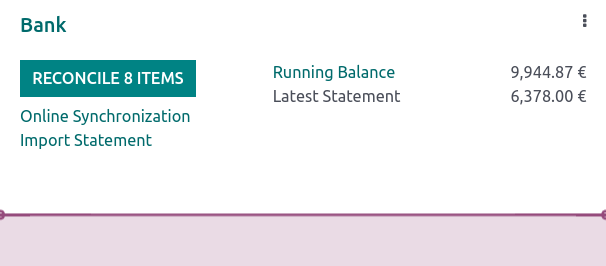
CODA एक इलेक्ट्रॉनिक XML फ़ॉर्मैट है जिसका इस्तेमाल बेल्जियम बैंक स्टेटमेंट इंपोर्ट करने के लिए किया जाता है। आप अपने बैंक से CODA फ़ाइल डाउनलोड कर सकते हैं और उन्हें अपने डैशबोर्ड पर अपने बैंक जर्नल से इंपोर्ट फ़ाइल पर क्लिक करके सीधे Odoo में इंपोर्ट कर सकते हैं।
यह भी देखें
SODA
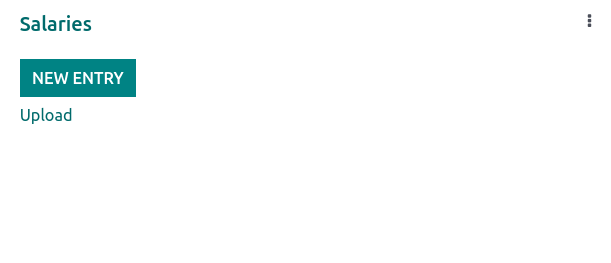
SODA एक इलेक्ट्रॉनिक XML फ़ॉर्मैट है जिसका इस्तेमाल सैलरी से संबंधित अकाउंटिंग एंट्री इंपोर्ट करने के लिए किया जाता है। SODA फ़ाइल को उस जर्नल में इंपोर्ट किया जा सकता है जिसे आप सैलरी रिकॉर्ड करने के लिए इस्तेमाल करते हैं, अपने अकाउंटिंग डैशबोर्ड पर जाकर और संबंधित जर्नल कार्ड फ़ॉर्म में अपलोड करें पर क्लिक करके।
एक बार आपकी SODA फ़ाइल इंपोर्ट हो जाने के बाद, एंट्री आपके सैलरी जर्नल में ऑटोमैटिकली बन जाती हैं।
CodaBox
CodaBox एक सर्विस है जो बेल्जियम की कंपनी और अकाउंटिंग फ़र्म को बैंक जानकारी और स्टेटमेंट तक ऐक्सेस करने की सुविधा देती है। Odoo ऐसे स्टेटमेंट को ऑटोमैटिकली इंपोर्ट करने का तरीका प्रदान करता है।
कॉन्फ़िगरेशन
CodaBox को कॉन्फ़िगर और इस्तेमाल करने के लिए, पहले CodaBox मॉड्यूल को इंस्टॉल करें।
कनेक्शन कॉन्फ़िगर करें
महत्त्वपूर्ण
सुनिश्चित करें कि कंपनी सेटिंग सही तरीके से कॉन्फ़िगर की गई हैं, यानी देश बेल्जियम पर सेट है और टैक्स आईडी या कंपनी आईडी फ़ील्ड भरी हुई है।
पर जाएं, फिर CodaBox & SODA सेक्शन पर जाएं।
कनेक्शन विज़ॉर्ड खोलने के लिए कनेक्शन मैनेज करें पर क्लिक करें, जो कंपनी वैट/आईडी नंबर दिखाता है जिसका इस्तेमाल कनेक्शन के लिए किया जाएगा।
अगर यह आपका पहला कनेक्शन है, तो कनेक्शन बनाएं पर क्लिक करें। विज़ॉर्ड कन्फ़र्म करता है कि Odoo की तरफ़ से कनेक्शन बना दिया गया है। CodaBox की तरफ़ से भी कनेक्शन को वैलिडेट करने के लिए स्टेप्स फ़ॉलो करें।
अगर यह आपका पहला कनेक्शन नहीं है, तो नया कनेक्शन बनाने के लिए पहले कनेक्शन के दौरान Odoo द्वारा दिया गया पासवर्ड मांगा जाएगा।
टिप्पणी
यह पासवर्ड Odoo के लिए यूनीक है और इसे आपकी तरफ़ से सुरक्षित रूप से स्टोर किया जाना चाहिए।
टिप्पणी
अकाउंटिंग फ़र्म को अपने क्लाइंट को अलग-अलग डेटाबेस पर मैनेज करना चाहिए और उनके डेटा को मिक्स होने से बचाने के लिए उन्हें अलग-अलग कॉन्फ़िगर करना चाहिए। कनेक्शन वैलिड CodaBox कनेक्ट क्रेडेंशियल वाली अकाउंटिंग फ़र्म द्वारा बनाया जाना चाहिए। निम्नलिखित निर्देशों में, हम आपके क्लाइंट की कंपनी को कंपनी और आपकी अकाउंटिंग फ़र्म को अकाउंटिंग फ़र्म के रूप में रेफ़र करेंगे।
महत्त्वपूर्ण
सुनिश्चित करें कि कंपनी सेटिंग सही तरीके से कॉन्फ़िगर की गई हैं, यानी देश बेल्जियम पर सेट है, टैक्स आईडी या कंपनी आईडी और अकाउंटिंग फ़र्म फ़ील्ड भरे गए हैं, साथ ही अकाउंटिंग फ़र्म का टैक्स आईडी भी।
पर जाएं, फिर CodaBox & SODA सेक्शन पर जाएं।
कनेक्शन विज़ॉर्ड खोलने के लिए कनेक्शन मैनेज करें पर क्लिक करें, जो अकाउंटिंग फ़र्म वैट नंबर और कंपनी वैट/आईडी नंबर दिखाता है जिनका इस्तेमाल कनेक्शन के लिए किया जाएगा।
अगर यह आपका पहला कनेक्शन है, तो कनेक्शन बनाएं पर क्लिक करें। विज़ॉर्ड कन्फ़र्म करता है कि Odoo की तरफ़ से कनेक्शन बना दिया गया है। CodaBox की तरफ़ से भी कनेक्शन को वैलिडेट करने के लिए स्टेप्स फ़ॉलो करें।
अगर यह आपका पहला कनेक्शन नहीं है, तो नया कनेक्शन बनाने के लिए पहले कनेक्शन के दौरान Odoo द्वारा दिया गया अकाउंटिंग फ़र्म पासवर्ड मांगा जाएगा।
टिप्पणी
यह अकाउंटिंग फ़र्म पासवर्ड Odoo के लिए यूनीक है और इसे आपकी तरफ़ से सुरक्षित रूप से स्टोर किया जाना चाहिए।
स्टेटस को अब कनेक्टेड में स्विच हो जाना चाहिए।
जर्नल कॉन्फ़िगर करें
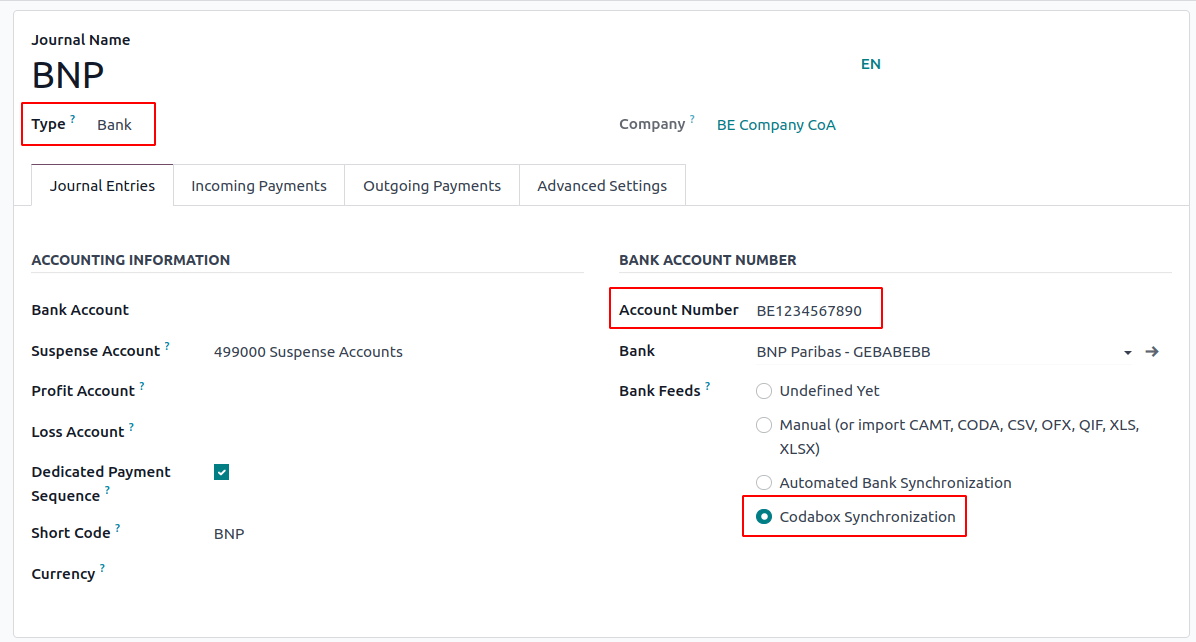
अकाउंट नंबर फ़ील्ड में सही IBAN सेट करें।
बैंक फ़ीड के रूप में CodaBox सिंक्रोनाइज़ेशन चुनें।
सलाह
अलग-अलग करेंसी इस्तेमाल करने वाले बैंक ट्रांज़ैक्शन के साथ काम करते समय, यह सलाह दी जाती है कि एक ही बैंक अकाउंट के साथ लेकिन अलग-अलग करेंसी के साथ कई जर्नल बनाएं।
नया मिसलेनियस जर्नल बनाएं।
पर जाएं, फिर CodaBox सेक्शन पर जाएं।
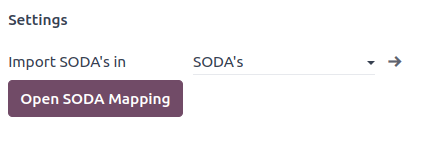
SODA जर्नल फ़ील्ड में अभी आपने जो जर्नल बनाया है उसे सिलेक्ट करें।
सिंक्रोनाइज़ेशन
एक बार कनेक्शन स्थापित हो जाने पर, Odoo को CodaBox के साथ सिंक्रोनाइज़ किया जा सकता है।
CODA फ़ाइल हर 12 घंटे में CodaBox से ऑटोमैटिकली इंपोर्ट हो जाती हैं। आपको कुछ भी करने की ज़रूरत नहीं है। हालांकि, अगर आप चाहें, तो यह मैन्युअल रूप से भी किया जा सकता है, अकाउंटिंग डैशबोर्ड में Fetch from CodaBox पर क्लिक करके।
SODA फ़ाइल दिन में एक बार ड्राफ़्ट के रूप में CodaBox से ऑटोमैटिकली इंपोर्ट हो जाती हैं। आपको कुछ भी करने की ज़रूरत नहीं है। हालांकि, अगर आप चाहें, तो यह मैन्युअल रूप से भी किया जा सकता है अकाउंटिंग डैशबोर्ड में Fetch from CodaBox पर क्लिक करके।
डिफ़ॉल्ट रूप से, अगर SODA फ़ाइल में कोई अकाउंट Odoo में किसी अकाउंट से मैप नहीं है, तो Suspense Account (499000) का इस्तेमाल किया जाता है, और बनाई गई जर्नल एंट्री में एक नोट जोड़ दिया जाता है।
टिप्पणी
आप पर जाकर और CodaBox सेक्शन में Open SODA Mapping बटन पर क्लिक करके SODA और Odoo अकाउंट के बीच मैपिंग को ऐक्सेस कर सकते हैं।
संभावित समस्याएं
CodaBox कॉन्फ़िगर नहीं है। कृपया अपना कॉन्फ़िगरेशन चेक करें।
या तो कंपनी वैट या अकाउंटिंग फ़र्म वैट सेट नहीं है।
इन अकाउंटिंग फ़र्म और कंपनी वैट नंबर के साथ कोई कनेक्शन मौजूद नहीं है। कृपया अपना कॉन्फ़िगरेशन चेक करें।
यह कनेक्शन स्टेटस चेक करते समय हो सकता है, और अकाउंटिंग फ़र्म वैट और कंपनी वैट कॉम्बिनेशन अभी भी रजिस्टर होना बाकी है। यह तब हो सकता है जब आपने कनेक्शन स्थापित होने के बाद कंपनी वैट बदल दिया हो। सुरक्षा कारणों से, आपको इस कंपनी वैट के लिए नया कनेक्शन बनाना होगा।
ऐसा लगता है कि आपका CodaBox कनेक्शन अब वैलिड नहीं है। कृपया फिर से कनेक्ट करें।
यह तब हो सकता है जब आप अपने CodaBox अकाउंट से Odoo की ऐक्सेस रिवोक कर देते हैं या अभी भी कॉन्फ़िगरेशन प्रोसेस पूरी करनी बाकी है। इस केस में, आपको कनेक्शन रिवोक करना होगा और एक नया बनाना होगा।
इस अकाउंटिंग फ़र्म के लिए प्रदान किया गया पासवर्ड वैलिड नहीं है। आपको वह पासवर्ड फिर से इस्तेमाल करना होगा जो आपको अपने पहले कनेक्शन के दौरान Odoo से मिला था।
आपने जो पासवर्ड दिया है वह उस पासवर्ड से अलग है जो आपको अपने पहले कनेक्शन के दौरान Odoo से मिला था। इस अकाउंटिंग फ़र्म के लिए नया कनेक्शन बनाने के लिए आपको वह पासवर्ड इस्तेमाल करना होगा जो आपको अपने पहले कनेक्शन के दौरान Odoo से मिला था। अगर आपने अपना पासवर्ड खो दिया है, तो आपको पहले CodaBox की साइड पर (यानी, अपने myCodaBox पोर्टल पर) Odoo कनेक्शन रिवोक करना होगा। फिर, आप Odoo की साइड पर कनेक्शन रिवोक कर सकते हैं और नया बना सकते हैं।
ऐसा लगता है कि आपने जो कंपनी या अकाउंटिंग फ़र्म वैट नंबर दिया है वह वैलिड नहीं है। कृपया अपना कॉन्फ़िगरेशन चेक करें।
या तो कंपनी वैट या अकाउंटिंग फ़र्म वैट वैध बेल्जियम फ़ॉर्मैट में नहीं है।
ऐसा लगता है कि आपके द्वारा दिया गया अकाउंटिंग फ़र्म वैट नंबर CodaBox में मौजूद नहीं है। कृपया अपना कॉन्फ़िगरेशन चेक करें।
आपके द्वारा दिया गया अकाउंटिंग फ़र्म वैट नंबर CodaBox में रजिस्टर नहीं है। हो सकता है कि आपके पास इस वैट नंबर से लिंक किया गया वैध CodaBox लाइसेंस न हो।
ऐसा लगता है कि आपने पहले से ही इस अकाउंटिंग फ़र्म के साथ CodaBox से कनेक्शन बना लिया है। नया कनेक्शन बनाने के लिए, आपको पहले myCodaBox पोर्टल पर पुराना कनेक्शन रद्द करना होगा।
आपको अपने myCodaBox पोर्टल पर जाना होगा और अपने CodaBox अकाउंट के लिए Odoo का ऐक्सेस रद्द करना होगा। फिर, आप Odoo की साइड पर नया कनेक्शन बना सकते हैं।
सलाह
Odoo और CodaBox के बीच कनेक्शन रद्द करने के लिए, पर जाएं, CodaBox सेक्शन तक स्क्रॉल करें, कनेक्शन मैनेज पर क्लिक करें, फिर रद्द करें पर क्लिक करें।
Codaclean
Codaclean एक सर्विस है जो बेल्जियम की कंपनी और अकाउंटिंग फ़र्म को बैंक जानकारी और स्टेटमेंट ऐक्सेस करने की अनुमति देती है। Odoo ऐसे स्टेटमेंट और उनके ट्रांज़ैक्शन को ऑटोमैटिकली इंपोर्ट करने का तरीका प्रदान करता है।
कॉन्फ़िगरेशन
टिप्पणी
इंस्टॉल करना सुनिश्चित करें Codaclean (l10n_be_codaclean) मॉड्यूल।
Odoo के साथ कनेक्शन
Odoo को Codaclean के साथ कनेक्ट करने के लिए, इन चरणों को फ़ॉलो करें:
सेटिंग ऐप्लिकेशन खोलें, कंपनी सेक्शन पर जाएं, और कंपनी मैनेज पर क्लिक करें यह सुनिश्चित करने के लिए कि कंपनी का देश बेल्जियम पर सेट है।
पर जाएं और Codaclean सेक्शन तक स्क्रॉल करें।
कनेक्शन मैनेज पर क्लिक करें कनेक्शन विज़ॉर्ड खोलने के लिए, Codaclean यूज़रनेम और पासवर्ड एंटर करें और कनेक्ट करें पर क्लिक करें।
स्टेटस को कनेक्टेड में अपडेट किया गया है।
सलाह
एक बार कनेक्शन स्थापित हो जाने के बाद, कनेक्शन मैनेज विज़ॉर्ड दो विकल्प प्रदान करता है:
Codaclean क्रेडेंशियल अपडेट करें: नया यूज़रनेम और पासवर्ड एंटर करें, फिर क्रेडेंशियल बदलें पर क्लिक करें।
Codaclean कनेक्शन हटाएं: डिस्कनेक्ट पर क्लिक करें; कोई यूज़रनेम या पासवर्ड की आवश्यकता नहीं है।
जर्नल क्रिएशन
Codaclean सिंक्रोनाइज़ेशन के लिए एक विशिष्ट बैंक जर्नल बनाया जाना चाहिए। ऐसा करने के लिए, नया बैंक जर्नल बनाएं, बैंक अकाउंट नंबर फ़ील्ड में सही IBAN एंटर करना सुनिश्चित करें, और बैंक फ़ीड फ़ील्ड में Codaclean सिंक्रोनाइज़ेशन सेलेक्ट करें।
सलाह
विभिन्न करेंसी में बैंक ट्रांज़ैक्शन के लिए, एक ही बैंक अकाउंट का इस्तेमाल करते हुए प्रत्येक करेंसी के लिए अलग जर्नल बनाना सुझाया जाता है।
सिंक्रोनाइज़ेशन
एक बार कनेक्शन स्थापित हो जाने के बाद, Odoo को Codaclean के साथ सिंक्रोनाइज़ किया जाता है, और Codaclean के ज़रिए प्राप्त नई CODA फ़ाइलों को हर बारह घंटे में चेक किया जाता है।
सलाह
नई CODA फ़ाइलों को मैन्युअली चेक करने के लिए, अकाउंटिंग डैशबोर्ड पर जाएं और संबंधित जर्नल पर Fetch from Codaclean पर क्लिक करें।
Peppol के साथ इलेक्ट्रॉनिक इनवॉइसिंग
1 जनवरी 2026 से, सभी बेल्जियन कंपनियों को इलेक्ट्रॉनिक इनवॉइस भेजने और प्राप्त करने के लिए Peppol नेटवर्क पर रजिस्टर होना चाहिए।
Peppol को एक्टिवेट करने के लिए, Peppol दस्तावेज़ देखें, यह सुनिश्चित करते हुए कि रजिस्ट्रेशन के दौरान:
Peppol EAS फ़ील्ड 0208 - Numero d'entreprise / ondernemingsnummer / Unternehmensnummer पर सेट हो।
Peppol Endpoint फ़ील्ड कंपनी रजिस्ट्री नंबर पर सेट हो।
इसके अलावा, जब यह वेरिफ़ाई करते हैं कि कोई ग्राहक Peppol पार्टिसिपेंट के रूप में रजिस्टर्ड है, तो सुनिश्चित करें कि फ़ॉर्मैट फ़ील्ड BIS Billing 3.0 पर सेट हो।
यह भी देखें
कैश डिस्काउंट
बेल्जियम में, अगर किसी इनवॉइस पर अर्ली पेमेंट डिस्काउंट दिया जाता है, तो टैक्स की गणना डिस्काउंट की गई कुल राशि के आधार पर की जाती है, चाहे ग्राहक को डिस्काउंट का फ़ायदा मिले या नहीं।
सही टैक्स राशि लागू करने और इसे अपने वैट रिटर्न में सही तरीके से रिपोर्ट करने के लिए, टैक्स कटौती को Always (upon invoice) के रूप में सेट करें।
यह भी देखें
फ़िस्कल सर्टिफ़िकेशन: पीओएस रेस्टोरेंट
बेल्जियम में, रेस्टोरेंट या फ़ूड ट्रक जैसे कुकिंग बिज़नेस के मालिक को कानून के अनुसार अपनी रसीदों के लिए सरकार द्वारा सर्टिफ़ाइड कैश रजिस्टर सिस्टम का इस्तेमाल करना आवश्यक है। यह उन पर लागू होता है अगर उनकी सालाना कमाई (वैट, ड्रिंक्स और टेक-अवे फ़ूड को छोड़कर) 25,000 यूरो से अधिक हो।
यह सरकार द्वारा सर्टिफ़ाइड सिस्टम में सर्टिफ़ाइड पीओएस सिस्टम, फ़िस्कल डेटा मॉड्यूल (या ब्लैक बॉक्स) नामक डिवाइस और वैट साइनिंग कार्ड का इस्तेमाल शामिल है।
महत्त्वपूर्ण
फ़ेडरल पब्लिक सर्विस फ़ाइनेंस रजिस्ट्रेशन फ़ॉर्म पर फ़ूडसर्विस इंडस्ट्री मैनेजर के रूप में रजिस्टर करना न भूलें।
सर्टिफ़ाइड पीओएस सिस्टम
Odoo पीओएस सिस्टम Odoo Online, Odoo.sh और On-Premise पर होस्ट किए गए डेटाबेस के लिए सर्टिफ़ाइड है।
यह भी देखें
एक सर्टिफ़ाइड पीओएस सिस्टम को सख्त सरकारी नियमों का पालन करना होता है, जिसका मतलब है कि यह गैर-सर्टिफ़ाइड पीओएस की तुलना में अलग तरीके से काम करता है।
सर्टिफ़ाइड पीओएस पर, आप निम्न नहीं कर सकते:
ग्लोबल डिस्काउंट फ़ीचर को सेट अप और इस्तेमाल करना (
pos_discountमॉड्यूल ब्लैकलिस्ट किया गया है और इसे एक्टिवेट नहीं किया जा सकता)।लॉयल्टी प्रोग्राम फ़ीचर को सेट अप और इस्तेमाल करना (
pos_loyaltyमॉड्यूल ब्लैकलिस्ट किया गया है और इसे एक्टिवेट नहीं किया जा सकता)।रसीदें दोबारा प्रिंट करना (
pos_reprintमॉड्यूल ब्लैकलिस्ट किया गया है और इसे एक्टिवेट नहीं किया जा सकता)।ऑर्डर लाइनों में कीमतें संशोधित करना।
POS ऑर्डर में ऑर्डर लाइन को मॉडिफ़ाई या मिटाएं।
वैध वैट नंबर के बिना प्रॉडक्ट बेचें।
ऐसे पीओएस का इस्तेमाल करें जो IoT बॉक्स से कनेक्ट नहीं है।
कैश राउंडिंग फ़ीचर को सक्रिय किया जाना चाहिए और
0,05की राउंडिंग प्रिसिशन और राउंडिंग मेथड को हाफ-अप के रूप में सेट किया जाना चाहिए।टैक्स को कीमत में शामिल के रूप में सेट करना होगा। इसे सेट अप करने के लिए, पर जाएं, और अकाउंटिंग सेक्शन से, डिफ़ॉल्ट सेल्स टैक्स फ़ील्ड के बगल में एरो पर क्लिक करके डिफ़ॉल्ट सेल्स टैक्स फ़ॉर्म खोलें। वहां, ऐडवांस ऑप्शन पर क्लिक करें और कीमत में शामिल को इनेबल करें।
पीओएस सेशन की शुरुआत में, यूज़र को क्लॉक इन करने के लिए वर्क इन पर क्लिक करना होगा। ऐसा करने से पीओएस ऑर्डर का रजिस्ट्रेशन संभव होता है। अगर यूज़र क्लॉक इन नहीं हैं, तो वे पीओएस ऑर्डर नहीं बना सकते। इसी तरह, उन्हें सेशन के अंत में क्लॉक आउट करने के लिए वर्क आउट पर क्लिक करना होगा।
चेतावनी
अगर आप किसी पीओएस को FDM के साथ वर्क करने के लिए कॉन्फ़िगर करते हैं, तो आप इसे इसके बिना दोबारा इस्तेमाल नहीं कर सकते।
फ़िस्कल डेटा मॉड्यूल (FDM)
FDM, या ब्लैक बॉक्स, एक सरकारी-प्रमाणित डिवाइस है जो पॉइंट ऑफ़ सेल ऐप्लिकेशन के साथ वर्क करता है और आपके पीओएस ऑर्डर की जानकारी सेव करता है। विशेष रूप से, हर पीओएस ऑर्डर के लिए एक हैश (यूनीक कोड) जनरेट होता है और इसकी रसीद में जोड़ा जाता है। यह सरकार को यह वेरिफ़ाई करने की अनुमति देता है कि सभी रेवेन्यू घोषित है।
चेतावनी
Odoo द्वारा केवल Boîtenoire.be का FDM FDM सर्टिफ़िकेट नंबर BMC04 के साथ सपोर्ट किया जाता है। एक ऑर्डर करने के लिए मैन्युफ़ैक्चरर (GCV BMC) से संपर्क करें।
कॉन्फ़िगरेशन
FDM के साथ वर्क करने के लिए अपने डेटाबेस को सेट अप करने से पहले, सुनिश्चित करें कि आपके पास निम्न हार्डवेयर है:
एक Boîtenoire.be (सर्टिफ़िकेट नंबर BMC04) FDM;
प्रति FDM एक RS-232 सीरियल नल मोडेम केबल;
प्रति FDM एक RS-232 सीरियल-से-USB अडैप्टर;
एक IoT बॉक्स (प्रति FDM एक IoT बॉक्स); और
एक रसीद प्रिंटर।
ब्लैक बॉक्स मॉड्यूल
Belgian Registered Cash Register मॉड्यूल (टेक्निकल नाम: pos_blackbox_be) को एक्टिवेट करें।

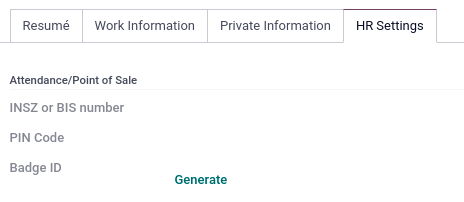
मॉड्यूल एक्टिवेट होने के बाद, अपनी कंपनी की जानकारी में अपना वैट नंबर जोड़ें। इसे सेट अप करने के लिए, पर जाएं, और वैट फ़ील्ड भरें। फिर, हर स्टाफ़ सदस्य के लिए राष्ट्रीय रजिस्ट्रेशन नंबर दर्ज करें जो पीओएस सिस्टम ऑपरेट करते हैं। ऐसा करने के लिए, कर्मचारी ऐप्लिकेशन पर जाएं और एक कर्मचारी फ़ॉर्म खोलें। वहां, पर जाएं, और INSZ या BIS नंबर फ़ील्ड भरें।
सलाह
अपनी जानकारी इनपुट करने के लिए, अपने अवतार पर क्लिक करें, पर जाएं, और निर्धारित फ़ील्ड में अपना INSZ या BIS नंबर दर्ज करें।
चेतावनी
आपको FDM को सीधे प्रॉडक्शन डेटाबेस में कॉन्फ़िगर करना होगा। टेस्टिंग एनवायरमेंट में इसका इस्तेमाल करने से FDM के भीतर गलत डेटा स्टोर हो सकता है।
आईओटी बॉक्स
FDM का इस्तेमाल करने के लिए, आपको एक रजिस्टर्ड IoT बॉक्स की ज़रूरत है। अपने IoT बॉक्स को रजिस्टर करने के लिए, आपको हमारे सपोर्ट कॉन्टैक्ट फ़ॉर्म के माध्यम से हमसे संपर्क करना होगा और निम्नलिखित जानकारी प्रदान करनी होगी:
आपका वैट नंबर;
आपकी कंपनी का नाम, पता, और लीगल संरचना; और
आपके IoT बॉक्स का मैक एड्रेस।
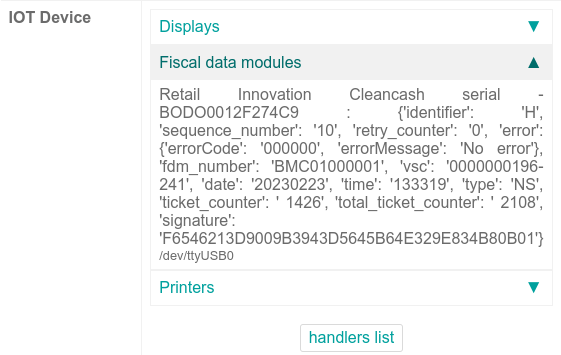
एक बार जब आपका IoT बॉक्स प्रमाणित हो जाता है, तो इसे अपने डेटाबेस से कनेक्ट करें। यह सत्यापित करने के लिए कि IoT बॉक्स FDM को पहचानता है, IoT होमपेज पर जाएं और IOT डिवाइस सेक्शन तक स्क्रॉल करें, जिसमें FDM प्रदर्शित होना चाहिए।
फिर, अपने POS में IoT जोड़ें। ऐसा करने के लिए, पर जाएं, अपना POS चुनें, कनेक्टेड डिवाइस सेक्शन तक स्क्रॉल करें, और IoT बॉक्स को सक्षम करें। अंत में, फिस्कल डेटा मॉड्यूल फ़ील्ड में FMD जोड़ें।
टिप्पणी
FDM का इस्तेमाल करने के लिए, आपको कम से कम एक रिसीट प्रिंटर कनेक्ट करना होगा।
वैट साइनिंग कार्ड
जब आप एक पीओएस सेशन खोलते हैं और अपना प्रारंभिक ट्रांज़ैक्शन करते हैं, तो आपसे आपके VSC के साथ प्रदान किया गया पिन दर्ज करने के लिए कहा जाता है। कार्ड रजिस्ट्रेशन पर FPS द्वारा डिलीवर किया जाता है।