
प्रतिभागी रिपोर्ट
Odoo इवेंट ऐप्लिकेशन इवेंट से संबंधित डेटा और एनालिटिक्स के आधार पर कस्टम रिपोर्ट बनाता है।
निम्नलिखित दस्तावेज़ इवेंट प्रतिभागियों से संबंधित रिपोर्टिंग विकल्पों पर केंद्रित है।
प्रतिभागी रिपोर्टिंग पेज
प्रतिभागी रिपोर्टिंग पेज को एक्सेस करने के लिए, पर जाएं।
रिपोर्टिंग व्यू
खुलने के बाद, प्रतिभागी पेज पांच अलग-अलग व्यू विकल्प प्रदान करता है।
डिफ़ॉल्ट रूप से, प्रतिभागी पेज (ग्राफ़) व्यू में खुलता है, जो उपयोगकर्ताओं को इवेंट में उपस्थिति के डेटा की विज़ुअली तुलना करने की अनुमति देता है।
ग्राफ़ व्यू इवेंट उपस्थिति के बारे में विभिन्न इनसाइट्स प्रदर्शित करने के लिए तीन उपलब्ध चार्ट प्रदान करता है:
(बार)/ (लाइन): इवेंट में उपस्थिति के ट्रेंड की तुलना करें।
(पाई): इवेंट में उपस्थिति के वितरण को देखें।
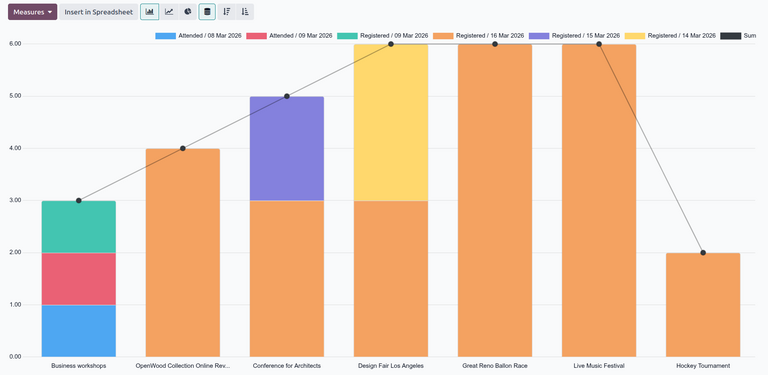
ग्राफ़ व्यू को कस्टमाइज़ करने के बारे में ज़्यादा जानकारी के लिए, रिपोर्टिंग दस्तावेज़ देखें।
(पिवट) व्यू एक पिवट टेबल प्रदर्शित करता है, जो उपयोगकर्ताओं को प्रतिभागी से संबंधित डेटा के सबसेट को विशिष्ट कैटेगरी या ग्रुप में विभाजित करने की अनुमति देता है ताकि ज़्यादा सटीक एनालिसिस किया जा सके।
उदाहरण के लिए, ग्रुप बाय विकल्पों का उपयोग करके, उपयोगकर्ता किसी इवेंट की कुल रजिस्ट्रेशन संख्या (सबसेट) को प्रत्येक टिकट टाइप (ग्रुप) के लिए उसकी संख्या के अनुसार व्यवस्थित कर सकते हैं ताकि इवेंट में प्रत्येक टिकट टाइप की लोकप्रियता के बारे में ज़्यादा विस्तृत इनसाइट्स प्राप्त किए जा सकें।
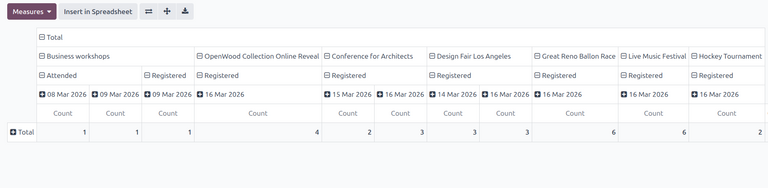
पिवट व्यू का उपयोग करने के बारे में ज़्यादा जानकारी के लिए, रिपोर्टिंग दस्तावेज़ देखें।
कानबान व्यू एक कानबान दिखाता है, जो यूज़र्स को सभी इवेंट में रजिस्टर्ड प्रतिभागी की उनके टिकट टाइप और रजिस्ट्रेशन स्टेटस के साथ एक नज़र में पूरी जानकारी प्रदान करता है।
विशिष्ट ग्रुप बाय विकल्प लागू करके, यूज़र्स सभी प्रतिभागी को विशिष्ट मानदंड (जैसे रजिस्ट्रेशन स्टेटस या टिकट टाइप) के अनुसार अलग-अलग, वर्टिकल स्टेज में ग्रुप कर सकते हैं ताकि उन्हें अपने प्रतिभागी के रिकॉर्ड की त्वरित जानकारी मिल सके।
टिप्पणी
प्रतिभागी रिपोर्टिंग में, केवल वे प्रतिभागी जिनका कोई निर्दिष्ट टिकट टाइप नहीं है, स्टेज के बीच ड्रैग किए जा सकते हैं।
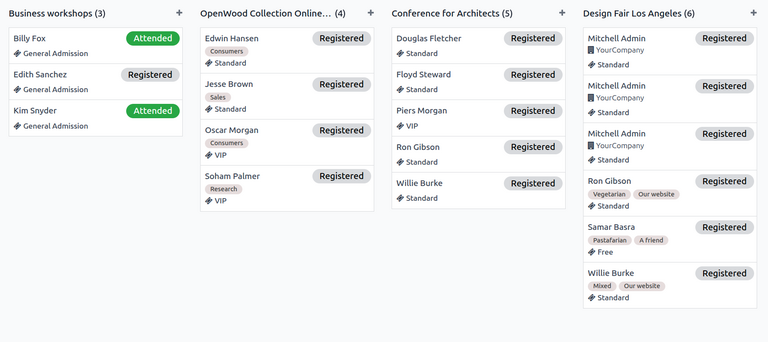
कानबान व्यू के उपयोग के बारे में ज़्यादा जानकारी के लिए, कानबान दस्तावेज़ देखें।
(लिस्ट) व्यू सभी रजिस्टर्ड प्रतिभागी की एक लिस्ट दिखाता है साथ ही अतिरिक्त जानकारी जैसे कॉन्टैक्ट जानकारी और रजिस्ट्रेशन स्टेटस।
लिस्ट व्यू यूज़र्स को अपने प्रतिभागी के विस्तृत रिकॉर्ड को एक केंद्रीकृत व्यू में देखने का विकल्प प्रदान करता है। ग्रुप बाय विकल्प लागू करके, यूज़र्स रिकॉर्ड की लंबी लिस्ट को विशिष्ट मानदंड जैसे इवेंट या टिकट टाइप के अनुसार छोटे ग्रुप में कोलैप्स कर सकते हैं।
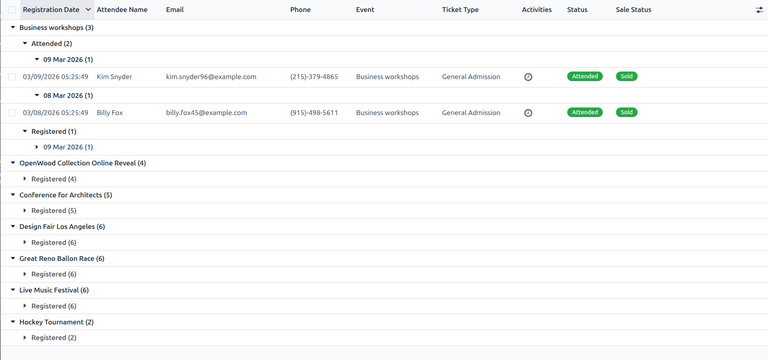
लिस्ट व्यू के उपयोग के बारे में ज़्यादा जानकारी के लिए, लिस्ट दस्तावेज़ देखें।
(कोहोर्ट) व्यू एक निश्चित समय अवधि में प्रति टाइम इंटरवल इवेंट रजिस्ट्रेशन का प्रतिशत दिखाता है।
कोहोर्ट व्यू यूज़र्स को एक कस्टमाइज़ेबल टाइम फ्रेम में व्यापक रजिस्ट्रेशन पैटर्न देखने की अनुमति देता है। उदाहरण के लिए, यूज़र्स दिन, सप्ताह, महीने या वर्षों में रजिस्ट्रेशन के प्रतिशत में बदलाव को ट्रैक कर सकते हैं ताकि समय में विशिष्ट क्षणों में ट्रेंड की पहचान कर सकें।
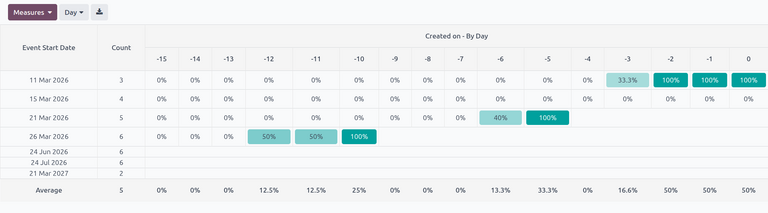
कोहोर्ट व्यू के उपयोग के बारे में ज़्यादा जानकारी के लिए, कोहोर्ट दस्तावेज़ देखें।
मेज़र्स ड्रॉप-डाउन मेनू से मेज़र चुनने का विकल्प केवल कानबान, पिवट और कोहोर्ट व्यू पर उपलब्ध है। इसके अतिरिक्त, प्रतिभागी रिपोर्टिंग पेज के लिए केवल काउंट विकल्प ही मेज़र के रूप में उपलब्ध है।
फ़िल्टर ऑप्शन
सर्च बार के ड्रॉप-डाउन मेनू में फ़िल्टर कॉलम किसी भी दिए गए व्यू में विशिष्ट मानदंड के अनुसार प्रतिभागी डेटा को सॉर्ट करता है। एक साथ कई फ़िल्टर चुने जा सकते हैं।
फ़िल्टर कॉलम में निम्नलिखित ऑप्शन हैं:
ऑनगोइंग इवेंट: चल रहे इवेंट के अनुसार फ़िल्टर करें।
टेकन: बिके हुए टिकट वाले इवेंट के अनुसार फ़िल्टर करें।
अनकन्फ़र्म्ड: अनकन्फ़र्म्ड प्रतिभागियों के आधार पर फ़िल्टर करें।
रजिस्टर्ड: रजिस्टर्ड प्रतिभागियों के आधार पर फ़िल्टर करें।
रजिस्ट्रेशन की तारीख: किसी विशिष्ट रजिस्ट्रेशन तारीख के आधार पर फ़िल्टर करें। महीने, तिमाही और साल के विकल्पों की सूची देखने के लिए (नीचे) ऐरो पर क्लिक करें।
इवेंट शुरू होने की तारीख: किसी विशिष्ट इवेंट शुरू होने की तारीख के आधार पर फ़िल्टर करें। महीने, तिमाही और साल के विकल्पों की सूची देखने के लिए (नीचे) ऐरो पर क्लिक करें।
उपस्थिति की तारीख: किसी विशिष्ट उपस्थिति तारीख के आधार पर फ़िल्टर करें। महीने, तिमाही और साल के विकल्पों की सूची देखने के लिए (नीचे) ऐरो पर क्लिक करें।
आखिरी 30 दिन: प्रतिभागी डेटा के आखिरी 30 दिनों के आधार पर फ़िल्टर करें।
आर्काइव्ड: आर्काइव किए गए प्रतिभागी रिकॉर्ड के आधार पर फ़िल्टर करें।
कस्टम फ़िल्टर जोड़ें: इवेंट से संबंधित प्रतिभागी डेटा का विश्लेषण करने के लिए कस्टम फ़िल्टर बनाएं।
इन्होंने ग्रुप किया विकल्प
सर्च बार के ड्रॉप-डाउन मेनू में इन्होंने ग्रुप किया कॉलम किसी भी दिए गए व्यू में विशिष्ट मापदंड के आधार पर प्रतिभागी डेटा को सॉर्ट करता है। एक साथ कई ग्रुपिंग मापदंड चुने जा सकते हैं।
टिप्पणी
कोहोर्ट व्यू में ग्रुपिंग विकल्प उपलब्ध नहीं हैं।
इन्होंने ग्रुप किया कॉलम में ये विकल्प हैं:
पार्टनर: प्रतिभागियों के रजिस्टर्ड इवेंट के पार्टनर के आधार पर डेटा ग्रुप करें।
इवेंट: प्रतिभागियों के रजिस्टर्ड इवेंट के आधार पर डेटा ग्रुप करें।
टिकट टाइप: प्रतिभागियों द्वारा खरीदे गए इवेंट टिकट के टाइप के आधार पर डेटा ग्रुप करें।
स्टेटस: प्रतिभागियों के रजिस्ट्रेशन स्टेटस के आधार पर डेटा ग्रुप करें।
रजिस्ट्रेशन की तारीख: किसी विशिष्ट रजिस्ट्रेशन तारीख के आधार पर डेटा ग्रुप करें। दिन, सप्ताह, महीने, तिमाही और साल के विकल्पों की सूची देखने के लिए (नीचे) ऐरो पर क्लिक करें।
कैंपेन: मार्केटिंग कैंपेन के आधार पर डेटा ग्रुप करें।
कस्टम ग्रुप जोड़ें: अतिरिक्त फ़ील्ड के आधार पर डेटा व्यवस्थित करने के लिए कस्टम ग्रुप बनाएं। ग्रुपिंग विकल्पों का ड्रॉप-डाउन देखने के लिए (नीचे) ऐरो पर क्लिक करें। एक से ज़्यादा चयन किए जा सकते हैं।
Example
एक लोकल प्रॉडक्शन कंपनी ने हाल ही में एक म्यूज़िक फ़ेस्टिवल आयोजित किया और कॉन्सर्ट में टिकट रजिस्ट्रेशन के वितरण को मापना चाहती है। इवेंट उपस्थिति रिपोर्ट का इस्तेमाल करते हुए, प्रॉडक्शन कंपनी ने आखिरी 30 दिनों में टिकट रजिस्ट्रेशन की संख्या दिखाने वाला एक ग्राफ़ बनाया, जिसे अलग-अलग इवेंट और प्रतिभागियों के टिकट टाइप के आधार पर ग्रुप किया गया।
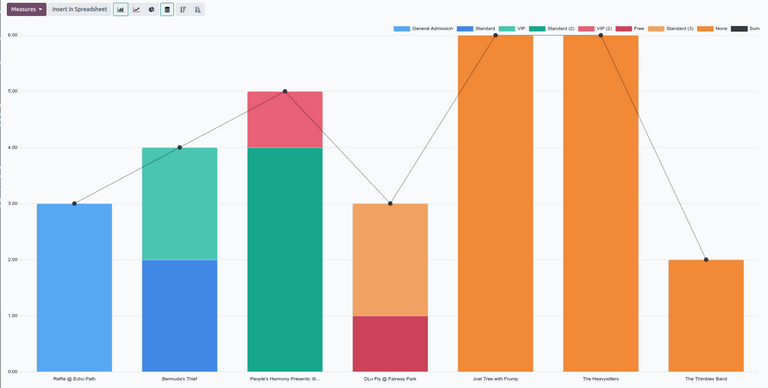
यह रिपोर्ट बनाने के लिए, डिफ़ॉल्ट ग्राफ़ व्यू का इस्तेमाल करें, जिसमें (बार) और (स्टैक्ड) विकल्प चुने गए हों। सर्च बार में डिफ़ॉल्ट फ़िल्टर हटाएं।
फिर (नीचे) ऐरो पर क्लिक करें जो सर्च बार के दाईं ओर है ताकि फ़िल्टर और ग्रुपिंग विकल्पों का ड्रॉप-डाउन मेन्यू खुल सके।
पिछले 30 दिन फ़िल्टर को फ़िल्टर कॉलम से चुनें ताकि डेटा फ़िल्टर हो सके।
अगला, इवेंट और टिकट टाइप विकल्पों को इन्होंने ग्रुप किया कॉलम से इसी क्रम में चुनें। यह डेटा को पहले इवेंट के अनुसार, फिर टिकट टाइप के अनुसार ग्रुप करता है।
महत्त्वपूर्ण
इन्होंने ग्रुप किया कॉलम में जिस क्रम में विकल्पों को चुना जाता है, वह सीधे तौर पर यह प्रभावित करता है कि रिपोर्ट में डेटा कैसे ग्रुप और डिस्प्ले किया जाता है।
यह भी देखें