साइन
Odoo Sign आपको इलेक्ट्रॉनिक साइन का उपयोग करके दस्तावेज़ ऑनलाइन भेजने, साइन करने और अप्रूव करने की सुविधा देता है।
इलेक्ट्रॉनिक साइन किसी दस्तावेज़ की कॉन्टेंट के प्रति व्यक्ति की सहमति दर्शाता है। हस्तलिखित साइन की तरह ही, इलेक्ट्रॉनिक साइन भी साइन किए गए दस्तावेज़ की शर्तों द्वारा लीगल रूप से बाध्यकारी होता है।
Sign के साथ, आप कोई भी PDF फ़ाइल अपलोड कर सकते हैं और उसमें फ़ील्ड जोड़ सकते हैं। ये फ़ील्ड आपके डेटाबेस में मौजूद उपयोगकर्ता की जानकारी से ऑटोमैटिकली भर सकती हैं।
इलेक्ट्रॉनिक हस्ताक्षरों की वैधता
Sign ऐप के जरिए साइन किए गए दस्तावेज़ यूरोपीय संघ और संयुक्त राज्य अमेरिका में वैध इलेक्ट्रॉनिक साइन हैं। ये अधिकांश देशों में इलेक्ट्रॉनिक साइन की आवश्यकताओं को भी पूरा करते हैं। Odoo द्वारा जनरेट किए गए इलेक्ट्रॉनिक साइन की लीगल वैधता आपके देश के कानून पर निर्भर करती है। विदेश में बिज़नेस करने वाली कंपनियों को अन्य देशों के इलेक्ट्रॉनिक साइन कानूनों पर भी विचार करना चाहिए।
महत्त्वपूर्ण
नीचे दी गई जानकारी का कोई लीगल वैल्यू नहीं है; यह केवल सामान्य जानकारी के उद्देश्यों के लिए प्रदान की गई है। चूंकि इलेक्ट्रॉनिक हस्ताक्षरों को नियंत्रित करने वाले कानून तेजी से विकसित हो रहे हैं, इसलिए हम गारंटी नहीं दे सकते कि सभी जानकारी अप-टू-डेट है। हम इलेक्ट्रॉनिक हस्ताक्षर अनुपालन और वैधता के संबंध में कानूनी सलाह के लिए लोकल अटॉर्नी से संपर्क करने की सलाह देते हैं।
यूरोपियन यूनियन
eIDAS रेगुलेशन यूरोपियन यूनियन के 27 सदस्य देशों में इलेक्ट्रॉनिक हस्ताक्षरों के लिए फ्रेमवर्क स्थापित करता है। यह तीन प्रकार के इलेक्ट्रॉनिक हस्ताक्षरों को अलग करता है:
आसान इलेक्ट्रॉनिक साइन
ऐडवांस इलेक्ट्रॉनिक साइन
क्वालिफाइड इलेक्ट्रॉनिक साइन
Odoo पहले टाइप के आसान इलेक्ट्रॉनिक साइन जनरेट करता है; ये साइन EU में कानूनी रूप से वैध हैं, जैसा कि eIDAS रेगुलेशन में बताया गया है।
इलेक्ट्रॉनिक साइन को ऑटोमैटिकली वैध के रूप में मान्यता नहीं मिल सकती है। आपको साइन की वैधता के सपोर्टिंग एविडेंस की जरूरत पड़ सकती है। जबकि Sign ऐप्लिकेशन आसान इलेक्ट्रॉनिक साइन प्रदान करता है, साइन प्रोसेस के दौरान कुछ सपोर्टिंग एविडेंस ऑटोमैटिकली कलेक्ट किए जाते हैं, जैसे:
ईमेल और एसएमएस वैलिडेशन (अगर सक्षम है)
itsme® के जरिए मजबूत पहचान प्रमाण (बेल्जियम और नीदरलैंड में उपलब्ध)
दस्तावेज़ और उनसे जुड़े साइन के लिए टाइमस्टैम्प्ड, आईपी और भौगोलिक रूप से ट्रेसेबल ऐक्सेस लॉग
दस्तावेज़ की ट्रेसेबिलिटी और अपरिवर्तनीयता (साइन किए गए दस्तावेज़ में किया गया कोई भी बदलाव Odoo द्वारा क्रिप्टोग्राफ़िक प्रूफ़ के इस्तेमाल से डिटेक्ट किया जाता है)
टिप्पणी
संयुक्त राज्य अमेरिका
ESIGN Act (Electronic Signatures in Global and National Commerce Act), अंतरराज्यीय और इंटरनेशनल लेवल पर, और UETA (Uniform Electronic Transactions Act), राज्य लेवल पर, इलेक्ट्रॉनिक साइन के लिए लीगल फ्रेमवर्क प्रदान करते हैं। ध्यान दें कि Illinois और New York ने UETA को अपनाया नहीं है, बल्कि इसके बजाय समान एक्ट अपनाए हैं।
कुल मिलाकर, वैध के रूप में मान्यता प्राप्त करने के लिए, इलेक्ट्रॉनिक साइन को पांच मानदंडों को पूरा करना होता है:
साइनर को साइन करने का स्पष्ट इरादा दिखाना चाहिए। उदाहरण के लिए, साइन ड्रॉ करने के लिए माउस का इस्तेमाल करना इरादा दिखा सकता है। साइनर के पास इलेक्ट्रॉनिक दस्तावेज़ से ऑप्ट आउट करने का विकल्प भी होना चाहिए।
साइनर को पहले इलेक्ट्रॉनिक रूप से बिज़नेस संचालित करने की अपनी सहमति व्यक्त या निहित करनी चाहिए।
साइन को स्पष्ट रूप से एट्रिब्यूट किया जाना चाहिए। Odoo में, मेटाडेटा, जैसे साइनर का आईपी पता, साइन में जोड़ा जाता है, जिसे सपोर्टिंग एविडेंस के रूप में इस्तेमाल किया जा सकता है।
साइन को साइन किए गए दस्तावेज़ से जुड़ा होना चाहिए, उदाहरण के लिए, इस बात का रिकॉर्ड रखकर कि साइन कैसे कैप्चर किया गया था।
इलेक्ट्रॉनिक रूप से साइन किए गए दस्तावेज़ को शामिल सभी पार्टियों द्वारा रिटेन और स्टोर करने की जरूरत होती है; उदाहरण के लिए, साइनर को या तो पूरी तरह से एक्जीक्यूट की गई कॉपी या कॉपी डाउनलोड करने की संभावना प्रदान करके।
अन्य देश
साइन करने के लिए दस्तावेज़ भेजें
एक बार का सिग्नेचर
आप एक बार के सिग्नेचर के लिए अपने डैशबोर्ड से Upload a PDF to sign पर क्लिक कर सकते हैं। अपना दस्तावेज़ चुनें, इसे खोलें और अपने दस्तावेज़ में आवश्यक फ़ील्ड को ड्रैग और ड्रॉप करें। आप फ़ील्ड पर क्लिक करके और जो चाहते हैं उसे चुनकर उसे असाइन किए गए रोल को संशोधित कर सकते हैं।
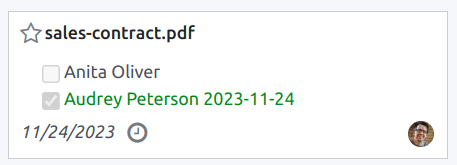
तैयार होने पर, भेजें पर क्लिक करें और आवश्यक फ़ील्ड भरें। भेजे जाने के बाद, आपका दस्तावेज़ उपलब्ध रहता है। अपना दस्तावेज़ और हस्ताक्षर का स्टेटस देखने के लिए पर जाएं।
वैधता तारीखें और रिमाइंडर
आप लिमिटेड-ड्यूरेशन एग्रीमेंट दस्तावेज़ पर वैधता तारीखें सेट कर सकते हैं या समय पर साइन प्राप्त करने के लिए ऑटोमैटिक ईमेल रिमाइंडर भेज सकते हैं। अपने डैशबोर्ड से, अपने दस्तावेज़ पर Send पर क्लिक करें। नए पेज पर, Options सेक्शन में जाएं, Valid Until फ़ील्ड भरें, Reminder स्विच टॉगल करें, और रिमाइंडर के बीच डिफ़ॉल्ट दिनों की संख्या बदलने के लिए वैल्यू पर क्लिक करें।

टेंप्लेट
जब आपको एक ही दस्तावेज़ कई बार भेजना हो तो आप दस्तावेज़ टेम्प्लेट बना सकते हैं। अपने डैशबोर्ड से, पीडीएफ़ टेम्प्लेट अपलोड करें पर क्लिक करें। दस्तावेज़ चुनें और आवश्यक फ़ील्ड जोड़ें। आप किसी फ़ील्ड की भूमिका को उस पर क्लिक करके और अपनी इच्छित भूमिका का चयन करके संशोधित कर सकते हैं।
अपने टेम्प्लेट में टैग जोड़ने, साइन किए गए दस्तावेज़ वर्कस्पेस को परिभाषित करने, साइन किए गए दस्तावेज़ टैग जोड़ने, रीडायरेक्ट लिंक सेट करने के लिए जो हस्ताक्षर के बाद प्राप्त पुष्टि मैसेज में उपलब्ध होगा, या अधिकृत उपयोगकर्ता को परिभाषित करने के लिए अगर आप अपने टेम्प्लेट का इस्तेमाल विशिष्ट अधिकृत उपयोगकर्ताओं या समूहों तक सीमित करना चाहते हैं, तो टेम्प्लेट प्रॉपर्टीज़ पर क्लिक करें।
आपके टेम्प्लेट डिफ़ॉल्ट रूप से आपके डैशबोर्ड पर दिखाई देते हैं। आप किसी हस्ताक्षरकर्ता को दस्तावेज़ टेम्प्लेट तुरंत भेजने के लिए भेजें पर क्लिक कर सकते हैं या अगर आप अपने दस्तावेज़ पर तुरंत हस्ताक्षर करने के लिए तैयार हैं तो अभी साइन करें पर क्लिक कर सकते हैं।
सलाह
आप पहले भेजे गए दस्तावेज़ से टेम्प्लेट बना सकते हैं। ऐसा करने के लिए, पर जाएं। जिस दस्तावेज़ को आप पुनः प्राप्त करना चाहते हैं, उस पर लंबवत बहुविकल्पी (⋮) पर क्लिक करें, फिर टेम्प्लेट पर क्लिक करें। लंबवत बहुविकल्पी (⋮) पर फिर से क्लिक करें, फिर रिस्टोर करें पर क्लिक करें। अब आपका दस्तावेज़ आपके अन्य टेम्प्लेट के साथ आपके डैशबोर्ड पर दिखाई देता है।
भूमिकाएं
साइन दस्तावेज़ में प्रत्येक फ़ील्ड एक भूमिका से संबंधित होती है जो किसी विशिष्ट व्यक्ति से संबंधित होती है। जब कोई दस्तावेज़ पर हस्ताक्षर किए जा रहे हों, तो भूमिका को सौंपे गए व्यक्ति को अपने निर्दिष्ट फ़ील्ड भरने और उस पर हस्ताक्षर करने होंगे।
पर जाकर भूमिकाएं उपलब्ध हैं।
मौजूदा भूमिकाओं को अपडेट करना या नया पर क्लिक करके नई भूमिकाएं बनाना संभव है। भूमिका का नाम चुनें, हस्ताक्षर करने वाले व्यक्ति की पहचान की पुष्टि करने के लिए अतिरिक्त प्रमाणीकरण चरण जोड़ें, और अगर दस्तावेज़ को किसी अन्य संपर्क को पुनः सौंपा जा सकता है, तो भूमिका के लिए परिवर्तन अधिकृत चुनें। भूमिका के लिए रंग भी चुना जा सकता है। यह रंग टेम्प्लेट को कॉन्फ़िगर करते समय यह समझने में मदद कर सकता है कि कौन सी भूमिकाएं किस फ़ील्ड के लिए जिम्मेदार हैं।
सुरक्षित पहचान
दस्तावेज़ के स्वामी के रूप में, आप एसएमएस सत्यापन के ज़रिए या Itsme® के ज़रिए (बेल्जियम और नीदरलैंड में उपलब्ध) अतिरिक्त प्रमाणीकरण चरण का अनुरोध कर सकते हैं। दोनों प्रमाणीकरण विकल्पों के लिए क्रेडिट की आवश्यकता होती है। अगर आपके पास कोई क्रेडिट शेष नहीं है, तो प्रमाणीकरण चरणों को छोड़ दिया जाएगा।
एसएमएस के ज़रिए पुष्टि
पर जाएं। भूमिका के लिए अतिरिक्त प्रमाणीकरण चरण कॉलम में क्लिक करें, और एसएमएस के ज़रिए यूनीक कोड चुनें।
टिप्पणी
एसएमएस टेक्स्ट मैसेज भेजने में सक्षम होने से पहले, आपको अपना फ़ोन नंबर रजिस्टर करना होगा। ऐसा करने के लिए, पर जाएं और एसएमएस द्वारा प्रमाणित करें के अंतर्गत क्रेडिट खरीदें पर क्लिक करें।
साइन करने के लिए दस्तावेज़ पर जाएं, उस फ़ील्ड को जोड़ें जिसके लिए एसएमएस सत्यापन आवश्यक है, उदाहरण के लिए, हस्ताक्षर फ़ील्ड, और भेजें पर क्लिक करें। नए पेज पर, ग्राहक चुनें और भेजें पर क्लिक करें।
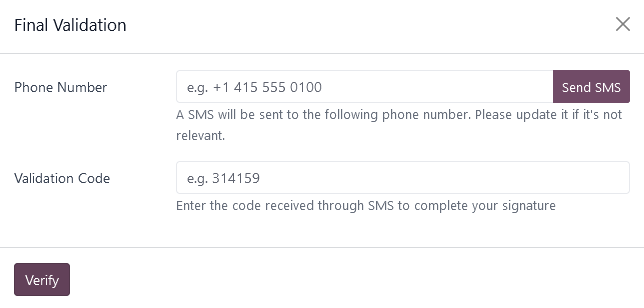
दस्तावेज़ पर हस्ताक्षर करने वाला व्यक्ति हस्ताक्षर फ़ील्ड भरता है, फिर साइन करता है, और मान्य करें और पूर्ण दस्तावेज़ भेजें पर क्लिक करता है। एक अंतिम मान्यता पेज पॉप अप होता है जहां अपना फ़ोन नंबर जोड़ना होता है। एकबारगी कोड एसएमएस द्वारा भेजे जाते हैं।
टिप्पणी
यह फ़ीचर डिफ़ॉल्ट रूप से सक्षम है।
जैसे ही अतिरिक्त प्रमाणीकरण चरण किसी भूमिका पर लागू होता है, इस भूमिका को सौंपे गए किसी भी फ़ील्ड के लिए यह मान्यता चरण का अनुरोध किया जाता है।
Itsme®
Itsme® प्रमाणीकरण का इस्तेमाल हस्ताक्षरकर्ताओं को itsme® का उपयोग करके अपनी पहचान प्रदान करने की अनुमति देने के लिए किया जा सकता है। यह फ़ीचर सिर्फ़ बेल्जियम और नीदरलैंड में उपलब्ध है।
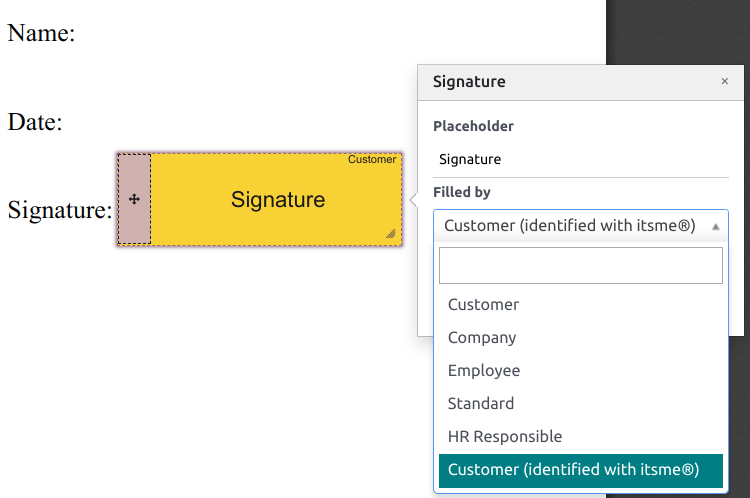
यह फ़ीचर साइन सेटिंग में एनेबल किया जा सकता है और यह ऑटोमैटिकली ग्राहक (itsme® के साथ पहचाना गया) रोल पर अप्लाई हो जाता है। इसे अन्य रोल के लिए एनेबल करने के लिए, पर जाएं। रोल के लिए अतिरिक्त ऑथेंटिकेशन स्टेप कॉलम में क्लिक करें, और itsme® के ज़रिए सेलेक्ट करें।
दस्तावेज़ पर जाएं जिसे साइन करने की ज़रूरत है और सिग्नेचर फ़ीलड जोड़ें। किसी भी रोल पर स्विच करें जो इस फ़ीचर को इस्तेमाल करने के लिए कॉन्फ़िगर किया गया है, और वैलिडेट और भेजें पर क्लिक करें।
दस्तावेज़ पर साइन करते समय, साइनर सिग्नेचर फ़ीलड को पूरा करता है और वैलिडेट और पूर्ण किया गया दस्तावेज़ भेजें पर क्लिक करके आगे बढ़ता है, जिससे अंतिम वेरिफ़िकेशन पेज ट्रिगर होता है जहाँ itsme® के ज़रिए ऑथेंटिकेशन की ज़रूरत होती है।
हस्ताक्षरकर्ता हैश
हर बार जब कोई दस्तावेज़ पर साइन करता है, एक हैश - ऑपरेशन का एक यूनीक डिजिटल सिग्नेचर - जेनरेट होता है ताकि ट्रेसेबिलिटी, इंटीग्रिटी और अपरिवर्तनीयता सुनिश्चित हो सके। यह प्रोसेस गारंटी देता है कि साइन करने के बाद किए गए किसी भी बदलाव को आसानी से पता लगाया जा सकता है, जिससे दस्तावेज़ की ऑथेंटिसिटी और सिक्योरिटी उसके पूरे लाइफ़साइकिल में बनी रहती है।
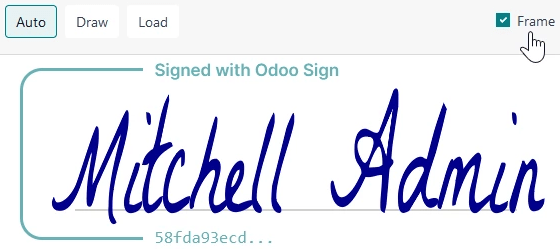
हैश की शुरुआत को प्रदर्शित करने वाला एक विज़ुअल सिक्योरिटी फ्रेम सिग्नेचर में जोड़ा जाता है। इंटरनल यूज़र्स दस्तावेज़ पर साइन करते समय फ्रेम ऑप्शन को ऑन या ऑफ़ करके इसे छिपा या दिखा सकते हैं।
साइन ऑर्डर
जब किसी दस्तावेज़ को अलग-अलग पार्टियों द्वारा साइन करने की ज़रूरत होती है, तो साइनिंग ऑर्डर आपको यह कंट्रोल करने देता है कि आपके पाने वाले किस ऑर्डर में साइन के लिए दस्तावेज़ प्राप्त करते हैं।
कम से कम दो अलग-अलग रोल के साथ दो सिग्नेचर फ़ीलड वाला PDF अपलोड करने और भेजें पर क्लिक करने के बाद, साइनिंग ऑर्डर स्पेसिफाई करें स्विच को टॉगल करें और साइनर का नाम या ईमेल जानकारी खोजें ताकि उन्हें जोड़ा जा सके। आप पहले कॉलम में 1 या 2 टाइप करके साइनिंग ऑर्डर तय कर सकते हैं।
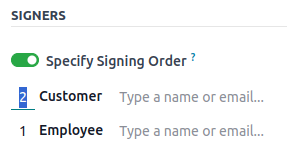
प्रत्येक पाने वाले को सिग्नेचर रिक्वेस्ट नोटिफ़िकेशन केवल तभी मिलता है जब पिछले पाने वाले ने अपना ऐक्शन पूरा कर लिया हो।
फ़ील्ड टाइप
फ़ीलड का इस्तेमाल दस्तावेज़ में यह बताने के लिए किया जाता है कि साइनर को कौन सी जानकारी पूरी करनी होगी। आप अपने दस्तावेज़ में फ़ीलड को बाईं ओर के कॉलम से अपने दस्तावेज़ में ड्रैग और ड्रॉप करके आसानी से जोड़ सकते हैं।
दस्तावेज़ पर साइन करने के लिए विभिन्न फ़ीलड टाइप का इस्तेमाल किया जा सकता है (प्लेसहोल्डर, ऑटोकंप्लीशन, आदि)। अपने खुद के फ़ीलड टाइप को कॉन्फ़िगर करके, जिन्हें सिग्नेचर आइटम टाइप के रूप में भी जाना जाता है, आपके ग्राहकों, पार्टनर और कर्मचारियों के लिए साइनिंग प्रोसेस और भी तेज़ हो सकती है।
फ़ीलड टाइप बनाने और एडिट करने के लिए, पर जाएं।
आप किसी मौजूदा फ़ीलड को उस पर क्लिक करके सेलेक्ट कर सकते हैं, या आप एक नया बनाएं सकते हैं। सबसे पहले, फ़ीलड का नाम एडिट करें। फिर, एक फ़ीलड टाइप सेलेक्ट करें:
सिग्नेचर: यूज़र्स को अपना सिग्नेचर या तो उसे ड्रॉ करके, अपने नाम के आधार पर एक ऑटोमैटिक जेनरेट करके, या लोकल फ़ाइल (आमतौर पर एक इमेज) अपलोड करके दर्ज करने के लिए कहा जाता है। इसके बाद प्रत्येक सिग्नेचर फ़ीलड टाइप फिर पहले फ़ीलड में दर्ज किए गए डेटा का पुन: इस्तेमाल करता है।
Initial: users are asked to enter their initials, in a similar way to the Signature field.
Text: users enter text on a single line.
Multiline Text: users enter text on multiple lines.
Checkbox: users can tick a box (e.g., to mark their approval or consent).
Selection: users choose a single option from a variety of options.
The Auto-fill Partner Field setting is used to automatically fill in a field during the
signature process. It uses the value of one of the fields on the contact (res.partner) model of
the person signing the document. To do so, enter the contact model field's technical name.
सलाह
To know the technical name of a field, enable developer mode and hover your mouse on the question mark next to the field.
टिप्पणी
Auto-completed values are suggestions and can be modified as required by the person signing the document.
The size of the fields can also be changed by editing the Default Width and Default Height. Both sizes are defined as a percentage of the full page expressed as a decimal, with 1 equalling the full page's width or height. By default, the width of new fields you create is set to 15% (0.150) of a full page's width, while their height is set to 1.5% (0.015) of a full page's height.
Next, write a Tip. Tips are displayed inside arrows on the left-hand side of the user's screen during the signing process to help them understand what the step entails (e.g., "Sign here" or “Fill in your birthdate”). You can also use a Placeholder text to be displayed inside the field before it is completed.