बैच ट्रांसफ़र प्रोसेस करें
Odoo बारकोड ऐप्लिकेशन का उपयोग इन्वेंट्री ऐप्लिकेशन में बनाए गए बैच, वेव और क्लस्टर ट्रांसफ़र को प्रोसेस करने के लिए किया जा सकता है।
यह भी देखें
यह दस्तावेज़ बारकोड ऐप्लिकेशन में ट्रांसफ़र प्रोसेस करने के चरणों को कवर करता है। ट्रांसफ़र बनाने के निर्देश नीचे दिए गए हैं:
बैच प्रोसेस करें
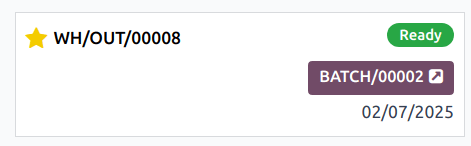
सबसे पहले, पर जाएं और एक ऑपरेशन टाइप (जैसे डिलीवरी ऑर्डर) चुनें जो बैच में ग्रुप किए गए हों। यहां से, उपयुक्त बैच ट्रांसफ़र के लिए कार्ड चुनें, और BATCH स्मार्ट बटन पर क्लिक करें।
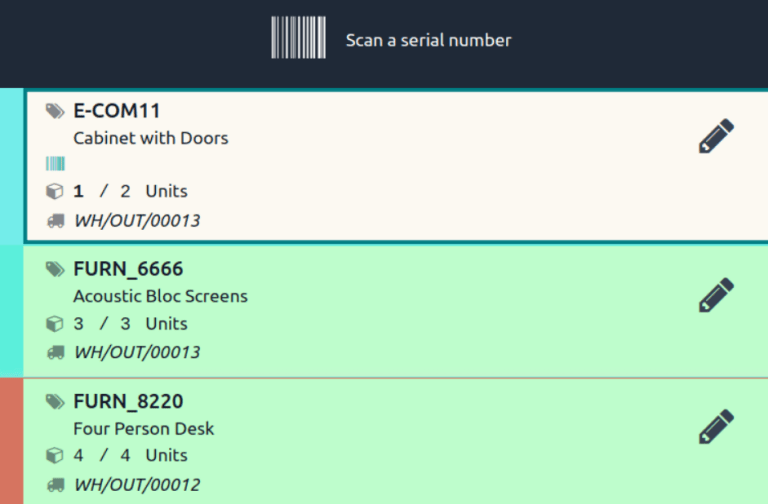
बैच ट्रांसफ़र स्क्रीन पर, पिकिंग में प्रॉडक्ट जगह के अनुसार ग्रुप किए जाते हैं, और प्रत्येक लाइन को कलर-कोडेड किया जाता है ताकि एक ही पिकिंग में प्रॉडक्ट को एक साथ जोड़ा जा सके।
फिर, पहले प्रॉडक्ट की स्टोरेज जगह के लिए सोर्स जगह स्कैन करें बारकोड प्रॉम्प्ट का पालन करें। ट्रांसफ़र प्रोसेस करने के लिए प्रॉडक्ट और पैकेज का बारकोड स्कैन करें। एकाधिक मात्रा रिकॉर्ड करने के लिए, (बदलाव करें) आइकॉन पर क्लिक करें, और पिकिंग के लिए आवश्यक मात्रा दर्ज करें।
सभी प्रॉडक्ट के लिए इसे दोहराएं, और ट्रांसफ़र को Done के रूप में चिह्नित करने के लिए Validate बटन पर क्लिक करें।
टिप्पणी
बैच ट्रांसफ़र बनाने और पिकिंग को पैकेज असाइन करने के बाद, Odoo प्रॉडक्ट नाम के नीचे इटैलिक में नाम प्रदर्शित करके निर्दिष्ट पैकेज सुझाता है, यह सुनिश्चित करते हुए कि पिकर्स प्रॉडक्ट को सही बॉक्स में रखें।
एक ही ऑर्डर ऑफ़ प्रॉडक्ट को बाईं ओर समान रंग से लेबल किया जाता है। पूर्ण पिकिंग को हरे रंग में हाइलाइट किया जाता है।
Example
2 Cabinet with Doors, 3 Acoustic Bloc Screens, और 4 Four Person Desks के लिए बैच ट्रांसफ़र में, 3/3 और 4/4 यूनिट दर्शाते हैं कि अंतिम दो प्रॉडक्ट पिकिंग पूर्ण हो चुकी हैं।
Odoo प्रॉडक्ट ट्रैकिंग के लिए दूसरे कैबिनेट के प्रॉडक्ट बारकोड को स्कैन करने के बाद, Cabinet with Doors की 1/2 यूनिट पहले ही पिक की जा चुकी है, और Odoo यूज़र को यूनीक सीरियल नंबर रिकॉर्ड करने के लिए Scan a serial number का प्रॉम्प्ट देता है।