
AvaTax इस्तेमाल
AvaTax एक टैक्स कैलकुलेशन सॉफ़्टवेयर है जिसे संयुक्त राज्य अमेरिका और कनाडा में Odoo के साथ इंटिग्रेट किया जा सकता है। एक बार इंटिग्रेशन सेटअप पूरा हो जाने पर, कैलकुलेट किया गया टैक्स आसान और ऑटोमैटिक होता है।
टैक्स कैलकुलेशन
सेल्स फ़्लो के दौरान दस्तावेज़ों की पुष्टि करके AvaTax के साथ Odoo कोटेशन और इनवॉइस पर टैक्स ऑटोमैटिकली कैलकुलेट करें। वैकल्पिक रूप से, जब ये दस्तावेज़ ड्राफ़्ट स्टेज में हों तो टैक्स कंप्यूट करें बटन पर क्लिक करके टैक्स मैन्युअली कैलकुलेट करें।
सलाह
अगर इनवॉइस पर किसी प्रॉडक्ट लाइन को एडिट किया जाता है तो टैक्स कंप्यूट करें बटन पर क्लिक करने से टैक्स दोबारा कैलकुलेट होते हैं।
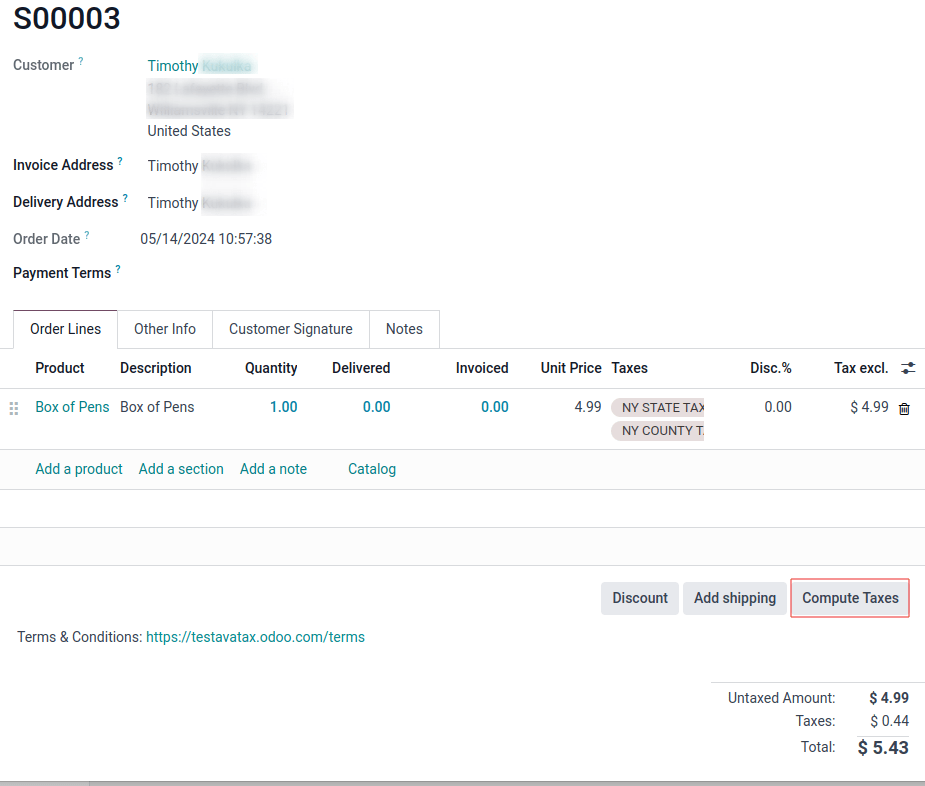
टैक्स कैलकुलेशन निम्नलिखित ऑटोमैटिक ट्रिगर और मैन्युअल ट्रिगर परिस्थितियों के दौरान ट्रिगर होता है।
ऑटोमैटिक ट्रिगर
जब सेल्स रेप ईमेल से भेजें बटन (पॉप-अप) के साथ कोटेशन ईमेल से भेजता है।
जब ग्राहक पोर्टल पर ऑनलाइन कोटेशन देखता है।
जब कोटेशन की पुष्टि हो जाती है और वह सेल्स ऑर्डर बन जाता है।
जब ग्राहक पोर्टल पर इनवॉइस देखता है।
जब ड्राफ़्ट इनवॉइस वैलिडेट हो जाता है।
जब ग्राहक पोर्टल में सब्सक्रिप्शन देखता है।
जब सब्सक्रिप्शन इनवॉइस जनरेट करता है।
जब ग्राहक ई-कॉमर्स चेकआउट की आखिरी स्क्रीन पर पहुंचता है।
मैन्युअल ट्रिगर
कोटेशन के नीचे टैक्स कंप्यूट करें बटन।
इनवॉइस के ऊपर टैक्स कंप्यूट करें बटन।
सेल्स टैक्स को मैन्युअली दोबारा कैलकुलेट करने के लिए इनमें से प्रत्येक बटन का इस्तेमाल करें।
सलाह
Odoo और AvaTax में डेटा को क्रॉस-रेफ़रेंस करने के लिए ग्राहक रिकॉर्ड, कोटेशन और इनवॉइस पर उपलब्ध Avalara पार्टनर कोड फ़ील्ड का इस्तेमाल करें। यह फ़ील्ड सेल्स ऑर्डर या कोटेशन के टैब के सेल्स सेक्शन में स्थित है।
ग्राहक रिकॉर्ड पर, कॉन्टैक्ट ऐप्लिकेशन पर जाएं और एक कॉन्टैक्ट सेलेक्ट करें। फिर सेल्स और परचेज़ टैब खोलें और सेल्स सेक्शन के अंतर्गत Avalara पार्टनर कोड खोलें।
महत्त्वपूर्ण
ऑटोमैटिक टैक्स मैपिंग (AvaTax) वित्तीय स्थिति उन Odoo दस्तावेज़ों पर भी लागू होती है, जैसे सब्सक्रिप्शन।
यह भी देखें
AvaTax सिंक्रोनाइज़ेशन
AvaTax के साथ सिंक्रोनाइज़ेशन तब होता है, जब Odoo में इनवॉइस बनाया जाता है। इसका मतलब है कि सेल्स टैक्स Avalara (AvaTax सॉफ़्टवेयर डेवलपर) के साथ रिकॉर्ड किया जाता है।
ऐसा करने के लिए, पर जाएं। लिस्ट से एक कोटेशन सेलेक्ट करें।
कोटेशन की पुष्टि करने और डिलीवरी को वैलिडेट करने के बाद, इनवॉइस बनाएं पर क्लिक करें। बताएं कि यह रेगुलर इनवॉइस, डाउन पेमेंट (प्रतिशत), या डाउन पेमेंट (निश्चित राशि) है।
फिर बनाएं और इनवॉइस देखें पर क्लिक करें। रिकॉर्ड किए गए टैक्स इनवॉइस के जर्नल आइटम टैब में देखे जा सकते हैं। डिलीवरी एड्रेस की जगह के आधार पर अलग-अलग टैक्स होंगे।
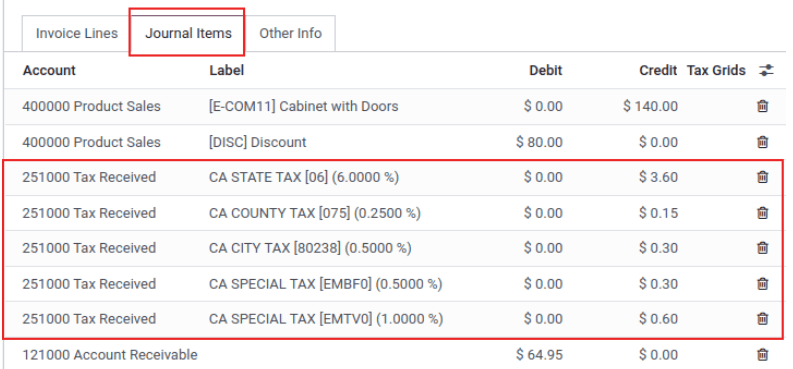
अंत में, इनवॉइस को पूरा करने और AvaTax पोर्टल के साथ सिंक्रोनाइज़ करने के लिए पुष्टि करें बटन दबाएं।
चेतावनी
इनवॉइस को ड्राफ़्ट पर रीसेट नहीं किया जा सकता क्योंकि इससे AvaTax पोर्टल के साथ डी-सिंक्रोनाइज़ेशन हो जाता है। इसके बजाय, क्रेडिट नोट जोड़ें पर क्लिक करें और बताएं: AvaTax पोर्टल के साथ सिंक करें। यह दस्तावेज़ देखें: क्रेडिट नोट्स और रिफ़ंड।
फिक्स्ड प्राइस डिस्काउंट
ग्राहक की इनवॉइस पर एक लाइन जोड़ें पर क्लिक करके एक मूल्यवान ग्राहक को फिक्स्ड प्राइस डिस्काउंट जोड़ें। प्रॉडक्ट डिस्काउंट जोड़ें, और प्राइस को पॉज़िटिव या नेगेटिव वैल्यू पर सेट करें। टैक्स की दोबारा गणना करने के लिए, टैक्स कैलकुलेट करें पर क्लिक करें।
सलाह
नेगेटिव सबटोटल और क्रेडिट नोट पर भी टैक्स की गणना की जा सकती है।
लॉग इन किया जा रहा है
आगे की एनालिसिस या फंक्शनैलिटी की पुष्टि के लिए Odoo में Avalara/AvaTax एक्शन को लॉग करना संभव है। लॉगिंग AvaTax सेटिंग के माध्यम से एक्सेसिबल है।
AvaTax एक्शन को लॉग करना शुरू करने के लिए, पहले, पर जाएं।
फिर, टैक्स सेक्शन में, AvaTax सेटिंग के अंतर्गत, 30 मिनट के लिए लॉगिंग शुरू करें पर क्लिक करें।
लॉग प्रोसेस शुरू करने पर, Odoo डेटाबेस में किए गए सभी Avalara/AvaTax एक्शन को लॉग करेगा।
लॉग देखने के लिए, 30 मिनट के लिए लॉगिंग शुरू करें के दाईं ओर लॉग दिखाएं पर क्लिक करें। यह Avalara/AvaTax एक्शन की एक विस्तृत लिस्ट प्रकट करता है। यह लिस्ट निम्नलिखित कॉलम के अनुसार सॉर्ट करने योग्य है:
बनाया गया: AvaTax कैलकुलेशन का टाइमस्टैम्प।
इन्होंने बनाया: डेटाबेस में उपयोगकर्ता की न्यूमेरिक वैल्यू।
डेटाबेस नाम: डेटाबेस का नाम।
टाइप: इस फ़ील्ड के लिए दो वैल्यू चुनी जा सकती हैं, सर्वर या क्लाइंट।
नाम: Avalara सर्विस नाम। इस केस में, यह AvaTax होगा।
लेवल: डिफ़ॉल्ट रूप से, यह
INFOहोगा।पाथ: कैल्कुलेशन करने के लिए लिया गया पाथ दर्शाता है।
लाइन: उस लाइन को दर्शाता है जिस पर कैल्कुलेशन की गई है।
फ़ंक्शन: लाइन पर की गई कैल्कुलेशन को दर्शाता है।
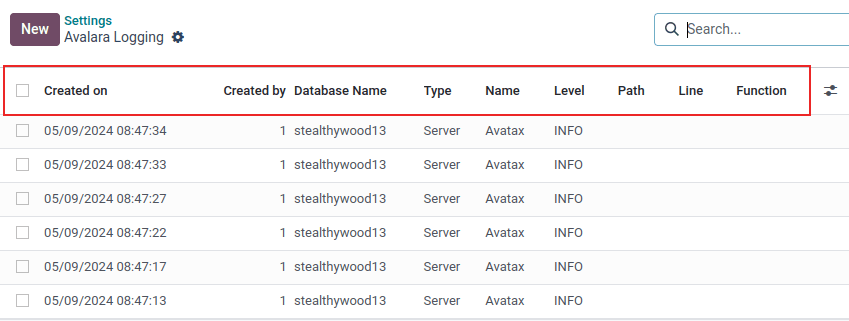
लॉग लाइन पर क्लिक करें ताकि एक और फ़ील्ड प्रकट हो, जिसे मैसेज कहा जाता है।
यह फ़ील्ड ट्रांज़ैक्शन का रॉ ट्रांसक्रिप्शन पॉप्युलेट करती है, जिसमें Avalara AvaTax एपीआई का उपयोग करके सेल्स इनवॉइस का क्रिएशन (या एडजस्टमेंट) शामिल होता है।
ट्रांज़ैक्शन में विवरण शामिल हैं, जैसे शिपिंग फ्रॉम और टू के पते, प्रॉडक्ट या सर्विस का विवरण देने वाली लाइन आइटम, टैक्स कोड, टैक्स अमाउंट, और अन्य प्रासंगिक जानकारी।
मैसेज में विभिन्न क्षेत्राधिकारों के लिए कैल्कुलेट किए गए टैक्स शामिल हैं और ट्रांज़ैक्शन के क्रिएशन (या एडजस्टमेंट) की पुष्टि करता है।
सलाह
Odoo स्टूडियो का उपयोग करके कस्टम फ़ील्ड बनाई जा सकती हैं। हेडर रो के दाएं छोर पर (एलिप्सिस) मेन्यू पर क्लिक करें। फिर कस्टम फ़ील्ड जोड़ें पर क्लिक करें। यह ऐक्शन Odoo स्टूडियो खोलता है।
महत्त्वपूर्ण
Odoo स्टूडियो के लिए कस्टम प्राइसिंग प्लान की आवश्यकता होती है। प्लान स्विच करने के बारे में ज़्यादा जानकारी के लिए डेटाबेस के कस्टमर सक्सेस मैनेजर से संपर्क करें। या यह देखने के लिए कि Odoo स्टूडियो डेटाबेस के वर्तमान प्राइसिंग प्लान में शामिल है या नहीं। यह दस्तावेज़ देखें: स्टूडियो।