
अनुमोदन नियम
अनुमोदन नियमों का उपयोग ऐक्शन के लिए अनुमोदन प्रक्रियाओं को ऑटोमेट करने के लिए किया जाता है। वे आपको यह परिभाषित करने की अनुमति देते हैं कि बटन का उपयोग करके कोई ऐक्शन करने से पहले अनुमोदन कब आवश्यक है।
कॉन्फ़िगरेशन
Studio के साथ अनुमोदन नियम जोड़ने के लिए, निम्नानुसार आगे बढ़ें:
Studio खोलें और आवश्यक व्यू पर स्विच करें।
उस बटन का चयन करें जिस पर नियम लागू किया जाना चाहिए।
अनुमोदन स्टेप जोड़ें पर प्रॉपर्टीज़ टैब में क्लिक करें।
निम्नलिखित फ़ील्ड में से एक या दोनों का उपयोग करके निर्दिष्ट करें कि ऐक्शन को अनुमोदित करने के लिए कौन से उपयोगकर्ता जिम्मेदार हैं:
एक या कई उपयोगकर्ताओं को निर्दिष्ट करने के लिए अनुमोदनकर्ता;
एक उपयोगकर्ता समूह निर्दिष्ट करने के लिए अनुमोदनकर्ता समूह।
टिप्पणी
जब सभी उपयोगकर्ताओं के लिए अप्रूवर के रूप में सेट किया गया हो और उनकी अप्रूवल का अनुरोध किया जाता है, तो उनके लिए एक ऐक्टिविटी बनाई जाती है।
(वैकल्पिक) यूज़र्स टू नोटिफ़ाई को चुनें जिन्हें इंटर्नल नोट के ज़रिए सूचित किया जाना है जब ऐक्शन को अप्रूव या रिजेक्ट किया जाता है।
(वैकल्पिक) बटन पर दिखाए जाने के लिए एक डिस्क्रिप्शन जोड़ें।
सलाह
आप यह निर्दिष्ट कर सकते हैं कि किस शर्त (शर्तों) के तहत अप्रूवल स्टेप लागू होना चाहिए, अप्रूवर्स फ़ील्ड के बगल में (फ़िल्टर) आइकॉन पर क्लिक करके।
एक और अप्रूवल स्टेप जोड़ने के लिए, ऐड ऐन अप्रूवल स्टेप पर क्लिक करें। जब कई स्टेप होते हैं, तो आप:
किसी भी स्टेप पर एक्सक्लूसिव अप्रूवल को सक्षम करें ताकि जो उपयोगकर्ता एक स्टेप को अप्रूव करता है वह उसी रिकॉर्ड के लिए दूसरे स्टेप को अप्रूव न कर सके।
स्टेप्स का अप्रूवल ऑर्डर बदलें, एक नंबर चुनकर,
1पहला स्टेप होता है,2दूसरा स्टेप, और इसी तरह आगे। एक उच्च स्टेप के लिए जिम्मेदार उपयोगकर्ता पिछले स्टेप(स्टेप्स) को अप्रूव/रिजेक्ट कर सकता है जब तक कि एक्सक्लूसिव अप्रूवल चुना नहीं गया हो।
अप्रूवर्स फ़ील्ड के बगल में (ट्रैश) आइकॉन पर क्लिक करके अप्रूवल स्टेप को हटाएं।
सलाह
आप विशेष रूप से अप्रूवल के लिए यूज़र ग्रुप बना सकते हैं।
इस्तेमाल करें
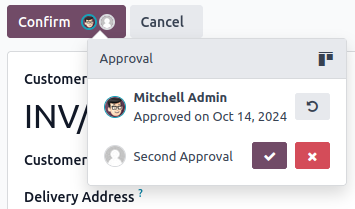
एक बार जब किसी बटन के लिए अप्रूवल नियम परिभाषित हो जाता है, तो प्रत्येक अप्रूवल स्टेप के लिए बटन के लेबल के बगल में एक यूज़र अवतार आइकॉन प्रदर्शित होता है। किसी आइकॉन पर क्लिक करने से स्टेप(स्टेप्स) दिखाई देते हैं।
टिप्पणी
यदि कोई अनधिकृत उपयोगकर्ता बटन पर क्लिक करता है, तो एक गड़बड़ी मैसेज प्रदर्शित होता है और अप्रूवर्स फ़ील्ड में निर्दिष्ट उपयोगकर्ताओं के लिए एक ऐक्टिविटी बनाई जाती है, यदि कोई हो।
अधिकृत उपयोगकर्ता:
यदि यह अंतिम/एकमात्र अप्रूवल स्टेप है तो बटन पर क्लिक करके सीधे ऐक्शन कर सकते हैं।
ऐक्शन को अप्रूव करें और दूसरे उपयोगकर्ता को इसे करने दें - या इसे अगले अप्रूवल स्टेप पर ले जाएं - बटन के लेबल के बगल में यूज़र अवतार आइकॉन पर क्लिक करके, फिर (अप्रूव) पर क्लिक करके।
बटन के लेबल के बगल में यूज़र अवतार आइकॉन पर क्लिक करके और फिर (रिजेक्ट) बटन पर क्लिक करके ऐक्शन को रिजेक्ट करें।
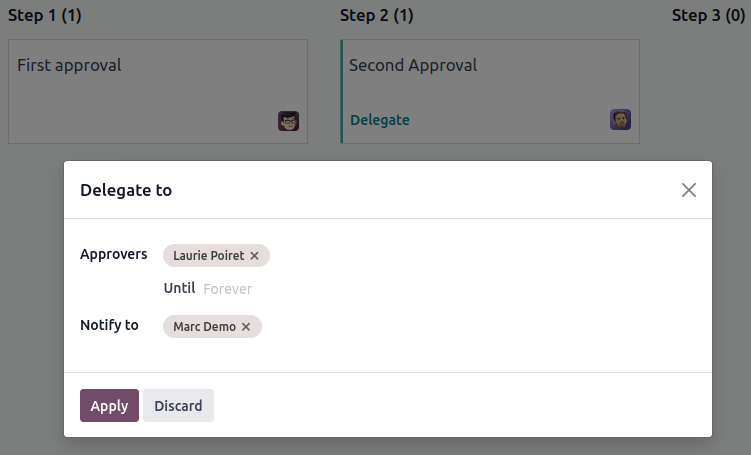
(केवल अप्रूवर्स फ़ील्ड के तहत चुने गए उपयोगकर्ताओं के लिए) सभी रिकॉर्ड के लिए अपने अप्रूवल अधिकार एक या कई उपयोगकर्ताओं को सौंपें:
(कानबान व्यू) आइकॉन पर क्लिक करें और फिर डेलिगेट पर।
एक या कई अप्रूवर्स चुनें, अंटिल जब तक उनके पास अप्रूवल अधिकार होंगे (यदि खाली छोड़ दिया गया तो हमेशा के लिए), और, वैकल्पिक रूप से, उन उपयोगकर्ता(उपयोगकर्ताओं) को जिन्हें नोटिफ़ाई टू फ़ील्ड का उपयोग करके इंटर्नल नोट के ज़रिए सूचित किया जाना चाहिए।
सलाह
जो उपयोगकर्ता किसी ऐक्शन को अप्रूव/रिजेक्ट करता है, वह बटन के लेबल के बगल में उपयोगकर्ता अवतार आइकॉन पर क्लिक करके और फिर (revoke) बटन पर क्लिक करके अपना निर्णय रद्द कर सकता है। वे कम Approval Order वाले स्टेप के लिए अन्य उपयोगकर्ताओं के निर्णय को भी रद्द कर सकते हैं जब तक कि Exclusive Approval सक्षम न हो।
अप्रूवल को रिकॉर्ड के चैटर में ट्रैक किया जाता है। हर बार जब स्टूडियो अप्रूवल से संबंधित ऐक्शन किया जाता है, तो एक अप्रूवल एंट्री भी बनाई जाती है। अप्रूवल एंट्री तक पहुंचने के लिए, डेवलपर मोड को सक्रिय करें और पर जाएं।