
पेमेंट
Odoo में, पेमेंट को ऑटोमैटिकली किसी इनवॉइस या बिल से लिंक किया जा सकता है या बाद में इस्तेमाल के लिए स्टैंड-अलोन रिकॉर्ड हो सकते हैं:
अगर पेमेंट किसी इनवॉइस या बिल से लिंक है, तो यह इनवॉइस पर देय राशि को कम/सेटल करता है। एक ही इनवॉइस पर एकाधिक पेमेंट संभव हैं।
अगर पेमेंट किसी इनवॉइस या बिल से लिंक नहीं है, तो ग्राहक के पास कंपनी के साथ बकाया क्रेडिट है, या कंपनी के पास वेंडर के साथ बकाया डेबिट है। वे बकाया राशि अवैतनिक इनवॉइस/बिल को कम/सेटल करती हैं।
पेमेंट करने के तरीके
विभिन्न प्रकार के पेमेंट के लिए अलग-अलग कॉन्फ़िगरेशन की अनुमति देने के लिए Odoo में कई पेमेंट मेथड उपलब्ध हैं। पेमेंट मेथड के उदाहरणों में मैन्युअल पेमेंट (जैसे नकद), चेक, और बैच पेमेंट फ़ाइलें (जैसे NACHA और SEPA) शामिल हैं। पेमेंट मेथड को बैंक या कैश जर्नल के इनकमिंग पेमेंट और आउटगोइंग पेमेंट टैब में कॉन्फ़िगर किया जा सकता है।
यह भी देखें
पॉइंट ऑफ़ सेल के लिए पेमेंट करने के तरीके
पसंदीदा पेमेंट विधि
किसी कॉन्टैक्ट की पसंदीदा पेमेंट विधि सेट की जा सकती है ताकि जब उस कॉन्टैक्ट के लिए पेमेंट बनाया जाए, तो पेमेंट विधि डिफ़ॉल्ट रूप से ऑटोमैटिकली चयनित हो जाए। ग्रुप पेमेंट को सरल बनाने के लिए इनवॉइस और बिल को पेमेंट विधि द्वारा फ़िल्टर किया जा सकता है।
किसी ग्राहक या वेंडर के लिए पसंदीदा पेमेंट विधि सेट करने के लिए, या पर जाएं और ग्राहक या वेंडर का चयन करें। कॉन्टैक्ट फ़ॉर्म के सेल्स & परचेज़ टैब में, इनवॉइस पेमेंट के लिए सेल्स सेक्शन में या वेंडर बिल पेमेंट के लिए परचेज़ सेक्शन में पसंदीदा पेमेंट विधि का चयन करें।
सलाह
ग्राहक या वेंडर फ़िल्टर हटाकर ग्राहक या वेंडर लिस्ट व्यू से सभी कॉन्टैक्ट की पूरी लिस्ट एक्सेस करें। वैकल्पिक रूप से, Contacts ऐप्लिकेशन के माध्यम से पूरी कॉन्टैक्ट लिस्ट एक्सेस करें।
चेक्स
वेंडर बिल का भुगतान चेक द्वारा किया जा सकता है एक समर्पित आउटगोइंग पेमेंट विधि का इस्तेमाल करके, जो चेक नंबरों को ट्रैक करने और Odoo से सीधे चेक प्रिंट करने की अनुमति देती है।
इनकमिंग ग्राहक चेक पेमेंट के लिए, आप डिफ़ॉल्ट मैन्युअल पेमेंट पेमेंट विधि का इस्तेमाल कर सकते हैं, या आप विशेष रूप से चेक के लिए एक पेमेंट विधि बना सकते हैं ताकि ऐसे पेमेंट की जल्दी पहचान हो सके। चेक पेमेंट विधि बनाने के लिए, इन चरणों का पालन करें:
पर जाएं और बैंक जर्नल का चयन करें।
इनकमिंग पेमेंट टैब में, लाइन जोड़ें क्लिक करें।
पेमेंट मेथड के रूप में मैन्युअल चुनें, फिर नाम के रूप में
Checkएंटर करें।
इनवॉइस पर या इनवॉइस से संबंधित नहीं ग्राहक पेमेंट रजिस्टर करते समय, नया Check पेमेंट मेथड इस्तेमाल करें।
टिप्पणी
Odoo में चेक द्वारा ग्राहक पेमेंट रजिस्टर करने से फ़ंड मूव नहीं होते। पेमेंट करने के लिए चेक डिपोज़िट करने होंगे। एक बार आपके बैंक में डिपोज़िट होने पर, चेक बैंक ट्रांज़ैक्शन के रूप में दिखना चाहिए, जिस पॉइंट पर इसे रजिस्टर किए गए पेमेंट के साथ रिकंसाइल किया जा सकता है।
सलाह
बेस्ट प्रैक्टिस के लिए, चेक द्वारा ग्राहक पेमेंट रजिस्टर करते समय चेक नंबर को Memo के रूप में एंटर करें।
बैच पेमेंट एकाधिक चेक वाले डिपोज़िट को रिकंसाइल करना आसान बना सकते हैं।
इनवॉइस या बिल से पेमेंट रजिस्टर करना
इनवॉइस या बिल के लिए पेमेंट रजिस्टर करने के लिए, ये स्टेप्स फ़ॉलो करें:
ग्राहक इनवॉइस या वेंडर बिल पर पेमेंट करें क्लिक करें। पेमेंट करें विंडो में, जर्नल और पेमेंट तारीख चुनें।
अगर पहले सेट किया गया है, तो कॉन्टैक्ट का पसंदीदा पेमेंट मेथड ऑटोमैटिकली डिफ़ॉल्ट रूप से चुना जाता है लेकिन ज़रूरत पड़ने पर इसे अपडेट किया जा सकता है।
पेमेंट टर्म्स इस्तेमाल करने पर, अमाउंट पेमेंट टर्म द्वारा परिभाषित इंस्टॉलमेंट अमाउंट के आधार पर ऑटोमैटिकली सेट हो जाता है। इसके बजाय पूरी राशि का पेमेंट करने के लिए, full amount क्लिक करें।
अगर ज़रूरी हो, तो Memo बदलाव करें।
Create Payment क्लिक करें।
पेमेंट रजिस्टर होने के बाद, ग्राहक इनवॉइस या वेंडर बिल को In payment के रूप में मार्क किया जाता है।
अगर कोई आउटस्टैंडिंग अकाउंट कॉन्फ़िगर नहीं है, तो कोई जर्नल एंट्री नहीं बनाई जाती। पेमेंट के बारे में ज़्यादा जानकारी दिखाने के लिए, पेमेंट स्मार्ट बटन पर क्लिक करें।
जब इनवॉइस या वेंडर बिल को बैंक ट्रांज़ैक्शन के साथ रिकंसाइल किया जाता है, तो इसका स्टेटस Paid में अपडेट हो जाता है।
टिप्पणी
अगर बैंक ट्रांज़ैक्शन किसी अलग करेंसी में रिकंसाइल किया गया है, तो करेंसी एक्सचेंज गेन/लॉस अमाउंट पोस्ट करने के लिए ऑटोमैटिकली एक जर्नल एंट्री बनाई जाती है।
जब किसी बैंक ट्रांज़ैक्शन को कैश-बेसिस वाले इनवॉइस के साथ रिकंसाइल किया जाता है, तो कैश-बेसिस टैक्स अमाउंट पोस्ट करने के लिए ऑटोमैटिकली एक जर्नल एंट्री बनाई जाती है।
डिफ़ॉल्ट रूप से, Odoo में पेमेंट जर्नल एंट्री नहीं बनाते हैं, लेकिन उन्हें आउटस्टैंडिंग अकाउंट का इस्तेमाल करके आसानी से जर्नल एंट्री बनाने के लिए कॉन्फ़िगर किया जा सकता है।
ग्राहक इनवॉइस या वेंडर बिल पर पेमेंट रजिस्टर करने से एक नई जर्नल एंट्री बनती है और पेमेंट की राशि के आधार पर देय राशि कम हो जाती है। काउंटरपार्ट एक आउटस्टैंडिंग रिसीट या पेमेंट अकाउंट में दिखाया जाता है। इस समय, ग्राहक इनवॉइस या वेंडर बिल को पेमेंट में के रूप में मार्क किया जाता है। फिर, जब पेमेंट को बैंक ट्रांज़ैक्शन के साथ रिकॉन्साइल किया जाता है, तो इनवॉइस या वेंडर बिल का स्टेटस पेड में बदल जाता है।
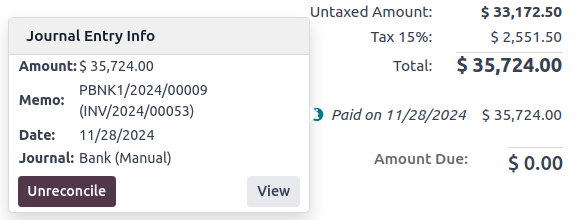
पेमेंट लाइन के बगल में इन्फ़ॉर्मेशन आइकॉन पेमेंट के बारे में ज़्यादा जानकारी दिखाता है। अतिरिक्त जानकारी, जैसे संबंधित जर्नल, ऐक्सेस करने के लिए देखें क्लिक करें।
टिप्पणी
किसी पेमेंट को अनरिकॉन्साइल करने से वह इनवॉइस या बिल से अनलिंक हो जाता है लेकिन पेमेंट मिटाया नहीं जाता।
अगर कोई पेमेंट किसी अलग करेंसी में (अन)रिकॉन्साइल किया जाता है, तो करेंसी एक्सचेंज गेन/लॉस (रिवर्सल) अमाउंट को पोस्ट करने के लिए ऑटोमैटिकली एक जर्नल एंट्री बनाई जाती है।
अगर कोई पेमेंट कैश-बेसिस टैक्स वाले इनवॉइस पर (अन)रिकॉन्साइल किया जाता है, तो कैश-बेसिस टैक्स (रिवर्सल) अमाउंट को पोस्ट करने के लिए ऑटोमैटिकली एक जर्नल एंट्री बनाई जाती है।
सलाह
अगर मेन बैंक अकाउंट को बैंक जर्नल की पेमेंट मेथड पर आउटस्टैंडिंग अकाउंट के रूप में सेट किया गया है, तो किसी इनवॉइस या बिल पर पूरा पेमेंट रजिस्टर करने से इनवॉइस/बिल सीधे Paid स्टेटस में चला जाता है, बिना बैंक रिकॉन्सिलिएशन की ज़रूरत के।
इनवॉइस या बिल से नहीं जुड़े पेमेंट को रजिस्टर करना
जब कोई नया पेमेंट के ज़रिए रजिस्टर किया जाता है, तो वह सीधे किसी इनवॉइस या बिल से लिंक नहीं होता।
इनवॉइस या बिल से लिंक नहीं किए गए पेमेंट को आउटस्टैंडिंग अकाउंट का इस्तेमाल किए बिना रजिस्टर नहीं किया जाना चाहिए, क्योंकि पेमेंट को इनवॉइस या बिल से जोड़ने का कोई तरीका नहीं है क्योंकि पेमेंट के लिए कोई जर्नल एंट्री नहीं बनाई जाती है। पेड या रिसीव की गई राशि अकाउंटिंग में दिखाई नहीं देती है और पेमेंट की राशि के आधार पर देय राशि अपडेट नहीं होती है।
इसके बजाय, पेमेंट की जर्नल एंट्री outstanding account को अकाउंट रिसीवेबल या अकाउंट पेएबल के साथ मैच करती है जब तक कि पेमेंट को मैन्युअली उसके संबंधित इनवॉइस या बिल के साथ मैच नहीं किया जाता। फिर, पेमेंट को बैंक ट्रांज़ैक्शन के साथ रिकॉन्साइल करना पेमेंट वर्कफ़्लो को पूरा करता है।
पेमेंट मैचिंग
टिप्पणी
बैंक रिकॉन्सिलिएशन प्रोसेस के दौरान, अगर रिकॉर्ड को बैंक ट्रांज़ैक्शन के साथ कम्पेयर करने पर कुल डेबिट और क्रेडिट मैच नहीं होते हैं तो एक रिमेनिंग बैलेंस आइडेंटिफ़ाई किया जाता है। इस बैलेंस को या तो बाद में रिकॉन्साइल किया जाना चाहिए या तुरंत राइट ऑफ़ किया जाना चाहिए।
एक ही इनवॉइस या बिल के लिए
डिफ़ॉल्ट रूप से, Odoo में पेमेंट जर्नल एंट्री नहीं बनाते। नतीजतन, मैच करने के लिए कोई पेमेंट नहीं होता।
जब कोई नया इनवॉइस/बिल वैलिडेट किया जाता है और इस विशिष्ट ग्राहक या वेंडर के लिए कोई आउटस्टैंडिंग पेमेंट मौजूद होता है तो एक नीला बैनर दिखाई देता है। इसे इनवॉइस या बिल के साथ मैच करने के लिए, Add को Outstanding Credits या Outstanding Debits के तहत क्लिक करें।
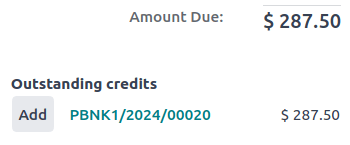
फिर इनवॉइस या बिल को In payment के रूप में मार्क किया जाता है जब तक कि पेमेंट को उसके संबंधित बैंक ट्रांज़ैक्शन के साथ रिकॉन्साइल नहीं किया जाता।
कई इनवॉइस या बिल के लिए
डिफ़ॉल्ट रूप से, Odoo में पेमेंट जर्नल एंट्री नहीं बनाते। नतीजतन, मैच करने के लिए कोई पेमेंट नहीं होता, लेकिन इस फ़ीचर का इस्तेमाल अभी भी मिसलेनियस जर्नल आइटम को मैच करने के लिए किया जा सकता है।
Payments matching या Auto-reconcile टूल जर्नल आइटम को एक दूसरे के साथ (यानी, पेमेंट को ग्राहक इनवॉइस या वेंडर बिल के साथ) या तो इंडिविजुअली या बैच में रिकॉन्साइल करने की सुविधा देता है। Accounting Dashboard को ऐक्सेस करें, Customer Invoices या Vendor Bills जर्नल से (ellipsis) बटन को क्लिक करें, और Payments Matching को सेलेक्ट करें। वैकल्पिक रूप से, पर जाएं।
जर्नल आइटम को मैन्युअली Reconcile करने के लिए, लिस्ट व्यू से इंडिविजुअल आइटम को सेलेक्ट करें और Reconcile को क्लिक करें।
ऑटो-रिकॉन्साइल फ़ीचर
Auto-Reconcile फ़ीचर का इस्तेमाल करने के लिए, ये स्टेप फ़ॉलो करें:
रिकंसाइल की जाने वाली जर्नल आइटम की लिस्ट व्यू में, रिसीवेबल या पेएबल अकाउंट (या उस अकाउंट में किसी विशेष संपर्क के जर्नल आइटम के ग्रुप) के आगे ऑटो-रिकंसाइल पर क्लिक करें।
ऑटोमैटिकली रिकंसाइल करें विंडो में, रिकंसाइल करें पर क्लिक करें।
Auto-Reconcile फ़ीचर का इस्तेमाल करने के लिए, ये स्टेप फ़ॉलो करें:
रिकंसाइल की जाने वाली जर्नल आइटम की लिस्ट व्यू में, रिसीवेबल या पेएबल अकाउंट (या उस अकाउंट में किसी विशेष संपर्क के जर्नल आइटम के ग्रुप) के आगे ऑटो-रिकंसाइल पर क्लिक करें।
ऑटोमैटिकली रिकंसाइल करें विंडो में, जर्नल आइटम को कैसे मैच करना चाहते हैं, इसके आधार पर रिकंसाइल करें फ़ील्ड सेट करें:
परफ़ेक्ट मैच: हर डेबिट जर्नल आइटम को समान वैल्यू वाले संबंधित क्रेडिट जर्नल आइटम से मैच किया जाएगा।
अकाउंट क्लियर करें: सभी रिकंसाइल किए गए जर्नल आइटम का मैचिंग नंबर समान होगा, क्योंकि उन्हें एक ही अकाउंट से चुना गया है।
रीकन्साइल क्लिक करें।
इनवॉइस और बिल ऑटोमैटिकली अपने संबंधित पेमेंट से मैच हो जाते हैं और पेमेंट में के रूप में मार्क किए जाते हैं, जब तक कि उन्हें अपने संबंधित बैंक ट्रांज़ैक्शन के साथ रिकंसाइल नहीं किया जाता।
एकाधिक इनवॉइस/क्रेडिट नोट या बिल/रिफ़ंड पर पेमेंट रजिस्टर करना (ग्रुप पेमेंट)
एकाधिक इनवॉइस/क्रेडिट नोट या बिल/रिफ़ंड पर पेमेंट रजिस्टर करने के लिए, ये चरण फ़ॉलो करें:
या पर जाएं।
लिस्ट व्यू में, सर्च बार में क्लिक करें, पेमेंट मेथड से ग्रुप करें, संबंधित इनवॉइस/क्रेडिट नोट या बिल/रिफ़ंड चुनें और पेमेंट करें पर क्लिक करें।
पेमेंट करें विंडो में, जर्नल और पेमेंट तारीख चुनें।
अगर पहले सेट किया गया है, तो कॉन्टैक्ट का पसंदीदा पेमेंट मेथड ऑटोमैटिकली डिफ़ॉल्ट रूप से चुना जाता है लेकिन ज़रूरत पड़ने पर इसे अपडेट किया जा सकता है।
पेमेंट टर्म्स इस्तेमाल करने पर, अमाउंट पेमेंट टर्म द्वारा परिभाषित इंस्टॉलमेंट अमाउंट के आधार पर ऑटोमैटिकली सेट हो जाता है। इसके बजाय पूरी राशि का पेमेंट करने के लिए, full amount क्लिक करें।
एक ही संपर्क से सभी पेमेंट को एक सिंगल पेमेंट में जोड़ने के लिए, ग्रुप पेमेंट ऑप्शन इनेबल करें, या अलग-अलग पेमेंट बनाने के लिए इसे अनचेक छोड़ दें।
पेमेंट बनाएं पर क्लिक करें।
एकाधिक ग्राहक या वेंडर के लिए एक सिंगल पेमेंट रजिस्टर करना (बैच पेमेंट)
बैच पेमेंट रिकॉन्सिलिएशन को आसान बनाने के लिए कई ग्राहकों के पेमेंट को ग्रुप करने की अनुमति देते हैं। ये चेक या कैश पेमेंट को बैंक में जमा करते समय या SEPA या NACHA जैसी बैंक पेमेंट फ़ाइलें जनरेट करने के लिए भी उपयोगी हैं।
यह भी देखें
पेमेंट मैचिंग
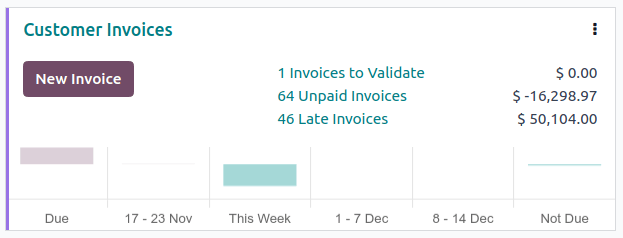
पेमेंट मैचिंग टूल सभी अनरिकंसाइल्ड जर्नल आइटम खोलता है और उन्हें व्यक्तिगत रूप से प्रोसेस करने की अनुमति देता है, सभी पेमेंट और जर्नल आइटम को मैच करता है। अकाउंटिंग डैशबोर्ड पर जाएं, पर जाएं या ग्राहक इनवॉइस या वेंडर बिल जर्नल से (एलिप्सिस) बटन पर क्लिक करें, और पेमेंट मैचिंग चुनें।
टिप्पणी
रिकंसिलिएशन के दौरान, अगर डेबिट और क्रेडिट का योग मेल नहीं खाता है, तो एक शेष बैलेंस रह जाता है। इसे बाद में रिकंसाइल किया जाना है या सीधे राइट ऑफ़ किया जाना है।
आंशिक पेमेंट रजिस्टर करना
आंशिक पेमेंट रजिस्टर करने के लिए, संबंधित इनवॉइस या बिल से पेमेंट करें पर क्लिक करें।
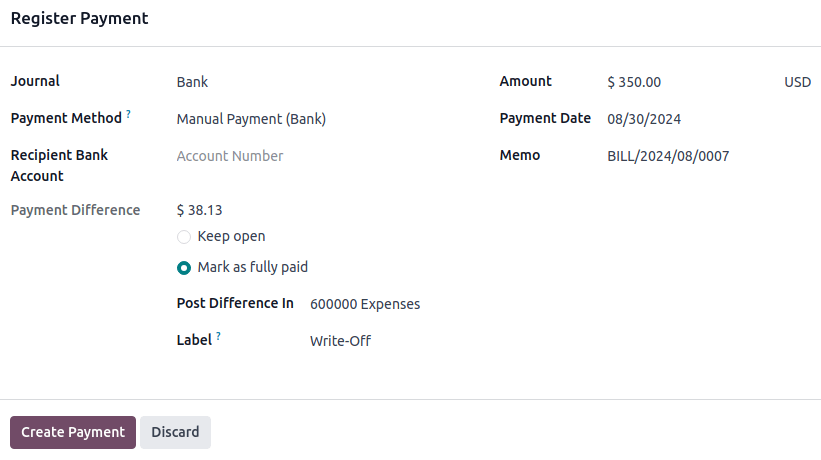
आंशिक पेमेंट के मामले में (जब भुगतान की गई रकम इनवॉइस या बिल पर कुल शेष राशि से कम हो), पेमेंट करें विंडो में रकम भरें।
आंशिक पेमेंट के मामले में (जब भुगतान की गई रकम इनवॉइस या बिल पर कुल शेष राशि से कम हो), पेमेंट डिफ़रेंस फ़ील्ड बकाया बैलेंस दिखाता है। दो विकल्प हैं:
ओपन रखें: इनवॉइस या बिल को ओपन रखें और इसे आंशिक बैनर के साथ मार्क करें;
पूरी तरह भुगतान के रूप में मार्क करें: पोस्ट डिफ़रेंस इन फ़ील्ड में एक अकाउंट सेलेक्ट करें और जरूरत पड़ने पर लेबल बदलें। अकाउंट पेयेबल या रिसीवेबल को सेलेक्टेड अकाउंट के साथ बैलेंस करने के लिए एक जर्नल एंट्री बनाई जाएगी।
बैंक ट्रांज़ैक्शन के साथ पेमेंट रिकंसाइल करना
एक बार पेमेंट रजिस्टर हो जाने के बाद, इनवॉइस या बिल का स्टेटस इन पेमेंट होता है। अगला चरण पेमेंट वर्कफ़्लो को पूरा करने और इनवॉइस या बिल को पेड के रूप में मार्क करने के लिए इनवॉइस या बिल के साथ संबंधित बैंक ट्रांज़ैक्शन लाइन को रिकंसाइल करना है।
एक बार पेमेंट रजिस्टर हो जाने के बाद, इनवॉइस या बिल का स्टेटस इन पेमेंट होता है। अगला चरण पेमेंट वर्कफ़्लो को पूरा करने और इनवॉइस या बिल को पेड के रूप में मार्क करने के लिए पेमेंट को संबंधित बैंक ट्रांज़ैक्शन लाइन के साथ रिकंसाइल करना है।