
360 फ़ीडबैक
Odoo का अप्रेज़ल ऐप्लिकेशन मैनेजर को कंपनी में किसी से भी अपनी डायरेक्ट रिपोर्ट पर फ़ीडबैक इकट्ठा करने देता है। सहयोगियों का इनपुट मैनेजर को प्रत्येक कर्मचारी की ताकत, विकास के क्षेत्रों और सहयोग कौशल का पूर्ण दृश्य देता है।
360 फ़ीडबैक डैशबोर्ड
360 Feedback सेक्शन अप्रेज़ल ऐप्लिकेशन के लिए कॉन्फ़िगर किए गए सभी सर्वे की जानकारी प्रदर्शित करता है। सर्वे और उनके आंकड़े देखने के लिए, पर जाएं।
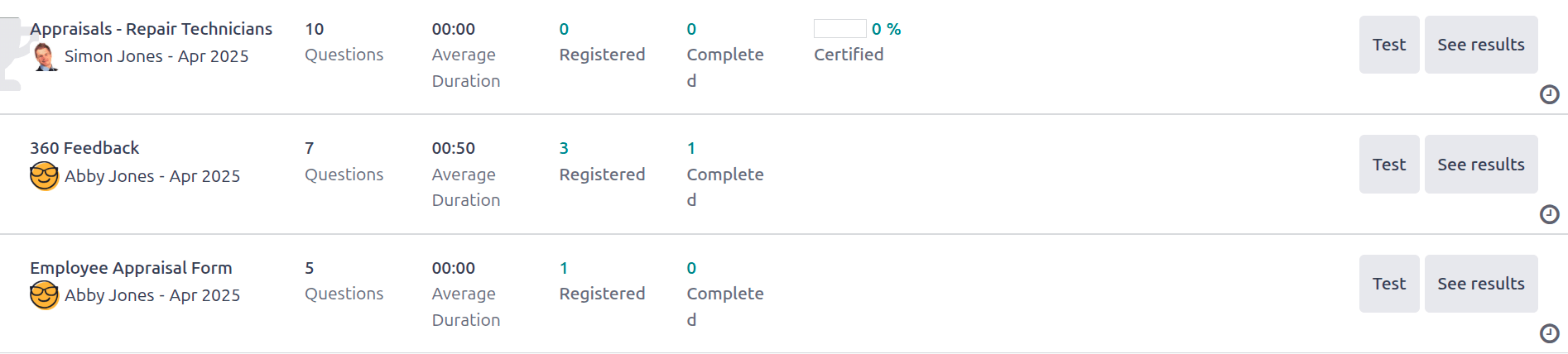
प्रत्येक अप्रेज़ल, या सर्वे, 360 Feedback डैशबोर्ड पर अपनी लाइन में उस विशेष अप्रेज़ल से संबंधित विभिन्न जानकारी के साथ प्रस्तुत किया जाता है।
प्रत्येक अप्रेज़ल में निम्नलिखित जानकारी शामिल है:
सर्वे नाम: विशिष्ट सर्वे का नाम।
जिम्मेदार: सर्वे के लिए जिम्मेदार कर्मचारी, जिसमें महीना और साल शामिल है जब उन्हें यह पदनाम दिया गया था।
प्रश्न: उस विशेष सर्वे में प्रश्नों की संख्या।
औसत अवधि: सर्वे पूरा करने में उपयोगकर्ता द्वारा लिया गया औसत समय।
पंजीकृत: उन लोगों की संख्या जिन्हें सर्वे भेजा गया है।
पूर्ण: उन लोगों की संख्या जिन्होंने सर्वे पूरा किया है।
सर्टिफ़ाइड: अगर सर्वे एक सर्टिफ़िकेशन के लिए है, तो उन उपयोगकर्ताओं का प्रतिशत जिन्होंने सर्टिफ़िकेशन पास किया है।
प्रत्येक अप्रेज़ल पंक्ति दो कार्रवाई प्रदान करती है:
टेस्ट: उत्तर सबमिट किए बिना प्रश्नों का प्रीव्यू देखने के लिए अप्रेज़ल को नए टैब में खोलता है। सूची पर वापस जाने के लिए टैब बंद करें, या पूर्ण फ़ॉर्म के लिए सर्वे पर जाएं/अप्रेज़ल पर जाएं पर क्लिक करें।
परिणाम देखें: प्रतिक्रिया एनालिटिक्स देखें।
फ़ीडबैक का अनुरोध करें
किसी सहयोगी से फ़ीडबैक का अनुरोध करने के लिए, अप्रेज़ल ऐप्लिकेशन पर जाएं और अप्रेज़ल कार्ड को खोलने के लिए उस पर क्लिक करें।
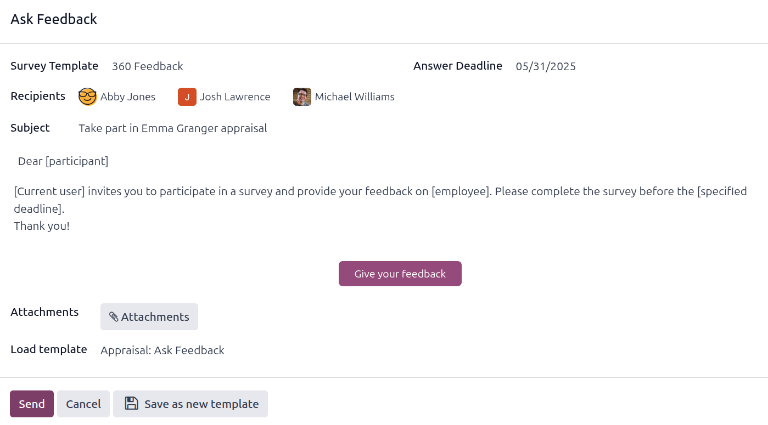
फ़ीडबैक मांगें बटन पर क्लिक करें, और एक फ़ीडबैक मांगें ईमेल पॉप-अप विंडो दिखाई देती है, जो अप्रेज़ल: फ़ीडबैक मांगें ईमेल टेम्प्लेट का उपयोग करती है।
सबसे पहले, ड्रॉप-डाउन मेनू का उपयोग करके, प्राप्तकर्ता फ़ील्ड में फ़ीडबैक प्रदान करने के लिए कहे जा रहे कर्मचारियों का चयन करें। कई कर्मचारियों का चयन किया जा सकता है। इसके बाद, डिफ़ॉल्ट मैसेज में कोई भी वांछित बदलाव करें, और कोई भी प्रासंगिक दस्तावेज़ अटैच करें।
उत्तर की समय सीमा तारीख ऑटोमैटिकली अप्रेज़ल फ़ॉर्म पर अप्रेज़ल तारीख के अगले दिन पर सेट होती है। अगर चाहें तो कैलेंडर सेलेक्टर का उपयोग करके तारीख को संशोधित करें।
Send पर क्लिक करें, और फ़ीडबैक अनुरोध निर्दिष्ट कर्मचारियों को भेज दिए जाते हैं।
परिणाम देखें
जिन सभी लोगों ने सर्वे पूरा किया है, उनके रिज़ल्ट देखने के लिए 360 फ़ीडबैक डैशबोर्ड में संबंधित सर्वे लाइन के आखिर में See Results बटन पर क्लिक करें। यह नए टैब में सर्वे के सभी जवाब दिखाता है। हर सवाल इस बारे में जानकारी देता है कि कितने लोगों ने सवाल का जवाब दिया और कितने लोगों ने इसे छोड़ दिया। हर सवाल के सभी जवाब दिखाई देते हैं।
सर्वे रिज़ल्ट का पीडीएफ़ वर्शन सेव करने के लिए, पेज के ऊपर (Print) आइकॉन पर क्लिक करें। बाहर निकलने के लिए, टैब बंद करें।
पिछले अप्रेज़ल और सर्वे के रिस्पॉन्स देखने के अलावा, 360 फ़ीडबैक पेज से नए सर्वे भी बनाए जा सकते हैं। नया सर्वे बनाने के लिए पेज के ऊपर बाईं ओर New बटन पर क्लिक करें।
सर्वे बनाने के तरीके के बारे में ज़्यादा जानकारी के लिए, सर्वे बनाएं दस्तावेज़ देखें।