प्रोजेक्ट मैनेजमेंट
Odoo प्रोजेक्ट कानबान प्रोजेक्ट मैनेजमेंट सिस्टम का उपयोग करता है। इसका मतलब है कि सभी प्रोजेक्ट को टास्क में विभाजित किया जाता है, जिन्हें व्हाइटबोर्ड पर इस आधार पर वर्गीकृत किया जाता है कि वे किस प्रॉडक्शन फ़ेज़ में हैं।
क्या आप जानते हैं?
कानबान शब्द जापानी से आया है और "विज़ुअल बोर्ड" मैनेजमेंट विधि को संदर्भित करता है।
कॉन्फ़िगरेशन
प्रोजेक्ट ऐप्लिकेशन बनाएं खोलें और नया प्रोजेक्ट शुरू करने के लिए क्लिक करें। अपने प्रोजेक्ट के लिए नाम दर्ज करें और प्रोजेक्ट बनाएं पर क्लिक करें।
आप अपने प्रोजेक्ट के कार्ड पर ड्रॉप-डाउन टॉगल बटन (⋮) पर क्लिक करके डैशबोर्ड से अपने मौजूदा प्रोजेक्ट को कस्टमाइज़ कर सकते हैं।
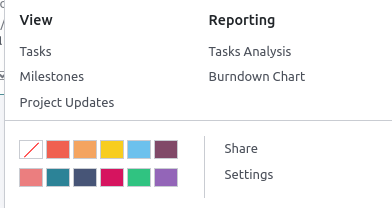
यह चार पार्ट्स में विभाजित एक नया मेन्यू सक्षम करता है:
देखें: अपने प्रोजेक्ट के कॉम्पोनेंट की पूरी जानकारी देखें, जैसे कि इसके टास्क, माइलस्टोन और प्रोजेक्ट अपडेट। आपके द्वारा सक्रिय किए गए ऐप्लिकेशन के आधार पर, ज़्यादा विकल्प उपलब्ध हो सकते हैं, जैसे दस्तावेज़। सभी अपलोड की गई फ़ाइल इस मेन्यू के तहत, साथ ही दस्तावेज़ ऐप्लिकेशन में, प्रोजेक्ट के तहत मिल सकती हैं;
रिपोर्टिंग: ग्राफ़िक्स और सांख्यिकी के माध्यम से अपने प्रोजेक्ट की प्रोग्रेस और लाभप्रदता का विश्लेषण करें;
रंग: कार्ड के बाईं ओर रंग की एक लाइन दिखाएं ताकि आपका प्रोजेक्ट ज़्यादा पहचानने योग्य हो;
सेटिंग: आप निम्नलिखित बदल सकते हैं:
प्रोजेक्ट का नाम;
उस प्रोजेक्ट के तहत मिलने वाले टास्क का नाम;
ग्राहक जिसके लिए प्रोजेक्ट का इरादा है;
फ़िल्टर करने के लिए उपयोग किए जाने वाले टैग;
प्रोजेक्ट के लिए जिम्मेदार कंपनी;
प्रोजेक्ट मैनेजर के रूप में नामित कर्मचारी;
प्रोजेक्ट की नियोजित तारीख;
उस प्रोजेक्ट के लिए कुल आवंटित घंटे।
इसके अतिरिक्त, आप प्रोजेक्ट को पसंदीदा के रूप में चिह्नित कर सकते हैं, जिससे आप इसे कानबान व्यू पर मेरे पसंदीदा फ़िल्टर का उपयोग करके ढूंढ सकते हैं;

यह भी देखें
सेटिंग टैब के तहत और सेटिंग उपलब्ध हैं। उनमें से ज़्यादातर सिर्फ़ सक्रिय ऐप्लिकेशन के आधार पर उपलब्ध हैं।
विज़िबिलिटी और सहयोग
Odoo आपको हर प्रोजेक्ट के लिए विज़िबिलिटी सेटिंग सेट करने की सुविधा देता है, जिससे आप अपने प्रोजेक्ट को अपने संगठन में सभी के लिए उपलब्ध बना सकते हैं या कुछ इंटरनल या एक्सटर्नल यूज़र्स के लिए ऐक्सेस प्रतिबंधित कर सकते हैं।
ऐसा करने के लिए, प्रोजेक्ट के सेटिंग टैब पर जाएं और वांछित विज़िबिलिटी विकल्प चुनें:
आमंत्रित इंटरनल यूज़र (प्राइवेट): सिर्फ़ प्रोजेक्ट को फ़ॉलो करने वाले यूज़र और प्रोजेक्ट एडमिन ऐक्सेस राइट वाले यूज़र ही प्रोजेक्ट और उसके टास्क को ऐक्सेस कर सकते हैं।
सभी इंटरनल यूज़र: सभी इंटरनल यूज़र प्रोजेक्ट और उसके सभी टास्क को ऐक्सेस कर सकते हैं।
Invited portal users and all internal users (public): All internal users can access the project and all of its tasks. When following a project, portal users only have access to the specific tasks they are following. This option is selected by default.
एक्सटर्नल यूज़र्स को आमंत्रित करना
एक्सटर्नल यूज़र्स को आमंत्रित करने के लिए, सुनिश्चित करें कि आमंत्रित पोर्टल यूज़र और सभी इंटरनल यूज़र (पब्लिक) चुना गया है, फिर प्रोजेक्ट की सेटिंग के शीर्ष पर शेयर करें प्रोजेक्ट पर क्लिक करें। निम्नलिखित विकल्प उपलब्ध हैं:
पॉप-अप विंडो के शीर्ष पर प्रदर्शित पब्लिक लिंक को कॉपी करें और शेयर करें। इस लिंक वाला कोई भी व्यक्ति रीड मोड में प्रोजेक्ट को ऐक्सेस कर सकता है।
या लाइन जोड़ें पर क्लिक करें, एक सहयोगी चुनें, ऐक्सेस मोड चुनें, और उनके ईमेल पते पर आमंत्रण भेजने के लिए बॉक्स को चेक करें।
सहयोगियों के लिए तीन प्रकार के ऐक्सेस मोड हैं:
रीड: सहयोगी टास्क देख सकते हैं लेकिन उन्हें एडिट नहीं कर सकते।
सीमित ऐक्सेस के साथ एडिट: सहयोगी उन टास्क को देख और एडिट कर सकते हैं जिन्हें वे फ़ॉलो करते हैं।
एडिट: सहयोगी सभी टास्क देख और एडिट कर सकते हैं।
किसी आमंत्रित सहयोगी की ऐक्सेस रद्द करने के लिए, प्रोजेक्ट की सेटिंग के शीर्ष पर शेयर करें प्रोजेक्ट पर क्लिक करें, फिर (ट्रैश) आइकॉन पर क्लिक करें।
टिप्पणी
प्रोजेक्ट तक ऐक्सेस न होने वाले इंटरनल यूज़र अभी भी टास्क को ऐक्सेस कर सकते हैं अगर यूआरएल उनके साथ शेयर किया गया है। आमंत्रित इंटरनल यूज़र (प्राइवेट) के रूप में सेट किए गए प्रोजेक्ट के लिए, उन्हें टास्क का फ़ॉलोअर भी होना चाहिए।
ऐक्टिविटी शेड्यूल करना
आप प्रोजेक्ट पर घड़ी आइकॉन पर क्लिक करके प्रति प्रोजेक्ट ऐक्टिविटी (उदाहरण के लिए कॉल, मीटिंग, आदि) शेड्यूल कर सकते हैं। ऐसा करने से पहले से शेड्यूल की गई ऐक्टिविटी की सूची खुलती है और + ऐक्टिविटी शेड्यूल करें पर क्लिक करके नई ऐक्टिविटी की योजना बनाने की सुविधा मिलती है। पॉप-अप विंडो पर, ऐक्टिविटी टाइप चुनें, उस ऐक्टिविटी के लिए सारांश दर्ज करें, एक नियत तारीख दर्ज करें, और इसे किसी कर्मचारी को असाइन करें। ऐक्टिविटी टाइप के अनुसार, आपके पास अतिरिक्त विकल्प उपलब्ध हो सकते हैं।
टिप्पणी
अगर कोई ऐक्टिविटी पहले से शेड्यूल है, तो आइकॉन फ़ोन, लोगों के समूह, या अन्य में बदल सकता है।
टॉप बार
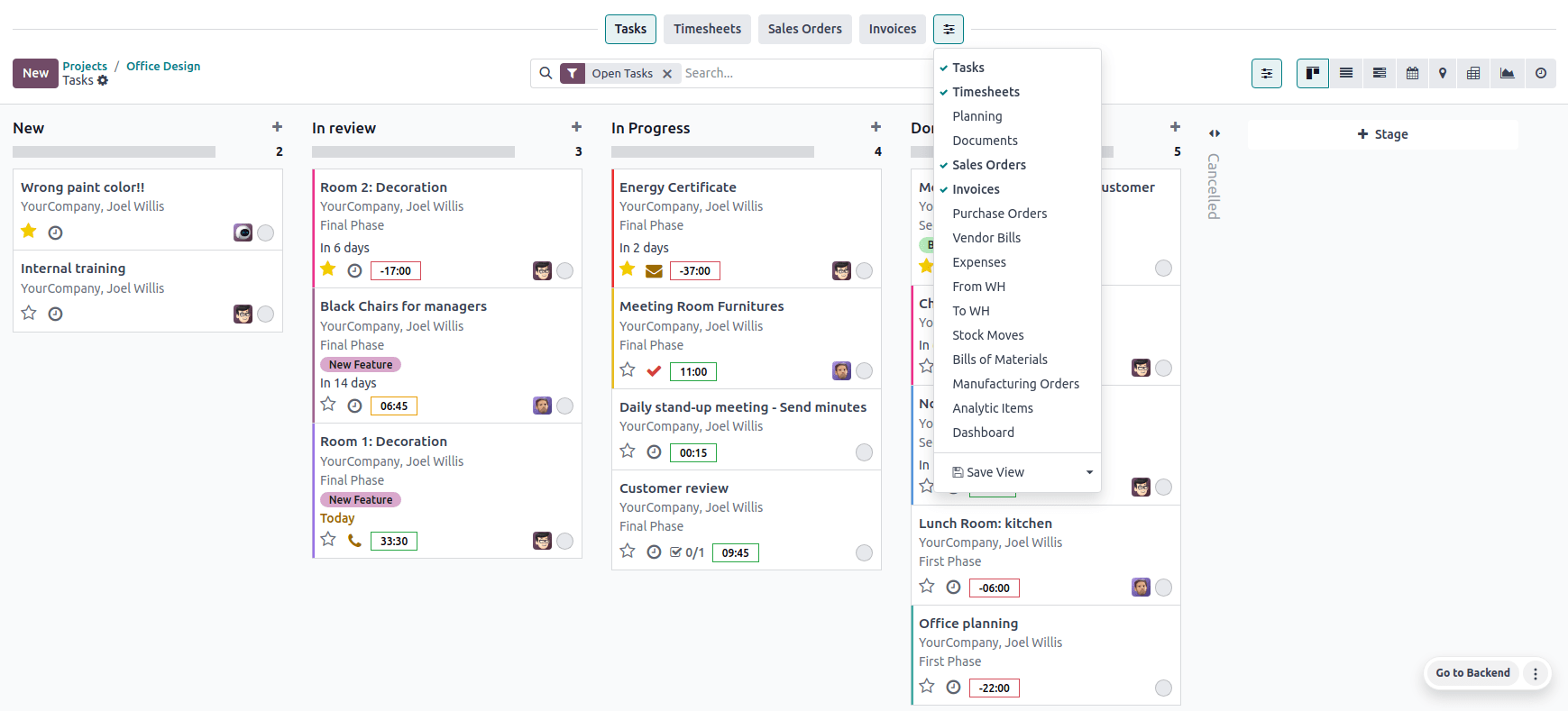
प्रोजेक्ट मैनेजमेंट में, किसी प्रोजेक्ट से संबंधित विभिन्न रिकॉर्ड और दस्तावेज़ों की समीक्षा करना अक्सर आवश्यक होता है। Odoo प्रोजेक्ट का टॉप बार इन आवश्यक रिसोर्स तक त्वरित ऐक्सेस प्रदान करता है। आप हर प्रोजेक्ट के टॉप बार को उसकी विशिष्ट आवश्यकताओं के अनुरूप कस्टमाइज़ कर सकते हैं।
किसी प्रोजेक्ट के लिए टॉप बार सेट अप करने के लिए, Project ऐप्लिकेशन में जाएं, प्रोजेक्ट के कार्ड पर क्लिक करें, फिर टॉप बार (sliders) बटन पर क्लिक करें। खोज बार के ऊपर दिखाई देने वाले बार में, (sliders) बटन पर क्लिक करें और वे रिकॉर्ड चुनें जो आप दिखाना चाहते हैं, जैसे टाइमशीट, सेल्स ऑर्डर, इनवॉइस, दस्तावेज़, डैशबोर्ड, आदि।
फिर आप Project ऐप्लिकेशन को छोड़े बिना संबंधित रिकॉर्ड तक पहुँचने के लिए बटन पर क्लिक कर सकते हैं। अपने प्रोजेक्ट टास्क के कानबान व्यू पर वापस जाने के लिए, टॉप बार में Tasks बटन पर क्लिक करें।