
इलेक्ट्रॉनिक शेल्फ़ लेबल
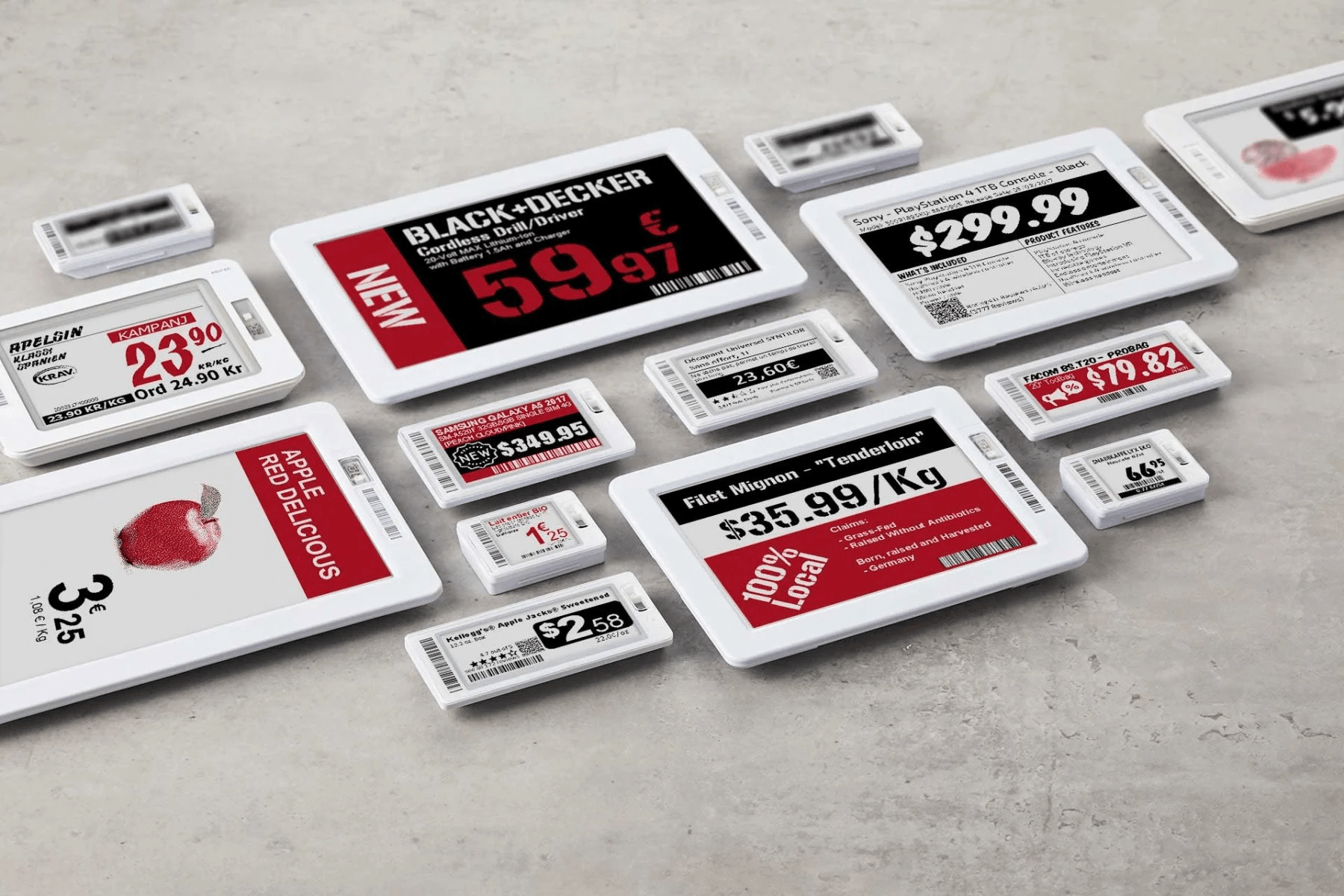
इलेक्ट्रॉनिक शेल्फ़ लेबल आपको स्टोर की अलमारियों पर कीमतों और बारकोड जैसी प्रॉडक्ट जानकारी दिखाने और उन्हें बैकएंड से रिमोटली सिंक्रोनाइज़ करने की अनुमति देते हैं। इससे प्रॉडक्ट की जानकारी बदलने पर नए लेबल प्रिंट करने की ज़रूरत नहीं रहती।
टिप्पणी
Odoo Pricer के इलेक्ट्रॉनिक लेबल का उपयोग करता है।
कॉन्फ़िगरेशन
Pricer सेटअप
अपना Pricer अकाउंट बनाने और कॉन्फ़िगर करने के लिए Pricer से संपर्क करें।
अपने स्टोर बनाएं: एक Pricer स्टोर एक फ़िज़िकल स्टोर के बराबर होता है।
Pricer स्टोर से जितने आवश्यक हों उतने ट्रांससीवर लिंक करें।
अपने Odoo डेटाबेस सिस्टम और Pricer के बीच प्रॉडक्ट जानकारी शेयर करने के लिए निम्नलिखित वेरिएबल बनाएं। ये वेरिएबल लेबल टेम्प्लेट पर प्लेसहोल्डर की तरह काम करते हैं।
itemId: यह प्रत्येक प्रॉडक्ट को असाइन किए गए यूनीक इंटरनल आइडेंटिफ़ॉयर को होल्ड करता हैitemName: प्रॉडक्ट का वास्तविक नामprice: प्रॉडक्ट की सेलिंग प्राइस, जिसमें कोई भी लागू टैक्स शामिल हैंpresentation: Pricer में इस्तेमाल किया जाने वाला टेम्प्लेट नाम जो लेबल पर प्रॉडक्ट की जानकारी को डिस्प्ले करने के लिए उपयोग होता हैcurrency: आपकी कंपनी की करेंसी (जैसे USD, EUR)barcode: प्रत्येक प्रॉडक्ट से जुड़ा बारकोड नंबर
महत्त्वपूर्ण
इन वेरिएबल्स के नाम आपके Pricer डेटाबेस में बिल्कुल समान होने चाहिए।
NORMALनाम का एक टेम्प्लेट बनाएं। यह टेम्प्लेट आपके डिजिटल टैग पर जानकारी को डिस्प्ले करने के लिए इस्तेमाल किया जाता है।
एक बार जब आपका अकाउंट, स्टोर, वेरिएबल और टेम्प्लेट Pricer पर कॉन्फ़िगर हो जाएं, तो आप अपने Odoo डेटाबेस का सेटअप आगे बढ़ा सकते हैं।
महत्त्वपूर्ण
आपके Pricer स्टोर से जुड़े अकाउंट के पास Pricer को API अनुरोध भेजने की ऐक्सेस होनी चाहिए।
Odoo सेटअप
एक पूर्व-आवश्यकता के रूप में, Pricer इलेक्ट्रॉनिक टैग का इस्तेमाल करने के लिए सभी आवश्यक फ़ीचर्स पाने के लिए POS Pricer मॉड्यूल (टेक्निकल नाम: pos_pricer) को सक्रिय करें <general/install>।
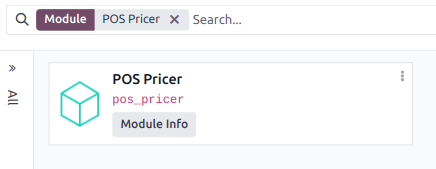
एक बार मॉड्यूल सक्रिय हो जाने पर, अपने pricer स्टोर को कॉन्फ़िगर करें और अपने प्रॉडक्ट के साथ Pricer टैग को जोड़ें।
Pricer स्टोर
Pricer में कॉन्फ़िगरेशन के समान, आपको प्रत्येक फ़िजिकल जगह के लिए एक pricer स्टोर बनाना होगा। ऐसा करने के लिए, पर जाएं, नया पर क्लिक करें, और आवश्यक जानकारी के साथ लाइन को भरें:
स्टोर नाम: आप अपनी पसंद का कोई भी नाम रख सकते हैं।
Pricer किराएदार नाम: Pricer में आपकी कंपनी के अकाउंट का नाम, आमतौर पर
-country_codeके बाद। यह वैल्यू Pricer द्वारा प्रदान की जाती है।Pricer लॉगिन: आपके Pricer अकाउंट का लॉगिन।
Pricer पासवर्ड: आपके Pricer अकाउंट का पासवर्ड।
Pricer स्टोर आईडी: आपके Pricer डेटाबेस पर परिभाषित संबंधित Pricer स्टोर की आईडी।

टिप्पणी
Pricer टैग कॉलम ऑटोमैटिकली अपडेट हो जाता है जब कोई लेबल किसी प्रॉडक्ट से लिंक होता है।
Last Update और Last Update Status कॉलम ऑटोमैटिकली अपडेट हो जाते हैं जब टैग अपडेट होते हैं।
Pricer टैग
किसी लेबल पर विशिष्ट प्रॉडक्ट जानकारी दिखाने के लिए, लेबल को प्रॉडक्ट के साथ जोड़ना जरूरी है। ऐसा करने के लिए:
पर जाकर और नया पर क्लिक करके या मौजूदा प्रॉडक्ट को सेलेक्ट करके प्रॉडक्ट फ़ॉर्म खोलें।
टिप्पणी
अगर आप नया प्रॉडक्ट बना रहे हैं, तो कोई भी Pricer टैग जोड़ने से पहले उसे कॉन्फ़िगर और सेव करें।
सेल्स टैब पर जाएं, Pricer सेक्शन तक स्क्रॉल करें, और संबंधित Pricer स्टोर को सेलेक्ट करें।
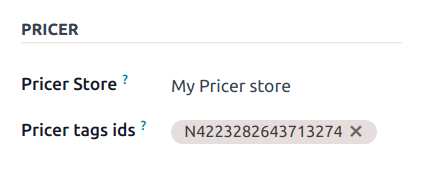
Pricer टैग आईडी फ़ील्ड को भरें - लेबल से ही लेबल की आईडी कॉपी करके या उसके बारकोड को स्कैन करके।
टिप्पणी
Pricer टैग आईडी एक अक्षर और उसके बाद 16 अंकों से बनी होती है।
सलाह
एन्कोडिंग प्रोसेस को तेज़ करने के लिए बारकोड स्कैनर का उपयोग करने की सिफ़ारिश की जाती है।
Odoo के साथ Pricer को पहली बार सेट अप करते समय, सिफ़ारिश की जाती है कि आप पहले सिर्फ़ एक प्रॉडक्ट कॉन्फ़िगर करें। ज़्यादा प्रॉडक्ट कॉन्फ़िगर करने से पहले, सुनिश्चित करें कि आप उनकी जानकारी Pricer टैग पर दिखा सकते हैं।
अब जब आपके पास Pricer टैग के साथ जुड़ा एक प्रॉडक्ट है, तो हम उसकी जानकारी Pricer को भेज सकते हैं।
व्यावहारिक अनुप्रयोग
Odoo ऑटोमैटिकली हर 12 घंटे में टैग को सिंक्रनाइज़ करने के लिए Pricer को अनुरोध भेजता है अगर आप इनमें कोई बदलाव करते हैं:
प्रॉडक्ट का नाम, कीमत, बारकोड, या ग्राहक टैक्स
करेंसी
संबंधित Pricer स्टोर या Pricer टैग
अपडेट को फ़ोर्स करने के लिए, डेवलपर मोड को एक्टिवेट करें। फिर:
पर जाएं।
वांछित स्टोर चुनें।
टैग अपडेट करें पर क्लिक करें ताकि इन बदलावों से प्रभावित सभी टैग अपडेट हो जाएं:
प्रॉडक्ट का नाम, कीमत, बारकोड, या ग्राहक टैक्स
करेंसी
संबंधित Pricer स्टोर या Pricer टैग
वैकल्पिक रूप से, सभी टैग अपडेट करें पर क्लिक करें ताकि हर टैग को अपडेट करने के लिए मजबूर किया जा सके, चाहे बदलाव किए गए हों या नहीं।

अगर Pricer ने अनुरोध को प्रोसेस और स्वीकार कर लिया है, तो स्टेटस फ़ील्ड अपडेट सफलतापूर्वक Pricer को भेजा गया दिखाता है। अगर कोई गड़बड़ी होती है, तो सिस्टम एक गड़बड़ी मैसेज दिखाता है।
चेतावनी
अगर Pricer को भेजा गया अनुरोध विफल हो जाता है, तो भी Odoo मानता है कि प्रॉडक्ट अपडेट हो गया है। उस स्थिति में, हम सभी टैग को अपडेट करने के लिए मजबूर करने की सलाह देते हैं।
डिस्काउंट लेबल
To display a discount label on a Pricer Tag, you need to link a pricelist to the product variant associated with the tag.
ऐसा करने के लिए, प्रॉडक्ट वैरिएंट फ़ॉर्म खोलें:
पर जाएं।
वह प्रॉडक्ट चुनें जिस पर आप डिस्काउंट लागू करना चाहते हैं।
फिर, वांछित प्राइसलिस्ट सेट करें:
जनरल इन्फ़र्मेशन टैब पर जाएं।
Pricer सेल्स प्राइसलिस्ट फ़ील्ड में एक प्राइसलिस्ट चुनें।
एक बार प्राइसलिस्ट सेट हो जाने पर, ऑन सेल प्राइस फ़ील्ड दिखाई देता है, जो डिस्काउंट लागू होने के साथ सेल्स प्राइस दिखाता है।
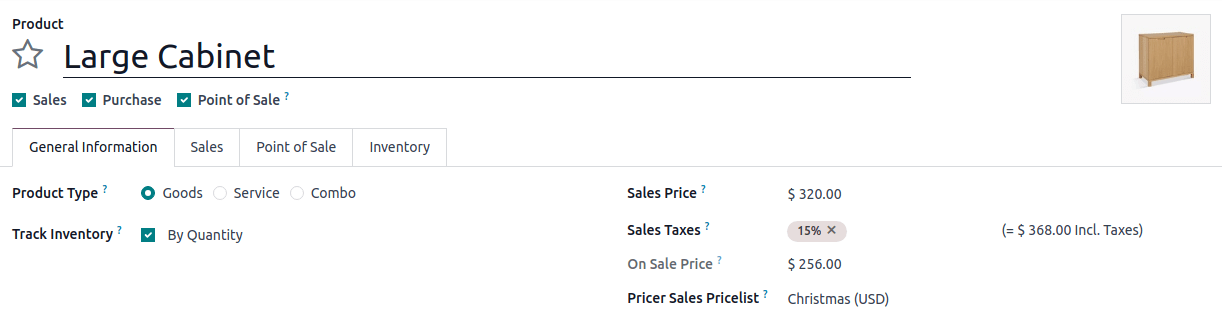
अपने इलेक्ट्रॉनिक लेबल अपडेट करने के बाद, इलेक्ट्रॉनिक लेबल पर PROMO टैग दिखाई देना चाहिए, जो पुरानी, कटी हुई कीमत और डिस्काउंट वाली कीमत दोनों दिखाता है।
टिप्पणी
वर्तमान में, वे प्राइसलिस्ट जो कई यूनिट खरीदने पर डिस्काउंट ऑफ़र करती हैं या अन्य प्राइसलिस्ट से अपनी कीमतें प्राप्त करती हैं, सपोर्ट नहीं की जाती हैं।
प्रॉडक्ट वैरिएंट को प्राइसलिस्ट असाइन करना सिर्फ़ इलेक्ट्रॉनिक लेबल डिस्प्ले को प्रभावित करता है। पॉइंट ऑफ़ सेल पर प्रॉडक्ट को स्कैन करने से ऑटोमैटिकली डिस्काउंट लागू नहीं होता है।
यह भी देखें