
हेडर डिज़ाइन
हेडर की डिज़ाइन बदलने के लिए, बदलाव करें पर क्लिक करें, फिर हेडर पर क्लिक करें। वेबसाइट एडिटर के कस्टमाइज़ टैब के हेडर सेक्शन में निम्नलिखित विकल्प उपलब्ध हैं:
ड्रॉप-डाउन मेन्यू से एक टेम्प्लेट चुनें।
विभिन्न थीम स्टाइल, कस्टम रंग विकल्पों और ग्रेडिएंट विकल्पों के माध्यम से रंग पैलेट बदलने के लिए बैकग्राउंड सेटिंग चुनें।
हेडर में बॉर्डर जोड़ते समय, इसका साइज़, स्टाइल और रंग निर्धारित किया जा सकता है।
डिज़ाइन के अनुसार राउंड कॉर्नर को अनुकूलित करें।
शैडो जोड़ें और इसका कलर, ऑफ़सेट, ब्लर, और स्प्रेड निर्धारित करें।
स्क्रॉल इफ़ेक्ट जोड़ें। प्रीव्यू करने के लिए किसी इफ़ेक्ट पर होवर करें।
हेडर पोज़िशन को रेगुलर, हिडन, और ओवर द कॉन्टेंट के बीच चुनें। जब ओवर द कॉन्टेंट चुना जाता है, तो आप बैकग्राउंड और टेक्स्ट कलर को कस्टमाइज़ कर सकते हैं।
एलिमेंट जैसे टेक्स्ट, खोज बार, साइन इन बटन, सोशल मीडिया लिंक, हमसे संपर्क करें बटन, और लोगो को दिखाएं या छिपाएं।
बदलाव को अंतिम रूप देने के लिए, सेव करें पर क्लिक करें।
सलाह
हेडर को छिपाने के लिए, बदलाव करें पर क्लिक करें, हेडर पर क्लिक करें, और वेबसाइट एडिटर के थीम टैब पर जाएं। ऐडवांस सेक्शन तक स्क्रॉल करें और हेडर को छिपाने/दिखाने के लिए शो हेडर स्विच को टॉगल करें।
हेडर कॉन्टेंट
मेन्यू हेडर की कॉन्टेंट को व्यवस्थित करते हैं और उपयोगकर्ताओं को वेब पेज के माध्यम से प्रभावी ढंग से नेविगेट करने में मदद करते हैं। उपयोगकर्ता-अनुकूल और अच्छी तरह से संरचित मेन्यू खोज इंजन रैंकिंग में सुधार करने में भी महत्वपूर्ण भूमिका निभाते हैं।
मेन्यू एडिटर
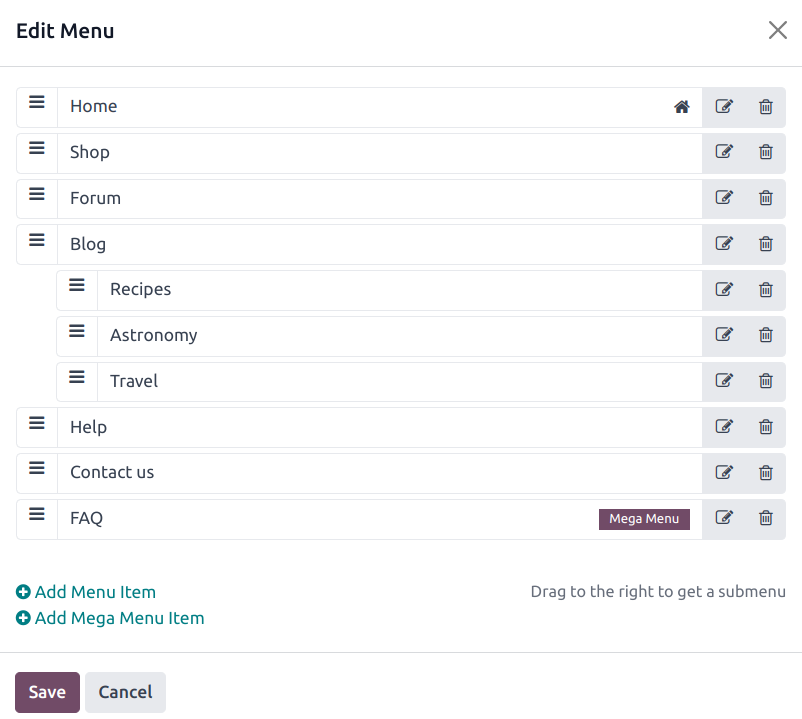
मेन्यू एडिटर वेबसाइट के हेडर को बदलने और मेन्यू आइटम और मेगा मेन्यू जोड़ने की अनुमति देता है।
हेडर की कॉन्टेंट को बदलने के लिए, पर जाएं। वहां से, आप:
एडिट मेन्यू आइटम आइकॉन का उपयोग करके किसी मेन्यू आइटम का नाम बदल सकते हैं या इसका यूआरएल बदल सकते हैं;
डिलीट मेन्यू आइटम आइकॉन का उपयोग करके किसी मेन्यू आइटम को मिटा सकते हैं;
मेनू आइटम को मनचाही जगह पर ड्रैग और ड्रॉप करके मूव करें;
सब-मेनू आइटम को दाईं ओर, उनके पेरेंट मेनू के नीचे ड्रैग और ड्रॉप करके रेगुलर ड्रॉप-डाउन मेनू बनाएं।
टिप्पणी
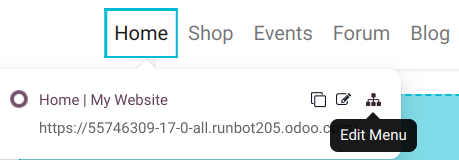
आप बदलाव करें पर क्लिक करके, कोई भी मेनू आइटम चुनकर, और मेन्यू बदलाव करें आइकॉन पर क्लिक करके भी मेन्यू एडिटर को ऐक्सेस कर सकते हैं।
मेगा मेन्यू
मेगा मेन्यू ड्रॉप-डाउन मेन्यू के समान होते हैं, लेकिन सब-मेन्यू की आसान लिस्ट की जगह, वे नेविगेशन ऑप्शन के ग्रुप में बंटा हुआ एक पैनल दिखाते हैं। इससे वे बड़ी मात्रा में कॉन्टेंट वाली वेबसाइट या ई-कॉमर्स वेबसाइट के लिए उपयुक्त बन जाते हैं, क्योंकि वे आपके सभी वेब पेज या ई-कॉमर्स कैटेगरी को मेन्यू में शामिल करने में मदद कर सकते हैं और फिर भी सभी मेन्यू आइटम एक साथ दिखाई देते हैं।

मेगा मेन्यू बनाने के लिए, पर जाएं और मेगा मेन्यू आइटम जोड़ें पर क्लिक करें। पॉप-अप में मेगा मेन्यू का नाम दर्ज करें, ओके पर क्लिक करें, फिर सेव करें।
मेगा मेन्यू के विकल्पों और कॉन्टेंट को बदलने के लिए, हेडर में किसी मेगा मेन्यू आइटम पर क्लिक करें, फिर बदलाव करें पर क्लिक करें। मेगा मेन्यू बिल्डिंग ब्लॉक्स से बने होते हैं, जिसका मतलब है कि आप प्रत्येक कॉम्पोनेंट को अलग से कस्टमाइज़ कर सकते हैं। उदाहरण के लिए:
बिल्डिंग ब्लॉक में सीधे टेक्स्ट बदलें।
मेन्यू आइटम का यूआरएल बदलने के लिए, मेन्यू आइटम को सेलेक्ट करें और छोटे प्रीव्यू पॉप-अप में लिंक बदलें बटन पर क्लिक करें। अपनी वेबसाइट पर किसी पेज को खोजने के लिए
/टाइप करें, या मौजूदा कस्टम एंकर खोजने के लिए#टाइप करें।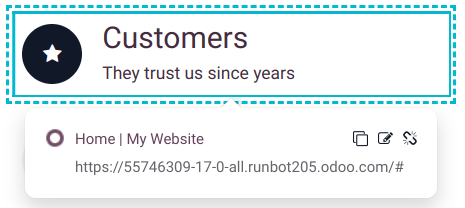
मेन्यू आइटम को मूव करने के लिए, संबंधित ब्लॉक को ड्रैग और ड्रॉप करके मेगा मेन्यू में इच्छित स्थान पर ले जाएं।
मेन्यू आइटम को मिटाने के लिए, संबंधित ब्लॉक को मिटाएं।
मेगा मेन्यू के सामान्य लेआउट को बदलने के लिए, वेबसाइट एडिटर के कस्टमाइज़ टैब पर जाएं, फिर मेगा मेन्यू सेक्शन में:
टेम्प्लेट चुनें।
साइज़ चुनें: या तो फुल-विड्थ या नैरो।
बदलाव को अंतिम रूप देने के लिए, सेव करें पर क्लिक करें।