
वॉइसमेल और ऑडियो मैसेज
किसी भी बिज़नेस के लिए वॉइसमेल मैनेज करना एक ज़रूरी हिस्सा है। किसी कंपनी को अपने मैसेज आसानी से ऐक्सेस करने और किसी भी छूटी हुई कॉल पर नज़र रखने की ज़रूरत होती है। ऑडियो मैसेज रिकॉर्ड करना, जैसे कि कॉलर को संपर्क करने के लिए धन्यवाद देना, या उन्हें सही एक्सटेंशन पर निर्देशित करना, बिज़नेस इंटरैक्शन को निजीकृत करने और ग्राहक के साथ माहौल सेट करने का एक बेहतरीन तरीका भी है।
यह दस्तावेज़ Axivox एडमिनिस्ट्रेटिव पोर्टल में वॉइसमेल और ऑडियो मैसेज दोनों के कॉन्फ़िगरेशन को कवर करता है।
ग्लोबल भाषा सेट करें
Axivox के साथ वॉइसमेल और ऑडियो मैसेज का उपयोग शुरू करने के लिए, Axivox एडमिन पोर्टल सेटिंग में ग्लोबल भाषा सेट की जानी चाहिए। ऐसा करने के लिए, manage.axivox.com पर जाएं। पोर्टल में लॉग इन करने के बाद, पर जाएं।
यहां से भाषा को इनमें से किसी एक पर सेट करें: Francais, English, Espanol, या Deutsch।
फिर Save पर क्लिक करें, उसके बाद Apply changes पर General Settings पेज के ऊपरी-दाएं कोने में क्लिक करें ताकि बदलाव को प्रॉडक्शन में लागू किया जा सके।
वॉइसमेल ऐक्टिवेट करें
Axivox में वॉइसमेल का उपयोग करने के लिए, Axivox एडमिन पोर्टल में वॉइसमेल फ़ीचर जरूर चालू होना चाहिए। किसी उपयोगकर्ता के साथ वॉइसमेल का उपयोग शुरू करने के लिए, manage.axivox.com पर जाएं। फिर उपयुक्त एडमिन क्रेडेंशियल के साथ लॉग इन करें।
Axivox एडमिन पैनल के बाएं मेन्यू में Users पर क्लिक करें।
फिर उस विशिष्ट उपयोगकर्ता पर क्लिक करें जिसके लिए वॉइसमेल ऐक्टिवेट होना चाहिए। Voicemail के रूप में चिह्नित सेक्शन के अंदर, ड्रॉप-डाउन मेन्यू खोलें और Yes पर क्लिक करें।
अंत में, बदलाव को Save करें, फिर स्क्रीन के ऊपरी-दाएं कोने में Apply changes पर क्लिक करें।
वॉइसमेल
अगला स्टेप Axivox एडमिन पोर्टल पर अलग-अलग वॉइसमेल बॉक्स सेट अप करना है। पोर्टल तक पहुंचने के लिए, manage.axivox.com पर जाएं और लॉग इन करें। फिर बाईं ओर के मेन्यू में स्थित पर जाएं।
अगर इस प्रक्रिया वॉइसमेल ऐक्टिवेट करें का उपयोग करके उपयोगकर्ता प्रोफ़ाइल में वॉइसमेल विकल्प ऐक्टिवेट किया गया था, तो Voicemails पेज पर ऑटोमैटिकली एक वॉइसमेल बन जाता है।
सलाह
यह ध्यान देने योग्य है कि एडमिन पोर्टल की कुछ भाषा फ्रेंच में है, क्योंकि Axivox एक बेल्जियन कंपनी है। ग्लोबल भाषा अब भी चार विकल्पों में से एक पर सेट है जैसा कि यहां देखा गया है: ग्लोबल भाषा सेट करें।
मैन्युअली वॉइसमेल बनाएं
मैन्युअली नया वॉइसमेल बॉक्स बनाने के लिए, Voicemails पेज पर Add a voicemail पर क्लिक करें। या मौजूदा वॉइसमेल बॉक्स में बदलाव करें, Voicemails पेज पर किसी मौजूदा वॉइसमेल बॉक्स के सबसे दाईं ओर Edit पर क्लिक करके।
Example
मान लीजिए सेल्स या सपोर्ट टीम को एक सामान्य वॉइसमेल बॉक्स की जरूरत है। वॉइसमेल को मैन्युअली बनाना होगा और किसी आने वाले नंबर से जोड़ना होगा।
नए, मैन्युअली बनाए गए वॉइसमेल बॉक्स को किसी आने वाले नंबर से जोड़ा जाना चाहिए, ताकि वह मैसेज प्राप्त कर सके। ऐसा करने के लिए, बाईं ओर के मेन्यू में स्थित पर जाएं। फिर उस विशिष्ट नंबर के सबसे दाईं ओर Edit पर क्लिक करें जिससे वॉइसमेल लिंक होना चाहिए।
Destination type for voice call फ़ील्ड में, ड्रॉप-डाउन मेन्यू पर क्लिक करें और Voicemail को सेलेक्ट करें। फिर Voicemail लेबल वाली अगली लाइन पर ड्रॉप-डाउन मेन्यू खोलें और मैन्युअली बनाए गए वॉइसमेल बॉक्स को सेलेक्ट करें।
महत्त्वपूर्ण
अगर कोई आने वाला नंबर एसएमएस/टेक्स्ट मैसेज प्राप्त करने में सक्षम है, तो एक अतिरिक्त फ़ील्ड Destination email address for Incoming SMS मौजूद होती है।
यह निर्धारित करने के लिए कि आने वाला नंबर एसएमएस/टेक्स्ट मैसेज प्राप्त करने में सक्षम है या नहीं, बाएं मेन्यू से Incoming numbers पर क्लिक करें, फिर आने वाले नंबर के लिए SMS compatible कॉलम को चेक करें।
फिर अगर लागू हो, तो Destination email address for Incoming SMS लेबल वाली फ़ील्ड में एक ईमेल दर्ज करें जिस पर आने वाले नंबर पर भेजे गए आने वाले टेक्स्ट मैसेज प्राप्त किए जा सकें। Axivox में कुछ आने वाले नंबर (US +1) व्यक्तियों और ऑटोमेटेड नंबरों से टेक्स्ट मैसेज प्राप्त करने में सक्षम हैं।
अगर यह फ़ील्ड खाली छोड़ी जाती है, तो इसके बजाय डिफ़ॉल्ट डेस्टिनेशन एड्रेस का उपयोग किया जाता है (जैसा कि पहले मैन्युअली वॉइसमेल बनाने की प्रक्रिया की शुरुआत में सेट किया गया था)।
जब सभी वांछित कॉन्फ़िगरेशन पूरे हो जाएं, तो सेव करें पर क्लिक करें, फिर स्क्रीन के ऊपरी-दाएं कोने में बदलाव लागू करें पर क्लिक करें ताकि बदलाव को प्रॉडक्शन में लागू किया जा सके।
सूचना
अब, जब भी ऑटोमैटिकली पहले से कॉन्फ़िगर किए गए या मैन्युअली लिंक किए गए किसी भी वॉइसमेल बॉक्स पर वॉइसमेल प्राप्त होता है, तो उपयोगकर्ता के ईमेल पते पर एक ईमेल भेजा जाता है, जैसा कि वॉइसमेल पेज में या उपयोगकर्ता की Axivox प्रोफ़ाइल में सूचीबद्ध है।
यह जानकारी बाएं मेन्यू में पर जाकर और उस विशिष्ट उपयोगकर्ता के बगल में बदलाव करें पर क्लिक करके एक्सेस की जा सकती है।
वॉइसमेल पर फ़ॉरवर्ड करना
Axivox में, उपयोगकर्ता के लिए कई फ़ॉरवर्डिंग सेटिंग भी हैं। इन फ़ॉरवर्डिंग सेटिंग को एक्सेस करने के लिए, manage.axivox.com पर जाएं और लॉग इन करें।
इसके बाद, बाईं ओर मेन्यू में स्थित पर जाएं।
वहां से, उस विशिष्ट उपयोगकर्ता पर क्लिक करें जिसमें फ़ॉरवर्डिंग जोड़नी है। फिर, फ़ॉरवर्डिंग टैब खोलें।
अगर उपयोगकर्ता किसी अन्य कॉल पर व्यस्त है, या फ़ोन से दूर है, तो इस टैब में आखिरी उपाय के रूप में वॉइसमेल पर भेजें का विकल्प मौजूद है, जो जवाब न मिलने पर फ़ॉरवर्डिंग और व्यस्त होने पर फ़ॉरवर्डिंग फ़ील्ड में स्थित है।
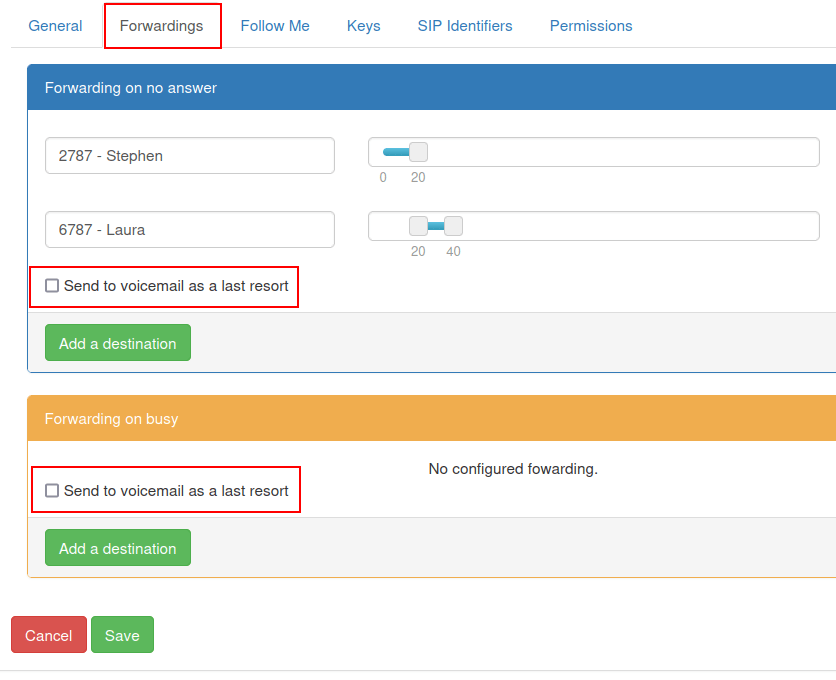
अगर आखिरी उपाय के रूप में वॉइसमेल पर भेजें बॉक्स टिक है, तो जब प्रत्येक सेक्शन में बताई गई फ़ॉरवर्डिंग क्रियाएं सफल नहीं होती हैं, तो कॉलर को उस विशेष उपयोगकर्ता पर सेट वॉइसमेल पर भेज दिया जाता है।
यह भी देखें
फ़ॉरवर्डिंग और ट्रांसफ़र के बारे में ज़्यादा जानकारी के लिए, फ़ॉरवर्डिंग टैब पर जाएं।
जब सभी वांछित कॉन्फ़िगरेशन पूरे हो जाएं, तो सेव करें पर क्लिक करें, फिर स्क्रीन के ऊपरी-दाएं कोने में बदलाव लागू करें पर क्लिक करें ताकि बदलाव लागू हो सके।
ऑडियो मैसेज
ग्राहक की कॉल लेने से पहले भी ऑडियो मैसेज जोड़ना संभव है, ताकि उन्हें डिलीवरी के लिए प्रतीक्षा समय, किसी प्रॉडक्ट की उपलब्धता, या किसी अन्य ज़रूरी प्रमोशनल मैसेज के बारे में सूचित किया जा सके।
Axivox में ऑडियो मैसेज रिकॉर्ड करने के लिए, manage.axivox.com पर जाएं और लॉग इन करें।
इसके बाद, बाईं ओर मेन्यू में ऑडियो मैसेज पर क्लिक करें। ऑडियो मैसेज पेज से, मैसेज जोड़ें पर क्लिक करें।
नाम टाइप करें, और सेव करें पर क्लिक करें।
सेव करें पर क्लिक करने पर, ब्राउज़र मुख्य ऑडियो मैसेज पेज पर वापस रीडायरेक्ट हो जाता है, जहां नया बनाया गया मैसेज लिस्ट में मिल सकता है।
ऑडियो मैसेज बनाने के दो अलग तरीके हैं। उपयोगकर्ता या तो फ़ोन पर मैसेज रिकॉर्ड कर सकता है, या मैसेज टाइप कर सकता है (टेक्स्ट में), और मैसेज पढ़ने के लिए कंप्यूटर-जेनरेटेड स्पीकर चुन सकता है।
ऑडियो मैसेज रिकॉर्ड करें
फ़ोन पर ऑडियो मैसेज रिकॉर्ड करने के लिए, ऑडियो मैसेज पेज पर रिकॉर्ड करने के लिए लिस्ट में वांछित मैसेज के दाईं ओर स्थित रिकॉर्ड/सुनें लेबल वाले नारंगी बटन पर क्लिक करें।
जब क्लिक किया जाता है, तो एक Record / listen to a message पॉप-अप विंडो दिखाई देती है। यहाँ से, मैसेज को रिकॉर्ड किया जाता है, उन एक्सटेंशन में से एक के ज़रिए जो उपयोगकर्ता से जुड़ा है। Extension to use for message management फ़ील्ड के अंतर्गत, ड्रॉप-डाउन मेन्यू पर क्लिक करें, और वह एक्सटेंशन चुनें जहाँ Axivox को मैसेज रिकॉर्ड करने के लिए कॉल करना चाहिए।
फिर, कॉल शुरू करने के लिए OK पर क्लिक करें।
टिप्पणी
उपयोगकर्ता अवश्य प्रॉडक्शन डेटाबेस में VoIP कॉन्फ़िगर के साथ सक्रिय होना चाहिए। किसी उपयोगकर्ता के लिए VoIP कॉन्फ़िगर करने के लिए, यह दस्तावेज़ देखें: VoIP services in Odoo with Axivox।
Axivox ऑडियो रिकॉर्डर मैनेजमेंट लाइन से कनेक्ट होने पर, एक रिकॉर्डेड फ्रेंच-बोलने वाला ऑपरेटर निम्नलिखित विकल्प प्रदान करता है:
मैसेज रिकॉर्ड करने के लिए
1दबाएँ।वर्तमान मैसेज सुनने के लिए
2दबाएँ।
1 या 2 दबाएँ, इस पर निर्भर करते हुए कि इस विशेष ऑडियो मैसेज के लिए सिस्टम में पहले से कोई मैसेज मौजूद है या नहीं जिसे नया रिकॉर्ड करने से पहले समीक्षा की आवश्यकता है।
1 दबाने के बाद नया ऑडियो मैसेज रिकॉर्ड करें, फिर रिकॉर्डिंग समाप्त करने के लिए # दबाएँ।
फ्रेंच-बोलने वाला ऑपरेटर फिर से लाइन पर आकर पहला सेट सवालों का प्रस्तुत करता है:
मैसेज रिकॉर्ड करने के लिए
1दबाएँ।वर्तमान मैसेज सुनने के लिए
2दबाएँ।
कॉल समाप्त करने के लिए # दबाएँ।
ऑडियो मैसेज लिखें
मैसेज टाइप करने और टेक्स्ट बोलने के लिए एक कम्प्यूटरीकृत स्पीकर चुनने के लिए, बाईं ओर मेन्यू में पर जाएँ।
Audio messages पेज से, संबंधित ऑडियो मैसेज Name के आगे Text message लेबल वाला नीला बटन चुनें, जिससे मैसेज जोड़ा जाना चाहिए।
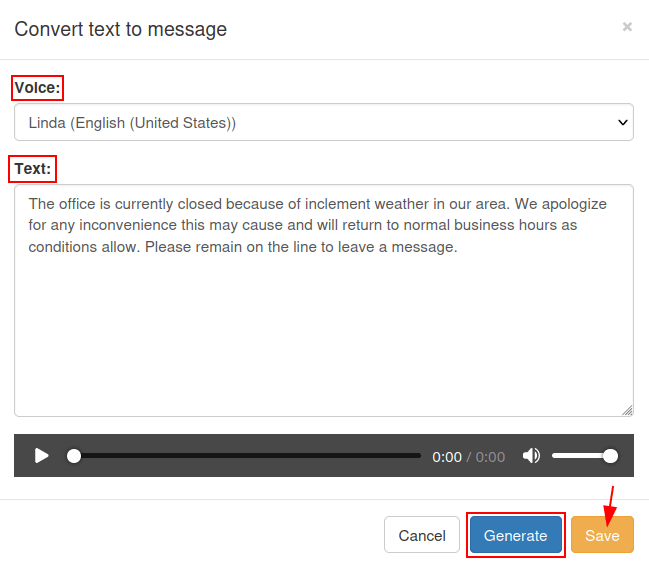
ऐसा करने से एक Convert text to message पॉप-अप विंडो दिखाई देती है।
Convert to text message पॉप-अप विंडो से, Voice लेबल वाली फ़ील्ड के आगे ड्रॉप-डाउन मेन्यू पर क्लिक करें, और Text को पढ़े जाने के लिए एक विकल्प चुनें।
Voice चयन हो जाने के बाद, और Text फ़ील्ड में मैसेज लिख लेने के बाद, ऑडियो फ़ाइल प्रोसेस करने के लिए Generate पर क्लिक करें।
टेक्स्ट उसी भाषा में पढ़ा जाता है जिस भाषा में यह Text फ़ील्ड में लिखा गया है। यदि Voice फ़ील्ड में भाषा अलग है, तो कम्प्यूटरीकृत स्पीकर द्वारा एक उच्चारण का इस्तेमाल किया जाता है।
अंत में, जब ये चरण पूरे हो जाएँ, तो ऑडियो मैसेज सेव करने के लिए Save पर क्लिक करें।
परिवर्तनों को लागू करने के लिए, स्क्रीन के ऊपरी-दाएँ कोने में Apply changes पर क्लिक करें।
सलाह
डायल प्लान एलिमेंट में ग्रीटिंग या ऑडियो मैसेज सेट करने के लिए एलिमेंट पर डबल-क्लिक करें। यह Play a file एलिमेंट हो सकता है, या मेन्यू एलिमेंट, जिसमें कॉलर को अर्जेंट मैसेज मिलना चाहिए, या डायल-बाय-नंबर डायरेक्टरी।
डायल प्लान के बारे में ज़्यादा जानकारी के लिए यह दस्तावेज़ देखें: डायल प्लान बेसिक या ऐडवांस डायल प्लान।
म्यूज़िक ऑन-होल्ड
Axivox में जब भी कॉलर अपनी कॉल का जवाब मिलने का इंतज़ार कर रहा हो तो कॉल में कस्टम होल्ड म्यूज़िक जोड़ने का ऑप्शन है। Axivox एडमिनिस्ट्रेटिव पोर्टल में होल्ड म्यूज़िक जोड़ने के लिए, manage.axivox.com पर जाएं और लॉग इन करें।
फिर, बाईं ओर के मेन्यू से Music on hold पर क्लिक करें और Change the music on hold पॉप-अप विंडो दिखाई देती है।
Change the music on hold पॉप-अप विंडो पर, अपलोड की जाने वाली MP3 (MPEG Audio Layer 3) या WAV (Waveform Audio File Format) फ़ाइल चुनने के लिए Choose File बटन पर क्लिक करें।
टिप्पणी
Axivox एडमिनिस्ट्रेटिव पोर्टल पर सिर्फ़ MP3 या WAV फ़ाइल अपलोड की जा सकती हैं।
फ़ाइल चुने जाने के बाद, Progression बार अपलोड स्टेटस दिखाता है। जब यह ऐक्टिविटी पूरी हो जाती है, तो बंद करें पर क्लिक करके विंडो बंद की जा सकती है।
जब इच्छित बदलाव पूरे हो जाएं, तो स्क्रीन के ऊपरी-दाएं कोने में Apply changes पर क्लिक करें।