
लंच
Odoo में लंच ऐप्लिकेशन यूज़र को सुविधाजनक रूप से फ़ूड ऑर्डर करने और सीधे डेटाबेस से अपने मील के लिए पेमेंट करने की सुविधा देता है।
इससे पहले कि कर्मचारी लंच ऐप्लिकेशन का इस्तेमाल कर सकें, कई कॉन्फ़िगरेशन करने की ज़रूरत होती है: सेटिंग, वेंडर, जगहें, प्रॉडक्ट, और प्रॉडक्ट कैटगरी। एक बार ये बन जाएं और कॉन्फ़िगर हो जाएं, तो कर्मचारी ऑफ़रिंग देख सकते हैं और फ़ूड ऑर्डर कर सकते हैं।
कॉन्फ़िगरेशन
सेटिंग मेन्यू में, सिर्फ़ दो चीज़ें कॉन्फ़िगर करने की ज़रूरत है: ओवरड्राफ़्ट सेटिंग और नोटिफ़िकेशन। सेटिंग तक पहुँचने के लिए, पर जाएं।
निम्नलिखित कॉन्फ़िगर करें:
लंच ओवरड्राफ़्ट: कर्मचारियों के लिए अधिकतम ओवरड्राफ़्ट राशि दर्ज करें। करेंसी फ़ॉर्मैट कंपनी की लोकलाइज़ेशन सेटिंग द्वारा निर्धारित होता है।
रिसेप्शन नोटिफ़िकेशन: वह मैसेज सेट करें जो यूज़र को डिस्कस ऐप के ज़रिए मिलता है जब उनका फ़ूड डिलीवर हो जाता है। डिफ़ॉल्ट मैसेज
आपका लंच डिलीवर हो गया है। खाने का मज़ा लें!इस फ़ीड्ल्ड को भरता है, लेकिन ज़रूरत हो तो इसे बदला जा सकता है।
सलाह
अगर किसी डेटाबेस में कई भाषाएं इंस्टॉल हैं, तो लंच ऐप्लिकेशन में कई फ़ॉर्म में विभिन्न फ़ीड्ल्ड के लिए ट्रांसलेशन दर्ज करने का विकल्प होता है।
अगर अनुवाद कॉन्फ़िगर करने के लिए उपलब्ध हैं, तो फ़ॉर्म पर अनुवाद योग्य फ़ील्ड के बगल में एक भाषा कोड दिखाई देता है। उस फ़ील्ड के लिए अनुवाद जोड़ने के लिए, दो अक्षर वाले भाषा कोड पर क्लिक करें (उदाहरण के लिए, अंग्रेज़ी के लिए EN) और एक अनुवाद पॉप-अप विंडो दिखाई देती है।
सेटिंग मेन्यू में रिसेप्शन नोटिफ़िकेशन फ़ील्ड के लिए निम्नलिखित एक उदाहरण है:
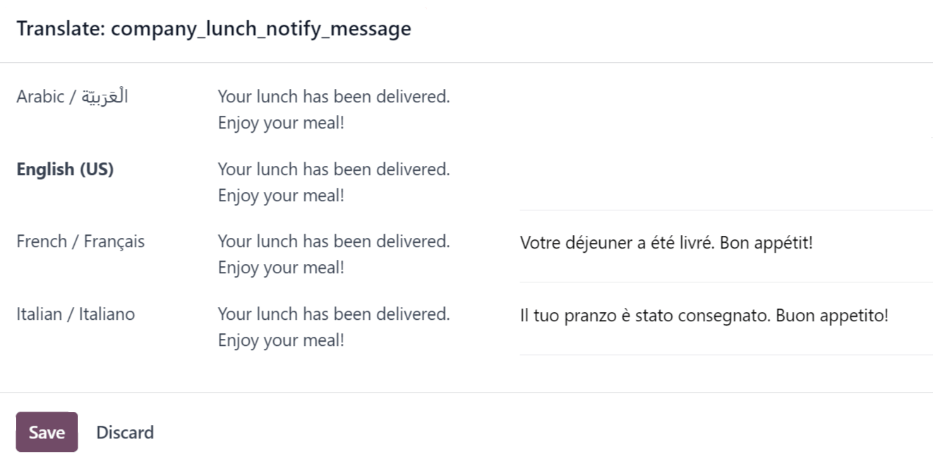
पर जाएं। रिसेप्शन नोटिफ़िकेशन सेक्शन के नीचे टेक्स्ट बॉक्स के ऊपरी-दाएं कोने में EN पर क्लिक करें। एक ट्रांसलेट: company_lunch_notify_message पॉप-अप विंडो लोड होती है जिसमें डेटाबेस द्वारा इस्तेमाल की जाने वाली अन्य भाषाओं के लिए ट्रांसलेशन दर्ज करने का विकल्प होता है।
पहला कॉलम वर्णमाला क्रम में विभिन्न भाषाओं को सूचीबद्ध करता है, वर्तमान में चुनी गई भाषा बोल्ड में होती है। दूसरे कॉलम में प्रत्येक कॉलम में वर्तमान में कॉन्फ़िगर किया गया मैसेज होता है। सबसे दाईं ओर का अंतिम कॉलम प्रत्येक भाषा के लिए अनुवाद टाइप करने के लिए एक टेक्स्ट बॉक्स प्रदान करता है।
वह टेक्स्ट दर्ज करें जो प्रत्येक भाषा के लिए दिखाई देना चाहिए, फिर सेव करें पर क्लिक करें।
लोकेशन
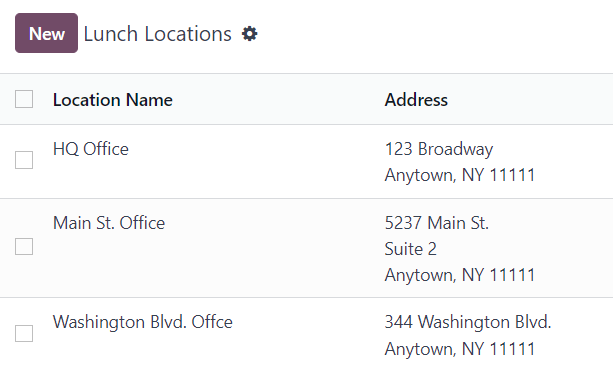
डिफ़ॉल्ट रूप से, Odoo एक HQ Office जगह बनाता है जब लंच ऐप्लिकेशन इंस्टॉल होता है। अगर किसी कंपनी की एक से ज़्यादा जगहें हैं, तो उन्हें कॉन्फ़िगर करना होगा।
जगह जोड़ने के लिए, पर जाएं। मौजूदा कॉन्फ़िगर की गई जगहें लिस्ट व्यू में दिखाई देती हैं। ऊपरी-बाएं कोने में नया बटन पर क्लिक करें और लिस्ट में आखिरी जगह के नीचे एक खाली लाइन दिखाई देती है।
फ़ील्ड में जगह का नाम दर्ज करें। इसके बाद, नाम के दाईं ओर पता फ़ील्ड में क्लिक करें, और जगह का पता दर्ज करें। पता फ़ील्ड में कई लाइनें दर्ज करना संभव है।
सभी जगहों के लिए इसे दोहराएं जिन्हें जोड़ने की आवश्यकता है।
अलर्ट
ऐसे अलर्ट सेट अप करना संभव है जो या तो लंच ऐप में दिखाए जा सकते हैं, या डिस्कस ऐप के ज़रिए चैट विंडो में खास कर्मचारियों को भेजे जा सकते हैं।
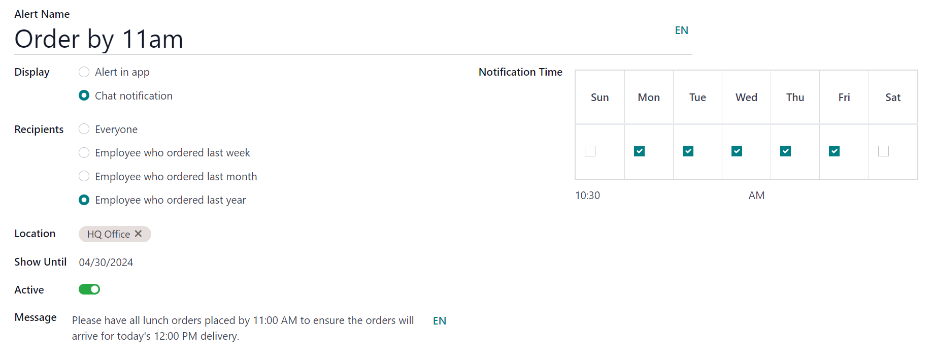
डिफ़ॉल्ट रूप से कोई अलर्ट प्री-कॉन्फ़िगर नहीं होते। अलर्ट सेट अप करने के लिए, पर जाएं। ऊपरी-बाएं कोने में नया बटन पर क्लिक करें और एक खाली लंच अलर्ट फ़ॉर्म लोड होता है। फ़ॉर्म पर निम्नलिखित जानकारी दर्ज करें:
अलर्ट का नाम: अलर्ट के लिए एक नाम दर्ज करें। यह छोटा और वर्णनात्मक होना चाहिए, जैसे
नया लंच वेंडरयासुबह 11:00 बजे तक ऑर्डर करें। यह फ़ीड्ल्ड आवश्यक है।डिस्प्ले: चुनें कि अलर्ट लंच ऐप में दिखाई दे (ऐप में अलर्ट) या डिस्कस ऐप के ज़रिए चैट विंडो में कर्मचारियों को भेजा जाए (चैट नोटिफ़िकेशन)।
रिसिपिएंट्स: यह फ़ील्ड केवल तभी दिखाई देती है जब चैट नोटिफ़िकेशन को डिस्प्ले विकल्प के लिए चुना गया हो। चुनें कि चैट अलर्ट कौन प्राप्त करता है। विकल्प हैं: सभी, कर्मचारी जिन्होंने पिछले सप्ताह ऑर्डर किया, कर्मचारी जिन्होंने पिछले महीने ऑर्डर किया, या कर्मचारी जिन्होंने पिछले साल ऑर्डर किया।
जगह: ड्रॉप-डाउन मेन्यू से उन जगहों को चुनें जिनके लिए अलर्ट दिखाई देना चाहिए। कई जगहों को चुना जा सकता है। यह फ़ील्ड आवश्यक है, इसलिए, यदि अलर्ट सभी जगहों पर लागू होता है, तो ड्रॉप-डाउन मेन्यू से सभी जगहों को चुनें।
तक दिखाएं: अगर अलर्ट किसी विशिष्ट तारीख को समाप्त हो जाना चाहिए, तो कैलेंडर पिकर से तारीख चुनें।
एक्टिव: यह विकल्प डिफ़ॉल्ट रूप से ऑन (हरा दिखाई देता है) होता है। अलर्ट को बंद करने के लिए, टॉगल पर क्लिक करें ताकि यह अब हरा दिखाई न दे।
Message: Enter the alert message in this field. This field is required.
Notification Time: select the days of the week the alert should be sent. By default, all seven days are active. Click on a checkbox to change the setting from active to inactive.
If Chat notification was selected for the Display option, a Time field also appears. Enter the time the chat message should be sent. Next, select if the time is either AM or PM using the drop-down menu to the right of the Time field.
यह भी देखें