
टू-डू
टू-डू आपको व्यक्तिगत टास्क को व्यवस्थित और मैनेज करने में सहायता करता है।
टू-डू बनाना
टू-डू बनाने के लिए, नया या स्टेज नाम के पास प्लस बटन (➕) पर क्लिक करें। अपने टू-डू में टाइटल जोड़ें, फिर सेव करने के लिए जोड़ें या ज़्यादा ऑप्शन एक्सेस करने के लिए बदलाव करें पर क्लिक करें।
अगर आप टू-डू को बदलाव करें चुनते हैं, तो आपके पास Odoo एडिटर का इस्तेमाल करके टैग, असाइनी, या ज़्यादा जानकारी जोड़ने का विकल्प है।
टिप्पणी
असाइनी जोड़ने से टू-डू चुने गए यूज़र्स के साथ शेयर हो जाता है।
अपने कॉन्टेंट को स्ट्रक्चर और फ़ॉर्मैट करने के लिए एडिटर बॉक्स में
/टाइप करें। आप मीडिया, लिंक और विजेट भी जोड़ सकते हैं।
सलाह
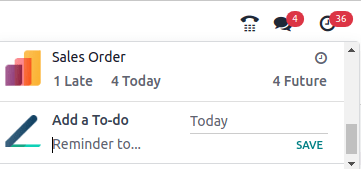
आप Odoo में कहीं से भी कीबोर्ड शॉर्टकट ctrl+k के साथ कमांड पैलेट टूल खोलकर और टू-डू जोड़ें पर क्लिक करके, या घड़ी के बटन पर क्लिक करके और फिर टू-डू जोड़ें पर क्लिक करके तुरंत नया टू-डू बना सकते हैं।
टू-डू को प्रोजेक्ट टास्क में बदलना
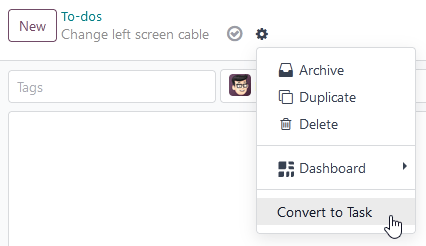
अगर आप प्रोजेक्ट ऐप्लिकेशन का इस्तेमाल करते हैं, तो आप टू-डू को प्रोजेक्ट टास्क में बदल सकते हैं। ऐसा करने के लिए, टू-डू खोलें और गियर बटन (⚙) पर क्लिक करें, फिर टास्क में बदलें।
इसके बाद, प्रोजेक्ट, असाइनी, और टैग चुनें, फिर टास्क में बदलें पर क्लिक करें। टू-डू अब प्रोजेक्ट टास्क है और चुने गए प्रोजेक्ट में दिखाई देता है।
टू-डू पाइपलाइन को मैनेज करना
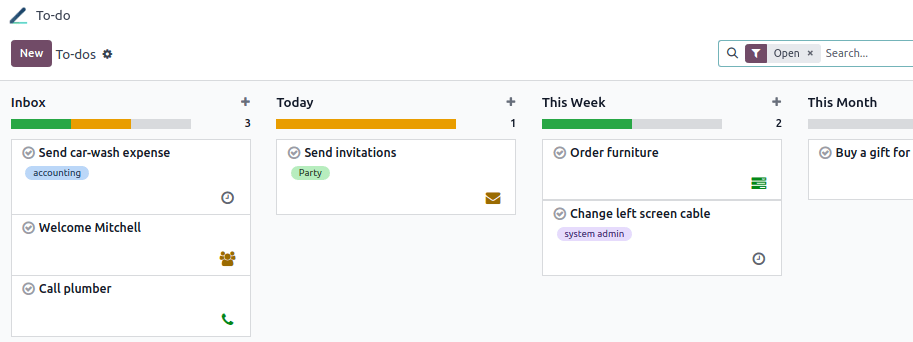
आपके असाइन किए गए टू-डू ऐप डैशबोर्ड पर दिखाए जाते हैं। आप टू-डू को एक स्टेज से दूसरे स्टेज में ले जाने के लिए ड्रैग और ड्रॉप कर सकते हैं।
सलाह
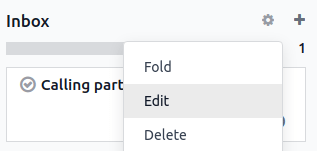
नया स्टेज बनाने के लिए पाइपलाइन के बाईं ओर + पर्सनल स्टेज बटन पर क्लिक करें।
स्टेज के बगल में गियर बटन (⚙) पर क्लिक करके उसे फ़ोल्ड, बदलाव करें, या मिटाएं।
ऐक्टिविटी शेड्यूल करना
टू-डू पर ऐक्टिविटी शेड्यूल करने के लिए, ऐप डैशबोर्ड पर घड़ी के बटन पर क्लिक करें, फिर + ऐक्टिविटी शेड्यूल करें बटन पर क्लिक करें।
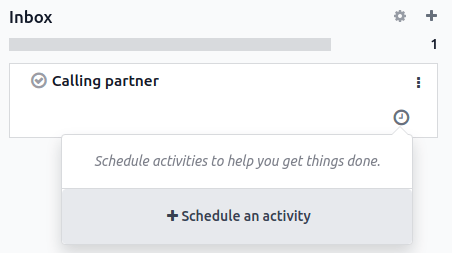
ऐक्टिविटी बनाने के लिए:
ऐक्टिविटी टाइप चुनें।
ड्यू डेट सिलेक्ट करें।
असाइन किया गया में ऐक्टिविटी किसे असाइन की जाएगी वो चुनें।
अगर ज़रूरत हो तो एक संक्षिप्त समरी जोड़ें। आप लॉग ए नोट बॉक्स में ज़्यादा विस्तृत विवरण जोड़ सकते हैं।
ऐक्शन पूरा करने के लिए शेड्यूल पर क्लिक करें।
टिप्पणी
टू डू ऐक्टिविटी कोई टू-डू टास्क नहीं है। इसे सिलेक्ट करने से कोई टू-डू टास्क नहीं बनता।
प्रोजेक्ट ऐप्लिकेशन में टू-डू देखना
अगर आप प्रोजेक्ट ऐप्लिकेशन इस्तेमाल करते हैं, तो आपके टू-डू माय टास्क व्यू के तहत प्राइवेट टास्क के रूप में भी दिखाई देते हैं।
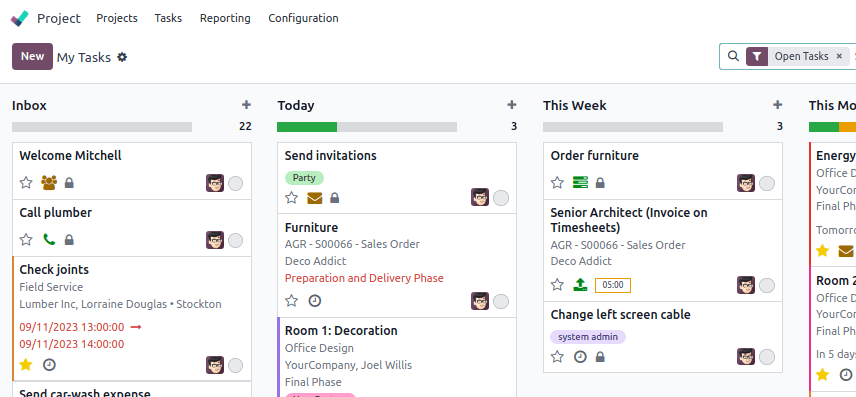
टिप्पणी
आपके प्रोजेक्ट टास्क के बीच उन्हें जल्दी से पहचानने के लिए आपके प्राइवेट टास्क पर एक पैडलॉक आइकॉन दिखाई देता है।