
प्रोक्युरमन्ट एक्सपेंस रिपोर्ट
परचेज़ ऐप्लिकेशन के साथ, यूज़र समय के साथ प्रोक्युर्मन्ट एक्सपेंस को मॉनिटर कर सकते हैं। यह रिपोर्ट कंपनियों को खर्च को ट्रैक करने और एनालिसिस करने, लागत बचत के अवसरों की पहचान करने और कुशल बजट मैनेजमेन्ट सुनिश्चित करने में मदद करती है।
प्रोक्युर्मन्ट एक्सपेंस रिपोर्ट बनाएं
procurement expenses report बनाने के लिए, पहले पर जाएं ताकि परचेज़ एनालिसिस डैशबोर्ड खोल सकें।
डिफ़ॉल्ट रूप से, डैशबोर्ड मौजूदा महीने के लिए कन्फर्मेशन तारीख के साथ परचेज़ ऑर्डर (पीओएस) के अनटैक्स्ड कुल का लाइन चार्ट पूरी जानकारी प्रदर्शित करता है, या ड्राफ़्ट, सेंट, या कैंसल स्टेटस के साथ रिक्वेस्ट फ़ॉर कोटेशन (आरएफ़क्यू) का।
फ़िल्टर और ग्रुप जोड़ें
ऊपर-दाएं, (पिवट) आइकॉन पर क्लिक करें ताकि पिवट व्यू में स्विच कर सकें।
सलाह
जबकि procurement expenses report को (बार चार्ट), (लाइन चार्ट), या (पाई चार्ट) के रूप में भी देखा जा सकता है, पिवट व्यू डेटा का सबसे विस्तृत दृश्य प्रदान करता है, और यह अनुशंसित शुरुआती पॉइंट है।
खोजें... बार से कोई भी डिफ़ॉल्ट फ़िल्टर हटाएं। फिर, ड्रॉप-डाउन मेन्यू खोलने के लिए (down) icon पर क्लिक करें जिसमें फ़िल्टर, इन्होंने ग्रुप किया, और फ़ेवरेट्स कॉलम शामिल हैं।
टिप्पणी
जब तक अन्यथा निर्दिष्ट न हो, रिपोर्ट RfQs और POs दोनों से डेटा प्रदर्शित करती है। इसे फ़िल्टर कॉलम के अंतर्गत या तो रिक्वेस्ट फ़ॉर कोटेशन या परचेज़ ऑर्डर चुनकर बदला जा सकता है।
फ़िल्टर कॉलम के अंतर्गत, तुलना के लिए इस्तेमाल करने हेतु एक समय फ्रेम चुनें। रिपोर्ट को या तो ऑर्डर की तारीख या कन्फर्मेशन तारीख द्वारा फ़िल्टर किया जा सकता है। सूची में से एक चुनें, और तारीख रेंज निर्दिष्ट करने के लिए (down) icon पर क्लिक करें, या तो महीने, तिमाही, या साल के अनुसार।
अगला, इन्होंने ग्रुप किया कॉलम के अंतर्गत, वेंडर चुनें। फिर, प्रॉडक्ट कैटेगरी चुनें, जो इन्होंने ग्रुप किया कॉलम में भी स्थित है।
टिप्पणी
इन्होंने ग्रुप किया हेडिंग के अंतर्गत चयनों को व्यक्तिगत कंपनी की ज़रूरतों के आधार पर बदला जा सकता है। उदाहरण के लिए, प्रॉडक्ट कैटेगरी के बजाय प्रॉडक्ट का चयन करने से, संपूर्ण कैटेगरी के स्थान पर विशिष्ट आइटम के परफ़ॉर्मेंस की अधिक गहन जानकारी मिलती है।
अगला, तुलना हेडिंग के अंतर्गत एक चयन करें जो दिखाई देती है। ये विकल्प केवल फ़िल्टर कॉलम के अंतर्गत तारीख रेंज चुने जाने के बाद उपलब्ध होते हैं, और उस रेंज के आधार पर भिन्न होते हैं। पिछली अवधि पिछली अवधि के साथ तुलना जोड़ता है, जैसे कि पिछला महीना या तिमाही। पिछला साल पिछले साल की उसी समय अवधि की तुलना करता है।
टिप्पणी
जबकि एक साथ कई टाइम-बेस्ड फ़िल्टर जोड़े जा सकते हैं, एक बार में सिर्फ़ एक तुलना का चयन किया जा सकता है।
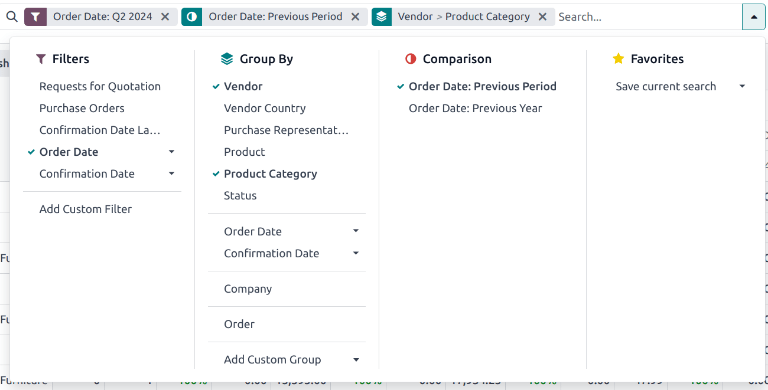
Q2 के लिए फ़िल्टर, पिछली अवधि के लिए तुलना, और वेंडर और प्रॉडक्ट कैटेगरी के लिए इन्होंने ग्रुप किया का चयन किया गया।
मेज़र जोड़ें
फ़िल्टर, इन्होंने ग्रुप किया, और तुलना सेटिंग चुनने के बाद, ड्रॉप-डाउन मेन्यू से बाहर क्लिक करें।
डिफ़ॉल्ट रूप से, रिपोर्ट निम्नलिखित मेज़र के साथ डेटा प्रदर्शित करती है: ऑर्डर, कुल, अनटैक्स्ड कुल, और काउंट। उपलब्ध मेज़र की ड्रॉप-डाउन सूची खोलने के लिए ऊपर-बाएं मेज़र पर क्लिक करें।
प्रोक्युर्मन्ट एक्सपेंस रिपोर्ट के लिए अतिरिक्त कॉलम शामिल करने के लिए निम्नलिखित विशिष्ट मेज़र पर क्लिक करें:
कुल और अनटैक्स्ड टोटल: एक या दोनों मेज़र शामिल किए जा सकते हैं। ये समग्र खर्च के एनालिसिस के लिए शामिल किए जाते हैं।
एवरेज कॉस्ट: कॉस्ट एफिशिएंसी का मूल्यांकन करने के लिए शामिल किया गया है।
डेज़ टू कन्फर्म और डेज़ टू रिसीव: सप्लायर के परफ़ॉर्मेंस का आकलन करने के लिए उपयोग किए जाते हैं।
क्यूटी ऑर्डर्ड और क्यूटी रिसीव्ड: ऑर्डर एफिशिएंसी को समझने के लिए उपयोग किए जाते हैं।
क्यूटी बिल्ड और क्यूटी टू बी बिल्ड: ऑर्डर की सटीकता को ट्रैक करने के लिए उपयोग किए जाते हैं।
सलाह
अगर चाहें तो रिपोर्ट में अतिरिक्त मेज़र शामिल किए जा सकते हैं, ताकि अतिरिक्त जानकारी मिल सके। उदाहरण के लिए, आगे के लॉजिस्टिक्स और मैनेजमेंट एनालिसिस के लिए ग्रॉस वेट और वॉल्यूम शामिल किए जा सकते हैं।
सभी आवश्यक मेज़र सेलेक्ट करने के बाद, ड्रॉप-डाउन मेन्यू से बाहर क्लिक करें।
परिणाम देखें
सभी फ़िल्टर और मेज़र सेलेक्ट किए जाने के बाद, रिपोर्ट सेलेक्ट किए गए व्यू में जेनरेट हो जाती है।
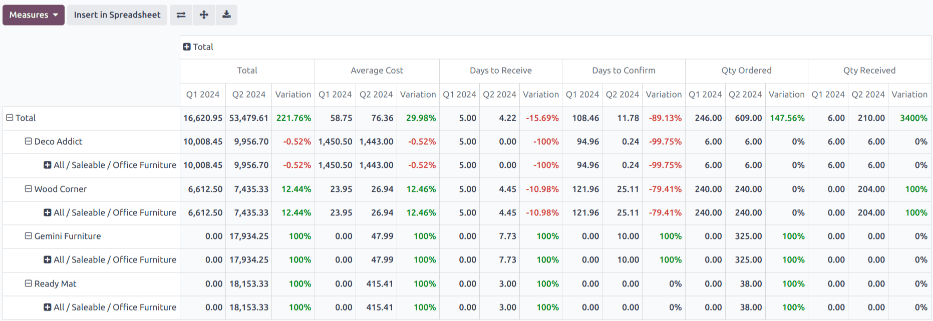
पिवट व्यू को दस्तावेज़ ऐप्लिकेशन के भीतर एडिट करने योग्य स्प्रेडशीट फ़ॉर्मैट में जोड़ने के लिए इन्सर्ट इन स्प्रेडशीट पर क्लिक करें।
महत्त्वपूर्ण
इन्सर्ट इन स्प्रेडशीट विकल्प सिर्फ़ तभी उपलब्ध है जब डॉक्युमेंट्स स्प्रेडशीट मॉड्यूल इंस्टॉल हो।
टिप्पणी
procurement expenses report ग्राफ़ व्यू में भी उपलब्ध है। ग्राफ़ व्यू में बदलने के लिए (एरिया चार्ट) आइकॉन पर क्लिक करें। (बार चार्ट), (लाइन चार्ट), या (पाई चार्ट) में स्विच करने के लिए रिपोर्ट के टॉप पर संबंधित आइकॉन पर क्लिक करें।
यह भी देखें
इस रिपोर्ट को पसंदीदा के रूप में सेव करने के लिए, पसंदीदा देखें।