
चिली
सलाह
लोकलाइज़ेशन की सामान्य प्रज़ेंटेशन के लिए नीचे दिए गए दो वेबिनार रिकॉर्डिंग देखें, और चिली में Odoo का इस्तेमाल करते समय व्यावहारिक वर्कफ़्लो के बारे में जानने के लिए प्लेलिस्ट खोजें।
मॉड्यूल
चिली के लोकलाइज़ेशन की सभी सुविधाओं का इस्तेमाल करने के लिए निम्नलिखित मॉड्यूल इंस्टॉल करें।
नाम |
तकनीकी नाम |
विवरण |
|---|---|---|
चिली - अकाउंटिंग |
|
SII विनियमों और गाइडलाइन के तहत चिली में संचालन करने के लिए कंपनी के लिए ज़रूरी न्यूनतम अकाउंटिंग सुविधाएँ जोड़ता है। |
चिली - अकाउंटिंग रिपोर्ट |
|
Propuesta F29 और Balance Tributario (8 columnas) रिपोर्ट जोड़ता है। |
चिली - ई-इनवॉइसिंग |
|
SII नियमों के आधार पर इलेक्ट्रॉनिक रसीदें और इनवॉइस ऑनलाइन प्राप्त करने और जनरेट करने के लिए सभी टेक्निकल और फंक्शनल आवश्यकताएँ शामिल हैं। |
चिली के लिए इलेक्ट्रॉनिक वस्तु निर्यात |
|
SII और कस्टम नियमों के आधार पर वस्तुओं के निर्यात के लिए इलेक्ट्रॉनिक इनवॉइस जनरेट करने की टेक्निकल और फंक्शनल आवश्यकताएँ शामिल हैं। |
चिली - ई-इनवॉइसिंग डिलीवरी गाइड |
|
SII नियमों के आधार पर वेब सर्विस के जरिए डिलीवरी गाइड जनरेट करने के लिए सभी टेक्निकल और फंक्शनल आवश्यकताएँ शामिल हैं। |
चिली - लोकलाइज़ेशन: फ़ैक्टरिंग एक्सटेंशन |
|
इनवॉइस प्राप्य राशि को फ़ैक्टरिंग कंपनियों में ट्रांसफ़र करने के लिए AEC फ़ाइलें जनरेट करता है, संबंधित अकाउंटिंग एंट्रीज़ बनाता है, और इनवॉइस पेमेंट स्टेटस को यील्डेड में अपडेट करता है। |
टिप्पणी
Odoo डेटाबेस की क्रिएशन के समय चुने गए देश के अनुसार कंपनी के लिए उपयुक्त पैकेज ऑटोमैटिकली इंस्टॉल करता है।
चिली - ई-इनवॉइसिंग डिलीवरी गाइड मॉड्यूल इन्वेंट्री ऐप्लिकेशन पर निर्भर है।
महत्त्वपूर्ण
सभी फ़ीचर्स सिर्फ़ तभी उपलब्ध हैं अगर कंपनी ने पहले से SII Sistema de Facturación de Mercado सर्टिफ़िकेशन प्रोसेस पूरी कर ली हो।
कंपनी की जानकारी
इस वित्तीय लोकलाइज़ेशन की सभी सुविधाओं का उपयोग करने के लिए, कंपनी रिकॉर्ड पर निम्नलिखित फ़ील्ड आवश्यक हैं:
कंपनी का नाम
पता:
सड़क
शहर
राज्य
पिन कोड
देश
RUT: चयनित टैक्सपेयर टाइप के लिए पहचान संख्या दर्ज करें।
ऐक्टिविटी नेम: चार तक ऐक्टिविटी कोड चुनें।
कंपनी ऐक्टिविटी डिस्क्रिप्शन: कंपनी की ऐक्टिविटी का संक्षिप्त विवरण दर्ज करें।
अकाउंटिंग सेटिंग
इसके बाद, पर जाएं, और चिलियन लोकलाइज़ेशन सेक्शन तक स्क्रॉल करें और निम्नलिखित को कॉन्फ़िगर करने के लिए निर्देशों का पालन करें:
वित्तीय जानकारी
निम्नलिखित टैक्स देने वाले की जानकारी को कॉन्फ़िगर करें:
टैक्सपेयर टाइप को लागू होने वाले टैक्सपेयर टाइप का चयन करके:
वैट प्रभावित (पहली कैटगरी): उन इनवॉइस के लिए जो ग्राहकों से टैक्स चार्ज करते हैं
फीस रसीद जारीकर्ता (दूसरी कैटगरी): उन सप्लायर के लिए जो फीस रसीद (बोलेटा) जारी करते हैं
अंतिम उपभोक्ता: सिर्फ़ रसीदें जारी करता है
विदेशी
SII ऑफ़िस: अपनी कंपनी के SII क्षेत्रीय ऑफ़िस को चुनें
इलेक्ट्रॉनिक इनवॉइस डेटा
SII वेब सर्विस एनवायरमेंट चुनें:
SII - टेस्ट: CAFs का इस्तेमाल करके टेस्ट डेटाबेस के लिए जो SII से लिए गए हैं। इस मोड में, डायरेक्ट कनेक्शन फ्लो को टेस्ट किया जा सकता है, जिसमें फ़ाइलें SII को भेजी जाती हैं।
SII - प्रॉडक्शन: प्रॉडक्शन डेटाबेस के लिए।
SII - डेमो मोड: फ़ाइलें बनाई जाती हैं और डेमो मोड में ऑटोमैटिकली स्वीकार की जाती हैं लेकिन SII को नहीं भेजी जाती हैं। इस वजह से, इस मोड में अस्वीकृति की गलतियां या आपत्तियों के साथ स्वीकृत नहीं दिखाई देंगे। हर इंटरनल वैलिडेशन को डेमो मोड में टेस्ट किया जा सकता है। प्रॉडक्शन डेटाबेस में इस ऑप्शन को चुनने से बचें।
फिर, लीगल इलेक्ट्रॉनिक इनवॉइसिंग डेटा दर्ज करें:
SII रिज़ॉल्यूशन नं.
SII रिज़ॉल्यूशन तारीख
चेतावनी
मल्टी-कंपनी एनवायरमेंट में, प्रत्येक कंपनी और ब्रांच के पास इनवॉइस प्रोसेस करने के लिए अपना RUT और संबंधित सर्टिफ़िकेट होना चाहिए।
DTE इनकमिंग ईमेल सर्वर
DTE ईमेल बॉक्स इलेक्ट्रॉनिक इनवॉइसिंग को अपने ग्राहकों के दावे और स्वीकृति ईमेल प्राप्त करने के लिए परिभाषित किया जा सकता है। अगर आप DTE इनकमिंग ईमेल सर्वर के रूप में ईमेल बॉक्स इलेक्ट्रॉनिक इनवॉइसिंग का इस्तेमाल करना चाहते हैं तो से इस ऑप्शन को सक्षम करना ज़रूरी है।
महत्त्वपूर्ण
अपने SII दस्तावेज़ प्राप्त करने के लिए, अपना खुद का ईमेल सर्वर सेट अप करना ज़रूरी है। यह कैसे करना है, इसके बारे में ज़्यादा जानकारी इस दस्तावेज़ में मिल सकती है: Odoo में ईमेल द्वारा कम्युनिकेशन
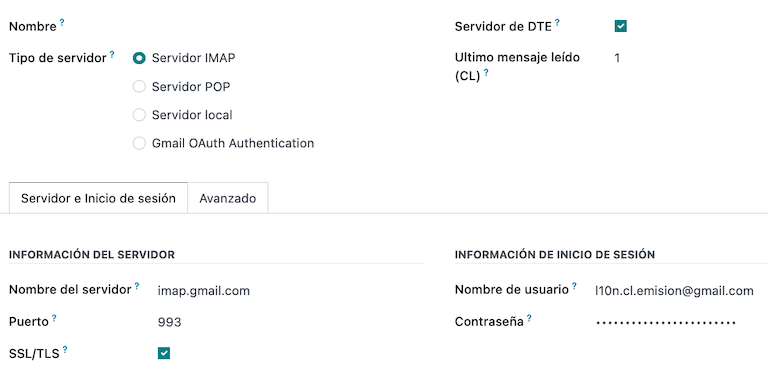
DTE इनकमिंग ईमेल कॉन्फ़िगर करें पर क्लिक करके शुरू करें, फिर सर्वर जोड़ने के लिए नया पर क्लिक करें और निम्नलिखित फ़ील्ड भरें:
नाम: सर्वर को एक नाम दें।
सर्वर टाइप: उपयोग किए जाने वाले सर्वर टाइप को सेलेक्ट करें।
IMAP सर्वर
POP सर्वर
लोकल सर्वर: ईमेल लाने और नए रिकॉर्ड बनाने के लिए लोकल स्क्रिप्ट का उपयोग करता है। इस ऑप्शन को सेलेक्ट करने पर स्क्रिप्ट कॉन्फ़िगरेशन सेक्शन में मिल सकती है।
Gmail OAuth ऑथेंटिकेशन: आपके Gmail API क्रेडेंशियल को जनरल सेटिंग में कॉन्फ़िगर करने की आवश्यकता है। कॉन्फ़िगरेशन के लिए डायरेक्ट लिंक लॉगिन जानकारी सेक्शन में मिल सकता है।
DTE सर्वर: इस ऑप्शन को इनेबल करें। इस ऑप्शन को चेक करने से, यह ईमेल अकाउंट वेंडर से इलेक्ट्रॉनिक इनवॉइस प्राप्त करने और जारी किए गए इलेक्ट्रॉनिक इनवॉइस के संबंध में SII से कम्युनिकेशन प्राप्त करने के लिए उपयोग किया जाएगा। इस मामले में, यह ईमेल SII साइट पर सेक्शन में घोषित दोनों ईमेल से मेल खाना चाहिए: ACTUALIZACION DE DATOS DEL CONTRIBUYENTE, Mail Contacto SII और Mail Contacto Empresas।
सर्वर और लॉगिन टैब में (IMAP और POP सर्वर के लिए):
सर्वर नाम: सर्वर का होस्टनेम या आईपी एंटर करें।
पोर्ट: सर्वर पोर्ट एंटर करें।
SSL/TLS: अगर कनेक्शन SSL/TLS प्रोटोकॉल का उपयोग करके एन्क्रिप्ट किए गए हैं तो इस ऑप्शन को इनेबल करें।
यूजरनेम: सर्वर लॉगिन यूजरनेम एंटर करें।
पासवर्ड: सर्वर लॉगिन पासवर्ड एंटर करें।
सलाह
लाइव होने से पहले, वेंडर बिल से संबंधित सभी ईमेल को आर्काइव या हटाने की सिफारिश की जाती है जिन्हें आपके इनबॉक्स से Odoo में प्रोसेस करने की आवश्यकता नहीं है।
सर्टिफ़िकेट
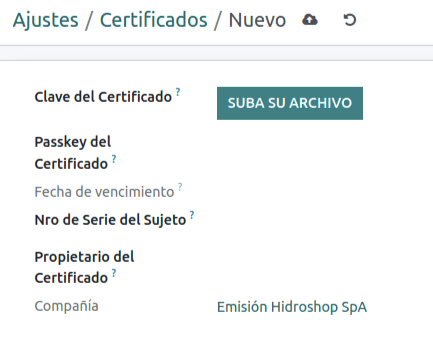
इलेक्ट्रॉनिक इनवॉइस सिग्नेचर जनरेट करने के लिए .pfx फ़ॉर्मैट में डिजिटल सर्टिफ़िकेट की आवश्यकता है। एक जोड़ने के लिए, सिग्नेचर सर्टिफ़िकेट सेक्शन के तहत कॉन्फ़िगर सिग्नेचर सर्टिफ़िकेट पर क्लिक करें। फिर, सर्टिफ़िकेट को कॉन्फ़िगर करने के लिए नया पर क्लिक करें:
सर्टिफ़िकेट की: अपनी फ़ाइल अपलोड करें पर क्लिक करें और
.pfxफ़ाइल को सेलेक्ट करें।सर्टिफ़िकेट पासकी: फ़ाइल का पासफ़्रेज़ एंटर करें।
सब्जेक्ट सीरियल नंबर: सर्टिफ़िकेट फ़ॉर्मैट के आधार पर, फ़ीर्ड ऑटोमैटिकली पॉप्युलेट नहीं हो सकता है। उस मामले में, सर्टिफ़िकेट के लीगल रिप्रेजेंटेटिव RUT को एंटर करें।
सर्टिफ़िकेट ओनर: अगर आपको किसी विशिष्ट उपयोगकर्ता के लिए सर्टिफ़िकेट को प्रतिबंधित करने की आवश्यकता है तो एक सेलेक्ट करें। इसे सभी बिलिंग उपयोगकर्ताओं के साथ शेयर करने के लिए फ़ील्ड को खाली छोड़ें।
चेतावनी
अगर सर्टिफ़िकेट ओनर फ़ील्ड किसी विशिष्ट उपयोगकर्ता पर सेट है, और उपयोगकर्ताओं के साथ कोई सर्टिफ़िकेट शेयर नहीं किया गया है, तो इलेक्ट्रॉनिक दस्तावेज़ों और रसीद पावतियों का ऑटोमैटिकली भेजना अक्षम है।
मल्टीकरेंसी
आधिकारिक करेंसी रेट Chilean mindicador.cl द्वारा प्रदान की जाती है। पर जाएं ताकि इंटरवल सेट किया जा सके जब रेट ऑटोमैटिकली अपडेट हो, या कोई अन्य सर्विस चुनें।
पार्टनर जानकारी
SII इलेक्ट्रॉनिक इनवॉइस भेजने के लिए पार्टनर कॉन्टैक्ट को कॉन्फ़िगर करना भी आवश्यक है। ऐसा करने के लिए ऐप्लिकेशन खोलें और नए या मौजूदा कॉन्टैक्ट फ़ॉर्म पर निम्नलिखित फ़ील्ड भरें।
नाम
ईमेल
आइडेंटिफ़िकेशन नंबर
टैक्सपेयर टाइप
ऐक्टिविटी डिस्क्रिप्शन
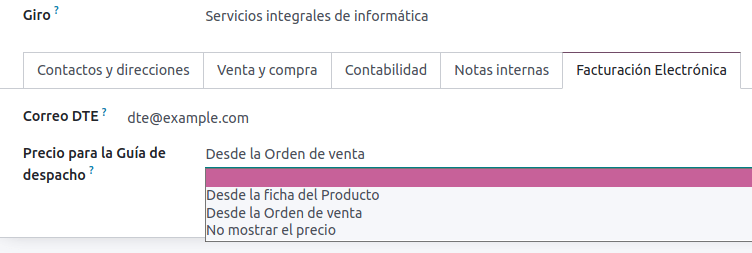
इलेक्ट्रॉनिक इनवॉइसिंग टैब में:
DTE ईमेल: पार्टनर के लिए भेजने वाले का ईमेल एड्रेस दर्ज करें।
डिलीवरी गाइड प्राइस: चुनें कि डिलीवरी गाइड कौन सी कीमत दिखाती है, यदि कोई हो।
टिप्पणी
DTE ईमेल वह ईमेल है जो इलेक्ट्रॉनिक दस्तावेज़ भेजने के लिए उपयोग किया जाता है और इसे उस कॉन्टैक्ट में सेट किया जाना चाहिए जो इलेक्ट्रॉनिक दस्तावेज़ का हिस्सा होगा।
दस्तावेज़ टाइप
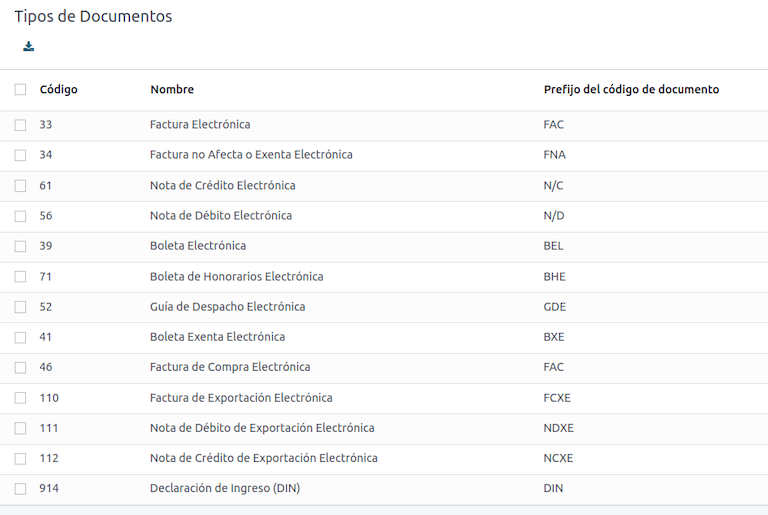
अकाउंटिंग दस्तावेज़ों को SII-परिभाषित दस्तावेज़ टाइप द्वारा वर्गीकृत किया जाता है।
लोकलाइज़ेशन मॉड्यूल की इंस्टॉलेशन पर दस्तावेज़ टाइप ऑटोमैटिकली बनाए जाते हैं, और पर जाकर इन्हें मैनेज किया जा सकता है।
टिप्पणी
कई दस्तावेज़ टाइप डिफ़ॉल्ट रूप से निष्क्रिय हैं लेकिन ऐक्टिव ऑप्शन को टॉगल करके इन्हें सक्रिय किया जा सकता है।
इनवॉइस पर इस्तेमाल
प्रत्येक ट्रांज़ैक्शन पर दस्तावेज़ टाइप निर्धारित किया जाता है:
इनवॉइस से संबंधित जर्नल, यह पहचानता है कि क्या जर्नल दस्तावेज़ का उपयोग करता है।
जारीकर्ता और पाने वाले के टाइप (जैसे, खरीदार या वेंडर की फ़िस्कल व्यवस्था) के आधार पर लागू की गई शर्त।
जर्नल
Odoo में सेल्स जर्नल आमतौर पर बिज़नेस यूनिट या जगह को दर्शाते हैं।
Example
Ventas Santiago।
Ventas Valparaiso।
रिटेल स्टोर के लिए प्रति पीओएस एक जर्नल रखना आम बात है।
Example
कैशियर 1।
कैशियर 2।
परचेज़ ट्रांज़ैक्शन को एक ही जर्नल से मैनेज किया जा सकता है, लेकिन कभी-कभी कंपनियां एक से ज़्यादा जर्नल का इस्तेमाल करती हैं ताकि कुछ अकाउंटिंग ट्रांज़ैक्शन को हैंडल किया जा सके जो वेंडर बिल से संबंधित नहीं हैं। यह कॉन्फ़िगरेशन आसानी से निम्नलिखित मॉडल का इस्तेमाल करके सेट किया जा सकता है।
Example
सरकार को टैक्स पेमेंट।
कर्मचारी पेमेंट।
सेल्स जर्नल बनाएं
सेल्स जर्नल बनाने के लिए, पर जाएं। फिर, नया बटन पर क्लिक करें, और निम्नलिखित ज़रूरी जानकारी भरें:
टाइप: ग्राहक इनवॉइस जर्नल के लिए ड्रॉप-डाउन मेन्यू से सेल सेलेक्ट करें।
पॉइंट ऑफ़ सेल टाइप: अगर सेल्स जर्नल का इस्तेमाल इलेक्ट्रॉनिक दस्तावेज़ के लिए किया जाएगा, तो ऑनलाइन ऑप्शन सेलेक्ट करना ज़रूरी है। अन्यथा, अगर जर्नल का इस्तेमाल पिछली सिस्टम से इंपोर्ट किए गए इनवॉइस के लिए किया जाता है या अगर आप एसआईआई पोर्टल Facturación MiPyme का इस्तेमाल कर रहे हैं, तो आप मैन्युअल ऑप्शन का इस्तेमाल कर सकते हैं।
दस्तावेज़ इस्तेमाल करें: यह फ़ील्ड चेक करें अगर जर्नल दस्तावेज़ टाइप का इस्तेमाल करेगा। यह फ़ील्ड सिर्फ़ परचेज़ और सेल्स जर्नल पर लागू है जो चिली में उपलब्ध दस्तावेज़ टाइप के अलग-अलग सेट से संबंधित हो सकते हैं। डिफ़ॉल्ट रूप से, बनाए गए सभी सेल्स जर्नल दस्तावेज़ का इस्तेमाल करेंगे।
अगला, जर्नल एंट्री टैब से, अकाउंटिंग जानकारी सेक्शन में डिफ़ॉल्ट इनकम अकाउंट और समर्पित क्रेडिट नोट अनुक्रम को परिभाषित करें। इन फ़ील्ड को कॉन्फ़िगर करना डेबिट नोट्स के यूज़ केसेज़ में से एक के लिए ज़रूरी है।
सीएएफ़
फ़ोलियो ऑथराइज़ेशन कोड (CAF) प्रत्येक दस्तावेज़ टाइप के लिए ज़रूरी है जिसे इलेक्ट्रॉनिक रूप से जारी किया जाएगा। सीएएफ़ एक फ़ाइल है जो एसआईआई इलेक्ट्रॉनिक इनवॉइस दस्तावेज़ के लिए ऑथराइज़ फ़ोलियो/अनुक्रमों के साथ जारीकर्ता को प्रदान करता है।
आपकी कंपनी कई फ़ोलियो का अनुरोध कर सकती है और अलग-अलग फ़ोलियो रेंज से लिंक किए गए कई सीएएफ़ प्राप्त कर सकती है। ये सीएएफ़ सभी जर्नल में शेयर किए जाते हैं, इसलिए आपको प्रति दस्तावेज़ टाइप सिर्फ़ एक सक्रिय सीएएफ़ की ज़रूरत है, और यह सभी जर्नल पर लागू होगा।
कृपया SII दस्तावेज़ देखें कि सीएएफ़ फ़ाइल कैसे प्राप्त करें, इसकी जानकारी के लिए।
महत्त्वपूर्ण
एसआईआई द्वारा ज़रूरी सीएएफ़ प्रॉडक्शन और टेस्ट (सर्टिफ़िकेशन मोड) के लिए अलग हैं। सुनिश्चित करें कि आपके एनवायरमेंट के आधार पर आपने सही सीएएफ़ सेट किया है।
CAF फ़ाइल अपलोड करें
एक बार CAF फ़ाइल SII पोर्टल से प्राप्त हो जाने के बाद, उन्हें पर नेविगेट करके डेटाबेस में अपलोड करना होगा। फिर, कॉन्फ़िगरेशन शुरू करने के लिए New क्लिक करें। CAF फ़ॉर्म पर, Upload your file बटन क्लिक करके अपनी CAF फ़ाइल अपलोड करें और फिर Save क्लिक करें।
एक बार अपलोड होने के बाद, स्टेटस In Use में बदल जाता है। इस समय, जब इस दस्तावेज़ टाइप के लिए ट्रांज़ैक्शन इस्तेमाल किया जाता है, तो इनवॉइस नंबर सीक्वेंस में पहला folio लेता है।
महत्त्वपूर्ण
CAF फ़ाइल अपलोड करने से पहले दस्तावेज़ टाइप सक्रिय होने चाहिए। यदि पिछले सिस्टम में कुछ folio इस्तेमाल किए गए हैं, तो पहला ट्रांज़ैक्शन बनाते समय अगला वैलिड folio सेट करना होगा।
खातों की सूची
चार्ट ऑफ़ अकाउंट लोकलाइज़ेशन मॉड्यूल में शामिल डेटा सेट के हिस्से के रूप में डिफ़ॉल्ट रूप से इंस्टॉल होता है। अकाउंट ऑटोमैटिकली मैप किए जाते हैं:
टैक्स
डिफ़ॉल्ट अकाउंट पेयेबल
डिफ़ॉल्ट अकाउंट रिसीवेबल
ट्रांसफ़र खाते
कन्वर्ज़न रेट
यह भी देखें
टैक्स
लोकलाइज़ेशन मॉड्यूल के हिस्से के रूप में, टैक्स अपने संबंधित फ़ाइनेंशियल अकाउंट और कॉन्फ़िगरेशन के साथ ऑटोमैटिकली बनाए जाते हैं। इन टैक्स को से मैनेज किया जा सकता है।
चिली में कई टैक्स टाइप हैं, सबसे आम हैं:
वैट: रेगुलर वैट में कई रेट हो सकते हैं।
ILA: अल्कोहलिक ड्रिंक के लिए टैक्स।
यह भी देखें
इस्तेमाल और टेस्टिंग
इलेक्ट्रॉनिक इनवॉइस वर्कफ़्लो
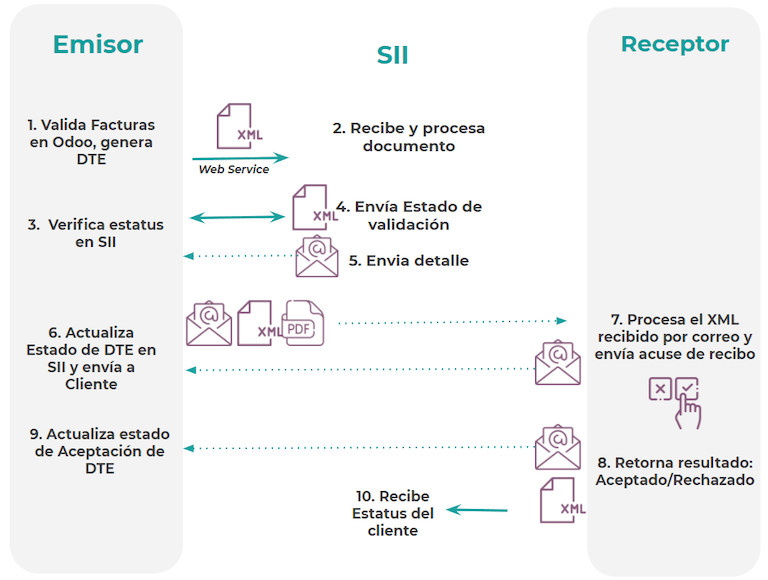
चिली के लोकलाइज़ेशन में, इलेक्ट्रॉनिक इनवॉइस वर्कफ़्लो में ग्राहक इनवॉइस जारी करना और वेंडर बिल प्राप्त करना शामिल है। निम्नलिखित डॉयग्राम बताता है कि SII, ग्राहकों और वेंडर के साथ जानकारी कैसे साझा की जाती है।
ग्राहक इनवॉइस इमीशन
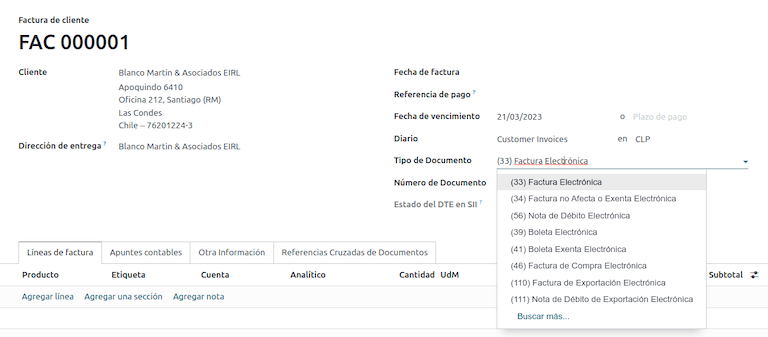
पार्टनर और जर्नल बनाने और कॉन्फ़िगर करने के बाद, इनवॉइस स्टैंडर्ड तरीके से बनाए जाते हैं। चिली के लिए, एक अंतर दस्तावेज़ टाइप है जो टैक्सपेयर के आधार पर ऑटोमैटिकली चुना जाता है। पर नेविगेट करके इनवॉइस पर ज़रूरत पड़ने पर दस्तावेज़ टाइप मैन्युअली बदला जा सकता है।
महत्त्वपूर्ण
Documents type 33 इलेक्ट्रॉनिक इनवॉइस में टैक्स के साथ कम से कम एक आइटम होना चाहिए, अन्यथा SII दस्तावेज़ वैलिडेशन को रिजेक्ट कर देता है।
वैलिडेशन और DTE स्टेटस
एक बार सभी इनवॉइस जानकारी भरी जाने के बाद, या तो मैन्युअली या ऑटोमैटिकली जब सेल्स ऑर्डर से जेनरेट किया जाता है, इनवॉइस वैलिडेट करें। इनवॉइस पोस्ट होने के बाद:
DTE फ़ाइल ऑटोमैटिकली बनाई जाती है और चैटर में रिकॉर्ड की जाती है।
DTE SII स्टेटस को पेंडिंग पर सेट किया जाता है ताकि भेजा जा सके।
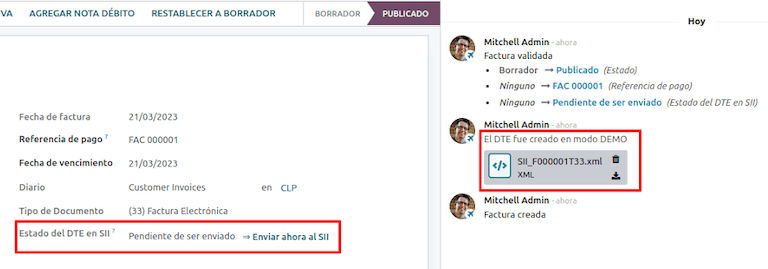
DTE स्टेटस को Odoo द्वारा ऑटोमैटिकली अपडेट किया जाता है एक शेड्यूल्ड ऐक्शन के साथ जो हर रात चलता है, अगर SII से रिस्पॉन्स तुरंत चाहिए, तो आप इसे मैनुअली भी कर सकते हैं DTE स्टेटस वर्कफ़्लो को फ़ॉलो करके:
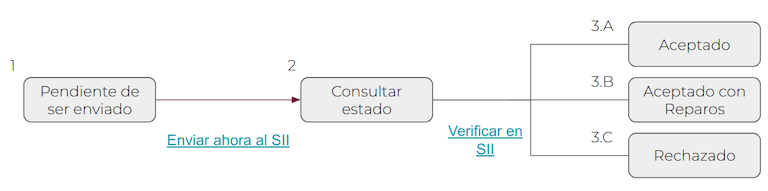
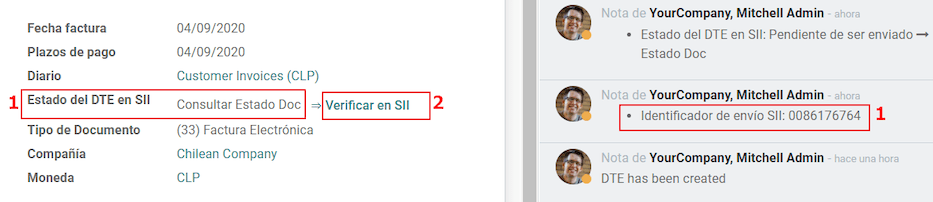
पहला स्टेप DTE को SII को भेजना है। इसे मैनुअली Enviar Ahora बटन पर क्लिक करके भेजा जा सकता है। यह इनवॉइस के लिए एक SII Tack number जेनरेट करता है, जिसका उपयोग SII द्वारा ईमेल के ज़रिए भेजी गई डिटेल्स को चेक करने के लिए किया जाता है। फिर, DTE status को Ask for Status में अपडेट किया जाता है।
एक बार SII रिस्पॉन्स मिल जाने पर, Odoo DTE status को अपडेट करता है। इसे मैनुअली करने के लिए, Verify on SII बटन पर क्लिक करें। रिज़ल्ट Accepted, Accepted With Objection या Rejected हो सकता है।
महत्त्वपूर्ण
SII में स्वीकृति या अस्वीकृति से पहले इंटरमीडिएट स्टेटस होते हैं। स्मूद प्रोसेसिंग के लिए Verify in SII पर लगातार क्लिक न करने की सिफ़ारिश की जाती है।
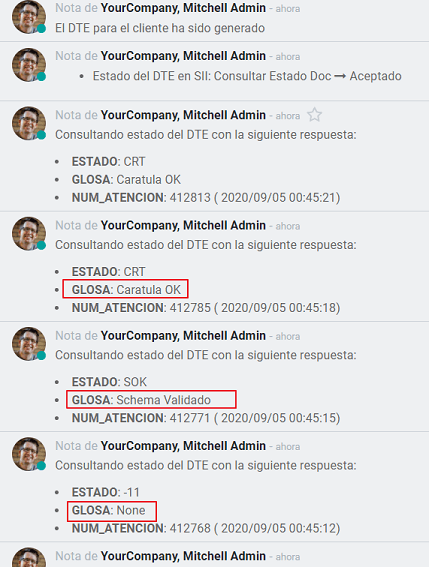
SII से फ़ाइनल रिस्पॉन्स इन वैल्यूज़ में से एक हो सकता है:
Accepted: यह दर्शाता है कि इनवॉइस इन्फ़ॉर्मेशन सही है, हमारा दस्तावेज़ अब फ़िस्कली वैलिड है और यह ऑटोमैटिकली ग्राहक को भेज दिया जाता है।
Accepted with objections: यह दर्शाता है कि इनवॉइस इन्फ़ॉर्मेशन सही है, लेकिन एक माइनर इश्यू आइडेंटिफ़ाई किया गया था, फिर भी दस्तावेज़ अब फ़िस्कली वैलिड है और यह ऑटोमैटिकली ग्राहक को भेज दिया जाता है।
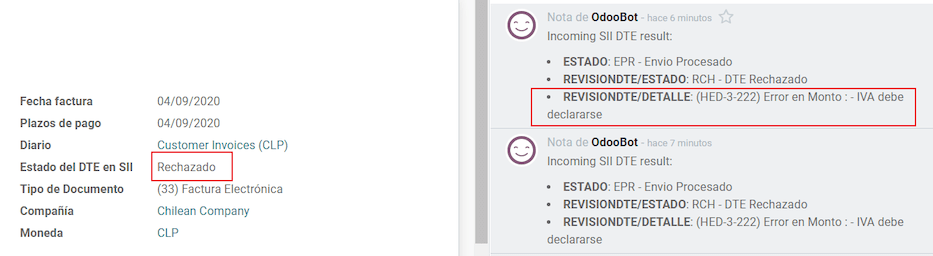
Rejected: यह दर्शाता है कि इनवॉइस इन्फ़ॉर्मेशन गलत है और इसे सही किया जाना चाहिए। डिटेल्स उन ईमेल पर भेजी जाती हैं जो आपने SII में रजिस्टर किए हैं। अगर यह Odoo में प्रॉपर्ली कॉन्फ़िगर किया गया है, तो डिटेल्स चैटर में भी रिट्रीव की जाती हैं एक बार ईमेल सर्वर प्रोसेस हो जाने पर।
अगर इनवॉइस रिजेक्ट हो जाता है तो कृपया इन स्टेप्स को फ़ॉलो करें:
दस्तावेज़ को ड्राफ़्ट में बदलें।
चैटर में SII से प्राप्त मैसेज के आधार पर आवश्यक करेक्शन करें।
इनवॉइस को फिर से पोस्ट करें।
क्रॉस्ड रेफ़रेंस
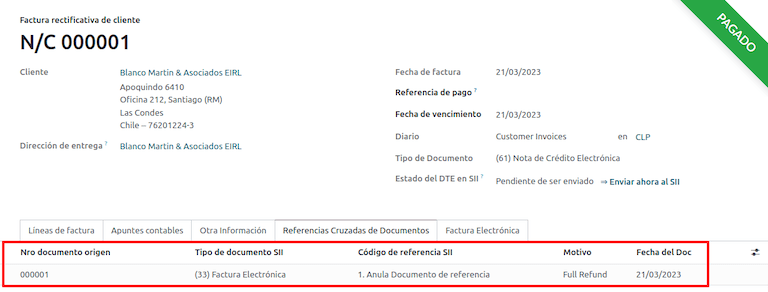
जब इनवॉइस बनाया जाता है, किसी अन्य फिस्कल डॉक्यूमेंट के परिणामस्वरूप, ओरिजिनेटर डॉक्यूमेंट से संबंधित जानकारी क्रॉस-रेफ़रेंस टैब में रजिस्टर की जानी चाहिए। यह टैब आमतौर पर क्रेडिट या डेबिट नोट्स के लिए इस्तेमाल किया जाता है, हालांकि, कुछ मामलों में इसे ग्राहक इनवॉइस के लिए भी इस्तेमाल किया जा सकता है। क्रेडिट और डेबिट नोट्स के मामले में, वे Odoo द्वारा ऑटोमैटिकली सेट किए जाते हैं।
इनवॉइस पीडीएफ़ रिपोर्ट
एक बार जब इनवॉइस को SII द्वारा स्वीकार और वैलिडेट कर दिया जाता है और पीडीएफ़ प्रिंट किया जाता है, तो इसमें फिस्कल एलिमेंट्स शामिल होते हैं जो यह दर्शाते हैं कि दस्तावेज़ फिस्कली वैलिड है।
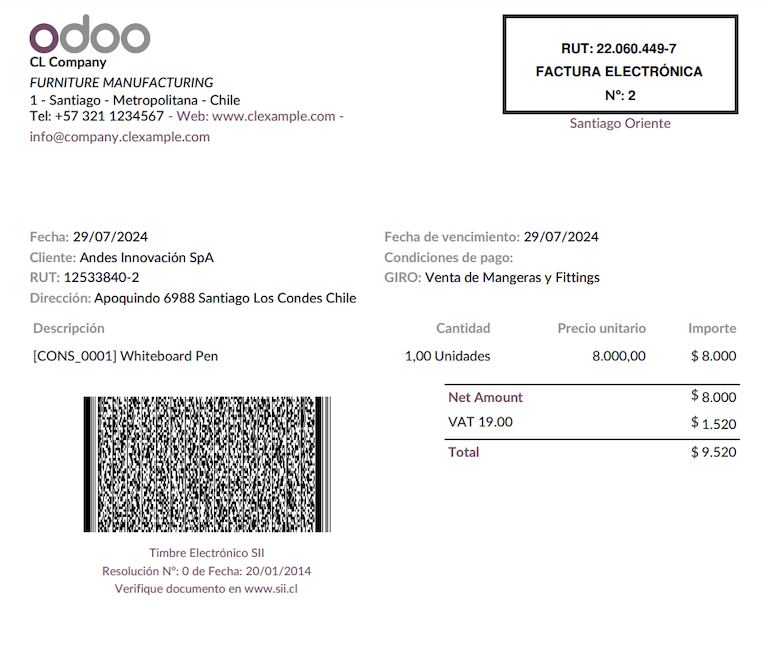
महत्त्वपूर्ण
अगर आप Odoo SH या ऑन-प्रिमाइस में होस्ट हैं, तो आपको मैन्युअली pdf417gen लाइब्रेरी इंस्टॉल करनी चाहिए। इसे इंस्टॉल करने के लिए निम्नलिखित कमांड का इस्तेमाल करें: pip install pdf417gen।
कमर्शियल वैलिडेशन
एक बार जब इनवॉइस ग्राहक को भेज दिया जाता है:
DTE पार्टनर स्टेटस बदलकर भेजा गया हो जाता है।
ग्राहक को एक रिसेप्शन कन्फर्मेशन ईमेल भेजना होगा।
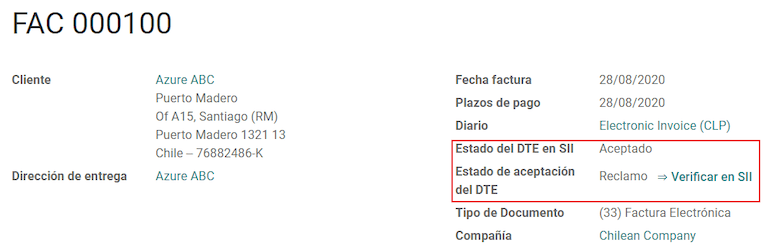
इसके बाद, अगर कमर्शियल टर्म्स और इनवॉइस डेटा सही हैं, तो एक्सेप्टेंस कन्फर्मेशन भेजी जाती है; अन्यथा, एक क्लेम भेजा जाता है।
DTE एक्सेप्टेंस स्टेटस फ़ील्ड ऑटोमैटिकली अपडेट हो जाती है।

क्लेम किए गए इनवॉइस के लिए प्रोसेस किया गया
एक बार जब इनवॉइस को SII द्वारा स्वीकार कर लिया जाता है, तो इसे Odoo में रद्द नहीं किया जा सकता। अगर आपको अपने ग्राहक से कोई क्लेम मिलता है, तो आगे बढ़ने का सही तरीका इनवॉइस को रद्द करने या सही करने के लिए क्रेडिट नोट के साथ है। ज़्यादा जानकारी के लिए कृपया क्रेडिट नोट सेक्शन देखें।
आम गड़बड़ियां
SII से रिजेक्शन के पीछे कई कारण हैं, लेकिन ये कुछ आम गड़बड़ियां हैं जो आपको हो सकती हैं और उन्हें कैसे हल करें:
- गड़बड़ी:
RECHAZO- DTE Sin Comuna Origenहिंट: सुनिश्चित करें कि कंपनी का पता राज्य और शहर सहित सही तरीके से भरा गया है। - गड़बड़ी:
en Monto - IVA debe declararseहिंट: इनवॉइस लाइनों में एक वैट टैक्स शामिल होना चाहिए, सुनिश्चित करें कि आप प्रत्येक इनवॉइस लाइन पर एक जोड़ें। - गड़बड़ी:
Rut No Autorizado a Firmarहिंट: दर्ज किया गया RUT इलेक्ट्रॉनिक रूप से इनवॉइस करने के लिए अधिकृत नहीं है, सुनिश्चित करें कि कंपनी का RUT सही है और इलेक्ट्रॉनिक रूप से इनवॉइस करने के लिए SII में मान्य है। - गड़बड़ी:
Fecha/Número Resolucion Invalido RECHAZO- CAF Vencido : (Firma_DTE[AAAA-MM-DD] - CAF[AAAA-MM-DD]) > 6 mesesहिंट: इस दस्तावेज़ से संबंधित एक नया CAF जोड़ने का प्रयास करें क्योंकि आप जो उपयोग कर रहे हैं वह समाप्त हो गया है। - गड़बड़ी:
Element '{http://www.sii.cl/SiiDte%7DRutReceptor': This element is not expected. Expected is ( {http://www.sii.cl/SiiDte%7DRutEnvia ).हिंट: सुनिश्चित करें कि दस्तावेज़ टाइप और वैट फ़ील्ड ग्राहक और मुख्य कंपनी में सेट हैं। - गड़बड़ी:
Usuario sin permiso de envio.हिंट: यह गड़बड़ी इंगित करती है कि सबसे अधिक संभावना है कि आपकी कंपनी ने SII - Sistema de Facturación de Mercado में सर्टिफ़िकेशन प्रक्रिया पास नहीं की है। यदि ऐसा है, तो कृपया अपने अकाउंट मैनेजर या कस्टमर सपोर्ट से संपर्क करें क्योंकि यह सर्टिफ़िकेशन Odoo सर्विस का हिस्सा नहीं है, लेकिन हम आपको कुछ विकल्प दे सकते हैं। यदि आपने पहले से ही सर्टिफ़िकेशन प्रक्रिया पास कर ली है, तो यह गड़बड़ी तब दिखाई देती है जब सर्टिफ़िकेट के मालिक से अलग कोई उपयोगकर्ता DTE फ़ाइलों को SII को भेजने का प्रयास कर रहा है। - गड़बड़ी:
CARATULAहिंट: केवल पांच कारण हैं जिनकी वजह से यह गड़बड़ी दिखाई दे सकती है और उन सभी का संबंध XML के Caratula सेक्शन से है:कंपनी का RUT नंबर गलत है या गायब है।
सर्टिफ़िकेट मालिक का RUT नंबर गलत है या गायब है।
SII's का RUT नंबर (यह डिफ़ॉल्ट रूप से सही होना चाहिए) गलत है या गायब है।
रेज़ोल्यूशन की तारीख गलत है या गायब है।
रेज़ोल्यूशन नंबर गलत है या गायब है।
क्रेडिट नोट
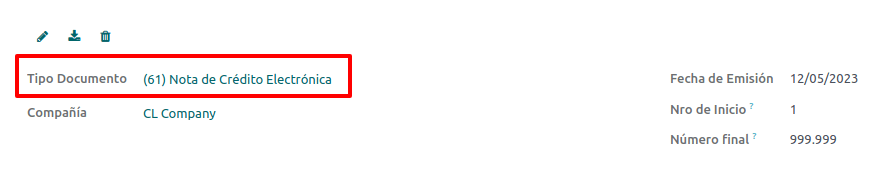
जब एक मान्य इनवॉइस पर रद्दीकरण या सुधार की आवश्यकता होती है, तो एक क्रेडिट नोट जेनरेट किया जाना चाहिए। यह ध्यान रखना ज़रूरी है कि क्रेडिट नोट के लिए एक CAF फ़ाइल की आवश्यकता होती है, जिसे SII में दस्तावेज़ टाइप 61 के रूप में पहचाना जाता है। प्रत्येक दस्तावेज़ टाइप पर CAF लोड करने की प्रक्रिया के बारे में अधिक जानकारी के लिए कृपया CAF सेक्शन देखें।
उपयोग के मामले
रेफ़रेंस किए गए दस्तावेज़ को रद्द करें
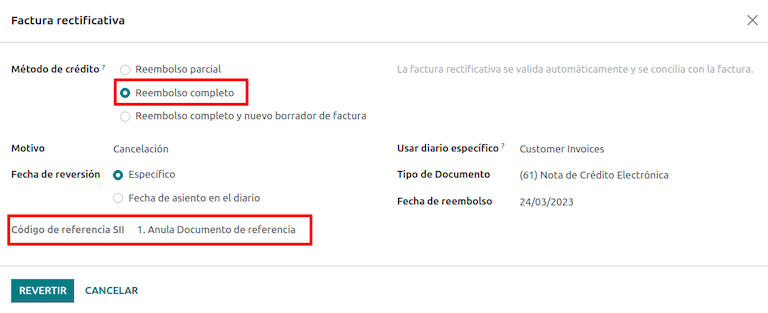
अगर आपको इनवॉइस को रद्द या अमान्य करने की ज़रूरत है, तो पर जाएं और इच्छित इनवॉइस को चुनें। फिर, Add Credit Note बटन का इस्तेमाल करें और Full Refund को चुनें, इस मामले में SII रेफ़रेंस कोड ऑटोमैटिकली Anula Documento de referencia पर सेट हो जाता है।
रेफ़रेंस किए गए दस्तावेज़ को सही करें
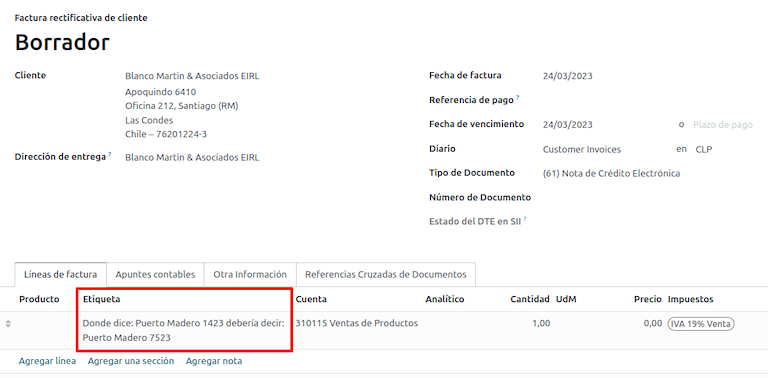
अगर इनवॉइस की जानकारी में सुधार की ज़रूरत है, उदाहरण के लिए मूल इनवॉइस पर गली का नाम गलत है, तो Add Credit Note बटन का इस्तेमाल करें, Partial Refund को चुनें और Only Text Correction विकल्प को चुनें। इस मामले में SII Reference Code फ़ील्ड ऑटोमैटिकली Corrects Referenced Document Text पर सेट हो जाता है।
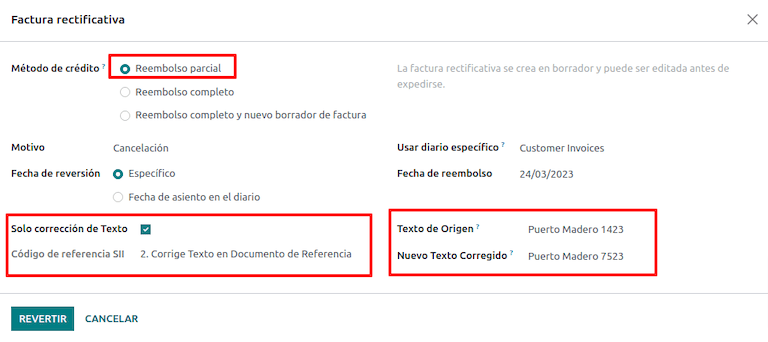
Odoo एक इनवॉइस में सही किए गए टेक्स्ट और Price 0.00 के साथ क्रेडिट नोट बनाता है।
महत्त्वपूर्ण
इस इस्तेमाल के मामले के लिए खास तौर पर सेल्स जर्नल में Default Credit Account को ज़रूर डिफ़ाइन करें।
रेफ़रेंस किए गए दस्तावेज़ की राशि को सही करता है
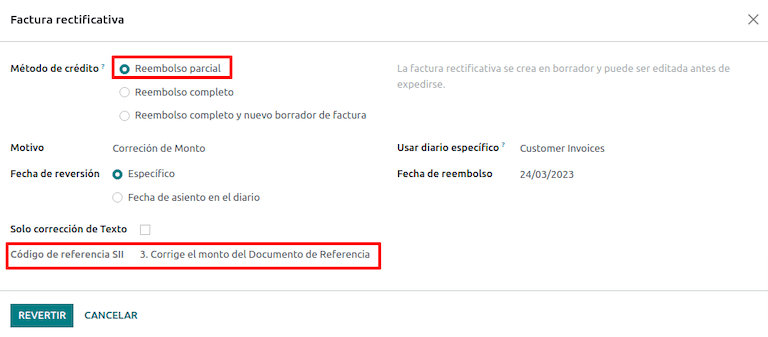
जब राशि में सुधार की ज़रूरत हो, तो Add Credit note बटन का इस्तेमाल करें और Partial Refund को चुनें। इस मामले में SII Reference Code ऑटोमैटिकली Corrige el monto del Documento de Referencia पर सेट हो जाता है।
डेबिट नोट्स
चिली के लोकलाइज़ेशन में, क्रेडिट नोट के अलावा, डेबिट नोट भी Add Debit Note बटन का इस्तेमाल करके बनाए जा सकते हैं, जिनके दो मुख्य इस्तेमाल के मामले हैं।
उपयोग के मामले
इनवॉइस पर कर्ज़ जोड़ें
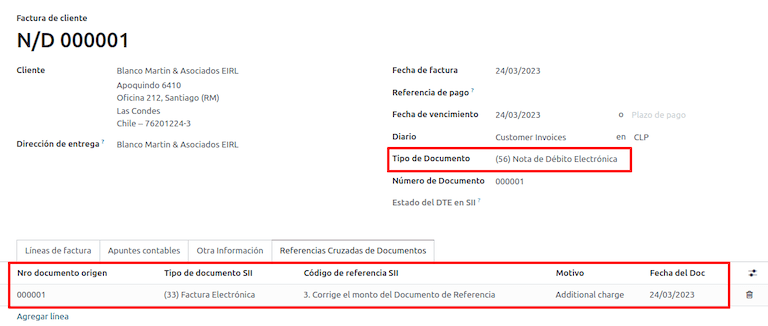
डेबिट नोट का प्राइमरी इस्तेमाल मौजूदा इनवॉइस की वैल्यू को बढ़ाना है। ऐसा करने के लिए, Reference Code SII फ़ील्ड के लिए 3. Corrige el monto del Documento de Referencia विकल्प को चुनें।
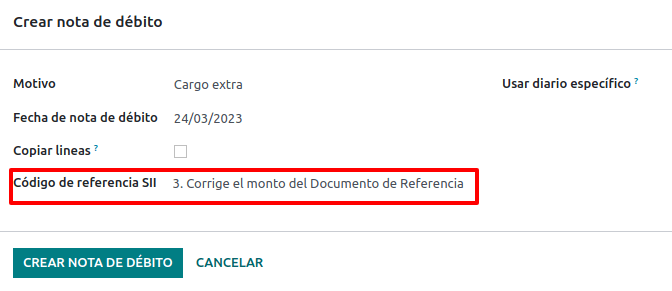
इस मामले में Odoo ऑटोमैटिकली Cross Reference टैब में Source Invoice को शामिल कर लेता है।
सलाह
आप सिर्फ़ SII द्वारा पहले से स्वीकार किए गए इनवॉइस में ही डेबिट नोट जोड़ सकते हैं।
क्रेडिट नोट को रद्द करें
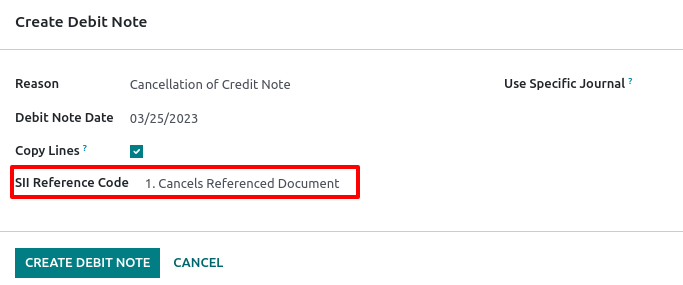
चिली में, डेबिट नोट्स का उपयोग वैलिड क्रेडिट नोट को कैंसल करने के लिए किया जाता है। इसके लिए, Add Debit Note बटन पर क्लिक करें और Reference Code SII फ़ील्ड के लिए 1: Anula Documentos de referencia ऑप्शन सेलेक्ट करें।
वेंडर बिल
चिली लोकलाइज़ेशन के हिस्से के रूप में, आप अपने इनकमिंग ईमेल सर्वर को उस सर्वर से मैच करने के लिए कॉन्फ़िगर कर सकते हैं जो आपने SII में रजिस्टर किया है ताकि:
वेंडर बिल्स DTE ऑटोमैटिकली रिसीव करें और इस जानकारी के आधार पर वेंडर बिल बनाएं।
अपने वेंडर को रिसेप्शन एक्नॉलेजमेंट ऑटोमैटिकली भेजें।
दस्तावेज़ को स्वीकार करें या क्लेम करें और यह स्टेटस अपने वेंडर को भेजें।
रिसेप्शन
जैसे ही अटैच किए गए DTE के साथ वेंडर ईमेल रिसीव होता है:
वेंडर बिल XML में शामिल सभी जानकारी को मैप करता है।
वेंडर को रिसेप्शन एक्नॉलेजमेंट के साथ एक ईमेल भेजा जाता है।
DTE Status को Acuse de Recibido Enviado के रूप में सेट किया जाता है।
एक्सेप्टेशन
अगर आपके वेंडर बिल पर सभी कमर्शियल जानकारी सही है, तो आप Aceptar Documento बटन का उपयोग करके दस्तावेज़ को स्वीकार कर सकते हैं। एक बार यह हो जाने पर, DTE Acceptation Status Accepted में बदल जाता है और वेंडर को स्वीकृति का ईमेल भेजा जाता है।

क्लेम
अगर कोई कमर्शियल इश्यू है या आपके वेंडर बिल पर जानकारी सही नहीं है, तो आप इसे वैलिडेट करने से पहले Claim बटन का उपयोग करके दस्तावेज़ को क्लेम कर सकते हैं। एक बार यह हो जाने पर, DTE Acceptation Status Claim में बदल जाता है और वेंडर को रिजेक्शन ईमेल भेजा जाता है।

अगर आप वेंडर बिल को क्लेम करते हैं, तो स्टेटस ऑटोमैटिकली Draft से Cancel में बदल जाता है। इसे बेस्ट प्रैक्टिस मानते हुए, सभी क्लेम किए गए दस्तावेज़ों को कैंसल कर देना चाहिए क्योंकि वे आपके अकाउंटिंग रिकॉर्ड के लिए वैलिड नहीं होंगे।
इलेक्ट्रॉनिक परचेज़ इनवॉइस
इलेक्ट्रॉनिक परचेज़ इनवॉइस एक फ़ीचर है जो l10n_cl_edi मॉड्यूल में शामिल है।
सभी कॉन्फ़िगरेशन इलेक्ट्रॉनिक इनवॉइस के लिए किए जाने के बाद (जैसे, वैलिड कंपनी सर्टिफ़िकेट अपलोड करना, मास्टर डेटा सेट अप करना, आदि), इलेक्ट्रॉनिक परचेज़ इनवॉइस को अपने CAFs की ज़रूरत होती है। कृपया CAF दस्तावेज़ देखें कि इलेक्ट्रॉनिक परचेज़ इनवॉइस के लिए CAFs कैसे प्राप्त करें।
इलेक्ट्रॉनिक परचेज़ इनवॉइस तब उपयोगी होते हैं जब वेंडर आपकी परचेज़ के लिए इलेक्ट्रॉनिक वेंडर बिल तैयार करने के लिए बाध्य नहीं होते हैं। फिर भी, आपकी बाध्यताओं के लिए SII को परचेज़ के प्रमाण के रूप में एक दस्तावेज़ भेजा जाना आवश्यक है।
कॉन्फ़िगरेशन
वेंडर बिल से इलेक्ट्रॉनिक परचेज़ इनवॉइस जनरेट करने के लिए, बिल को परचेज़ जर्नल में बनाया जाना चाहिए जिसमें Use Documents फ़ीचर इनेबल हो। निम्नलिखित प्रक्रिया में मौजूदा परचेज़ जर्नल को संशोधित करना या नया बनाना संभव है।
मौजूदा परचेज़ जर्नल को संशोधित करने या नया परचेज़ जर्नल बनाने के लिए, पर जाएं। फिर, New बटन पर क्लिक करें, और निम्नलिखित आवश्यक जानकारी भरें:
Type: वेंडर बिल जर्नल के लिए ड्रॉप-डाउन मेन्यू से Purchase चुनें।
Use Documents: इस फ़ीलड को चेक करें ताकि जर्नल इलेक्ट्रॉनिक दस्तावेज़ जनरेट कर सके (इस केस में इलेक्ट्रॉनिक परचेज़ इनवॉइस)।
इलेक्ट्रॉनिक परचेज़ इनवॉइस जनरेट करें
इस टाइप का दस्तावेज़ जनरेट करने के लिए, Odoo में वेंडर बिल बनाना आवश्यक है। ऐसा करने के लिए, पर जाएं, और New बटन पर क्लिक करें।
जब इलेक्ट्रॉनिक परचेज़ इनवॉइस की सभी जानकारी भर दी जाए, तो Document Type फ़ीलड में (46) Electronic Purchase Invoice ऑप्शन चुनें:
वेंडर बिल पोस्ट हो जाने के बाद:
DTE फ़ाइल (Electronic Tax Document) ऑटोमैटिकली बन जाती है और चैटर में जोड़ दी जाती है।
DTE SII Status को Pending to be sent पर सेट किया जाता है।
Odoo शेड्यूल्ड ऐक्शन का इस्तेमाल करके हर रात ऑटोमैटिकली DTE Status को अपडेट करता है। SII से तुरंत रिस्पॉन्स प्राप्त करने के लिए, Send now to SII बटन पर क्लिक करें।
डिलीवरी गाइड
Delivery Guide मॉड्यूल इंस्टॉल करने के लिए, पर जाएं और Chile (l10n_cl) खोजें। फिर Chile - E-Invoicing Delivery Guide मॉड्यूल पर Install पर क्लिक करें।
टिप्पणी
Chile - E-Invoicing Delivery Guide की डिपेंडेंसी Chile - Facturación Electrónica के साथ है। जब Delivery Guide मॉड्यूल इंस्टॉल किया जाता है, तो Odoo डिपेंडेंसी को ऑटोमैटिकली इंस्टॉल कर देगा।
Delivery Guide मॉड्यूल में DTE को SII को भेजने और डिलीवरी के लिए पीडीएफ़ रिपोर्ट में स्टैम्प की क्षमता शामिल है।
सभी कॉन्फ़िगरेशन इलेक्ट्रॉनिक इनवॉइस के लिए किए जाने के बाद (जैसे, वैलिड कंपनी सर्टिफ़िकेट अपलोड करना, मास्टर डेटा सेट अप करना, आदि), डिलीवरी गाइड को अपने CAFs की ज़रूरत होती है। कृपया CAF दस्तावेज़ देखें कि इलेक्ट्रॉनिक डिलीवरी गाइड के लिए CAF कैसे प्राप्त करें।
Price for the Delivery Guide कॉन्फ़िगरेशन में निम्नलिखित ज़रूरी जानकारी वेरिफ़ाई करें:
From Sales Order: डिलीवरी गाइड सेल्स ऑर्डर से प्रॉडक्ट की कीमत लेता है और इसे दस्तावेज़ पर दिखाता है।
प्रॉडक्ट टेम्प्लेट से: Odoo प्रॉडक्ट टेम्प्लेट में कॉन्फ़िगर की गई कीमत लेता है और उसे दस्तावेज़ पर दिखाता है।
कीमत न दिखाएं: डिलीवरी गाइड में कोई कीमत नहीं दिखाई जाती है।
इलेक्ट्रॉनिक डिलीवरी गाइड का उपयोग स्टॉक को एक जगह से दूसरी जगह ले जाने के लिए किया जाता है और वे सेल्स, सैंपलिंग, कंसाइनमेंट, इंटरनल ट्रांसफर और मूल रूप से किसी भी प्रॉडक्ट मूवमेंट को दर्शा सकते हैं।
सेल्स प्रोसेस से डिलीवरी गाइड
चेतावनी
डिलीवरी गाइड एक पेज से ज़्यादा लंबी नहीं होनी चाहिए या उसमें 60 से ज़्यादा प्रॉडक्ट लाइनें नहीं होनी चाहिए।
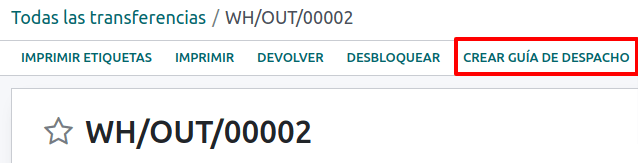
जब कोई सेल्स ऑर्डर बनाया और कन्फ़र्म किया जाता है, तो एक डिलीवरी ऑर्डर जनरेट होता है। डिलीवरी ऑर्डर को वैलिडेट करने के बाद, डिलीवरी गाइड बनाने का ऑप्शन एक्टिव हो जाता है।
चेतावनी
पहली बार डिलीवरी गाइड बनाएं पर क्लिक करने पर, एक चेतावनी मैसेज पॉप अप होता है, जिसमें निम्नलिखित बताया गया है:
No se encontró una secuencia para la guía de despacho. Por favor, establezca el primer número
dentro del campo número para la guía de despacho

इस चेतावनी मैसेज का मतलब है कि उपयोगकर्ता को अगला सीक्वेंस नंबर बताना होगा जो Odoo को डिलीवरी गाइड जनरेट करने के लिए लेना है (जैसे अगला उपलब्ध CAF नंबर), और यह सिर्फ़ तब होता है जब पहली बार Odoo में डिलीवरी गाइड बनाई जाती है। पहला दस्तावेज़ सही तरीके से जनरेट होने के बाद, Odoo अगली डिलीवरी गाइड जनरेट करने के लिए CAF फ़ाइल में अगला उपलब्ध नंबर लेता है।
डिलीवरी गाइड बनने के बाद:
DTE फ़ाइल (इलेक्ट्रॉनिक टैक्स दस्तावेज़) ऑटोमैटिकली बनाई जाती है और चैटर में जोड़ी जाती है।
DTE SII Status को Pending to be sent पर सेट किया जाता है।
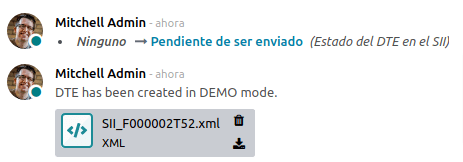
DTE स्टेटस को Odoo हर रात चलने वाले शेड्यूल्ड ऐक्शन के साथ ऑटोमैटिकली अपडेट करता है। SII से तुरंत रिस्पॉन्स पाने के लिए, SII को अभी भेजें बटन दबाएं।
डिलीवरी गाइड भेजे जाने के बाद, डिलीवरी गाइड प्रिंट करें बटन पर क्लिक करके इसे प्रिंट किया जा सकता है।

डिलीवरी गाइड में फ़िस्कल एलिमेंट्स होंगे जो यह दर्शाते हैं कि दस्तावेज़ प्रिंट होने पर फ़िस्कली वैलिड है (अगर Odoo SH या On-premise पर होस्ट किया गया है तो इनवॉइस PDF रिपोर्ट सेक्शन में बताई गई pdf417gen लाइब्रेरी को मैन्युअली जोड़ना याद रखें)।
इलेक्ट्रॉनिक रसीद
इलेक्ट्रॉनिक रसीद मॉड्यूल इंस्टॉल करने के लिए, पर जाएं और Chile (l10n_cl) खोजें। फिर Chile - Electronic Receipt मॉड्यूल पर इंस्टॉल पर क्लिक करें।
टिप्पणी
चिली - इलेक्ट्रॉनिक रसीद की चिली - Facturación Electrónica के साथ निर्भरता है। जब E-invoicing Delivery Guide मॉड्यूल इंस्टॉल किया जाता है तो Odoo ऑटोमैटिकली निर्भरता को इंस्टॉल कर देगा।
एक बार इलेक्ट्रॉनिक इनवॉइस के लिए सभी कॉन्फ़िगरेशन किए जाने के बाद (जैसे, वैध कंपनी सर्टिफ़िकेट अपलोड करना, मास्टर डेटा सेट अप करना, आदि), इलेक्ट्रॉनिक रसीदों को अपने CAFs की आवश्यकता होती है। कृपया CAF दस्तावेज़ देखें और इलेक्ट्रॉनिक रसीदों के लिए CAFs कैसे प्राप्त करें, इसकी जानकारी की जाँच करें।
जब क्लाइंट को इलेक्ट्रॉनिक इनवॉइस की आवश्यकता नहीं होती है, तब इलेक्ट्रॉनिक रसीदें उपयोगी होती हैं। डिफ़ॉल्ट रूप से, डेटाबेस में Anonymous Final Consumer नाम का एक पार्टनर है, जिसमें सामान्य RUT 66666666-6 और Final Consumer का टैक्सपेयर टाइप है। इस पार्टनर का उपयोग इलेक्ट्रॉनिक रसीदों के लिए किया जा सकता है या इसी उद्देश्य के लिए एक नया रिकॉर्ड बनाया जा सकता है।
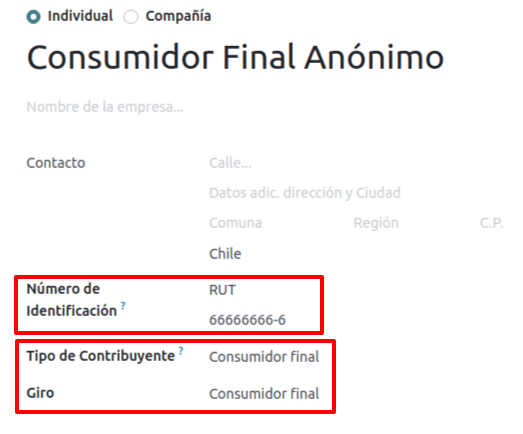
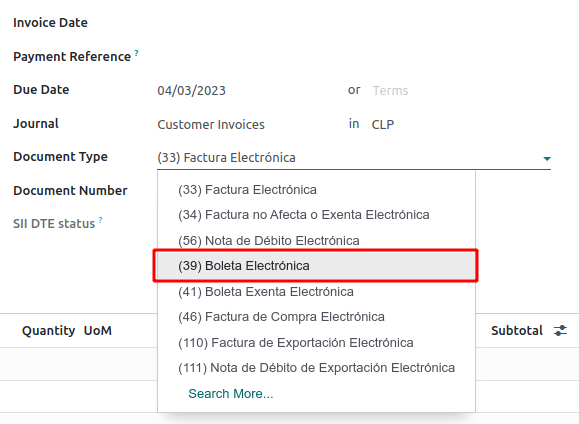
यद्यपि इलेक्ट्रॉनिक रसीदों का उपयोग सामान्य RUT वाले अंतिम उपभोक्ताओं के लिए किया जाना चाहिए, इसका उपयोग विशिष्ट पार्टनर के लिए भी किया जा सकता है। पार्टनर और जर्नल बनाने और कॉन्फ़िगर करने के बाद, इलेक्ट्रॉनिक रसीदें इलेक्ट्रॉनिक इनवॉइस की तरह ही मानक तरीके से बनाई जाती हैं, लेकिन इनवॉइस फ़ॉर्म में दस्तावेज़ के टाइप (39) Electronic Receipt का चयन किया जाना चाहिए:
वैलिडेशन और DTE स्टेटस
जब सभी इलेक्ट्रॉनिक रसीद जानकारी भर दी जाती है, तो मैन्युअली (या ऑटोमैटिकली) सेल्स ऑर्डर से रसीद को वैलिडेट करने के लिए आगे बढ़ें। डिफ़ॉल्ट रूप से, Electronic Invoice को Document Type के रूप में चुना जाता है, लेकिन रसीद को सही तरीके से वैलिडेट करने के लिए, Document Type को बदलाव करना सुनिश्चित करें और Electronic Receipt में बदलें।
रसीद पोस्ट होने के बाद:
DTE फ़ाइल (इलेक्ट्रॉनिक टैक्स दस्तावेज़) ऑटोमैटिकली बनाई जाती है और चैटर में जोड़ी जाती है।
DTE SII Status को Pending to be sent पर सेट किया जाता है।
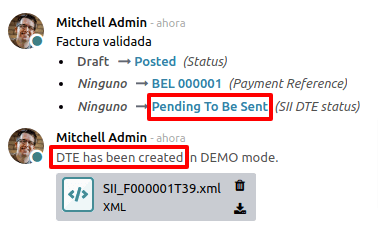
DTE Status को Odoo द्वारा एक शेड्यूल्ड ऐक्शन के साथ ऑटोमैटिकली अपडेट किया जाता है जो हर रात चलता है। SII से तुरंत प्रतिक्रिया प्राप्त करने के लिए, Send now to SII बटन दबाएं।
कृपया इलेक्ट्रॉनिक इनवॉइस के लिए DTE वर्कफ़्लो देखें क्योंकि इलेक्ट्रॉनिक रसीद का वर्कफ़्लो उसी प्रक्रिया का पालन करता है।
वस्तुओं का इलेक्ट्रॉनिक एक्सपोर्ट
Electronic Exports of Goods मॉड्यूल को इंस्टॉल करने के लिए, पर जाएं और Chile (l10n_cl) खोजें। फिर Electronic Exports of Goods for Chile मॉड्यूल पर इंस्टॉल क्लिक करें।
टिप्पणी
चिली - Electronic Exports of Goods for Chile की चिली - Facturación Electrónica के साथ निर्भरता है।
एक बार इलेक्ट्रॉनिक इनवॉइस के लिए सभी कॉन्फ़िगरेशन किए जाने के बाद (जैसे, वैध कंपनी सर्टिफ़िकेट अपलोड करना, मास्टर डेटा सेट अप करना, आदि), वस्तुओं के इलेक्ट्रॉनिक एक्सपोर्ट को अपने CAFs की आवश्यकता होती है। कृपया CAF दस्तावेज़ देखें और इलेक्ट्रॉनिक रसीदों के लिए CAFs कैसे प्राप्त करें, इसकी जानकारी की जाँच करें।
वस्तुओं के एक्सपोर्ट के लिए इलेक्ट्रॉनिक इनवॉइस टैक्स दस्तावेज़ हैं जिनका उपयोग न केवल SII के लिए किया जाता है बल्कि कस्टम के साथ भी किया जाता है और इसमें इसके द्वारा आवश्यक जानकारी होती है।
संपर्क कॉन्फ़िगरेशन
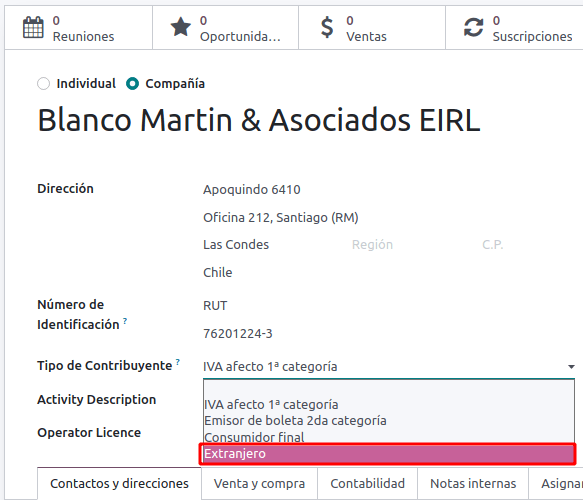
चिली कस्टम
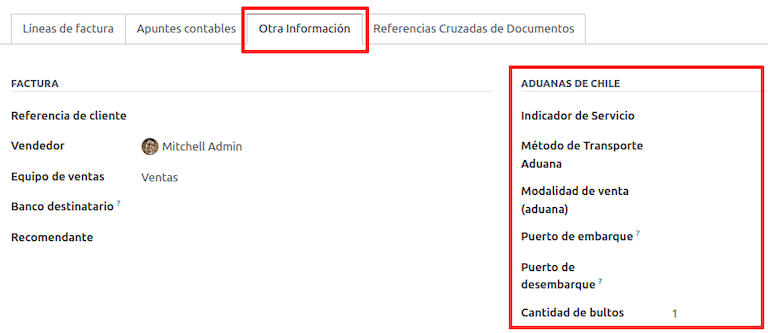
इलेक्ट्रॉनिक एक्सपोर्ट ऑफ़ गुड्स इनवॉइस बनाते समय, अन्य जानकारी टैब में ये नए फ़ील्ड चिली के नियमों का पालन करने के लिए आवश्यक हैं।
पीडीएफ़ रिपोर्ट
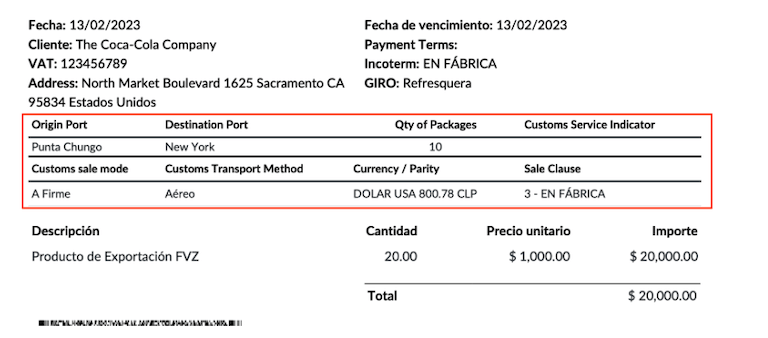
जब इनवॉइस SII द्वारा स्वीकार और वैलिडेट किया जाता है और पीडीएफ़ प्रिंट किया जाता है, तो इसमें वे फिस्कल एलिमेंट शामिल होते हैं जो संकेत देते हैं कि दस्तावेज़ फिस्कली वैलिड है और कस्टम के लिए आवश्यक एक नया सेक्शन।
ई-कॉमर्स इलेक्ट्रॉनिक इनवॉइसिंग
चिली ई-कॉमर्स मॉड्यूल इंस्टॉल करने के लिए, से मॉड्यूल खोजें, और एक्टिवेट बटन पर क्लिक करें।
यह मॉड्यूल निम्न के लिए फ़ीचर और कॉन्फ़िगरेशन सक्षम करता है:
ई-कॉमर्स ऐप्लिकेशन से इलेक्ट्रॉनिक दस्तावेज़ जनरेट करें
ई-कॉमर्स ऐप्लिकेशन में आवश्यक फिस्कल फ़ील्ड के लिए सपोर्ट
अंतिम क्लाइंट को प्रभावी रूप से उनकी परचेज़ के लिए जनरेट किए जाने वाले इलेक्ट्रॉनिक दस्तावेज़ का निर्णय लेने दें
जब चिली इलेक्ट्रॉनिक इनवॉइस फ़्लो के लिए सभी कॉन्फ़िगरेशन किए जाते हैं, तो ई-कॉमर्स फ़्लो को इंटीग्रेट करने के लिए निम्नलिखित कॉन्फ़िगरेशन आवश्यक हैं।
सेल प्रोसेस के दौरान इलेक्ट्रॉनिक दस्तावेज़ जनरेट करने के लिए अपनी वेबसाइट कॉन्फ़िगर करने के लिए, पर जाएं और ऑटोमैटिक इनवॉइस फ़ीचर एक्टिवेट करें। इस फ़ीचर को एक्टिवेट करने से जब ऑनलाइन पेमेंट कन्फर्म किया जाता है तो इलेक्ट्रॉनिक दस्तावेज़ ऑटोमैटिकली जनरेट हो जाते हैं।
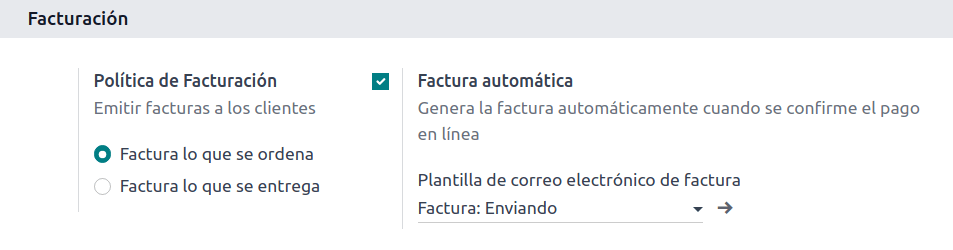
चूंकि ऑटोमैटिक इनवॉइस फ़ीचर को दस्तावेज़ जनरेट करने के लिए ऑनलाइन पेमेंट कन्फर्म करने की आवश्यकता है, इसलिए संबंधित वेबसाइट के लिए एक पेमेंट प्रोवाइडर कॉन्फ़िगर किया जाना चाहिए।
टिप्पणी
Odoo में कौन से पेमेंट प्रोवाइडर सपोर्टेड हैं और उन्हें कैसे कॉन्फ़िगर करें, इस बारे में जानकारी के लिए ऑनलाइन पेमेंट दस्तावेज़ की समीक्षा करें।
अपने प्रॉडक्ट को कॉन्फ़िगर करने की भी सिफारिश की जाती है ताकि जब ऑनलाइन पेमेंट कन्फर्म किया जाए तो उनका इनवॉइस किया जा सके। ऐसा करने के लिए, पर जाएं और वांछित प्रॉडक्ट का प्रॉडक्ट टेम्प्लेट चुनें। फिर, इनवॉइसिंग पॉलिसी को ऑर्डर की गई मात्रा पर सेट करें।
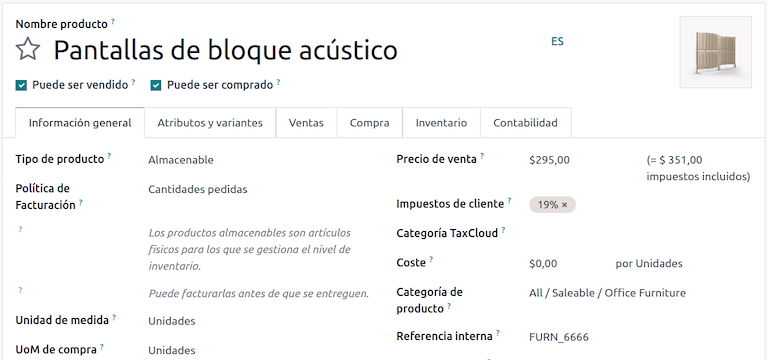
इनवॉइसिंग फ़्लो
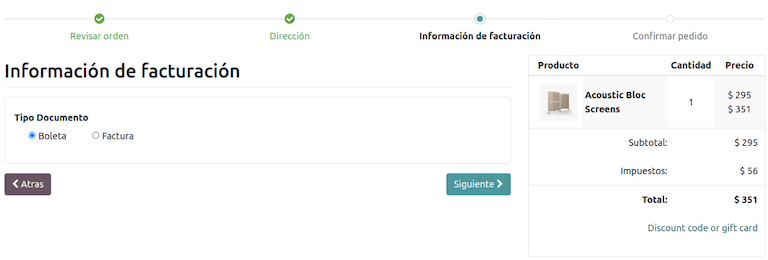
चिली के क्लाइंट चेकआउट प्रोसेस के दौरान एक अतिरिक्त स्टेप के साथ यह चुन सकेंगे कि उन्हें अपनी परचेज़ के लिए इनवॉइस चाहिए या बैलट।
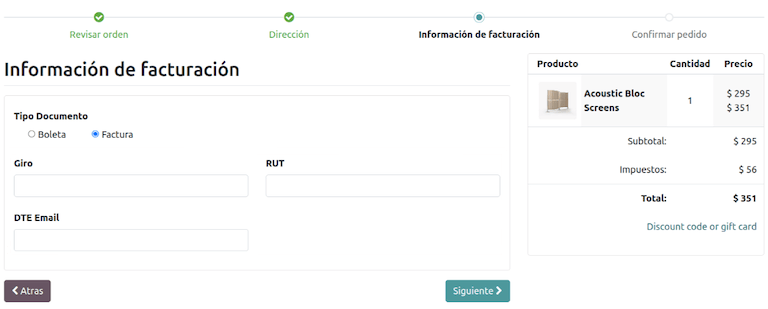
अगर ग्राहक इलेक्ट्रॉनिक इनवॉइस विकल्प चुनता है, तो फ़िस्कल फ़ील्ड भरना आवश्यक है, जिसमें ऐक्टिविटी विवरण, पहचान संख्या और उनका DTE ईमेल शामिल है।
अगर क्लाइंट इलेक्ट्रॉनिक रसीद विकल्प चुनता है, तो उन्हें अगले स्टेप पर भेजा जाएगा, और Consumidor Final Anónimo कॉन्टैक्ट के लिए इलेक्ट्रॉनिक दस्तावेज़ जनरेट किया जाएगा।
चिली के अलावा अन्य देशों के क्लाइंट के लिए Odoo द्वारा ऑटोमैटिकली इलेक्ट्रॉनिक रसीदें जनरेट की जाएंगी।
टिप्पणी
अगर ई-कॉमर्स के माध्यम से परचेज़ के लिए एक्सपोर्ट की आवश्यकता होती है, तो ग्राहक को इलेक्ट्रॉनिक एक्सपोर्ट इनवॉइस (दस्तावेज़ टाइप 110) जनरेट करने के लिए आपकी कंपनी से संपर्क करना होगा, जो अकाउंटिंग ऐप्लिकेशन से किया जा सकता है।
पॉइंट ऑफ़ सेल इलेक्ट्रॉनिक इनवॉइसिंग
Chilean Module for Point of Sale को इंस्टॉल करने के लिए, मुख्य Odoo डैशबोर्ड पर एप्लिकेशन में जाएं, मॉड्यूल को उसके टेक्निकल नाम l10n_cl_edi_pos से खोजें, और Activate बटन पर क्लिक करें।
यह मॉड्यूल निम्नलिखित फ़ीचर और कॉन्फ़िगरेशन को सक्षम करता है:
पॉइंट ऑफ़ सेल ऐप्लिकेशन से इलेक्ट्रॉनिक दस्तावेज़ जनरेट करें
पॉइंट ऑफ़ सेल ऐप्लिकेशन में बनाए गए कॉन्टैक्ट के लिए आवश्यक फ़िस्कल फ़ील्ड का समर्थन करें
अंतिम क्लाइंट को प्रभावी रूप से उनकी परचेज़ के लिए जनरेट किए जाने वाले इलेक्ट्रॉनिक दस्तावेज़ का टाइप तय करने देता है
इलेक्ट्रॉनिक इनवॉइस तक एक्सेस के लिए टिकट में क्यूआर या 5-अंकीय कोड प्रिंट करें
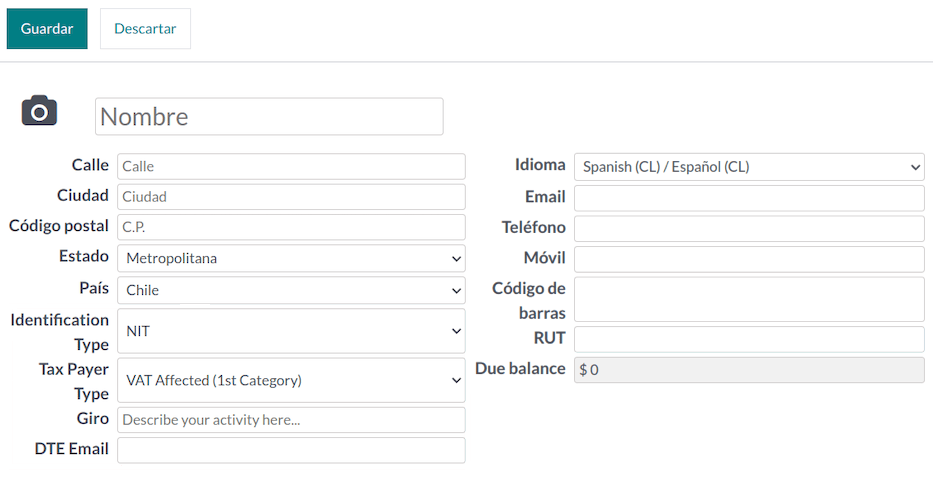
आवश्यक फ़िस्कल जानकारी के साथ कॉन्टैक्ट को कॉन्फ़िगर करने के लिए, पार्टनर की जानकारी सेक्शन की समीक्षा करें, या सीधे कॉन्टैक्ट को संशोधित करें। पर जाएं, और निम्नलिखित में से किसी भी फ़ील्ड को बदलाव करें:
नाम
ईमेल
पहचान टाइप
टैक्स पेयर टाइप
Type Giro
DTE ईमेल
RUT
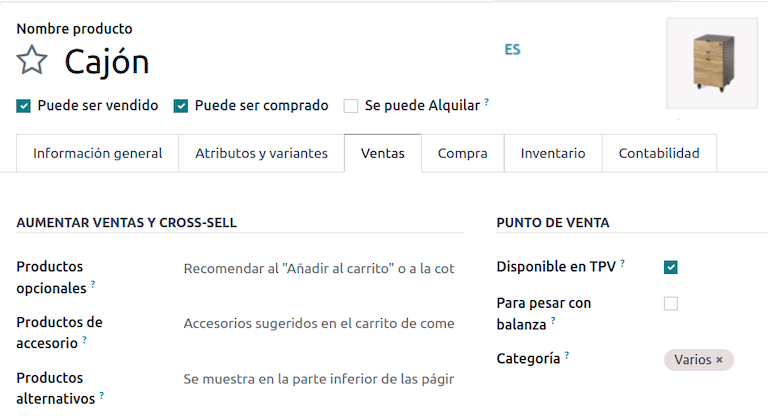
प्रॉडक्ट को कॉन्फ़िगर करने के लिए, पर जाएं और प्रॉडक्ट रिकॉर्ड चुनें। प्रॉडक्ट फ़ॉर्म के सेल्स टैब में, प्रॉडक्ट को POS के लिए उपलब्ध के रूप में मार्क करना आवश्यक है, यह प्रॉडक्ट को पॉइंट ऑफ़ सेल ऐप्लिकेशन में बिक्री के लिए उपलब्ध बनाता है।
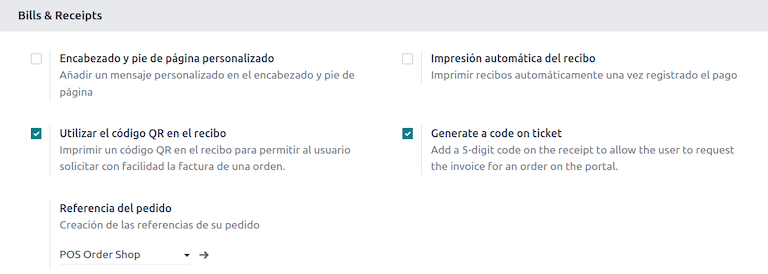
वैकल्पिक रूप से, में निम्नलिखित फ़ीचर कॉन्फ़िगरेशन के लिए उपलब्ध हैं:
टिकट पर QR कोड इस्तेमाल करें: यह फ़ीचर उपयोगकर्ता की रसीद पर QR कोड प्रिंट करने में सक्षम बनाता है ताकि वे अपनी खरीदारी के बाद आसानी से इनवॉइस का अनुरोध कर सकें
टिकट पर कोड जनरेट करें: यह फ़ीचर रसीद पर 5-अंकों का कोड जनरेट करने में सक्षम बनाता है, जिससे उपयोगकर्ता ग्राहक पोर्टल के माध्यम से इनवॉइस का अनुरोध कर सकता है
इनवॉइसिंग फ़्लो
निम्नलिखित सेक्शन पॉइंट ऑफ़ सेल ऐप्लिकेशन के लिए इनवॉइसिंग फ़्लो को कवर करते हैं।
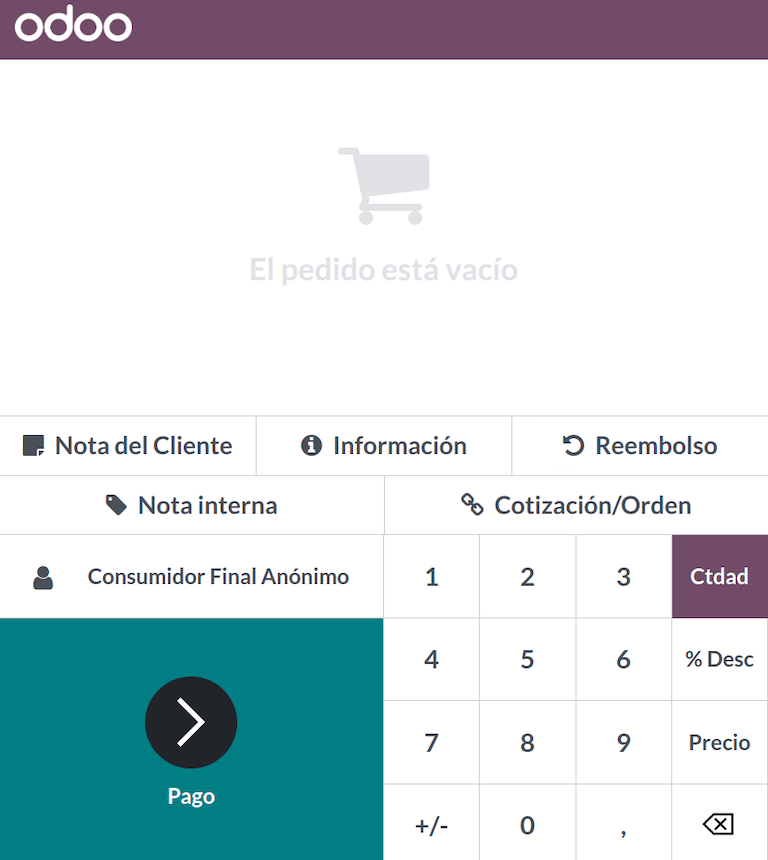
इलेक्ट्रॉनिक रसीदें: गुमनाम अंतिम उपयोगकर्ता
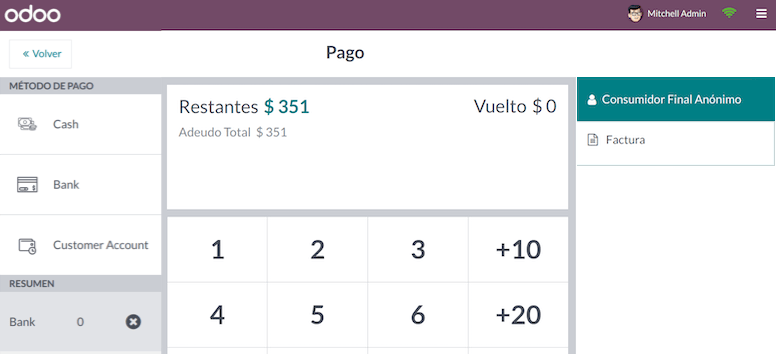
गुमनाम उपयोगकर्ता के रूप में खरीदारी करते समय जो इलेक्ट्रॉनिक इनवॉइस का अनुरोध नहीं करता है, Odoo ऑटोमैटिकली ऑर्डर के लिए संपर्क के रूप में Consumidor Final Anónimo चुनता है और इलेक्ट्रॉनिक रसीद जनरेट करता है।
टिप्पणी
अगर क्लाइंट अपनी खरीदारी की वापसी के कारण क्रेडिट नोट का अनुरोध करता है, तो क्रेडिट नोट अकाउंटिंग ऐप का इस्तेमाल करके बनाया जाना चाहिए। विस्तृत निर्देशों के लिए क्रेडिट नोट और रिफ़ंड दस्तावेज़ देखें।
इलेक्ट्रॉनिक रसीदें: विशिष्ट ग्राहक
जब विशिष्ट उपयोगकर्ता खरीदारी करता है जो इलेक्ट्रॉनिक इनवॉइस का अनुरोध नहीं करता है, तो Odoo ऑटोमैटिकली ऑर्डर के लिए संपर्क के रूप में Consumidor Final Anónimo चुनता है, और आपको रसीद के लिए उनकी फ़िस्कल जानकारी के साथ आवश्यक ग्राहक संपर्क चुनने या बनाने की अनुमति देता है।
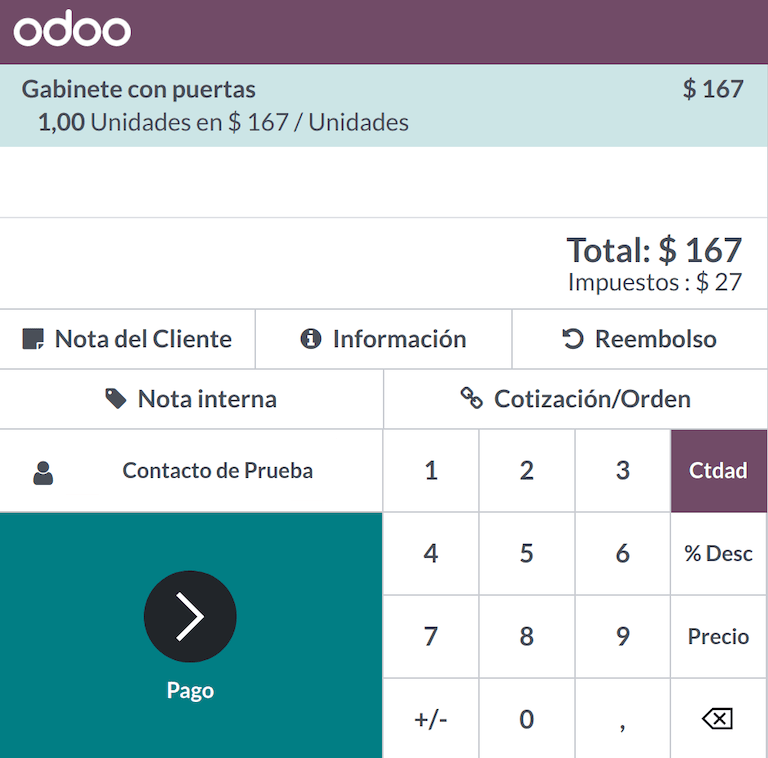
टिप्पणी
अगर क्लाइंट इस प्रकार की खरीदारी की वापसी के कारण क्रेडिट नोट का अनुरोध करता है, तो क्रेडिट नोट और रिटर्न प्रक्रिया को सीधे POS सेशन से मैनेज किया जा सकता है।
इलेक्ट्रॉनिक इनवॉइस
जब क्लाइंट इलेक्ट्रॉनिक इनवॉइस का अनुरोध करते हैं, तो उनकी फ़िस्कल जानकारी के साथ आवश्यक संपर्क चुनना या बनाना संभव है। जब पेमेंट किया जा रहा हो, तो दस्तावेज़ जनरेट करने के लिए इनवॉइस विकल्प चुनें।
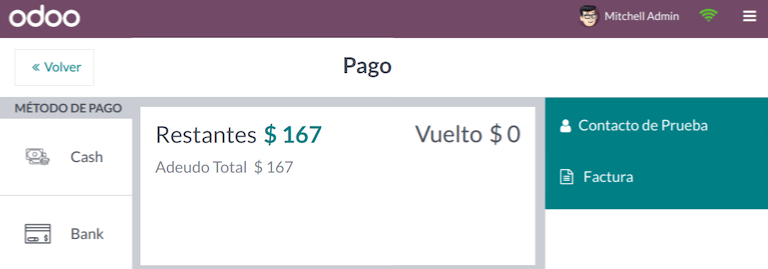
टिप्पणी
इलेक्ट्रॉनिक रसीद और इनवॉइस दोनों के लिए, अगर प्रॉडक्ट टैक्स से प्रभावित नहीं है, तो Odoo इसे पहचान लेता है और टैक्स-मुक्त सेल्स के लिए सही टाइप का दस्तावेज़ जेनरेट करता है।
रिटर्न
इलेक्ट्रॉनिक रसीदों (Consumidor Final Anónimo के लिए जेनरेट नहीं की गईं) और इलेक्ट्रॉनिक इनवॉइस के लिए, पीओएस ऑर्डर में बेचे गए प्रॉडक्ट को रिटर्न करने की प्रक्रिया को रिफ़ंड बटन चुनकर मैनेज करना संभव है।
ऑर्डर को ऑर्डर स्टेटस या कॉन्टैक्ट से सर्च किया जा सकता है, और क्लाइंट के ओरिजिनल ऑर्डर के आधार पर रिफ़ंड के लिए सिलेक्ट किया जा सकता है।
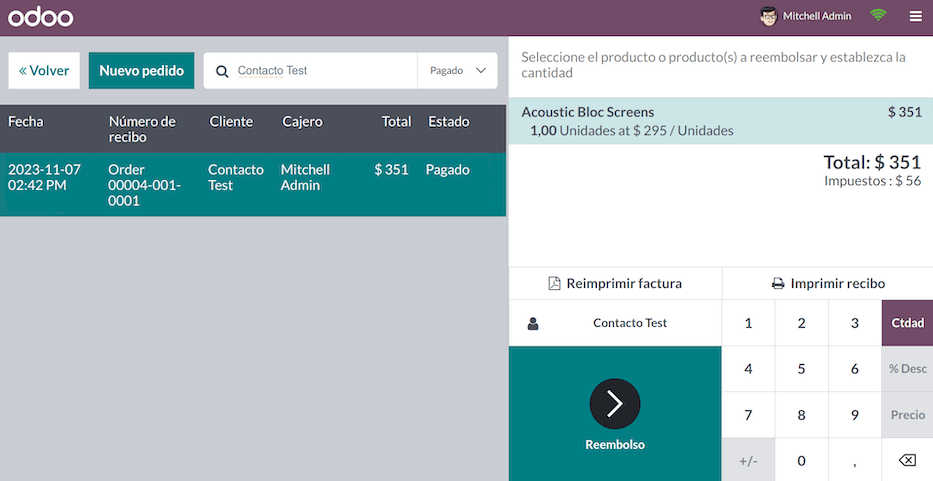
जब रिटर्न पेमेंट वैलिडेट हो जाता है, तो Odoo ज़रूरी क्रेडिट नोट जेनरेट करता है, ओरिजिनल रसीद या इनवॉइस को रेफ़रेंस करते हुए, दस्तावेज़ को आंशिक या पूरी तरह से कैंसल करता है।
फ़ैक्टरिंग
टिप्पणी
सुनिश्चित करें कि चिली - लोकलाइज़ेशन: फ़ैक्टरिंग एक्सटेंशन (l10n_cl_edi_factoring) मॉड्यूल इंस्टॉल है।
फ़ैक्टरिंग एक फ़ाइनेंशिय़ल रणनीति है जिसमें अकाउंट प्राप्य इनवॉइस को फ़ैक्टरिंग कंपनी को बेचा जाता है ताकि वास्तविक नियत तारीख से पहले तत्काल लिक्विडिटी (एक सहमत कमीशन घटाकर) प्राप्त की जा सके। AEC (Archivo Electrónico de Cesión) वह दस्तावेज़ है जो SII सिस्टम के माध्यम से DTE को किसी तीसरे पक्ष (फ़ैक्टरिंग कंपनी) को असाइनमेंट को औपचारिक और पंजीकृत करता है।
सेल्स इनवॉइस की फ़ैक्टरिंग:
टिकट (boletas) पर लागू नहीं होता।
मल्टी-करेंसी हो सकता है।
CAF की आवश्यकता नहीं है।
प्रत्येक दस्तावेज़ के लिए AEC जनरेट करता है जो फ़ैक्टर किया गया है।
महत्त्वपूर्ण
यह मॉड्यूल उन कंपनियों का समर्थन करता है जो इनवॉइस स्वामित्व को तीसरे पक्ष को ट्रांसफ़र करती हैं, न कि इनवॉइस स्वामित्व प्राप्त करने वाली कंपनियों का।
कॉन्फ़िगरेशन
फ़ैक्टरिंग उद्देश्यों के लिए डिफ़ॉल्ट जर्नल और अकाउंट सेट करने के लिए:
पर जाएं।
Chilean Localization सेक्शन तक स्क्रॉल करें।
Factoring Default Information सेक्शन में, निम्नलिखित फ़ील्ड भरें:
Journal: Miscellaneous टाइप का जर्नल चुनें।
Receivable Account: ज़रूरत हो तो अपडेट करें।
सलाह
एक विशिष्ट फ़ैक्टरिंग अकाउंट रिसीवेबल इस्तेमाल करने की सिफ़ारिश की जाती है।
फिर, प्रत्येक फ़ैक्टरिंग पार्टनर के लिए, संबंधित Contact फ़ॉर्म खोलें, और Electronic Invoicing टैब में Factoring Company ऑप्शन सक्षम करें।
वर्कफ़्लो
इनवॉइस को फ़ैक्टर करने के लिए, ये स्टेप फ़ॉलो करें:
Invoices लिस्ट व्यू में, एक टाइप 33 इलेक्ट्रॉनिक इनवॉइस खोलें जो SII द्वारा वैलिडेट हो चुका है।
इनवॉइस फ़ॉर्म में, SII DTE status फ़ील्ड में Create AEC पर क्लिक करें।
Create AEC विंडो में, Factoring Company और Date Due निर्दिष्ट करें, और Create AEC पर क्लिक करें। एक पीला बैनर पुष्टि करता है कि इनवॉइस में एक अकाउंट एंट्री है जिसे यील्ड किया जाना है।
यील्ड एंट्री खोलने के लिए Yield Entry स्मार्ट बटन पर क्लिक करें।
टिप्पणी
एंट्री कॉन्फ़िगर किए गए रिसीवेबल अकाउंट और जर्नल का इस्तेमाल करके पोस्ट की जाती है।
AEC को जनरेट करने, भेजने और उसका फ़ाइनल स्टेटस प्राप्त करने के लिए SII DTE status फ़ील्ड में Send now to the SII पर क्लिक करें।
एक बार जब असाइनमेंट एंट्री Accepted हो जाती है, तो मूल ग्राहक इनवॉइस को Paid के रूप में चिह्नित किया जाता है, स्वीकृत असाइनमेंट एंट्री पेमेंट रेफ़रेंस के रूप में काम करती है।
सलाह
कई इनवॉइस को फ़ैक्टर करने के लिए, उन्हें Invoices लिस्ट व्यू में चुनें, Actions पर क्लिक करें, Create AEC चुनें, और वही स्टेप फ़ॉलो करें। प्रत्येक इनवॉइस के लिए एक XML फ़ाइल जनरेट की जाती है।
फ़ाइनेंशिय रिपोर्ट
Balance tributario de 8 columnas
यह रिपोर्ट अकाउंट को विस्तार से प्रस्तुत करती है (उनके संबंधित बैलेंस के साथ), उन्हें उत्पत्ति के अनुसार वर्गीकृत करती है और मूल्यांकन की गई अवधि के लिए लाभ या हानि के स्तर का निर्धारण करती है।
इसे ऐक्सेस करने के लिए, पर जाएं, Report: पर क्लिक करें, और Chilean Fiscal Balance (8 Columns)(CL) चुनें।
Propuesta F29
F29 फ़ॉर्म एक नई सिस्टम है जिसे SII ने टैक्सपेयर्स के लिए सक्षम किया है और यह Purchase and Sales Books की जगह लेता है। यह रिपोर्ट Purchase Register (CR) और Sales Register (RV) द्वारा एकीकृत है। इसका उद्देश्य वैट से संबंधित ट्रांज़ैक्शन का समर्थन करना, उसके कंट्रोल और घोषणा में सुधार करना है।
महत्त्वपूर्ण
Odoo में Propuesta F29 (CL) रिपोर्ट फ़ाइनल टैक्स घोषणा के लिए पहले प्रस्ताव के रूप में बुनियादी कानूनी आवश्यकताओं को कवर करती है।
यह रिकॉर्ड इलेक्ट्रॉनिक टैक्स दस्तावेज़ (DTE's) द्वारा सप्लाई किया जाता है जो SII को प्राप्त हुए हैं।
इसे ऐक्सेस करने के लिए, पर जाएं, रिपोर्ट: पर क्लिक करें, और Propuesta F29 (CL) को सेलेक्ट करें। मैन्युअली प्रस्तावित रेशियो फ़ैक्टर (%) और PPM रेट (%) सेट करने के लिए, (पेंसिल) आइकॉन पर क्लिक करें और हर वैल्यू के लिए पर्सेंटेज जोड़ें। कैलकुलेशन फिर ऑटोमैटिकली की जाती हैं।