
कैलेंडर
Odoo कैलेंडर एक शेड्यूलिंग ऐप्लिकेशन है जो उपयोगकर्ताओं को एक कंपनी के बिज़नेस फ़्लो को एक ही मैनेजमेंट प्लेटफ़ॉर्म में इंटीग्रेट करने की अनुमति देता है। Odoo के इकोसिस्टम में अन्य ऐप्लिकेशन के साथ इंटीग्रेट करके, कैलेंडर उपयोगकर्ताओं को मीटिंग शेड्यूल और ऑर्गनाइज़ करने, इवेंट शेड्यूल करने, कर्मचारी अप्रेज़ल की योजना बनाने, प्रोजेक्ट को कोऑर्डिनेट करने और ज़्यादा कुछ करने की अनुमति देता है — सभी एक ही प्लेटफ़ॉर्म से।
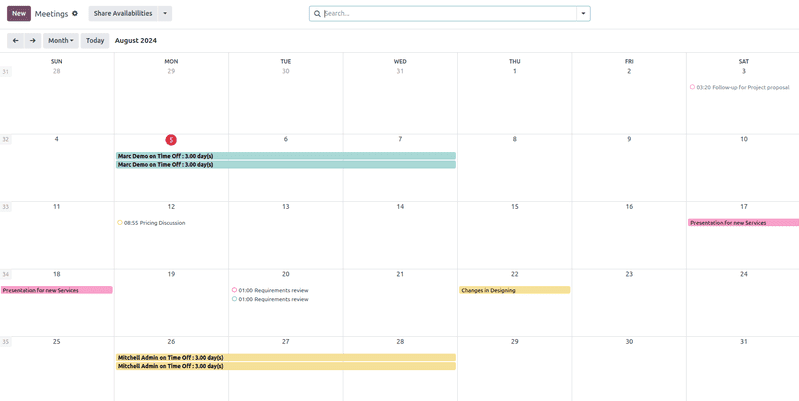
खोलने पर, उपयोगकर्ताओं को उनकी मौजूदा मीटिंग की पूरी जानकारी मिलती है। चुना गया व्यू विकल्प दिन, सप्ताह, महीना, या साल ड्रॉप-डाउन मेन्यू के रूप में दिखता है। व्यू विकल्प ड्रॉप-डाउन मेन्यू के नीचे, उपयोगकर्ता सप्ताहांत दिखाएं को भी इनेबल या डिसेबल कर सकते हैं।
सलाह
चुने गए व्यू विकल्प के आधार पर, उपयोगकर्ता दिनों, हफ्तों, आदि के बीच स्विच करने के लिए (बाएं या दाएं एरो) बटन पर क्लिक कर सकते हैं, और आज बटन के साथ मौजूदा दिन पर वापस जा सकते हैं।
थर्ड-पार्टी कैलेंडर सिंक करें
उपयोगकर्ता Odoo को मौजूदा Outlook और/या Google कैलेंडर के साथ सिंक कर सकते हैं, पर जाकर। यहां से, क्लाइंट आईडी और क्लाइंट सीक्रेट एंटर करें। चेकबॉक्स पर टिक करके सिंक्रोनाइज़ेशन को रोकने का विकल्प भी है, या इसे खाली रखकर ऑटोमैटिक सिंक्रोनाइज़ेशन करने का विकल्प है।
एक बार वांछित कॉन्फ़िगरेशन पूरा हो जाने के बाद, आगे बढ़ने से पहले सेव करें पर क्लिक करना सुनिश्चित करें।
सिंक किए गए कैलेंडर में बनाए गए इवेंट ऑटोमैटिकली इंटीग्रेटेड प्लेटफ़ॉर्म पर दिखते हैं।
चैटर से एक्टिविटी बनाएं
Odoo में कहीं भी किसी व्यक्तिगत रिकॉर्ड के चैटर के माध्यम से तुरंत नई मीटिंग बनाएं, जैसे कि सीआरएम ऑपर्च्युनिटी कार्ड या प्रोजेक्ट ऐप्लिकेशन में टास्क।
चैटर से, ऐक्टिविटी बटन पर क्लिक करें। शेड्यूल ऐक्टिविटी पॉप-अप विंडो में, वांछित ऐक्टिविटी टाइप चुनें, जो ऐक्टिविटी के आधार पर बटन का एक सेट पॉप्युलेट करता है।
जो ऐक्टिविटी अन्य शेड्यूल से जुड़ी होती हैं, जैसे मीटिंग या डेमो के लिए कॉल, कैलेंडर ऐप्लिकेशन से लिंक होती हैं। कैलेंडर ऐप्लिकेशन से लिंक करने के लिए इनमें से किसी एक ऐक्टिविटी को चुनें, फिर ऐप्लिकेशन पर वापस जाने के लिए कैलेंडर खोलें दबाएं। वैकल्पिक रूप से, ऐक्टिविटी को बंद करने के लिए शेड्यूल करें और पूर्ण के रूप में मार्क करें चुनना भी संभव है, या दूसरा बनाने के लिए शेड्यूल ऐक्टिविटी विंडो को खुला रखने के लिए पूर्ण और अगला शेड्यूल करें चुनें।
यह भी देखें
एक इवेंट प्लान करें
कैलेंडर पर कोई इवेंट डालने के लिए, खोलें, और टारगेट तारीख में क्लिक करें। जो नया इवेंट पॉप-अप विंडो दिखती है, उसमें इवेंट का टाइटल जोड़कर शुरू करें।
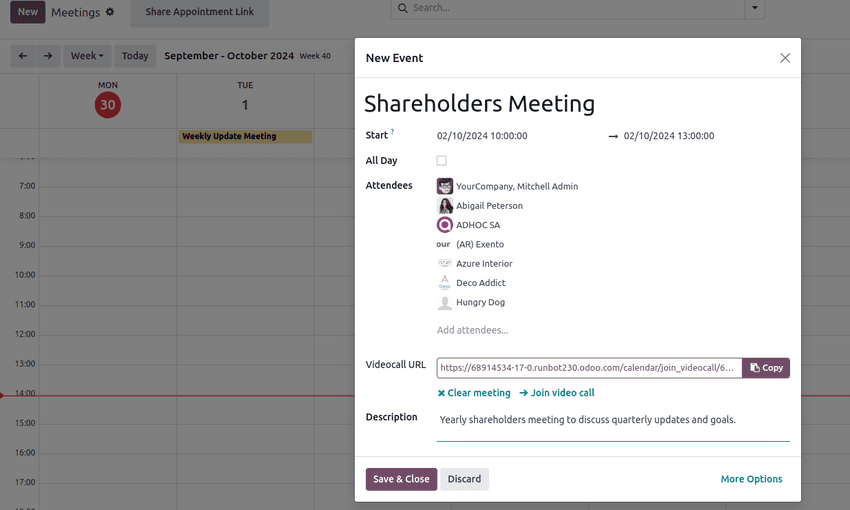
टारगेट तारीख शुरू फ़ील्ड में ऑटोमैटिकली भर जाती है। इसे बदलने के लिए तारीख सेक्शन में क्लिक करें, और कैलेंडर से एक तारीख चुनें। मल्टी-डे इवेंट के लिए, दूसरे फ़ील्ड में अंतिम तारीख चुनें, फिर लागू करें पर क्लिक करें।
अगर कोई विशिष्ट शुरुआत या समाप्ति का समय नहीं है तो पूरा दिन चेकबॉक्स पर टिक करें।
सभी दिन चेकबॉक्स को अनटिक करके समय चयन सक्षम करें। सभी दिन चेकबॉक्स अनटिक होने पर, शुरू फ़ील्ड में समय चयन दिखाई देता है।
साइन-इन उपयोगकर्ता पहले प्रतिभागी के रूप में ऑटो-पॉप्युलेट हो जाता है। यहां से अतिरिक्त प्रतिभागी जोड़े या बनाए भी जा सकते हैं।
वर्चुअल मीटिंग के लिए, वीडियोकॉल यूआरएल फ़ील्ड में दिए गए स्पेस में यूआरएल को कॉपी और पेस्ट करें। या, एक लिंक बनाने के लिए Odoo मीटिंग पर क्लिक करें।
इसके बाद, सेव करें और बंद करें पर क्लिक करके इवेंट बनाएं, या इवेंट को और कॉन्फ़िगर करने के लिए ज़्यादा ऑप्शन चुनें।
सलाह
इवेंट बनने के बाद, उपयोगकर्ता कैलेंडर इवेंट से सीधे वर्चुअल मीटिंग में क्लिक करके ज़्यादा कॉन्फ़िगरेशन ऑप्शन एक्सेस कर सकते हैं।
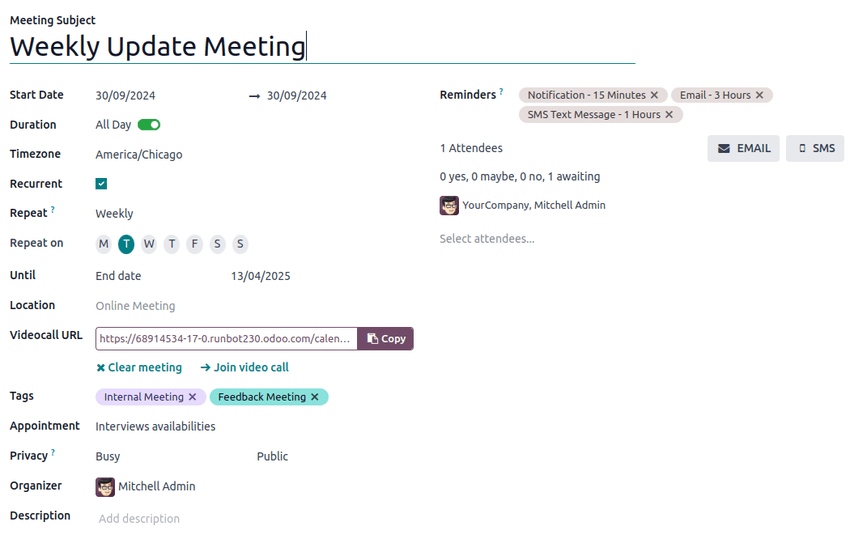
विवरण फ़ील्ड उपयोगकर्ताओं को मीटिंग के बारे में अतिरिक्त जानकारी और विवरण जोड़ने की अनुमति देता है।
ज़्यादा ऑप्शन पर क्लिक करके मीटिंग फ़ॉर्म पर जाएं, जो इवेंट के लिए अतिरिक्त कॉन्फ़िगरेशन प्रदान करता है:
अवधि: मीटिंग की लंबाई घंटे में परिभाषित करें, या सभी दिन स्विच टॉगल करें।
आवर्ती: आवर्ती मीटिंग बनाने के लिए चेकबॉक्स टिक करें। चुने जाने पर, यह नए फ़ील्ड खोलता है:
टाइमज़ोन: वह टाइमज़ोन चुनें जिसके लिए यह मीटिंग समय निर्दिष्ट है।
दोहराएं: इस मीटिंग की आवर्ती अवधि चुनें। चुने गए आवर्तन के प्रकार के आधार पर, एक नया फ़ील्ड दिखाई देता है, जिसमें उपयोगकर्ता यह बता सकते हैं कि मीटिंग कब दोहराई जानी चाहिए। उदाहरण के लिए, अगर मासिक को दोहराएं ऑप्शन के रूप में चुना जाता है, तो एक नया फ़ील्ड दिखाई देता है, जिसमें उपयोगकर्ता तय करता है कि मीटिंग महीने के किस दिन को दोहराई जानी चाहिए।
तक: सीमित दोहराव की संख्या चुनें जितनी बार यह मीटिंग दोहराई जानी चाहिए, समाप्ति तिथि जब दोहराव बंद होना चाहिए, या अगर मीटिंग हमेशा दोहराई जानी चाहिए।
टैग: इवेंट में टैग जोड़ें, जैसे
ग्राहक मीटिंगयाइंटरनल मीटिंग। कई इवेंट व्यवस्थित करते समय इन्हें कैलेंडर ऐप्लिकेशन में खोजा और फ़िल्टर किया जा सकता है।अपॉइंटमेंट: मौजूदा या नए अपॉइंटमेंट को लिंक करें। इन्हें मुख्य कैलेंडर डैशबोर्ड से शेयर उपलब्धताएं बटन के माध्यम से कॉन्फ़िगर किया जा सकता है।
प्राइवेसी: यह कंट्रोल करने के लिए कि इवेंट को कौन देख सकता है, विज़िबिलिटी ऑप्शन के बीच टॉगल करें।
आयोजक: यह डिफ़ॉल्ट रूप से वर्तमान Odoo उपयोगकर्ता पर सेट होता है। मौजूदा उपयोगकर्ताओं में से नया चुनें, या नया उपयोगकर्ता बनाएं और बदलाव करें।
विवरण: मीटिंग के बारे में अतिरिक्त जानकारी या विवरण जोड़ें।
रिमाइंडर: प्रतिभागियों को भेजने के लिए नोटिफ़िकेशन ऑप्शन चुनें। डिफ़ॉल्ट नोटिफ़िकेशन चुनें, या नए रिमाइंडर कॉन्फ़िगर करें।
टीम की उपलब्धता के साथ समन्वय करें
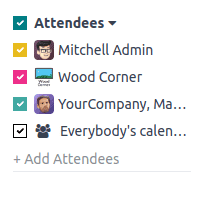
कई उपयोगकर्ताओं के लिए इवेंट शेड्यूल करते समय, कैलेंडर ऐप्लिकेशन डैशबोर्ड पर, टीम सदस्यों की उपलब्धता देखने के लिए प्रतिभागी के बगल में चेकबॉक्स टिक करें। व्यक्तिगत कैलेंडर दिखाने (या छुपाने) के लिए सूचीबद्ध उपयोगकर्ताओं के बगल में चेकबॉक्स टिक (या अनटिक) करें।
उपलब्धता शेयर करें
कैलेंडर ऐप्लिकेशन के मुख्य डैशबोर्ड पर, पेज के टॉप पर उपलब्धता शेयर करें बटन पर क्लिक करें। अगला, कैलेंडर पर उपलब्ध समय और तारीखों को चुनने के लिए क्लिक करें और ड्रैग करें ताकि उन्हें निमंत्रण में विकल्पों के रूप में जोड़ा जा सके।
सलाह
चुनी गई समय सीमा को हटाने के लिए, उपलब्धता पर होवर करें और ट्रैश आइकॉन पर क्लिक करें।
टिप्पणी
उपलब्धता शेयर करें फ़ीचर के अंदर, समय चुनना सिर्फ़ दिन कैलेंडर व्यूज़ पर ही संभव है।
एक बार उपलब्धता चुन लेने के बाद, संबंधित अपॉइंटमेंट पर जाने के लिए खोलें बटन पर क्लिक करें।
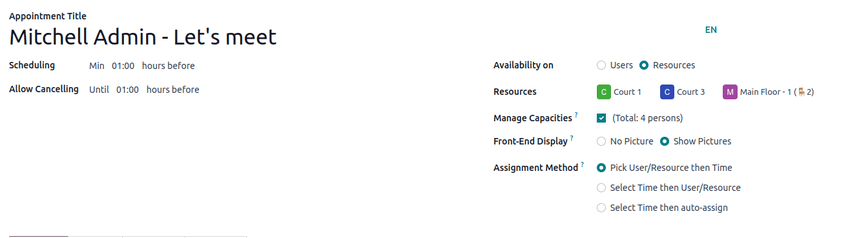
अपॉइंटमेंट फ़ॉर्म पर कई कॉन्फ़िगरेशन ऑप्शन उपलब्ध हैं:
शेड्यूलिंग फ़ीलड में, यह सुनिश्चित करने के लिए एक न्यूनतम घंटे की विंडो सेट करें कि अपॉइंटमेंट समय से पहले एक निर्दिष्ट समय में कन्फ़र्म हो जाएं। उदाहरण के लिए, प्रतिभागियों को उनके अपॉइंटमेंट समय से कम से कम एक घंटे पहले कन्फ़र्म करने की आवश्यकता के लिए 01:00 सेट करें।
रद्द करने की अनुमति दें फ़ीलड में, अपॉइंटमेंट से पहले एक अधिकतम घंटे की विंडो सेट करें जिसमें प्रतिभागी रद्द कर सकते हैं।
उपलब्धता फ़ीलड प्रतिभागियों को उपयोगकर्ता या रिसोर्स बुक करने में सक्षम बनाता है, जैसे मीटिंग रूम या टेबल। उपयोगकर्ता या रिसोर्स चुनने के बाद, नीचे दी गई जगह में वांछित उपयोगकर्ता या रिसोर्स टाइप करें।
फ्रंट-एंड डिस्प्ले फ़ीलड का इस्तेमाल कोई पिक्चर नहीं या पिक्चर दिखाएं चुनने के लिए किया जाता है जो अपॉइंटमेंट पेज पर चुने गए उपयोगकर्ता या रिसोर्स से संबंधित हों।
अगर उपलब्धता फ़ीलड में रिसोर्स चुना गया है, तो उपयोगकर्ताओं के पास क्षमताएं मैनेज करें का एक ऑप्शन है।
एक ही समय में रिसोर्स का उपयोग करने वाले लोगों की अधिकतम संख्या को सीमित करने के लिए चेकबॉक्स पर टिक करें।
असाइनमेंट मेथड फ़ीलड उस क्रम को सक्षम करता है जिसमें प्रतिभागी अपना समय और उपयोगकर्ता/रिसोर्स बुक करते हैं:
उपयोगकर्ता/रिसोर्स चुनें फिर समय
समय चुनें फिर उपयोगकर्ता/रिसोर्स
अगर उपलब्धता फ़ीलड में रिसोर्स चुना गया है, तो एक तीसरा ऑप्शन उपलब्ध है, समय चुनें फिर ऑटो-असाइन करें।
वैकल्पिक रूप से, निम्नलिखित टैब कॉन्फ़िगर करें:
प्रतिभागियों के लिए अपॉइंटमेंट लिंक कैसा दिखता है, यह देखने के लिए प्रीव्यू बटन क्लिक करें।
कॉन्फ़िगरेशन पूरा होने के बाद, सीधे भेजने के लिए लिंक जनरेट करने के लिए शेयर करें बटन क्लिक करें, या कनेक्टेड Odoo वेबसाइट पर अपॉइंटमेंट चयन पब्लिश करने के लिए पब्लिश करें क्लिक करें।
शेड्यूल टैब
अपॉइंटमेंट फ़ॉर्म के शेड्यूल टैब में, टाइम स्लॉट मैनेज किए जा सकते हैं। टारगेट तारीख और समय पहले टाइम स्लॉट के रूप में पॉप्युलेट होते हैं।
एक नया टाइम स्लॉट जोड़ने के लिए, एक लाइन जोड़ें दबाएं। से फ़ीलड के नीचे नई खाली जगह में क्लिक करें, फिर नई टारगेट शुरू होने की तारीख और समय को क्रमशः चुनें और दर्ज करें। नई टारगेट खत्म होने की तारीख और समय को चुनने और दर्ज करने के लिए तक के नीचे नई खाली जगह में दोहराएं।
विकल्प टैब
विकल्प टैब अतिरिक्त कॉन्फ़िगरेशन प्रदान करता है:
वेबसाइट: निर्दिष्ट करें कि यह मीटिंग निमंत्रण किस वेबसाइट पर पब्लिश किया जाएगा।
टाइमज़ोन: यह सेटिंग ऐप्लिकेशन में चयनित कंपनी के टाइमज़ोन पर डिफ़ॉल्ट होता है। टाइमज़ोन बदलने के लिए, ड्रॉप-डाउन मेन्यू से वांछित विकल्प चुनें।
जगह: ड्रॉप-डाउन मेन्यू से नई जगहें चुनें या बनाएं। अगर यह फ़ीलड खाली छोड़ दी जाती है, तो मीटिंग ऑनलाइन होने वाली मानी जाती है।
वीडियोकॉन्फ्रेंस लिंक: मीटिंग निमंत्रण में वीडियो कॉन्फ्रेंस लिंक शामिल करने के लिए Odoo डिस्कस या Google Meet में से चुनें, या मीटिंग यूआरएल जेनरेट करने से रोकने के लिए इसे खाली छोड़ दें।
मैन्युअल कन्फर्मेशन: सिर्फ़ तभी दिखाया जाता है अगर उपलब्धता फ़ीलड में रिसोर्स चुना गया है। मीटिंग को अंतिम रूप देने के लिए मैन्युअल कन्फर्मेशन आवश्यकता बनाने हेतु चेकबॉक्स पर टिक करें और चुने गए रिसोर्स(स) की कुल क्षमता का अधिकतम प्रतिशत दर्ज करें।
अग्रिम पेमेंट: उपयोगकर्ताओं को अपनी बुकिंग कन्फर्म करने से पहले पेमेंट करने की आवश्यकता के लिए चेकबॉक्स टिक करें। इसे टिक करने के बाद, पेमेंट प्रोवाइडर कॉन्फ़िगर करें के लिए एक लिंक दिखाई देता है, जो ऑनलाइन पेमेंट सक्षम करता है।
वर्क घंटों तक सीमित करें: अगर उपलब्ध है फ़ील्ड में उपयोगकर्ता चुने गए हैं, तो मीटिंग टाइम स्लॉट को चुने गए उपयोगकर्ताओं के कार्य घंटों तक सीमित करने के लिए चेकबॉक्स टिक करें।
अवसर बनाएं: जब यह चुना जाता है, तो प्रत्येक शेड्यूल की गई अपॉइंटमेंट एक नया सीआरएम अवसर बनाती है।
रिमाइंडर: इस फ़ील्ड में नोटिफ़िकेशन रिमाइंडर जोड़ें या मिटाएं। अतिरिक्त विकल्पों के लिए खाली जगह चुनें।
कन्फ़र्मेशन ईमेल: मीटिंग की पुष्टि हो जाने के बाद प्रतिभागियों को ऑटोमैटिकली कन्फ़र्मेशन ईमेल भेजने के लिए चेकबॉक्स टिक करें। ईमेल टेम्प्लेट में से चुनें या ज़्यादा खोजें... पर क्लिक करें, फिर कस्टम टेम्प्लेट बनाने के लिए नया पर क्लिक करें।
कैंसलेशन ईमेल: अगर मीटिंग कैंसल हो जाती है तो प्रतिभागियों को ऑटोमैटिकली कैंसलेशन ईमेल भेजने के लिए चेकबॉक्स टिक करें। ईमेल टेम्प्लेट में से चुनें या ज़्यादा खोजें... पर क्लिक करें, फिर कस्टम टेम्प्लेट बनाने के लिए नया पर क्लिक करें।
CC को: इस फ़ील्ड में ऐसे कॉन्टैक्ट जोड़ें जिन्हें मीटिंग अपडेट की सूचना दी जाए, चाहे वे मीटिंग में शामिल हों या नहीं।
मेहमानों को अनुमति दें: प्रतिभागियों को मेहमानों को आमंत्रित करने की अनुमति देने के लिए चेकबॉक्स टिक करें।
सवाल टैब
सवाल टैब में, प्रतिभागी के लिए अपनी मीटिंग की पुष्टि करते समय जवाब देने के लिए सवाल जोड़ें। सवाल कॉन्फ़िगर करने के लिए लाइन जोड़ें पर क्लिक करें। फिर सवाल टाइप चुनें, वैकल्पिक रूप से प्लेसहोल्डर जवाब जोड़ें, और चुनें कि यह ज़रूरी जवाब है या नहीं।
अधिक व्यापक प्रश्नावली बनाने का तरीका जानने के लिए, डेटा-कैप्चरिंग प्रश्न बनाने और कॉन्फ़िगर करने पर सर्वे ऐप्लिकेशन दस्तावेज़ देखें।
मैसेज टैब
आमंत्रण पर दिखाई देने वाली अतिरिक्त मीटिंग जानकारी मैसेज टैब के परिचय मैसेज फ़ील्ड में जोड़ें।
कन्फ़र्मेशन पर अतिरिक्त मैसेज फ़ील्ड में जोड़ी गई जानकारी मीटिंग की पुष्टि हो जाने के बाद दिखाई देती है।